Chcesz zanurzyć się w świat wirtualnej rozrywki, ale nie wiesz, od czego zacząć instalację gier na swoim laptopie? Ten artykuł to Twój kompleksowy przewodnik, który krok po kroku przeprowadzi Cię przez cały proces od przygotowania sprzętu, przez wybór platformy, aż po pierwsze uruchomienie i rozwiązywanie najczęstszych problemów. Przygotuj się na bezproblemową przygodę z gamingiem!
Instalacja gier na laptopie krok po kroku Twój kompletny przewodnik po świecie cyfrowej rozrywki
- Większość gier instaluje się z platform cyfrowych takich jak Steam, Epic Games Store czy GOG, rzadziej z płyt.
- Przed instalacją kluczowe jest sprawdzenie wymagań sprzętowych, aktualizacja sterowników karty graficznej i systemu Windows oraz zwolnienie miejsca na dysku.
- Proces instalacji na platformach cyfrowych jest intuicyjny i zazwyczaj polega na pobraniu klienta, założeniu konta, zakupie/dodaniu gry i uruchomieniu instalacji.
- Najczęstsze problemy to blokowanie przez antywirusa, brak bibliotek systemowych (DirectX, Visual C++) lub niewystarczająca ilość miejsca na dysku.
- Po instalacji warto zoptymalizować ustawienia graficzne i zarządzać biblioteką gier, by cieszyć się płynną rozgrywką.
Zanim zanurkujemy w świat cyfrowej dystrybucji i ekscytujących tytułów, musimy upewnić się, że Twój laptop jest gotowy na nowe wyzwania. W dzisiejszych czasach napędy optyczne w laptopach to rzadkość, a gry pobieramy głównie z internetu. Dlatego odpowiednie przygotowanie maszyny jest absolutnie kluczowe dla płynnej instalacji i bezproblemowej rozgrywki. Z mojego doświadczenia wiem, że pominięcie tych wstępnych kroków to najprostsza droga do frustracji i problemów technicznych.
Krok 1: Sprawdź, czy Twoja maszyna "udźwignie" grę wszystko o wymaganiach sprzętowych
To absolutna podstawa, którą wielu początkujących graczy pomija, a potem dziwi się, że gra działa wolno lub wcale. Każda gra ma swoje minimalne i zalecane wymagania sprzętowe. Musisz porównać je ze specyfikacją swojego laptopa. Zwróć uwagę na trzy kluczowe elementy: procesor (CPU), kartę graficzną (GPU) oraz pamięć RAM. Jeśli Twój sprzęt ledwo spełnia wymagania minimalne, gra może działać, ale z niską jakością grafiki i potencjalnymi spadkami płynności. Jeśli nie spełnia nawet minimalnych, instalacja mija się z celem. Możesz skorzystać z przydatnych narzędzi online, takich jak strona 'Can You Run It', która automatycznie przeskanuje Twój sprzęt i porówna go z wymaganiami wybranej gry.
Krok 2: Aktualizacja to podstawa! Jak zadbać o najnowsze sterowniki karty graficznej i Windows?
Zapewniam Cię, że to jeden z najważniejszych kroków, który ma ogromny wpływ na wydajność i stabilność gier. Najnowsze sterowniki karty graficznej (czy to NVIDIA, AMD, czy Intel) potrafią znacząco poprawić płynność i wyeliminować wiele błędów. Pamiętaj, że Windows Update zazwyczaj nie dostarcza najnowszych wersji sterowników graficznych. Musisz je pobrać bezpośrednio ze strony producenta Twojej karty:
- NVIDIA: Odwiedź stronę GeForce Experience lub pobierz sterowniki ręcznie ze strony NVIDIA.
- AMD: Skorzystaj z aplikacji AMD Radeon Software lub pobierz sterowniki ze strony AMD.
- Intel: Poszukaj sterowników na stronie wsparcia Intela.
Krok 3: Zrób miejsce na nową przygodę ile przestrzeni na dysku potrzebujesz i jak ją zwolnić?
W dzisiejszych czasach gry potrafią zajmować ogromne ilości miejsca często ponad 100 GB, a nawet 200 GB dla największych tytułów. Upewnienie się, że masz wystarczająco wolnej przestrzeni na dysku, jest absolutnie kluczowe przed rozpoczęciem pobierania. Jeśli brakuje Ci miejsca, oto kilka sprawdzonych sposobów, aby je zwolnić:
- Odinstaluj nieużywane programy i gry: Przejdź do Ustawień > Aplikacje > Aplikacje i funkcje i usuń wszystko, czego już nie potrzebujesz.
- Usuń zbędne pliki: Przejrzyj folder Pobrane, Pulpit, Dokumenty i usuń duże pliki, których już nie potrzebujesz. Możesz też użyć wbudowanego narzędzia Oczyszczanie dysku w Windows.
- Przenieś dane na inny dysk: Jeśli masz zewnętrzny dysk twardy lub inny dysk wewnętrzny, przenieś tam zdjęcia, filmy czy dokumenty, aby zwolnić miejsce na dysku systemowym.
- Opróżnij Kosz: Często zapominamy o tym, że usunięte pliki nadal zajmują miejsce, dopóki nie opróżnimy Kosza.
Gdzie kupować i pobierać gry? Przegląd platform cyfrowych
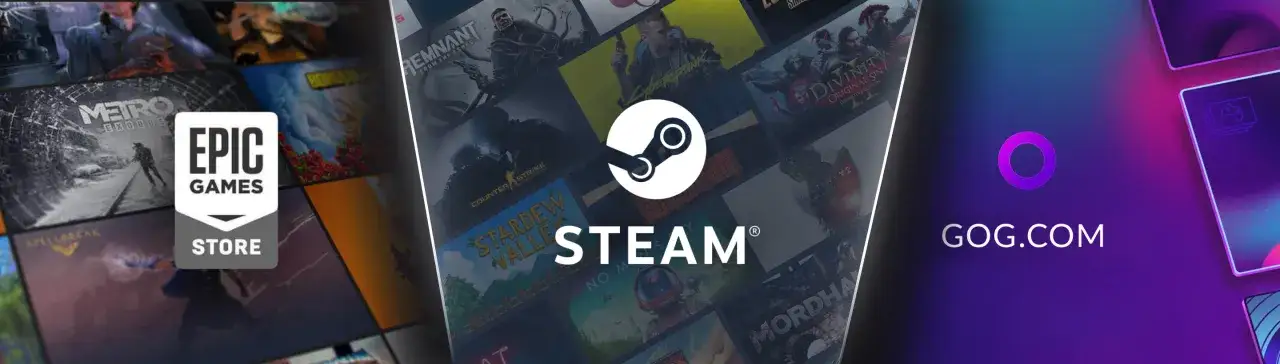
W Polsce, podobnie jak na całym świecie, dystrybucja cyfrowa całkowicie zdominowała rynek gier PC. Zapomnij o płytach większość laptopów nawet nie ma już napędów optycznych. Dziś gry kupujemy i pobieramy przez internet, korzystając z wyspecjalizowanych platform. Poznajmy te najważniejsze, które z pewnością spotkasz na swojej drodze.
Steam: Król cyfrowej dystrybucji, którego musisz znać
Steam to absolutny lider i prawdziwy standard w gamingu PC. Jeśli grasz na komputerze, prędzej czy później trafisz na Steam. Oferuje największą bibliotekę gier, od największych hitów po niezależne perełki, a także mnóstwo funkcji społecznościowych, warsztatów modów i regularnych wyprzedaży. To platforma, którą każdy gracz powinien mieć na swoim laptopie.
Epic Games Store: Twój sposób na darmowe gry co tydzień
Epic Games Store zyskał ogromną popularność dzięki swojej hojności. Co tydzień rozdaje jedną lub więcej darmowych gier, które na stałe trafiają do Twojej biblioteki. Oprócz tego, EGS często oferuje tytuły na wyłączność, co sprawia, że jest to platforma warta uwagi, nawet jeśli nie jesteś fanem Fortnite.
GOG. com: Polska platforma dla fanów gier bez zabezpieczeń DRM
GOG.com to polska platforma, należąca do twórców Wiedźmina, firmy CD Projekt. Jej główną zaletą jest oferowanie gier bez zabezpieczeń DRM (Digital Rights Management). Oznacza to, że raz pobraną grę możesz instalować i uruchamiać bez konieczności połączenia z internetem i bez uruchamiania klienta GOG. To idealne rozwiązanie dla miłośników klasyki i tych, którzy cenią sobie pełną swobodę posiadania gier.
Xbox App i PC Game Pass: Abonament, który daje dostęp do setek tytułów
Microsoft Store, a właściwie Xbox App, to kanał dystrybucji gier zintegrowany z systemem Windows. Jego największą siłą jest usługa PC Game Pass. Za miesięczną opłatę abonamentową zyskujesz dostęp do biblioteki setek gier, w tym wszystkich premierowych tytułów od Xbox Game Studios. To fantastyczny sposób na przetestowanie wielu gier bez konieczności kupowania każdej z osobna.
EA App (Origin) i Ubisoft Connect: Dedykowane launchery dla gier od największych wydawców
Niektórzy wydawcy gier preferują własne platformy. Jeśli chcesz zagrać w gry Electronic Arts (np. FIFA, The Sims, Battlefield), będziesz potrzebować aplikacji EA App (dawniej Origin). Podobnie, dla tytułów Ubisoftu (np. Assassin's Creed, Far Cry) niezbędny jest klient Ubisoft Connect. Te platformy działają podobnie do Steam czy Epic, ale skupiają się wyłącznie na grach danego wydawcy.
Instalacja gry krok po kroku na przykładzie Steam
Ponieważ Steam jest najpopularniejszą platformą, posłużę się nią jako przykładem, aby pokazać Ci, jak wygląda proces instalacji gry. Pamiętaj jednak, że ogólne kroki są bardzo podobne na innych platformach, więc z łatwością poradzisz sobie z instalacją na Epic Games Store czy GOG.
Jak pobrać i zainstalować klienta Steam na swoim laptopie?
- Pobierz instalator: Otwórz przeglądarkę internetową i wejdź na oficjalną stronę Steam (store.steampowered.com). Poszukaj przycisku "Zainstaluj Steam" (zazwyczaj w prawym górnym rogu).
- Uruchom instalator: Po pobraniu pliku wykonawczego (np. SteamSetup.exe) uruchom go.
- Postępuj zgodnie z instrukcjami: Instalator przeprowadzi Cię przez standardowy proces. Wybierz język, miejsce instalacji klienta Steam (zazwyczaj domyślna lokalizacja jest dobra) i poczekaj, aż pliki zostaną skopiowane.
- Pierwsze uruchomienie: Po instalacji Steam uruchomi się i pobierze niezbędne aktualizacje. Może to chwilę potrwać.
Zakładanie konta i logowanie Twoja brama do świata gier
Aby korzystać ze Steam, musisz mieć konto. Jeśli już je posiadasz, po prostu się zaloguj. Jeśli nie, kliknij "Utwórz nowe konto" i postępuj zgodnie z instrukcjami podaj adres e-mail, wybierz nazwę użytkownika i silne hasło. Pamiętaj, aby zweryfikować adres e-mail, ponieważ jest to kluczowe dla bezpieczeństwa Twojego konta i odzyskiwania dostępu w razie problemów.
Kupowanie gry lub dodawanie darmowego tytułu do biblioteki
Kiedy już jesteś zalogowany, możesz przeglądać sklep Steam. Znajdź grę, która Cię interesuje. Jeśli jest płatna, dodaj ją do koszyka i przejdź do płatności. Steam oferuje wiele metod płatności, w tym karty kredytowe, PayPal czy przelewy bankowe. Jeśli gra jest darmowa (lub została rozdawana za darmo), po prostu kliknij "Dodaj do biblioteki" lub "Graj", a zostanie ona przypisana do Twojego konta.
Proces instalacji: Wybór lokalizacji i monitorowanie postępów pobierania
- Przejdź do biblioteki: Po zakupie lub dodaniu gry, znajdziesz ją w swojej bibliotece Steam (zakładka "Biblioteka").
- Rozpocznij instalację: Kliknij na grę, którą chcesz zainstalować, a następnie wybierz "Zainstaluj".
- Wybierz lokalizację: Steam zapyta Cię, gdzie chcesz zainstalować grę. Zazwyczaj możesz wybrać domyślny folder Steam lub wskazać inną lokalizację na dowolnym dysku. Upewnij się, że na wybranym dysku jest wystarczająco dużo miejsca!
- Monitoruj pobieranie: Po potwierdzeniu, gra zacznie się pobierać. Możesz monitorować postępy w zakładce "Pobrane" w kliencie Steam. Pamiętaj, że duże gry mogą zajmować wiele godzin na pobieranie, w zależności od prędkości Twojego internetu.
- Automatyczna instalacja: Po pobraniu wszystkich plików, Steam automatycznie zainstaluje grę.
Pierwsze uruchomienie i wstępna konfiguracja co może Cię czekać?
Po zakończeniu instalacji możesz uruchomić grę z biblioteki Steam. Przy pierwszym uruchomieniu gra może wymagać instalacji dodatkowych komponentów, takich jak DirectX, Visual C++ Redistributable czy inne biblioteki systemowe to normalne i automatyczne. Możesz zostać poproszony o wybór języka lub wstępną konfigurację grafiki. Zawsze sprawdź ustawienia graficzne gry po pierwszym uruchomieniu i dostosuj je do możliwości swojego laptopa, aby zapewnić sobie płynną rozgrywkę.
Najczęstsze problemy przy instalacji gier i jak sobie z nimi poradzić
Nawet przy najlepszych chęciach, czasami coś może pójść nie tak. Błędy podczas instalacji gier są niestety częścią życia każdego gracza, ale dobra wiadomość jest taka, że większość z nich jest łatwa do naprawienia. Pozwól, że podzielę się z Tobą najczęstszymi problemami i sprawdzonymi rozwiązaniami.
Komunikat o błędzie? Sprawdź, czy program antywirusowy nie blokuje instalacji
Bardzo często zdarza się, że programy antywirusowe (lub wbudowana Zapora Windows) błędnie identyfikują pliki instalacyjne gier jako potencjalne zagrożenie i blokują ich działanie. Jeśli instalacja zatrzymuje się z niejasnym błędem, spróbuj tego:
- Tymczasowo wyłącz antywirusa: Na czas instalacji gry, spróbuj tymczasowo wyłączyć swój program antywirusowy. Pamiętaj, aby go włączyć zaraz po zakończeniu instalacji!
- Dodaj wyjątek: W ustawieniach swojego antywirusa możesz dodać folder, do którego instalujesz grę, lub sam plik instalacyjny do listy wyjątków, aby program go ignorował.
- Sprawdź Zaporę Windows: Upewnij się, że Zapora Windows nie blokuje klienta platformy (np. Steam) ani samej gry.
Gra nie uruchamia się po instalacji rola DirectX i bibliotek Visual C++
To klasyczny problem, gdy gra instaluje się poprawnie, ale po kliknięciu "Graj" nic się nie dzieje lub pojawia się błąd z brakującym plikiem .dll. Winowajcami są często brakujące lub przestarzałe biblioteki systemowe, takie jak DirectX i Visual C++ Redistributable. Wiele gier instaluje je automatycznie, ale czasami trzeba to zrobić ręcznie:
- DirectX: Upewnij się, że masz najnowszą wersję DirectX. Windows 10/11 ma ją wbudowaną, ale czasem gry wymagają konkretnej starszej wersji. Możesz pobrać instalator DirectX End-User Runtime z oficjalnej strony Microsoftu.
- Visual C++ Redistributable: Gry często wymagają różnych wersji tych bibliotek. Najlepiej pobrać najnowsze pakiety Visual C++ Redistributable dla Visual Studio z oficjalnej strony Microsoftu i zainstalować zarówno wersje x86, jak i x64.
Pobieranie zatrzymało się w miejscu? Jak zweryfikować spójność plików gry
Czasami pobieranie gry zatrzymuje się, a postęp nie rusza, lub gra po pobraniu działa niestabilnie. Może to oznaczać uszkodzenie plików podczas pobierania. Platformy cyfrowe mają na to rozwiązanie:
- Otwórz klienta platformy: Przejdź do swojej biblioteki gier (np. w Steam).
- Znajdź grę: Kliknij prawym przyciskiem myszy na grę, która sprawia problem.
- Wybierz właściwości: Z menu kontekstowego wybierz "Właściwości".
- Sprawdź spójność plików: W zakładce "Pliki lokalne" (lub podobnej) znajdź opcję "Sprawdź spójność plików gry" i kliknij ją. Platforma przeskanuje pliki i pobierze brakujące lub uszkodzone.
Problem z uprawnieniami? Uruchamianie instalatora jako administrator
Jeśli podczas instalacji pojawiają się błędy związane z brakiem dostępu do zapisu plików, może to być spowodowane niewystarczającymi uprawnieniami. Zawsze warto spróbować uruchomić instalator lub klienta platformy jako administrator:
Kliknij prawym przyciskiem myszy na ikonę instalatora gry lub klienta Steam/Epic Games Store i wybierz opcję "Uruchom jako administrator".
Instalacja gier z plików ISO poradnik
Chociaż instalacja gier z płyt to już rzadkość, zwłaszcza na laptopach bez napędów optycznych, czasem możesz natknąć się na starsze gry, które są dystrybuowane w formie plików ISO. Plik ISO to nic innego jak cyfrowy obraz płyty DVD lub CD. Oto jak sobie z nim poradzić.
Kiedy potrzebujesz pliku ISO i jak go stworzyć z płyty DVD?
Pliki ISO są przydatne, gdy chcesz zainstalować starszą grę z płyty, ale Twój laptop nie ma napędu optycznego, lub gdy chcesz zarchiwizować swoje fizyczne kopie gier. Stworzenie pliku ISO z płyty DVD wymaga specjalnego oprogramowania (np. ImgBurn, CDBurnerXP), które "skopiuje" zawartość płyty do jednego pliku ISO na Twoim dysku.
Jak zamontować wirtualny napęd w systemie Windows, by zainstalować grę?
System Windows 10 i 11 ma wbudowaną funkcję montowania plików ISO, co eliminuje potrzebę zewnętrznego oprogramowania. To naprawdę proste:
- Znajdź plik ISO: Odszukaj plik .iso na swoim dysku.
- Zamontuj obraz: Kliknij prawym przyciskiem myszy na plik .iso i wybierz opcję "Zamontuj". Windows utworzy wirtualny napęd optyczny, który będzie widoczny w "Ten komputer" (lub "Mój komputer").
- Uruchom instalację: Otwórz ten wirtualny napęd. Zazwyczaj znajdziesz tam plik "setup.exe" lub "install.exe". Uruchom go, aby rozpocząć instalację gry, tak jakbyś robił to z fizycznej płyty.
- Odmontuj napęd: Po zakończeniu instalacji, możesz odmontować wirtualny napęd. Kliknij prawym przyciskiem myszy na wirtualny napęd w "Ten komputer" i wybierz "Wysuń".
Instalacja zakończona co dalej, by cieszyć się płynną rozgrywką?
Gratulacje! Gra jest już na Twoim laptopie. Ale to nie koniec drogi do optymalnej rozrywki. Aby w pełni cieszyć się nowym tytułem, warto poświęcić chwilę na kilka dodatkowych kroków, które zapewnią płynność i porządek.
Optymalizacja ustawień graficznych jak znaleźć złoty środek między jakością a wydajnością?
To klucz do satysfakcjonującej rozgrywki. Każdy laptop ma inne możliwości, dlatego ważne jest, aby dostosować ustawienia graficzne gry do Twojego sprzętu. Celem jest znalezienie złotego środka pomiędzy jakością wizualną a płynnością (liczbą klatek na sekundę). Z mojego doświadczenia wiem, że lepiej jest grać w niższej jakości, ale płynnie, niż w wysokiej, ale z irytującymi zacięciami.
- Zacznij od niskich/średnich: Na początek ustawienia graficzne w grze ustaw na średnie lub nawet niskie.
- Testuj i podkręcaj: Uruchom grę, pograj chwilę i obserwuj płynność. Jeśli gra działa bardzo płynnie, stopniowo zwiększaj poszczególne ustawienia (np. jakość tekstur, cienie, antyaliasing) i testuj ponownie.
- Zwróć uwagę na FPS: Wiele gier i programów (np. GeForce Experience, MSI Afterburner) pozwala wyświetlić liczbę klatek na sekundę (FPS). Staraj się utrzymać ją na poziomie co najmniej 30 FPS, a najlepiej 60 FPS.
Przeczytaj również: Gry co-op: ranking najlepszych na PC, konsole i do wspólnej gry
Utrzymuj porządek: Zarządzanie zainstalowanymi grami i biblioteką
Z czasem Twoja biblioteka gier może się rozrosnąć, a dysk twardy zapełnić. Dobre zarządzanie to podstawa:
- Odinstaluj nieużywane tytuły: Jeśli skończyłeś grę i nie planujesz do niej wracać, odinstaluj ją, aby zwolnić cenne miejsce na dysku. Możesz to zrobić z poziomu klienta platformy (np. Steam) lub przez "Dodaj/Usuń programy" w Windows.
- Przenoś gry między dyskami: Wiele platform (np. Steam) pozwala na łatwe przenoszenie zainstalowanych gier między różnymi dyskami. To świetne rozwiązanie, jeśli kupisz nowy, szybszy dysk SSD.
- Korzystaj z funkcji biblioteki: Platformy oferują funkcje kategoryzowania, tagowania i ukrywania gier. Używaj ich, aby Twoja biblioteka była uporządkowana i łatwa do nawigacji.