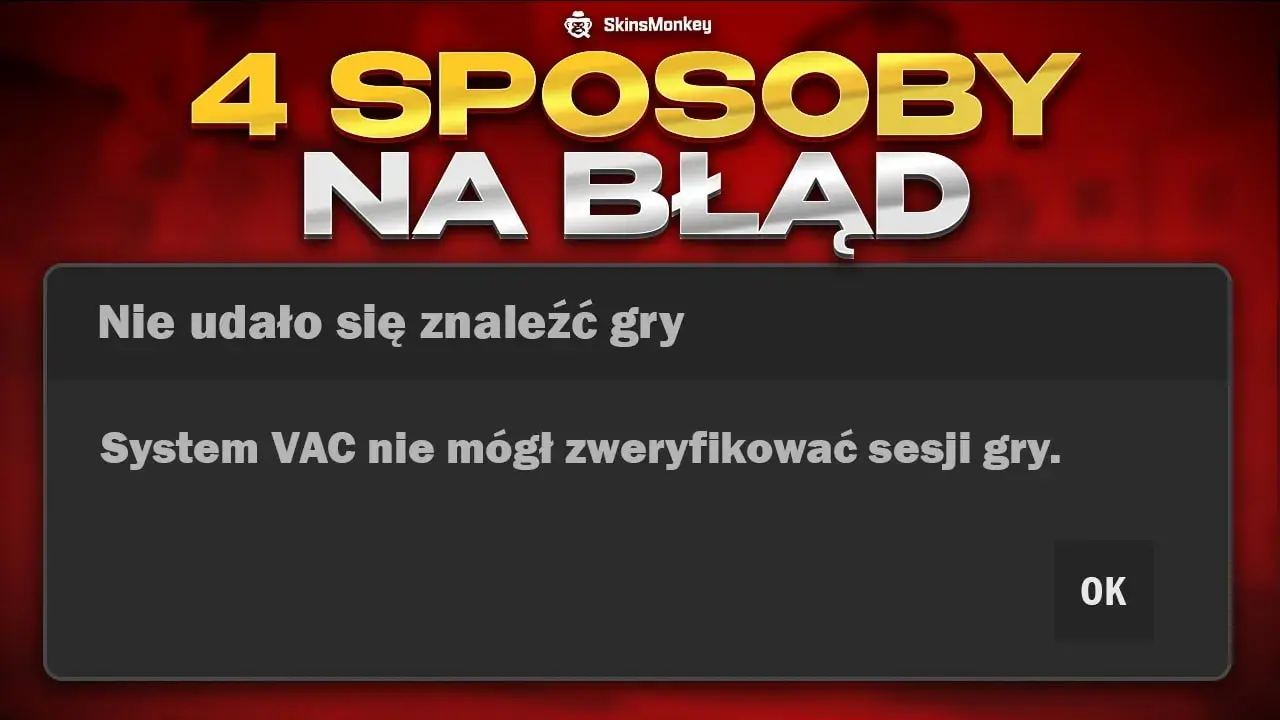
Błąd "System VAC nie mógł zweryfikować Twojej sesji gry" to prawdziwa zmora dla każdego gracza, który chce po prostu cieszyć się ulubioną grą na Steam. Nagle, bez ostrzeżenia, zostajesz wyrzucony z rozgrywki, a powrót do akcji wydaje się niemożliwy. Jako Patryk Piotrowski, wiem, jak frustrujące to potrafi być, dlatego przygotowałem ten kompleksowy przewodnik, który krok po kroku przeprowadzi Cię przez sprawdzone metody rozwiązania tego problemu i pozwoli szybko wrócić do gry.
Szybkie rozwiązanie błędu weryfikacji VAC sprawdzone metody na powrót do gry
- Restart komputera i Steam to często najprostsze i skuteczne pierwsze kroki.
- Upewnij się, że Steam jest uruchamiany z uprawnieniami administratora, aby uniknąć blokad dostępu.
- Weryfikacja spójności plików gry przez Steam to kluczowe narzędzie do naprawy uszkodzonych danych.
- Wyczyszczenie pamięci podręcznej pobierania lub naprawa Usługi Steam może rozwiązać głębsze konflikty.
- Tymczasowe wyłączenie antywirusa pomoże zidentyfikować konflikty oprogramowania.
- W ostateczności rozważ ponowne zainstalowanie gry.
Zrozumieć błąd weryfikacji VAC: dlaczego się pojawia?
Zanim przejdziemy do konkretnych rozwiązań, warto zrozumieć, z czym mamy do czynienia. Kiedy Steam wyświetla komunikat o błędzie weryfikacji sesji VAC, wielu graczy wpada w panikę, myśląc, że dostali bana. Chcę Cię uspokoić: ten błąd to zazwyczaj problem techniczny, a nie ban. System Valve Anti-Cheat (VAC) po prostu nie jest w stanie prawidłowo sprawdzić Twojej sesji gry, co uniemożliwia Ci dołączenie do serwerów.
Co tak naprawdę oznacza ten komunikat? Krótkie wyjaśnienie bez technicznego żargonu
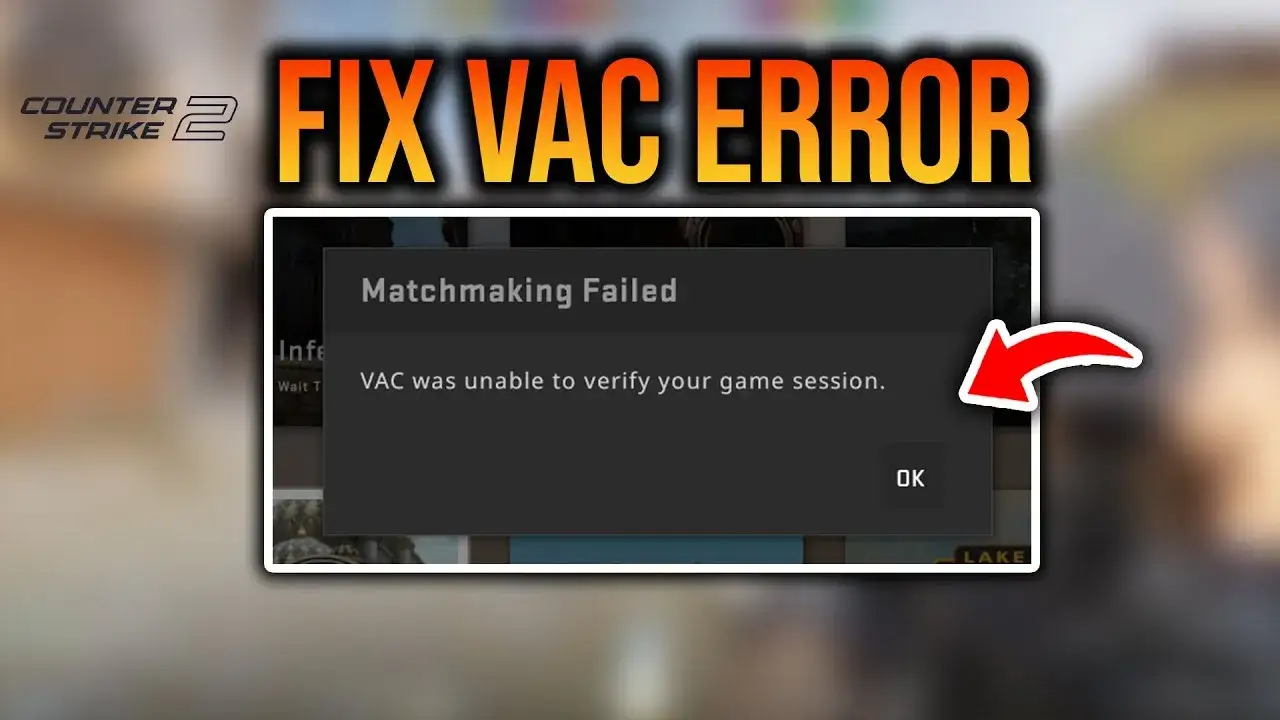
Komunikat "System VAC nie mógł zweryfikować Twojej sesji gry" oznacza, że system antycheatowy Valve nie był w stanie potwierdzić, że Twoja gra działa w sposób uczciwy i bez modyfikacji. Nie jest to ban na konto, lecz blokada techniczna, która uniemożliwia Ci dołączenie do serwerów zabezpieczonych przez VAC. Problem ten dotyczy gier Valve na Steam, takich jak Counter-Strike 2, Team Fortress 2 czy Dota 2.
Najczęstsi winowajcy: Od programów w tle po uszkodzone pliki
Z mojego doświadczenia wynika, że ten błąd rzadko ma jedną, oczywistą przyczynę. Często jest to splot kilku czynników. Oto najczęstsi "winowajcy", którzy mogą zakłócać działanie VAC:
- Konflikty oprogramowania: Programy antywirusowe (np. Avast, AVG), oprogramowanie typu "cleaner" (np. CCleaner), a także aplikacje z nakładkami (np. Discord Overlay, MSI Afterburner) mogą kolidować z działaniem Steam i VAC.
- Uszkodzone pliki gry lub klienta Steam: Błędy podczas aktualizacji, nagłe zamknięcie systemu lub nawet działanie szkodliwego oprogramowania mogą uszkodzić kluczowe pliki gry lub samego klienta Steam.
- Błędy Usługi Steam (Steam Service): To usługa działająca w tle systemu Windows, która jest odpowiedzialna za prawidłowe funkcjonowanie VAC. Jeśli działa nieprawidłowo, pojawią się problemy.
- Brak uprawnień administratora: Uruchamianie Steam bez odpowiednich uprawnień może blokować dostęp do niektórych plików systemowych, które są niezbędne dla VAC.
- Uszkodzona pamięć podręczna pobierania Steam: Nagromadzone, przestarzałe lub uszkodzone dane w pamięci podręcznej mogą prowadzić do problemów z weryfikacją.
Pierwsza pomoc: szybkie metody na błąd VAC
Zacznijmy od najprostszych i często najskuteczniejszych rozwiązań. Nie lekceważ ich często to właśnie te podstawowe kroki rozwiązują problem.
Krok 1: Czy magiczny restart komputera i Steam faktycznie działa?
Wiem, że to brzmi jak rada rodem z działu IT, ale restart komputera i klienta Steam jest zdumiewająco skuteczny. Resetuje wszystkie procesy, usuwa tymczasowe błędy i odświeża połączenia. Zawsze zaczynam od tego kroku. Po prostu zamknij Steam, uruchom ponownie komputer, a następnie ponownie uruchom Steam. Sprawdź, czy problem zniknął.
Krok 2: Uruchomienie Steam jako Administrator jak dać mu supermoce jednym kliknięciem
Uruchomienie Steam z uprawnieniami administratora to kluczowy krok, który zapewnia klientowi pełny dostęp do wszystkich niezbędnych zasobów systemowych. Bez tego niektóre pliki lub procesy VAC mogą być blokowane. Oto, jak to zrobić:
- Znajdź ikonę Steam na pulpicie lub w menu Start.
- Kliknij na nią prawym przyciskiem myszy.
- Wybierz opcję "Uruchom jako administrator".
- Jeśli pojawi się monit kontroli konta użytkownika, potwierdź.
Zrób to za każdym razem, gdy uruchamiasz Steam, dopóki problem nie zostanie rozwiązany.
Krok 3: Weryfikacja spójności plików gry Twoja najważniejsza broń w walce z błędami
To jedno z moich ulubionych narzędzi do rozwiązywania problemów ze Steam. Weryfikacja spójności plików gry skanuje wszystkie pliki gry, porównując je z oficjalnymi wersjami na serwerach Steam. Jeśli znajdzie uszkodzone lub brakujące pliki, automatycznie je naprawi lub pobierze ponownie. To często rozwiązuje problemy po aktualizacjach.
- Otwórz klienta Steam.
- Przejdź do zakładki "Biblioteka".
- Kliknij prawym przyciskiem myszy na grę, która sprawia problem (np. Counter-Strike 2).
- Wybierz "Właściwości".
- Przejdź do zakładki "Zainstalowane pliki".
- Kliknij "Sprawdź spójność plików gry...".
Steam przeprowadzi skanowanie, co może zająć kilka minut. Po zakończeniu spróbuj uruchomić grę.
Krok 4: Wyloguj i zaloguj się ponownie prosty trik, o którym wielu zapomina
Czasami problem leży w uwierzytelnianiu sesji po stronie serwera. Proste wylogowanie i ponowne zalogowanie do Steam może odświeżyć Twoje dane i rozwiązać problem. To taki cyfrowy "kopniak", który często pomaga. Aby to zrobić, w kliencie Steam kliknij na "Steam" w lewym górnym rogu, a następnie wybierz "Zmień użytkownika". Zostaniesz wylogowany, a potem możesz zalogować się ponownie. Możesz też po prostu zamknąć Steam i uruchomić go ponownie po wylogowaniu.
Gdy proste metody nie pomagają: zaawansowane techniki naprawcze
Jeśli podstawowe kroki nie przyniosły rezultatu, czas zagłębić się w bardziej zaawansowane rozwiązania. Nie martw się, przeprowadzę Cię przez nie krok po kroku.
Jak naprawić Usługę Steam (Steam Service) za pomocą jednej komendy?
Usługa Steam to kluczowy komponent działający w tle systemu Windows, który jest odpowiedzialny za prawidłowe działanie systemu VAC. Jeśli ta usługa jest uszkodzona lub nie działa poprawnie, VAC nie będzie mógł zweryfikować Twojej sesji. Możesz ją naprawić za pomocą prostej komendy w wierszu poleceń:
- Wyszukaj "cmd" w menu Start.
- Kliknij prawym przyciskiem myszy na "Wiersz polecenia" i wybierz "Uruchom jako administrator".
- W oknie wiersza poleceń wpisz następującą komendę i naciśnij Enter:
"C:\Program Files (x86)\Steam\bin\SteamService.exe" /repairWażna uwaga: Upewnij się, że ścieżka do pliku SteamService.exe jest prawidłowa dla Twojej instalacji Steam. Jeśli Steam jest zainstalowany w innym miejscu, musisz dostosować ścieżkę w komendzie.
Czystka w Steam: Jak i dlaczego warto wyczyścić pamięć podręczną pobierania?
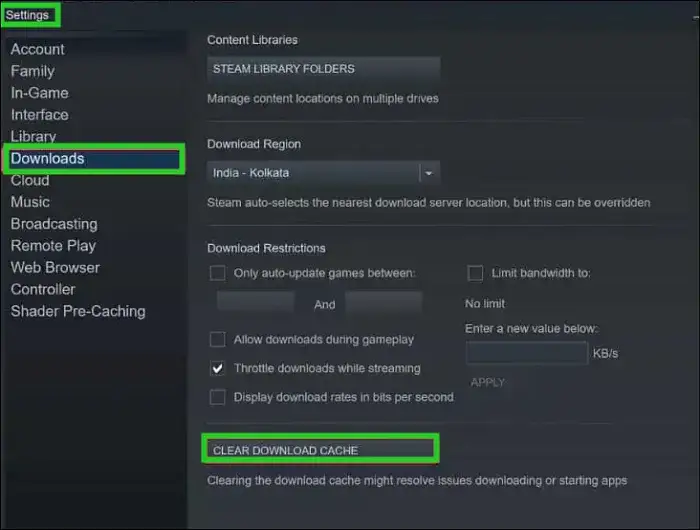
Uszkodzona pamięć podręczna pobierania Steam może gromadzić przestarzałe lub błędne dane, co może prowadzić do problemów z weryfikacją VAC. Wyczyści to wszystkie dane pobierania, co wymusi na Steam pobranie ich od nowa w razie potrzeby.
- Otwórz klienta Steam.
- Kliknij "Steam" w lewym górnym rogu, a następnie wybierz "Ustawienia".
- Przejdź do zakładki "Pobieranie".
- Kliknij przycisk "Wyczyść pamięć podręczną pobierania".
- Potwierdź operację i ponownie zaloguj się do Steam.
Sprawdź listę podejrzanych: Identyfikacja i wyłączanie programów konfliktujących z VAC
Jak wspomniałem wcześniej, wiele programów może kolidować z VAC. Chodzi głównie o oprogramowanie, które ingeruje w działanie systemu lub gier. Oto typy programów, na które warto zwrócić uwagę:
- Antywirusy i zapory sieciowe: Mogą błędnie interpretować działanie VAC jako zagrożenie.
- Oprogramowanie typu "cleaner": Takie jak CCleaner, mogą usuwać kluczowe pliki Steam.
- Aplikacje z nakładkami (overlays): Np. Discord Overlay, MSI Afterburner, GeForce Experience Overlay. Mogą one zakłócać procesy gry.
- Programy do monitorowania systemu: Niektóre mogą być niezgodne z VAC.
Spróbuj tymczasowo wyłączyć te programy przed uruchomieniem gry. Możesz to zrobić poprzez Menedżer Zadań (Ctrl+Shift+Esc), zakładka "Procesy" lub "Autostart", albo z poziomu ustawień samego programu. Jeśli po ich wyłączeniu gra działa, zidentyfikowałeś winowajcę.
Czy Twój antywirus jest wrogiem? Jak sprawdzić, czy oprogramowanie zabezpieczające blokuje grę
Antywirusy i zapory sieciowe są niezbędne, ale czasami bywają zbyt "gorliwe". Mogą błędnie oznaczyć pliki Steam lub VAC jako zagrożenie i zablokować ich działanie. Aby to sprawdzić, tymczasowo wyłącz swój program antywirusowy i zaporę sieciową. Następnie spróbuj uruchomić grę. Jeśli problem zniknie, wiesz, że to wina oprogramowania zabezpieczającego. Pamiętaj, aby po teście włączyć je z powrotem! Następnie dodaj folder Steam i foldery gier do wyjątków w swoim antywirusie.
Ostatnia deska ratunku: gdy nic nie pomaga
Jeśli wszystkie powyższe metody zawiodły, nie trać nadziei. Mamy jeszcze kilka radykalnych, ale często skutecznych rozwiązań.
Aktualizacja sterowników i systemu Windows czy to one są cichym sprawcą problemów?
Niestabilność systemu lub przestarzałe sterowniki mogą pośrednio wpływać na działanie VAC. Upewnij się, że masz najnowsze sterowniki do karty graficznej (NVIDIA, AMD, Intel) oraz że Twój system Windows jest w pełni zaktualizowany. Możesz to sprawdzić w Menedżerze Urządzeń dla sterowników i w Ustawieniach Windows (Windows Update) dla aktualizacji systemu.
Radykalny krok: Kiedy reinstalacja gry to jedyne wyjście?
Reinstalacja gry to ostateczność, ale jeśli inne metody zawiodły, może to być jedyne wyjście. Jest to czasochłonne, ponieważ wymaga ponownego pobrania całej gry, ale gwarantuje, że wszystkie pliki będą świeże i nieuszkodzone. Rozważ to, jeśli podejrzewasz poważne uszkodzenia plików, których weryfikacja spójności nie była w stanie naprawić.
- W kliencie Steam przejdź do "Biblioteki".
- Kliknij prawym przyciskiem myszy na grę i wybierz "Zarządzaj" > "Odinstaluj".
- Po odinstalowaniu, upewnij się, że folder gry został usunięty z dysku (zazwyczaj
C:\Program Files (x86)\Steam\steamapps\common\[nazwa_gry]). Jeśli nie, usuń go ręcznie. - Następnie ponownie pobierz i zainstaluj grę ze Steam.
Jak skutecznie skontaktować się z pomocą techniczną Steam, by uzyskać pomoc?
Jeśli po wykonaniu wszystkich powyższych kroków problem nadal występuje, nadszedł czas, aby skontaktować się z pomocą techniczną Steam. Aby przyspieszyć proces i uzyskać skuteczną pomoc, przygotuj następujące informacje:
- Dokładny komunikat o błędzie: Zrób zrzut ekranu komunikatu.
- Lista wykonanych kroków: Wymień wszystkie metody, które już wypróbowałeś.
- Specyfikacja komputera: Model procesora, karty graficznej, ilość RAM, wersja systemu Windows.
- Lista programów antywirusowych/zabezpieczających: Które masz zainstalowane.
Im więcej szczegółów podasz, tym szybciej obsługa techniczna będzie mogła Ci pomóc.
Przeczytaj również: Instalacja gier na laptopie: Kompletny poradnik dla każdego gracza
Zapobieganie: jak unikać błędu weryfikacji VAC w przyszłości?
Lepiej zapobiegać niż leczyć, prawda? Oto kilka dobrych nawyków, które pomogą Ci uniknąć problemów z VAC w przyszłości.
Dobre nawyki gracza: Regularna konserwacja Steam i gier
Wprowadzenie kilku prostych nawyków do swojej rutyny może znacząco zmniejszyć ryzyko wystąpienia błędu VAC:
- Regularna weryfikacja spójności plików: Co jakiś czas, zwłaszcza po większych aktualizacjach gry, warto przeprowadzić weryfikację.
- Czyszczenie pamięci podręcznej pobierania: Wykonuj to co kilka miesięcy, aby usunąć potencjalnie uszkodzone dane.
- Dbanie o aktualizacje: Zarówno gier, jak i klienta Steam oraz systemu operacyjnego i sterowników.
- Unikanie nieznanych programów: Nie instaluj programów, które obiecują "ulepszenia" w grach, gdyż mogą one kolidować z VAC.
Konfiguracja oprogramowania: Jak ustawić antywirusa i inne aplikacje, by nie gryzły się z VAC?
Aby uniknąć konfliktów, warto odpowiednio skonfigurować swoje oprogramowanie:
-
Antywirus: Dodaj cały folder Steam (zazwyczaj
C:\Program Files (x86)\Steam) oraz foldery z grami do wyjątków w swoim programie antywirusowym. - Nakładki (overlays): Wyłącz nakładki programów, takich jak Discord Overlay czy MSI Afterburner, gdy nie są Ci potrzebne, lub sprawdź, czy w ich ustawieniach są opcje zgodności z grami.
- Programy działające w tle: Staraj się nie uruchamiać zbędnych programów w tle podczas grania, zwłaszcza tych, które mocno ingerują w system.