Witajcie w przewodniku, który pomoże Wam bezproblemowo podłączyć kierownicę do konsoli Xbox One i cieszyć się realistycznymi wrażeniami z jazdy. Wiem, że dla wielu z Was to klucz do pełnego zanurzenia się w świecie symulacji wyścigowych. Przygotowałem dla Was kompleksowy poradnik, który krok po kroku przeprowadzi Was przez cały proces od sprawdzenia kompatybilności, przez fizyczne podłączenie, aż po konfigurację i rozwiązywanie najczęstszych problemów. Moim celem jest, abyście po lekturze tego artykułu mogli od razu zasiąść za wirtualnym kółkiem i poczuć każdą wibrację toru.
Podłączenie kierownicy do Xbox One kluczowe kroki do bezproblemowej gry
- Sprawdź kompatybilność: Nie każda kierownica działa z Xbox One; preferowane są modele licencjonowane (Logitech, Thrustmaster, Fanatec).
- Podłączenie fizyczne: Najpierw pedały i zasilanie, potem kabel USB do konsoli.
- Aktualizacja firmware: Wiele kierownic wymaga aktualizacji oprogramowania przez PC dla pełnej funkcjonalności.
- Konfiguracja w grze: Precyzyjne ustawienia martwej strefy, czułości i Force Feedback są kluczowe dla optymalnych wrażeń.
- Rozwiązywanie problemów: Najczęstsze kłopoty to brak wykrywania, brak Force Feedback lub nieprawidłowe działanie w grze.
Dlaczego kompatybilność jest absolutnie kluczowa?
Z mojego doświadczenia wiem, że pierwszym i najważniejszym krokiem, zanim jeszcze pomyślicie o podłączaniu czegokolwiek, jest sprawdzenie kompatybilności. Xbox One, podobnie jak inne konsole, ma swoje wymagania sprzętowe, a nie każda kierownica będzie z nią współpracować. Oficjalne licencjonowanie przez Microsoft to Wasza gwarancja działania w trybie „plug and play” podłączacie i po prostu działa. Użycie niekompatybilnego sprzętu może prowadzić do frustracji: kierownica może nie być wykrywana, działać niestabilnie, a co gorsza, możecie stracić dostęp do kluczowych funkcji, takich jak Force Feedback. Warto poświęcić chwilę na weryfikację, aby uniknąć późniejszych problemów.
Oficjalnie wspierane marki i modele: Logitech, Thrustmaster i Fanatec na czele
Jeśli szukacie pewnego rozwiązania, zawsze polecam kierownice od renomowanych producentów, którzy mają oficjalne wsparcie dla Xbox One. Oto kilka modeli, które sam mogę polecić:
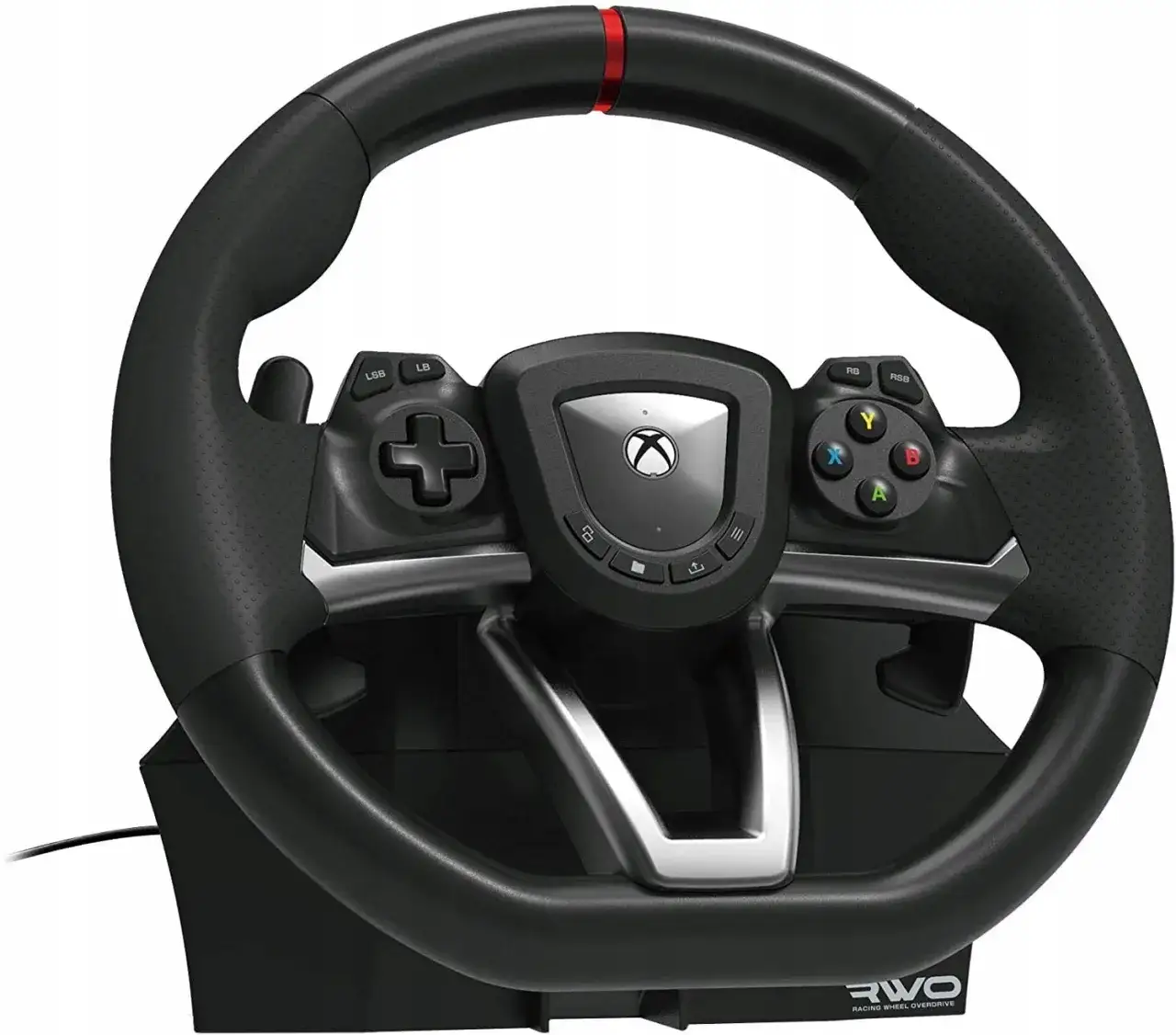
- Logitech G920 / G923: To świetne opcje dla początkujących i średniozaawansowanych graczy. Są solidne, oferują dobry Force Feedback i są praktycznie bezproblemowe w podłączeniu.
- Thrustmaster TMX / TX / TS-XW: Thrustmaster to kolejny gigant w świecie symulatorów. Ich modele oferują często bardziej zaawansowane silniki Force Feedback i modułową konstrukcję, co pozwala na wymianę obręczy kierownicy.
- Fanatec CSL Elite / ClubSport: Jeśli szukacie czegoś z wyższej półki, Fanatec to strzał w dziesiątkę. Ich kierownice to prawdziwy sprzęt dla entuzjastów, oferujący niezrównaną precyzję i jakość Force Feedback, choć wiąże się to z odpowiednio wyższą ceną.
Wszystkie te modele są zaprojektowane z myślą o Xbox One i gwarantują pełną funkcjonalność.
Masz starszy model? Sprawdź, czy adaptery takie jak DriveHub są rozwiązaniem dla Ciebie
Co zrobić, jeśli macie już starszą, ulubioną kierownicę, która nie jest oficjalnie kompatybilna z Xbox One? Nie wszystko stracone! Na rynku dostępne są adaptery firm trzecich, takie jak DriveHub czy CronusMax. Działają one na zasadzie emulacji "oszukują" konsolę, sprawiając, że myśli ona, iż podłączona jest kompatybilna kierownica lub kontroler. To sprytne rozwiązanie, które pozwala tchnąć nowe życie w Wasz starszy sprzęt. Muszę jednak uczciwie zaznaczyć, że takie adaptery mogą wiązać się z pewnymi wadami, takimi jak minimalne opóźnienia (input lag) czy niepełne działanie Force Feedback. Zawsze warto poszukać recenzji i opinii użytkowników konkretnego adaptera z Waszym modelem kierownicy.Czego unikać? Kierownice, które na pewno nie są kompatybilne
Generalna zasada jest taka: jeśli kierownica była przeznaczona wyłącznie dla konsoli Xbox 360 lub starszych generacji konsol PlayStation, to bez adaptera raczej nie będzie działać z Xbox One. Producenci rzadko zapewniają wsteczną kompatybilność dla tak specyficznego sprzętu. Unikajcie też tanich, niesprawdzonych kierownic "no-name", które obiecują uniwersalną kompatybilność. Często okazuje się, że albo w ogóle nie działają, albo oferują bardzo słabe wrażenia z gry i brak kluczowych funkcji.
Podłączanie kierownicy do Xbox One: Przewodnik krok po kroku
Przygotowanie stanowiska: Co musisz mieć pod ręką?
Zanim zaczniemy, upewnijcie się, że macie wszystko, co niezbędne. Przygotowanie stanowiska to podstawa, aby proces przebiegł sprawnie. Oto lista rzeczy, które powinny znaleźć się w zasięgu ręki:
- Konsola Xbox One (włączona lub w trybie czuwania)
- Kierownica z bazą
- Pedały (często w zestawie z kierownicą)
- Opcjonalnie: skrzynia biegów (shifter)
- Zasilacz kierownicy (niezbędny dla Force Feedback!)
- Kabel USB do podłączenia kierownicy do konsoli
Krok 1: Podłączanie pedałów i skrzyni biegów do bazy kierownicy
Pierwszy etap to połączenie wszystkich elementów peryferyjnych z bazą kierownicy. Zazwyczaj pedały podłącza się specjalnym kablem (często RJ11 lub DIN) bezpośrednio do portu w tylnej części bazy kierownicy. Jeśli macie opcjonalną skrzynię biegów, ją również podłączcie do dedykowanego portu w bazie. Upewnijcie się, że kable są dobrze wpięte i nie ma luzów.
Krok 2: Zapewnienie zasilania klucz do działania Force Feedback
To jest niezwykle ważny krok, który często jest pomijany, a potem pojawiają się pytania o brak Force Feedback. Większość zaawansowanych kierownic wymaga zewnętrznego zasilania, aby mechanizmy Force Feedback działały poprawnie. Podłączcie zasilacz kierownicy do gniazdka elektrycznego, a następnie wtyczkę zasilacza do odpowiedniego portu w bazie kierownicy. Bez tego kierownica może działać, ale nie poczujecie oporu, wibracji czy efektów zderzeń.
Krok 3: Finalne połączenie USB z konsolą Xbox One
Ostatni krok fizycznego podłączenia to połączenie bazy kierownicy z konsolą Xbox One za pomocą kabla USB. Wepnijcie jeden koniec kabla do portu USB w bazie kierownicy, a drugi do wolnego portu USB w konsoli. Z mojego doświadczenia wiem, że najlepiej jest, gdy konsola jest już włączona podczas tego procesu wtedy często od razu wykryje nowy sprzęt i rozpocznie instalację sterowników.
Pierwsze uruchomienie kierownicy: Co dalej po podłączeniu?
Jak sprawdzić, czy konsola poprawnie wykryła Twój sprzęt?
Po podłączeniu kierownicy do włączonej konsoli Xbox One, powinna ona zostać automatycznie wykryta. Zazwyczaj usłyszycie charakterystyczny dźwięk, a na ekranie może pojawić się komunikat o podłączeniu nowego urządzenia. Kierownica powinna również zostać przypisana do aktywnego profilu użytkownika. Możecie to sprawdzić, próbując nawigować po menu konsoli za pomocą przycisków na kierownicy lub sprawdzając w ustawieniach akcesoriów.
Logowanie do profilu za pomocą kierownicy to prostsze niż myślisz
Jeśli konsola poprawnie wykryła kierownicę, możecie jej używać nie tylko w grach, ale także do nawigacji po menu Xbox i logowania się do Waszego profilu. Przyciski na kierownicy zazwyczaj odpowiadają tym na standardowym kontrolerze, co sprawia, że obsługa jest intuicyjna.
Czy Twoja kierownica potrzebuje aktualizacji? Jak zaktualizować firmware na PC
Wiele zaawansowanych kierownic, zwłaszcza te od Thrustmastera czy Fanateca, wymaga regularnych aktualizacji oprogramowania układowego (firmware). Aktualizacje te często poprawiają kompatybilność, dodają nowe funkcje lub optymalizują działanie Force Feedback. Proces ten zazwyczaj odbywa się poprzez podłączenie kierownicy do komputera PC (nie do konsoli!) i użycie dedykowanego oprogramowania producenta. Zawsze polecam sprawdzić stronę producenta kierownicy i pobrać najnowsze sterowniki oraz firmware przed pierwszym użyciem. To może zaoszczędzić Wam wielu problemów.
Konfiguracja kierownicy: Ustawienia dla maksymalnej frajdy z jazdy
Gdzie szukać ustawień? Różnice między menu konsoli a opcjami w grze
Podstawowe wykrywanie kierownicy odbywa się na poziomie konsoli, ale kluczowe i szczegółowe ustawienia, które naprawdę wpłyną na Wasze wrażenia z jazdy, znajdziecie w menu konkretnej gry wyścigowej. To tam będziecie mogli dostosować parametry do swoich preferencji i specyfiki danego tytułu. Menu konsoli pozwala jedynie na ogólne sprawdzenie, czy kierownica jest widoczna i działa.
Kluczowe parametry do kalibracji: martwa strefa, czułość i zakres obrotu
Aby w pełni wykorzystać potencjał kierownicy, musicie poświęcić trochę czasu na kalibrację. Oto najważniejsze parametry, na które warto zwrócić uwagę:
- Martwa strefa (Dead Zone): To obszar wokół centralnego punktu kierownicy (lub pedałów), w którym ruch nie jest rejestrowany. Zbyt duża martwa strefa sprawia, że musimy mocniej skręcić, zanim samochód zareaguje, co zmniejsza precyzję. Zbyt mała może prowadzić do niechcianych reakcji na drobne drgania. Moja rada: zacznijcie od niskiej wartości i stopniowo zwiększajcie, jeśli macie problemy z utrzymaniem prostego toru jazdy.
- Czułość (Sensitivity): Określa, jak agresywnie samochód reaguje na ruchy kierownicą. Wyższa czułość oznacza, że mniejszy ruch kierownicą spowoduje większy skręt kół w grze. Warto dostosować ją do swojego stylu jazdy i rodzaju samochodu w szybkich bolidach F1 często preferowana jest niższa czułość, a w rajdach wyższa.
- Zakres obrotu (Rotation Range / Degrees of Rotation - DOR): Ten parametr określa, o ile stopni możecie obrócić kierownicę fizycznie, zanim osiągnie ona maksymalny skręt w grze. Większość kierownic pozwala na obrót od 270 do 1080 stopni. Realizm wymaga dopasowania tego do samochodu w grze (np. F1 ma ok. 360-540 stopni, samochód drogowy 900 stopni). Dostosowanie DOR jest kluczowe dla realizmu i precyzji.
Force Feedback bez tajemnic: Jak ustawić siłę i efekty, by poczuć tor?
Force Feedback (FFB) to serce każdej kierownicy. To on sprawia, że czujecie nawierzchnię, przyczepność opon, uderzenia i wibracje. W ustawieniach gry znajdziecie opcje dotyczące siły FFB oraz szczegółowości efektów. Nie bójcie się eksperymentować! Zbyt mocny FFB może być męczący, a zbyt słaby pozbawi Was immersji. Zwróćcie uwagę na takie parametry jak: ogólna siła FFB, siła tłumienia, efekty nawierzchni, siła kolizji. Celem jest znalezienie balansu, który pozwoli Wam "czytać" tor, ale nie będzie przeszkadzał w prowadzeniu. Ja zawsze zaczynam od średnich ustawień i stopniowo je dopasowuję, aż poczuję, że kierownica "mówi" mi o tym, co dzieje się z samochodem.
Gotowe presety vs. własne ustawienia co wybrać w popularnych grach (Forza, Assetto Corsa)?
Większość gier, takich jak Forza Horizon, Forza Motorsport czy Assetto Corsa, oferuje gotowe presety dla popularnych kierownic. To świetny punkt wyjścia, szczególnie jeśli dopiero zaczynacie. Presety te są zazwyczaj dobrze zoptymalizowane i pozwalają od razu cieszyć się grą. Jednak jeśli chcecie wycisnąć z kierownicy maksimum i dostosować ją idealnie do swoich preferencji, warto poświęcić czas na tworzenie własnych ustawień. W grach takich jak Assetto Corsa, gdzie realizm jest priorytetem, personalizacja FFB i czułości potrafi zdziałać cuda. Moja rada: zacznijcie od presetu, a potem małymi krokami modyfikujcie poszczególne parametry, testując je na torze.
Rozwiązywanie problemów z kierownicą: Szybkie rozwiązania najczęstszych usterek
Pomocy, mój Xbox w ogóle nie widzi kierownicy!
To jeden z najczęstszych problemów, z jakim się spotykam. Jeśli Wasz Xbox One nie widzi kierownicy, sprawdźcie następujące rzeczy:
- Kompatybilność: Czy na pewno Wasza kierownica jest kompatybilna z Xbox One? Wróćcie do początku artykułu i upewnijcie się.
- Kabel USB: Spróbujcie użyć innego portu USB w konsoli. Sprawdźcie też, czy kabel nie jest uszkodzony.
- Zasilanie: Upewnijcie się, że kierownica jest podłączona do zewnętrznego zasilania i zasilacz działa.
- Firmware: Czy firmware kierownicy jest aktualny? Podłączcie ją do PC i sprawdźcie na stronie producenta.
- Restart konsoli: Czasem prosty restart konsoli (pełne wyłączenie i włączenie, nie tylko tryb czuwania) potrafi rozwiązać problem.
Kierownica działa, ale nie ma wibracji i oporu (Force Feedback)?
Brak Force Feedback to sygnał, że coś jest nie tak z zasilaniem lub ustawieniami. Najczęściej winne są:
- Brak zasilania zewnętrznego: To najczęstsza przyczyna! Sprawdźcie, czy zasilacz kierownicy jest podłączony do gniazdka i do bazy kierownicy. Bez niego FFB nie zadziała.
- Ustawienia w grze: Wejdźcie w ustawienia kontrolera/kierownicy w grze i upewnijcie się, że Force Feedback jest włączony, a jego siła nie jest ustawiona na zero.
- Sterowniki/Firmware: Upewnijcie się, że macie najnowsze sterowniki i firmware dla Waszej kierownicy.
Dlaczego kierownica samoczynnie skręca lub "ciągnie" w jedną stronę?
Ten problem zazwyczaj wskazuje na potrzebę kalibracji. Kierownica może stracić swoje centralne położenie. Spróbujcie następujących rozwiązań:
- Ponowna kalibracja: Wiele kierownic ma wbudowaną funkcję kalibracji (np. przytrzymanie kombinacji przycisków podczas podłączania lub włączenia). Sprawdźcie instrukcję producenta.
- Kalibracja w grze: Niektóre gry oferują opcję kalibracji kierownicy w swoim menu.
- Restart: Odłączcie kierownicę od konsoli, wyłączcie konsolę, odczekajcie chwilę i podłączcie wszystko ponownie.
Przeczytaj również: Jak pobrać gry na Xbox 360 w 2024? Twoja biblioteka czeka!
Gra nie reaguje na ruchy kierownicą, mimo że działa ona w menu konsoli
Jeśli kierownica działa w menu Xbox, ale w grze jest "martwa", problem leży prawdopodobnie w ustawieniach gry lub jej kompatybilności:
- Kompatybilność gry: Upewnijcie się, że dana gra wspiera Wasz model kierownicy. Nie wszystkie gry wyścigowe mają pełne wsparcie dla każdego sprzętu.
- Ustawienia kontrolera w grze: W menu gry znajdźcie opcje kontrolera i upewnijcie się, że jako aktywny kontroler wybrana jest kierownica, a nie pad. Czasem trzeba ręcznie przypisać profil kierownicy.
- Profile użytkownika: Upewnijcie się, że kierownica jest przypisana do Waszego profilu gracza w grze.
- Aktualizacje gry: Sprawdźcie, czy gra ma zainstalowane wszystkie najnowsze aktualizacje.