
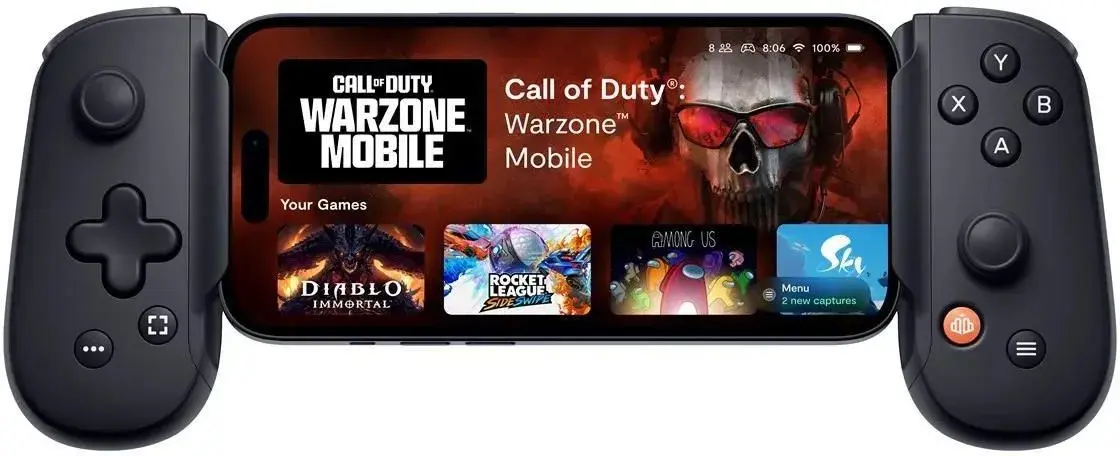
W dzisiejszych czasach granie na telefonie to już nie tylko szybkie, proste gierki. Dzięki rozwojowi technologii i usługom takim jak Xbox Game Pass Ultimate, nasze smartfony mogą stać się prawdziwymi przenośnymi konsolami. Kluczem do komfortowej i satysfakcjonującej rozgrywki jest oczywiście dobry kontroler. Jeśli jesteś posiadaczem pada Xbox, masz szczęście jego połączenie z telefonem jest zaskakująco proste i otwiera drzwi do zupełnie nowych wrażeń.
Jako Patryk Piotrowski, przygotowałem dla Ciebie kompletny, praktyczny przewodnik krok po kroku. Niezależnie od tego, czy masz telefon z Androidem, czy iPhona, pokażę Ci, jak bezproblemowo sparować kontroler Xbox i zacząć cieszyć się ulubionymi tytułami z wygodą, jaką daje fizyczny pad. Zapomnij o niewygodnym sterowaniu dotykowym czas na prawdziwą mobilną rewolucję w gamingu!Podłącz pada Xbox do telefonu i graj mobilnie kompletny poradnik krok po kroku
- Większość nowoczesnych kontrolerów Xbox (modele 1708, Series X|S, Elite 2, Adaptive Controller) łączy się z telefonem przez Bluetooth.
- Telefon musi spełniać wymagania systemowe: Android 5.1.1+ lub iOS 13+.
- Proces parowania jest prosty: włącz pad, przytrzymaj przycisk synchronizacji, a następnie wyszukaj go w ustawieniach Bluetooth telefonu.
- Głównym zastosowaniem jest gra w chmurze przez Xbox Game Pass Ultimate (xCloud) oraz wiele natywnych gier mobilnych.
- Zawsze warto zaktualizować oprogramowanie pada, aby zapewnić najlepszą kompatybilność i uniknąć problemów.
Które kontrolery Xbox połączysz z telefonem? Klucz do kompatybilności
Zanim zaczniemy, musimy upewnić się, że Twój kontroler Xbox jest kompatybilny z telefonem. Niestety, nie wszystkie pady Xbox posiadają moduł Bluetooth, który jest niezbędny do bezprzewodowego połączenia ze smartfonem. Z mojego doświadczenia wynika, że to najczęstsza przyczyna początkowych problemów.
- Kontroler bezprzewodowy dla konsoli Xbox One z obsługą Bluetooth (model 1708) produkowany od 2016 roku, łatwo go rozpoznać po tym, że plastik wokół przycisku Xbox jest częścią przedniego panelu kontrolera, a nie górnej części obudowy.
- Kontroler bezprzewodowy dla konsoli Xbox Series X|S najnowsza generacja kontrolerów, w pełni kompatybilna.
- Kontroler Xbox Elite 2 wysokiej klasy pad, również bez problemu połączysz go z telefonem.
- Xbox Adaptive Controller specjalistyczny kontroler, który również wspiera Bluetooth.
Wymagania systemowe dla Androida i iOS: Co musisz wiedzieć?
Oprócz kompatybilnego kontrolera, Twój telefon również musi spełniać pewne minimalne wymagania systemowe, aby zapewnić stabilne i bezproblemowe połączenie. Na szczęście, większość współczesnych smartfonów bez problemu je spełnia. W przypadku telefonów z systemem Android potrzebujesz wersji 5.1.1 lub nowszej, natomiast użytkownicy iPhone'ów muszą mieć zainstalowaną wersję iOS 13 lub nowszą.
Jedna prosta czynność, która zapobiega problemom: aktualizacja oprogramowania pada
Zanim przystąpisz do parowania, mam dla Ciebie jedną, bardzo ważną radę, która może zaoszczędzić Ci frustracji: zawsze upewnij się, że oprogramowanie układowe (firmware) Twojego kontrolera jest aktualne. Microsoft regularnie wydaje aktualizacje, które poprawiają kompatybilność, stabilność i wydajność kontrolerów, zwłaszcza w kontekście połączeń Bluetooth. Możesz to zrobić na dwa sposoby: albo podłączając kontroler do konsoli Xbox i przechodząc do ustawień akcesoriów, albo używając aplikacji "Akcesoria Xbox" na komputerze z systemem Windows. To naprawdę pomaga uniknąć wielu potencjalnych problemów z połączeniem czy działaniem pada.
Podłączanie pada Xbox do telefonu z Androidem: Przewodnik krok po kroku
Teraz, gdy już wiesz, który kontroler jest kompatybilny i jak zadbać o jego aktualność, przejdźmy do konkretów. Proces parowania kontrolera Xbox z telefonem z Androidem jest prosty i intuicyjny. Poniżej znajdziesz szczegółowe instrukcje.
Aktywacja trybu parowania w kontrolerze Xbox: Najważniejszy pierwszy krok
Pierwszym krokiem jest wprowadzenie kontrolera w tryb parowania, aby Twój telefon mógł go wykryć. Bez tego ani rusz!
- Włącz kontroler Xbox: Naciśnij i przytrzymaj przycisk Xbox (logo z literą X) na środku pada, aż się zaświeci.
- Aktywuj tryb parowania: Znajdź mały, okrągły przycisk synchronizacji/parowania. Zazwyczaj znajduje się on na górnej krawędzi kontrolera, obok portu USB-C (lub micro-USB w starszych modelach). Naciśnij i przytrzymaj ten przycisk przez około 3 sekundy.
- Obserwuj logo Xbox: Logo Xbox na kontrolerze zacznie szybko migać. To oznacza, że kontroler jest w trybie parowania i jest gotowy do połączenia z nowym urządzeniem.
Wyszukiwanie i łączenie pada w ustawieniach Bluetooth telefonu
Gdy kontroler jest w trybie parowania, czas na Twój telefon z Androidem.
- Otwórz ustawienia Bluetooth: Przejdź do "Ustawień" w swoim telefonie, a następnie wybierz "Połączone urządzenia" lub "Bluetooth". Upewnij się, że Bluetooth jest włączony.
- Wyszukaj nowe urządzenia: W sekcji Bluetooth poszukaj opcji "Sparuj nowe urządzenie" lub "Wyszukaj urządzenia". Telefon zacznie skanować dostępne urządzenia Bluetooth.
- Wybierz kontroler Xbox: Na liście dostępnych urządzeń powinieneś zobaczyć "Xbox Wireless Controller" (lub podobną nazwę). Dotknij go, aby rozpocząć proces parowania.
- Potwierdź połączenie: Po chwili kontroler powinien zostać sparowany. Logo Xbox na padzie przestanie szybko migać i zaświeci się światłem ciągłym, sygnalizując udane połączenie.
I to wszystko! Twój kontroler Xbox jest teraz połączony z telefonem z Androidem i gotowy do gry.
Połączenie przewodowe przez USB OTG: Alternatywa, gdy Bluetooth zawodzi
Chociaż połączenie Bluetooth jest zdecydowanie wygodniejsze, istnieje alternatywa dla użytkowników Androida, zwłaszcza jeśli masz starszy kontroler Xbox bez Bluetooth lub napotykasz problemy z połączeniem bezprzewodowym. Mówię o połączeniu przewodowym za pomocą kabla USB i przejściówki USB OTG (On-The-Go). Potrzebujesz kabla USB (USB-A do USB-C/micro-USB, w zależności od pada) oraz przejściówki USB OTG, która pozwoli Ci podłączyć standardowy kabel USB do portu ładowania w telefonie. Podłącz kontroler do przejściówki, a przejściówkę do telefonu. Telefon powinien automatycznie wykryć pad. To rozwiązanie jest mniej eleganckie i ogranicza mobilność, ale w awaryjnych sytuacjach może się przydać.
Łączenie pada Xbox z iPhonem (iOS): Prosty poradnik
Użytkownicy iPhone'ów również mogą cieszyć się grą z kontrolerem Xbox. Proces jest bardzo podobny do tego na Androidzie, więc jeśli już parowałeś pada z innym urządzeniem, poczujesz się jak w domu.
Uruchamianie parowania w padzie Xbox: Jak to zrobić poprawnie?
Podobnie jak w przypadku Androida, pierwszym krokiem jest wprowadzenie kontrolera w tryb parowania. Proces jest dokładnie taki sam:
- Włącz kontroler Xbox: Naciśnij i przytrzymaj przycisk Xbox (logo z literą X) na środku pada, aż się zaświeci.
- Aktywuj tryb parowania: Znajdź mały, okrągły przycisk synchronizacji/parowania na górnej krawędzi kontrolera (obok portu USB-C/micro-USB). Naciśnij i przytrzymaj ten przycisk przez około 3 sekundy.
- Obserwuj logo Xbox: Logo Xbox na kontrolerze zacznie szybko migać, sygnalizując, że pad jest w trybie parowania i czeka na połączenie.
Łączenie kontrolera z iPhonem w kilku dotknięciach ekranu
Gdy kontroler miga, czas na Twój iPhone:
- Otwórz ustawienia Bluetooth: Przejdź do "Ustawień" w swoim iPhonie, a następnie wybierz "Bluetooth". Upewnij się, że Bluetooth jest włączony.
- Wyszukaj urządzenia: iPhone automatycznie zacznie skanować dostępne urządzenia Bluetooth.
- Wybierz kontroler Xbox: Na liście "Inne urządzenia" powinieneś zobaczyć "Xbox Wireless Controller" (lub podobną nazwę). Dotknij go, aby rozpocząć proces parowania.
- Potwierdź połączenie: Po chwili kontroler zostanie sparowany. Logo Xbox na padzie przestanie szybko migać i zaświeci się światłem ciągłym, a na liście Bluetooth w iPhonie kontroler pojawi się w sekcji "Moje urządzenia" jako połączony.
Gotowe! Twój kontroler Xbox jest teraz połączony z iPhonem.
Co zrobić, gdy iPhone nie widzi kontrolera? Sprawdzone porady
Czasami zdarza się, że iPhone nie chce wykryć kontrolera. Nie martw się, to dość powszechne i zazwyczaj łatwe do rozwiązania:
- Sprawdź tryb parowania: Upewnij się, że logo Xbox na kontrolerze szybko miga. Jeśli świeci światłem ciągłym lub jest wyłączone, powtórz kroki aktywacji trybu parowania.
- Sprawdź kompatybilność: Przypomnij sobie, czy Twój model kontrolera Xbox na pewno obsługuje Bluetooth (model 1708, Series X|S, Elite 2, Adaptive Controller). Starsze pady nie zadziałają.
- Zrestartuj Bluetooth: Wyłącz i włącz Bluetooth w iPhonie. Czasami to proste działanie pomaga odświeżyć listę dostępnych urządzeń.
- Zrestartuj kontroler i telefon: Jeśli powyższe nie pomogło, spróbuj wyłączyć i włączyć zarówno kontroler, jak i telefon.
- Zaktualizuj oprogramowanie pada: Jak już wspomniałem, aktualne firmware pada to podstawa. Jeśli dawno tego nie robiłeś, podłącz pada do konsoli Xbox lub komputera z Windows i sprawdź dostępność aktualizacji.
Pad podłączony: Odkryj nowe możliwości grania na telefonie
Skoro Twój kontroler jest już połączony z telefonem, czas na prawdziwą zabawę! Możliwości są naprawdę szerokie, a komfort grania z fizycznym padem jest nieporównywalny z dotykowym sterowaniem.
Xbox Game Pass Ultimate: Jak zamienić telefon w przenośną konsolę Xbox?
Dla mnie osobiście, głównym powodem łączenia pada z telefonem jest usługa Xbox Game Pass Ultimate, a konkretnie granie w chmurze (xCloud). Dzięki niej, Twój telefon staje się w zasadzie przenośną konsolą Xbox! Możesz strumieniować setki gier AAA bezpośrednio na swój smartfon, bez potrzeby instalowania ich na urządzeniu. Na Androidzie wystarczy pobrać aplikację Xbox Game Pass, zalogować się i wybrać grę. Użytkownicy iOS mogą korzystać z grania w chmurze przez przeglądarkę Safari (lub Chrome), wchodząc na stronę Xbox Cloud Gaming. W obu przypadkach kontroler Xbox jest w pełni wspierany i zapewnia wrażenia niemal identyczne jak na konsoli.Najpopularniejsze gry mobilne, które zyskują nowe życie z padem
Oprócz grania w chmurze, wiele natywnych gier mobilnych oferuje pełne wsparcie dla kontrolerów Xbox. To naprawdę zmienia sposób, w jaki podchodzimy do mobilnego gamingu. Oto kilka moich ulubionych tytułów, które zyskują nowe życie z padem:
- Call of Duty: Mobile dynamiczna strzelanka, która z padem staje się o wiele bardziej precyzyjna i przyjemna.
- Minecraft budowanie i eksploracja świata Minecrafta jest znacznie wygodniejsza z fizycznym kontrolerem.
- Genshin Impact piękna gra RPG akcji, która z padem oferuje konsolowe wrażenia.
- Asphalt 9: Legends wyścigi samochodowe stają się bardziej immersyjne i łatwiejsze do kontrolowania.
- Fortnite (przez chmurę) choć natywna aplikacja na iOS jest niedostępna, możesz grać w Fortnite przez Xbox Cloud Gaming lub GeForce NOW z pełnym wsparciem pada.
- Stardew Valley relaksująca gra rolnicza, w której zarządzanie farmą jest bardziej intuicyjne z kontrolerem.
- Grid Autosport realistyczne wyścigi, które wręcz wymagają precyzji, jaką daje pad.
Rozwiązywanie problemów: Gdy pad Xbox nie chce współpracować z telefonem
Nawet przy najlepszych chęciach, czasami zdarzają się problemy. Jako Patryk Piotrowski, wiem, że nic nie frustruje bardziej niż sprzęt, który odmawia posłuszeństwa. Poniżej zebrałem najczęstsze problemy i ich sprawdzone rozwiązania.
Dlaczego mój telefon nie wykrywa kontrolera? Szybka diagnostyka
Jeśli Twój telefon uparcie nie widzi kontrolera, zacznij od tych szybkich sprawdzeń:
- Brak trybu parowania: Upewnij się, że logo Xbox na kontrolerze szybko miga. Jeśli świeci światłem ciągłym, jest już sparowany z innym urządzeniem (np. konsolą) lub nie jest w trybie parowania. Wyłącz go i ponownie włącz tryb parowania.
- Brak Bluetooth w padzie: Sprawdź, czy Twój model kontrolera Xbox na pewno obsługuje Bluetooth (modele 1708, Series X|S, Elite 2, Adaptive Controller). Starsze pady Xbox One (np. 1537, 1697) nie mają Bluetooth i nie połączą się bezprzewodowo.
- Baterie: Sprawdź poziom naładowania baterii w padzie. Niska bateria może powodować problemy z połączeniem.
- Zbyt wiele urządzeń Bluetooth: Spróbuj wyłączyć inne urządzenia Bluetooth w pobliżu, które mogą zakłócać sygnał.
- Restart: Zrestartuj zarówno telefon, jak i kontroler. Czasem to najprostsze rozwiązanie.
Kontroler rozłącza się w trakcie gry? Poznaj 3 główne przyczyny
Nic nie psuje immersji w grze tak, jak nagłe rozłączenie kontrolera. Oto najczęstsze przyczyny i co możesz z tym zrobić:
- Niski poziom naładowania baterii w padzie: To klasyk! Gdy baterie w kontrolerze są na wyczerpaniu, połączenie Bluetooth może stać się niestabilne. Rozwiązanie: Wymień baterie lub naładuj akumulator.
- Nieaktualne oprogramowanie układowe (firmware) pada: Starsze wersje firmware'u mogą mieć błędy wpływające na stabilność połączenia Bluetooth. Rozwiązanie: Zaktualizuj oprogramowanie pada za pomocą konsoli Xbox lub aplikacji "Akcesoria Xbox" na komputerze z systemem Windows.
- Zakłócenia sygnału: Inne urządzenia Bluetooth w pobliżu lub przeszkody fizyczne mogą zakłócać sygnał. Rozwiązanie: Upewnij się, że między telefonem a padem nie ma przeszkód i spróbuj wyłączyć inne, nieużywane urządzenia Bluetooth.
Jak zredukować opóźnienia (input lag) i cieszyć się płynną rozgrywką?
Opóźnienia, czyli input lag, to koszmar każdego gracza. Mogą być spowodowane kilkoma czynnikami, zwłaszcza gdy grasz w chmurze. Oto moje porady, jak je zredukować:
- Jakość połączenia Bluetooth: Upewnij się, że telefon i pad są blisko siebie i że nie ma między nimi fizycznych przeszkód.
-
Połączenie sieciowe (dla grania w chmurze): W przypadku Xbox Game Pass Ultimate (xCloud), jakość Twojego połączenia internetowego jest kluczowa.
- Wi-Fi 5 GHz: Zawsze staraj się korzystać z sieci Wi-Fi w paśmie 5 GHz, jeśli Twój router i telefon je obsługują. Jest ono szybsze i mniej podatne na zakłócenia niż 2.4 GHz.
- Blisko routera: Graj jak najbliżej routera Wi-Fi, aby zapewnić najsilniejszy sygnał.
- Stabilne łącze: Upewnij się, że Twoje łącze internetowe jest stabilne i ma wystarczającą przepustowość.
- Wyłącz inne urządzenia: Jeśli inni domownicy intensywnie korzystają z internetu (np. strumieniują filmy 4K), może to wpływać na jakość Twojej rozgrywki w chmurze.
Akcesoria, które zwiększą komfort mobilnego grania z padem
Połączenie pada z telefonem to jedno, ale prawdziwy komfort mobilnego gamingu osiągniesz dzięki odpowiednim akcesoriom. Jest jedno, które moim zdaniem jest absolutnym must-have.
Przeczytaj również: Gry z Xbox One na Xbox Series X? Tak! Pełna kompatybilność i ulepszenia
Uchwyt na telefon do pada: Twój niezbędnik do mobilnego grania
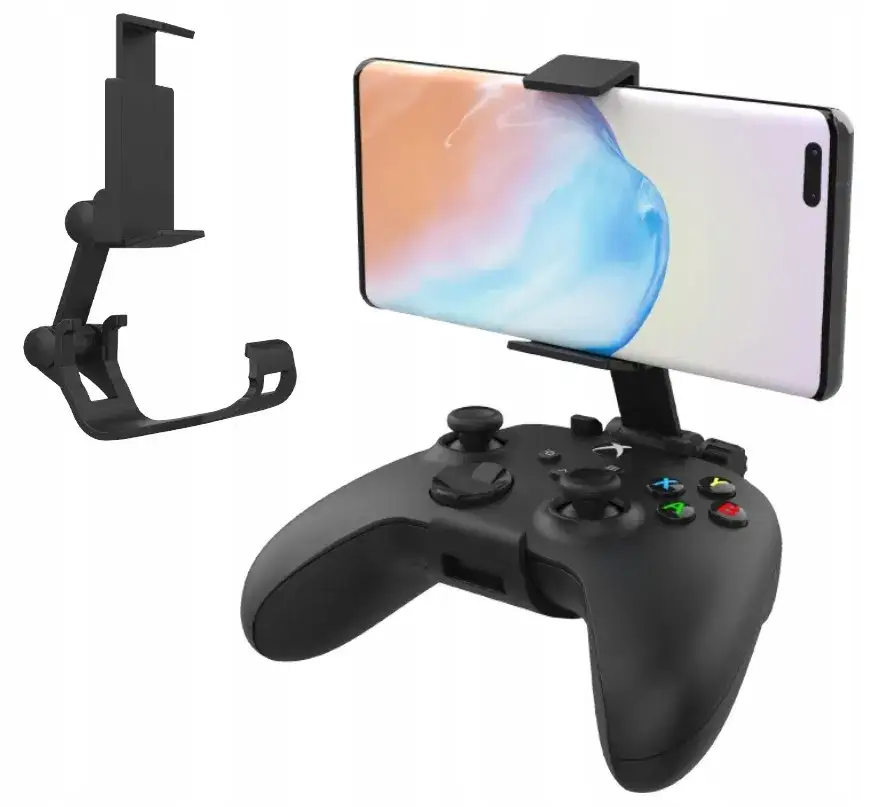
Jeśli poważnie myślisz o mobilnym graniu z kontrolerem Xbox, uchwyt na telefon do pada to akcesorium, bez którego trudno się obejść. To specjalny klips, który montuje się bezpośrednio na kontrolerze, a następnie wsuwa w niego telefon. Dzięki temu Twój smartfon znajduje się tuż nad padem, tworząc ergonomiczną, przenośną konsolę do gier. Nie musisz już opierać telefonu o cokolwiek ani trzymać go w niewygodnej pozycji. To akcesorium znacząco zwiększa komfort rozgrywki, sprawiając, że granie w podróży czy w łóżku staje się prawdziwą przyjemnością. Na rynku znajdziesz wiele modeli od różnych producentów, więc z pewnością dopasujesz coś do swojego kontrolera i telefonu.
