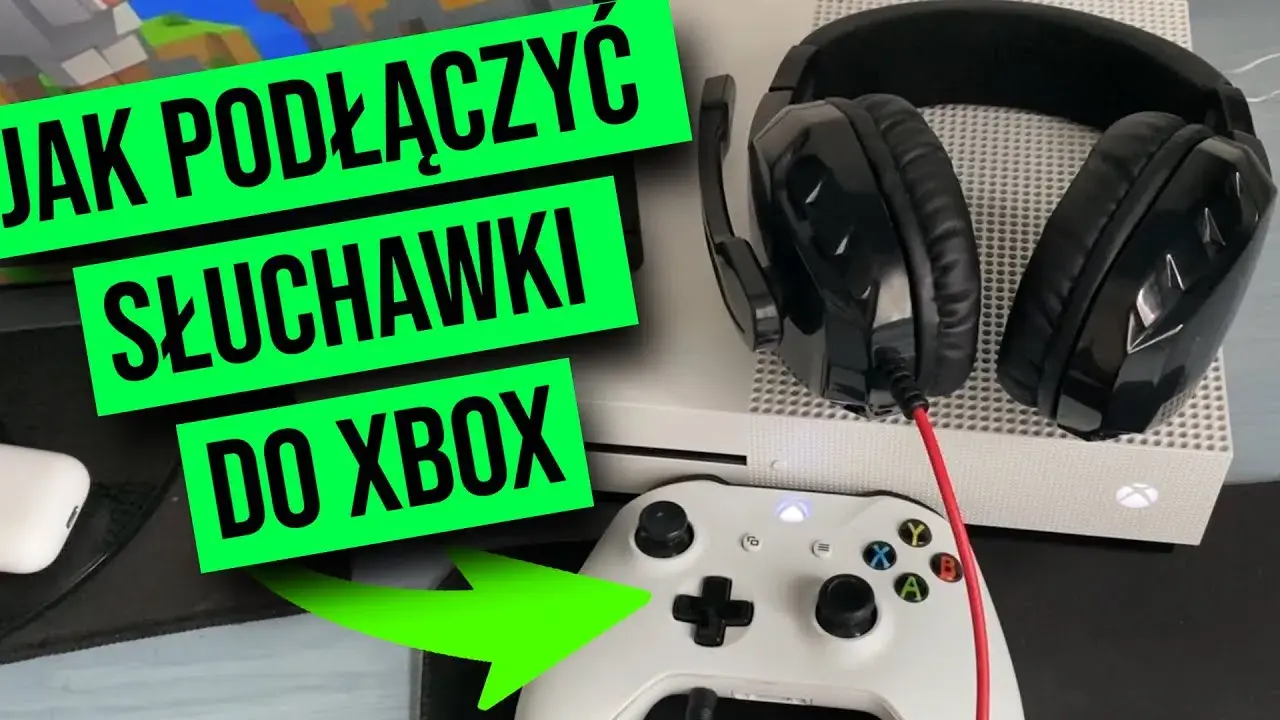
Podłączenie słuchawek bezprzewodowych do konsoli Xbox Series S może wydawać się proste, ale często napotykamy na pewne wyzwania. W tym artykule, jako Patryk Piotrowski, pokażę Ci sprawdzone metody i praktyczne rozwiązania, które pozwolą Ci cieszyć się doskonałym dźwiękiem bez kabli, niezależnie od tego, jakie słuchawki posiadasz.
Podłączenie słuchawek bezprzewodowych do Xbox Series S kluczowe metody i rozwiązania problemów.
- Xbox Series S nie obsługuje natywnie standardowego protokołu audio Bluetooth. Zamiast tego, konsola wykorzystuje technologię Xbox Wireless, zapewniającą stabilniejsze połączenie i niższe opóźnienia.
- Najprostszym i najbardziej funkcjonalnym sposobem jest użycie słuchawek z wbudowaną technologią Xbox Wireless lub tych wyposażonych w dedykowany adapter USB 2.4 GHz, kompatybilny z konsolami Xbox.
- Jeśli posiadasz standardowe słuchawki Bluetooth, możesz skorzystać z alternatywnych metod, takich jak adapter Bluetooth do kontrolera, połączenie z telewizorem/monitorem (jeśli ma Bluetooth) lub strumieniowanie dźwięku przez aplikację Xbox.
- Zawsze sprawdzaj kompatybilność słuchawek, szukając logo "Designed for Xbox" lub informacji o wsparciu Xbox Wireless, aby uniknąć frustracji.
- W przypadku problemów z dźwiękiem, mikrofonem czy przerywaniem połączenia, istnieją proste kroki diagnostyczne i rozwiązania, które pomogą Ci szybko wrócić do gry.
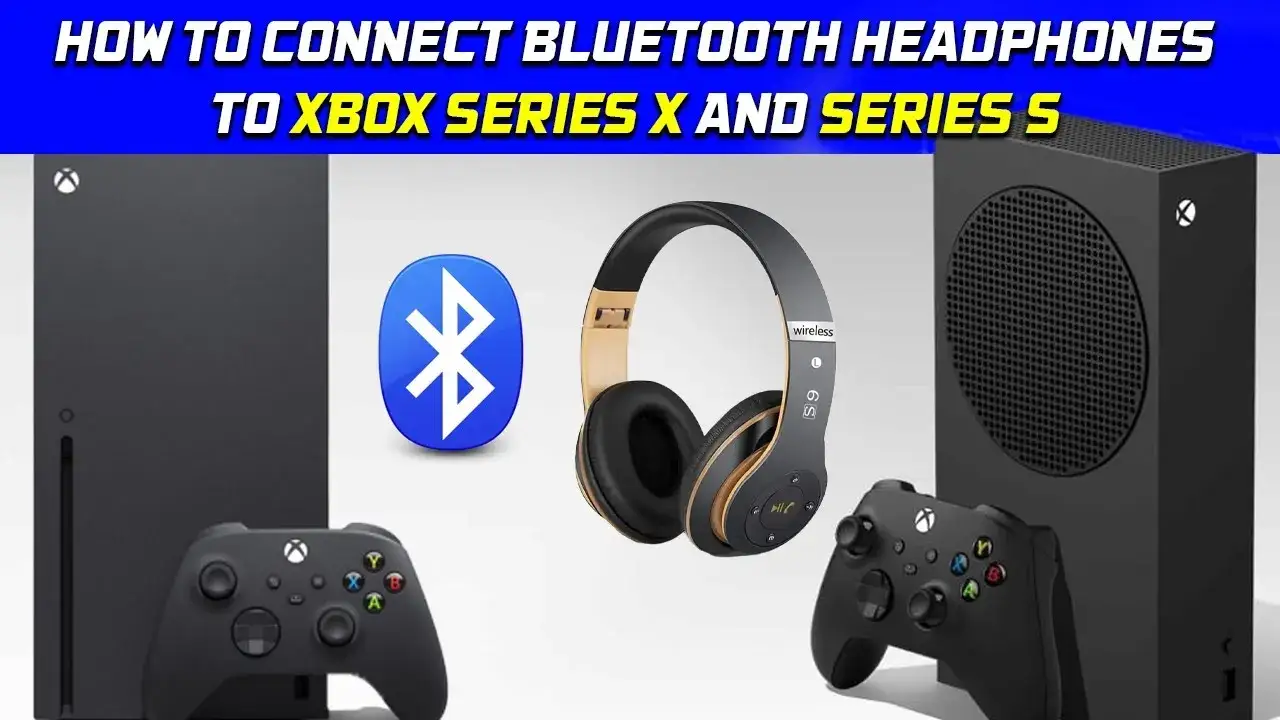
Dlaczego niektóre słuchawki bezprzewodowe nie działają z Xbox Series S?
Jednym z najczęstszych pytań, jakie słyszę od graczy, jest: "Dlaczego moje ulubione słuchawki Bluetooth nie chcą połączyć się z Xbox Series S?". Odpowiedź jest prosta, choć dla wielu zaskakująca: konsola Xbox Series S (podobnie jak Series X) nie obsługuje natywnie standardowego protokołu audio Bluetooth. Microsoft podjął strategiczną decyzję, aby zamiast powszechnego Bluetooth, wykorzystać własną technologię o nazwie Xbox Wireless. Ma to na celu zapewnienie znacznie stabilniejszego połączenia, minimalnych opóźnień (co jest kluczowe w grach) oraz wyższej jakości dźwięku. Z mojego doświadczenia wynika, że to rozwiązanie sprawdza się doskonale, ale wymaga od użytkowników świadomości tego ograniczenia.
Tajemnica Xbox Wireless: Dlaczego Microsoft zrezygnował ze standardowego Bluetooth?
Technologia Xbox Wireless działa na wyższej częstotliwości niż standardowy Bluetooth. To właśnie ta różnica pozwala na przesyłanie danych z większą przepustowością i mniejszymi zakłóceniami, co przekłada się na nieporównywalnie lepsze doświadczenia w grach. Dźwięk jest synchronizowany z obrazem niemal idealnie, a połączenie jest odporne na typowe problemy, takie jak przerywanie czy opóźnienia, które często występują w przypadku Bluetooth. Microsoft postawił na jakość i stabilność, co w mojej opinii jest bardzo dobrym ruchem z perspektywy gracza.
Jak w 30 sekund sprawdzić, czy Twoje słuchawki będą w pełni kompatybilne?
Zanim dokonasz zakupu lub spróbujesz podłączyć swoje obecne słuchawki, zawsze sprawdź ich kompatybilność. Najprostszym sposobem jest poszukanie na opakowaniu lub w specyfikacji produktu logo "Designed for Xbox" lub wyraźnej informacji o wsparciu dla technologii Xbox Wireless. Jeśli słuchawki posiadają tę certyfikację, masz pewność, że będą działać bezproblemowo i z pełną funkcjonalnością, włączając w to czat głosowy i regulację balansu dźwięku.
Pamiętaj, że konsola Xbox Series S (oraz Series X) nie obsługuje natywnie standardowego protokołu audio Bluetooth. Zamiast tego, Microsoft wykorzystuje własną technologię o nazwie Xbox Wireless, która działa na wyższej częstotliwości, zapewniając stabilniejsze połączenie i niższe opóźnienia.
Oficjalny sposób na podłączenie słuchawek z Xbox Wireless
Podłączenie słuchawek wykorzystujących technologię Xbox Wireless to najprostsza i najbardziej rekomendowana metoda. Proces jest intuicyjny i bardzo przypomina parowanie kontrolera.
- Włącz słuchawki: Upewnij się, że Twoje bezprzewodowe słuchawki Xbox są naładowane i włączone.
- Włącz konsolę Xbox Series S: Uruchom konsolę, aby była gotowa do parowania.
- Naciśnij przycisk parowania na konsoli: Znajdziesz go z przodu konsoli, obok portu USB, obok przycisku zasilania. Naciśnij go i przytrzymaj przez kilka sekund, aż logo Xbox zacznie szybko migać. To oznacza, że konsola jest w trybie parowania.
- Naciśnij przycisk parowania na słuchawkach: Następnie, na swoich słuchawkach (zazwyczaj jest to mały przycisk z ikoną bezprzewodową lub Bluetooth), naciśnij i przytrzymaj przycisk parowania. Dioda LED na słuchawkach również powinna zacząć migać.
- Poczekaj na połączenie: Po chwili, diody na konsoli i słuchawkach powinny przestać migać i świecić światłem ciągłym, sygnalizując pomyślne sparowanie. Usłyszysz również sygnał dźwiękowy w słuchawkach.
I gotowe! Twoje słuchawki są teraz połączone i gotowe do użycia. To naprawdę proste, prawda?
Masz słuchawki z adapterem USB? Oto instrukcja dla Ciebie
Niektóre słuchawki bezprzewodowe, zwłaszcza te "multiplatformowe", nie korzystają bezpośrednio z Xbox Wireless, ale są sprzedawane z własnym, dedykowanym adapterem USB 2.4 GHz. Aby je podłączyć, wystarczy wpiąć adapter do dowolnego wolnego portu USB w konsoli Xbox Series S. Zazwyczaj konsola automatycznie wykryje adapter i połączy się ze słuchawkami. W niektórych przypadkach może być konieczne naciśnięcie przycisku parowania na adapterze i na słuchawkach, podobnie jak w przypadku Xbox Wireless. Kluczowe jest upewnienie się, że producent słuchawek wyraźnie deklaruje kompatybilność adaptera z konsolami Xbox. Bez tego, adapter może nie działać prawidłowo.
Alternatywne sposoby dla posiadaczy słuchawek Bluetooth: Jak ominąć ograniczenia?
Jeśli posiadasz już świetne słuchawki Bluetooth i nie chcesz kupować nowych, istnieją pewne obejścia, które pozwolą Ci na ich użycie z Xbox Series S. Muszę jednak zaznaczyć, że te metody mogą wiązać się z pewnymi kompromisami, zwłaszcza w kwestii jakości mikrofonu czy opóźnień.
-
Podłączenie przez adapter Bluetooth do pada: Na rynku dostępne są specjalne adaptery Bluetooth, które wpina się bezpośrednio w gniazdo jack 3,5 mm w kontrolerze Xbox. Po podłączeniu adaptera, możesz sparować z nim swoje słuchawki Bluetooth. Dźwięk z konsoli jest wtedy przesyłany do pada, a następnie z pada przez adapter do słuchawek. To rozwiązanie jest stosunkowo proste, ale pamiętaj, że jakość dźwięku i funkcjonalność mikrofonu mogą być ograniczone. Niektóre adaptery mogą nie obsługiwać mikrofonu wcale, a inne mogą wprowadzać zauważalne opóźnienia.
-
Wykorzystanie funkcji Bluetooth w Twoim telewizorze: Jeśli Twój telewizor lub monitor, do którego podłączona jest konsola Xbox Series S, posiada wbudowaną funkcję Bluetooth, możesz sparować słuchawki bezpośrednio z nim. W takim przypadku cały dźwięk z konsoli (przesyłany przez kabel HDMI) zostanie przekierowany do Twoich słuchawek. Jest to wygodne rozwiązanie do słuchania dźwięku z gry, jednak ma jedną dużą wadę: mikrofon w słuchawkach nie będzie działał z konsolą. Oznacza to, że nie będziesz mógł komunikować się z innymi graczami w czacie głosowym.
-
Strumieniowanie dźwięku przez aplikację Xbox: To bardziej awaryjne rozwiązanie, ale warte rozważenia. Możesz skorzystać z funkcji grania zdalnego w aplikacji Xbox na smartfonie lub komputerze PC. Strumieniując grę na swoje urządzenie mobilne lub komputer, możesz następnie podłączyć słuchawki Bluetooth do tego urządzenia. Dźwięk z gry będzie przesyłany do słuchawek przez telefon/PC. Niestety, ta metoda często wprowadza zauważalne opóźnienia dźwięku, co może być frustrujące w dynamicznych grach. Jest to raczej opcja na sytuacje awaryjne, gdy inne metody zawiodą.
Najczęstsze problemy i ich błyskawiczne rozwiązania
Nawet przy najlepszych chęciach, czasami pojawiają się problemy. Jako Patryk Piotrowski, zebrałem najczęstsze z nich i przygotowałem proste rozwiązania, które pomogą Ci szybko wrócić do gry.
- Słuchawki nie chcą się sparować: Upewnij się, że zarówno konsola, jak i słuchawki są w trybie parowania (dioda miga). Sprawdź, czy słuchawki nie są już sparowane z innym urządzeniem (np. telefonem). Spróbuj zresetować słuchawki (instrukcję znajdziesz w ich manualu) i konsolę (przytrzymaj przycisk zasilania przez 10 sekund).
- Niski poziom baterii: Zawsze upewnij się, że słuchawki są w pełni naładowane. Niski poziom baterii to częsta przyczyna problemów z połączeniem lub jakością dźwięku.
- Zbyt duża odległość od konsoli: Chociaż technologia Xbox Wireless jest stabilna, zbyt duża odległość lub liczne przeszkody (ściany) mogą osłabić sygnał. Postaraj się być bliżej konsoli.
- Zakłócenia z innych urządzeń: Inne urządzenia bezprzewodowe (routery Wi-Fi, telefony bezprzewodowe) działające na podobnych częstotliwościach mogą powodować zakłócenia. Spróbuj wyłączyć inne urządzenia lub przenieść je dalej od konsoli i słuchawek.
Pomocy, nic nie słyszę! Co zrobić, gdy w słuchawkach panuje cisza?
Jeśli słuchawki są podłączone, ale nie ma dźwięku, nie panikuj. To dość powszechny problem, który zazwyczaj łatwo rozwiązać. Po pierwsze, sprawdź poziom głośności zarówno na słuchawkach, jak i w ustawieniach konsoli. Następnie upewnij się, że słuchawki zostały poprawnie przypisane do Twojego profilu gracza. Możesz to zrobić, naciskając przycisk Xbox na kontrolerze, przechodząc do opcji "Profil i system", a następnie "Audio i muzyka", gdzie możesz wybrać urządzenie wyjściowe. Sprawdź również balans czat/gra być może dźwięk gry jest wyciszony na rzecz czatu.Mój mikrofon nie działa: Jak aktywować czat głosowy?
Problem z mikrofonem to najczęściej spotykana frustracja, zwłaszcza przy korzystaniu z alternatywnych metod połączenia. Jeśli używasz słuchawek z Xbox Wireless lub certyfikowanym adapterem, mikrofon powinien działać automatycznie. Jeśli tak nie jest, sprawdź w ustawieniach konsoli, czy mikrofon jest włączony i czy nie jest wyciszony. Jeśli korzystasz z adaptera Bluetooth do pada lub połączenia przez telewizor, musisz pamiętać, że mikrofon może w ogóle nie być obsługiwany. W takich przypadkach jedynym rozwiązaniem jest zmiana metody połączenia na taką, która gwarantuje pełne wsparcie mikrofonu (czyli słuchawki Xbox Wireless).
Dźwięk przerywa i trzeszczy: Jak walczyć z zakłóceniami sygnału?
Przerywający lub trzeszczący dźwięk to sygnał, że coś zakłóca połączenie. Najczęstsze przyczyny to niski poziom baterii w słuchawkach, zbyt duża odległość od konsoli lub zakłócenia z innych urządzeń bezprzewodowych (np. router Wi-Fi, telefony bezprzewodowe, inne urządzenia Bluetooth). Spróbuj naładować słuchawki, zbliżyć się do konsoli i, jeśli to możliwe, wyłączyć lub przenieść inne urządzenia bezprzewodowe. Czasami pomaga również ponowne sparowanie słuchawek z konsolą.
Ustawienia audio w Xbox Series S: Jak wycisnąć maksimum z Twoich słuchawek?
Twoja konsola Xbox Series S oferuje szereg ustawień audio, które pozwolą Ci zoptymalizować doświadczenie dźwiękowe. Odpowiednie skonfigurowanie tych opcji może znacząco poprawić jakość dźwięku i komfort użytkowania, zwłaszcza w grach, gdzie precyzyjne pozycjonowanie dźwięku jest kluczowe.
Regulacja głośności i balansu czatu: Gdzie znaleźć kluczowe opcje?
Aby dostosować głośność i balans między dźwiękiem gry a czatem głosowym, naciśnij przycisk Xbox na kontrolerze, aby otworzyć przewodnik. Następnie przejdź do zakładki "Profil i system" (ikona Twojego awatara), a potem wybierz "Audio i muzyka". Tutaj znajdziesz suwaki do regulacji głośności słuchawek, a także balansu czat/gra. Ta ostatnia opcja jest niezwykle przydatna, gdy chcesz wyraźniej słyszeć kolegów z drużyny lub, wręcz przeciwnie, skupić się na dźwiękach gry.
Przeczytaj również: Połącz aplikację Xbox z konsolą: Zdalne granie i pełna kontrola
Dźwięk przestrzenny: Jak aktywować Windows Sonic, Dolby Atmos lub DTS?
Xbox Series S wspiera zaawansowane technologie dźwięku przestrzennego, które mogą znacząco wzbogacić Twoje wrażenia. Dostępne opcje to: Windows Sonic for Headphones (darmowy i dostępny dla wszystkich), Dolby Atmos for Headphones oraz DTS Headphone:X. Aby je aktywować, przejdź do "Ustawień" konsoli, następnie "Ogólne", "Głośność i wyjście audio". W sekcji "Format zestawu słuchawkowego" możesz wybrać preferowany format. Pamiętaj, że Dolby Atmos i DTS Headphone:X mogą wymagać zakupu licencji w Microsoft Store, ale oferują moim zdaniem jeszcze bardziej immersyjne doznania dźwiękowe.