
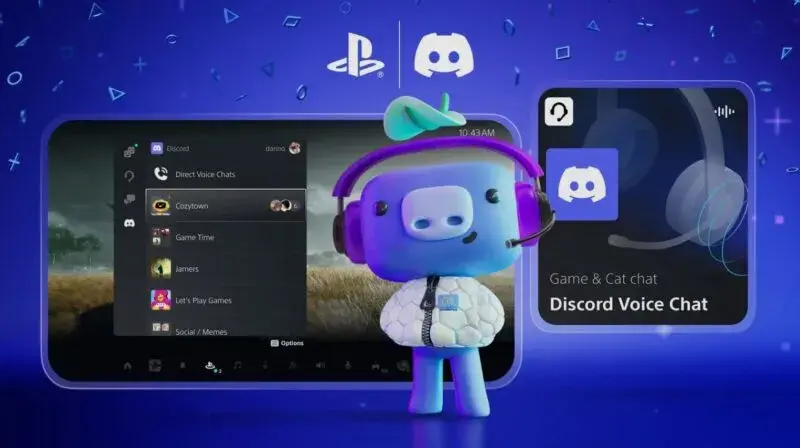
Witajcie, gracze! Patryk Piotrowski z tej strony. Jeśli szukacie sposobu, aby w pełni wykorzystać potencjał komunikacji głosowej Discorda bezpośrednio na swojej konsoli PlayStation 5, bez konieczności żonglowania urządzeniami, to trafiliście idealnie. Ten kompleksowy przewodnik pokaże Wam krok po kroku, jak aktywować i efektywnie używać czatu głosowego Discord na PS5, eliminując potrzebę transferowania rozmów z innych urządzeń.
Discord na PS5: Dołącz do rozmów głosowych bezpośrednio z konsoli oto jak to zrobić!
- Konieczność posiadania najnowszej aktualizacji oprogramowania systemowego PS5.
- Wymóg łączenia kont PlayStation Network i Discord.
- Dwie główne metody dołączania do czatu głosowego: bezpośrednio z Game Base na PS5 lub poprzez transfer z aplikacji Discord.
- Możliwość zarządzania czatem (balans dźwięku, wyciszanie) z poziomu centrum sterowania PS5.
- Ważne ograniczenia, takie jak brak jednoczesnego udziału w czacie Discord i imprezie PlayStation.
- Wskazówki dotyczące rozwiązywania najczęstszych problemów.
Discord na PS5: Pełna integracja czatu głosowego już dostępna!
Pamiętam czasy, gdy integracja Discorda z PlayStation była jedynie marzeniem wielu graczy. Początkowo, aby korzystać z czatu głosowego Discord na PS5, musieliśmy uciekać się do nieco kłopotliwego transferowania rozmów z telefonu lub komputera na konsolę. Było to rozwiązanie, ale dalekie od ideału. Na szczęście, dzięki najnowszym aktualizacjom oprogramowania systemowego PS5, sytuacja uległa diametralnej zmianie. Teraz możemy dołączać do czatów głosowych Discorda bezpośrednio z poziomu konsoli, co jest ogromnym usprawnieniem i prawdziwym game-changerem.
Ta natywna integracja Discorda na PS5 to prawdziwa rewolucja, zwłaszcza dla graczy cross-platformowych. W końcu możemy płynnie komunikować się z przyjaciółmi grającymi na PC, Xboxie czy urządzeniach mobilnych, bez konieczności używania dodatkowych urządzeń czy skomplikowanych konfiguracji. To znacząco upraszcza rozgrywkę i sprawia, że wspólne sesje gamingowe stają się o wiele bardziej komfortowe i przyjemne. Jako Patryk Piotrowski, mogę śmiało powiedzieć, że na to czekaliśmy!
Zanim jednak zanurkujemy w świat bezproblemowej komunikacji, upewnijmy się, że mamy wszystko, co potrzebne. Oto lista kontrolna:
- Konsola PlayStation 5
- Najnowsze oprogramowanie systemowe PS5
- Aktywne konto PlayStation Network (PSN)
- Aktywne konto Discord
- Stabilne połączenie internetowe
- Zestaw słuchawkowy z mikrofonem (dowolny kompatybilny z PS5)
Przygotuj konsolę i konta: Fundamenty integracji Discord na PS5
Kluczem do sukcesu w korzystaniu z Discorda na PS5 jest upewnienie się, że Twoja konsola jest w pełni zaktualizowana. Sony regularnie wydaje łatki i usprawnienia, które są niezbędne do prawidłowego działania nowych funkcji. Zawsze podkreślam, że aktualizacje to podstawa stabilności i pełnej funkcjonalności. Oto jak sprawdzić i zainstalować najnowszą wersję oprogramowania systemowego:
- Na ekranie głównym PS5 przejdź do Ustawień (ikona zębatki w prawym górnym rogu).
- Wybierz opcję System.
- Przejdź do Oprogramowanie systemowe.
- Następnie wybierz Aktualizacja i ustawienia oprogramowania systemowego.
- Jeśli dostępna jest nowa aktualizacja, postępuj zgodnie z instrukcjami na ekranie, aby ją zainstalować.
Kolejnym, absolutnie niezbędnym krokiem jest połączenie Twojego konta PlayStation Network z kontem Discord. Możesz to zrobić bezpośrednio z poziomu konsoli PS5, co jest bardzo wygodne:
- Z ekranu głównego PS5 przejdź do Ustawień.
- Wybierz Użytkownicy i konta.
- Przejdź do Połączone usługi.
- Wybierz Discord z listy dostępnych usług.
- Postępuj zgodnie z instrukcjami na ekranie, aby autoryzować połączenie. Zostaniesz poproszony o zeskanowanie kodu QR lub wpisanie kodu na stronie Discorda, aby potwierdzić połączenie.
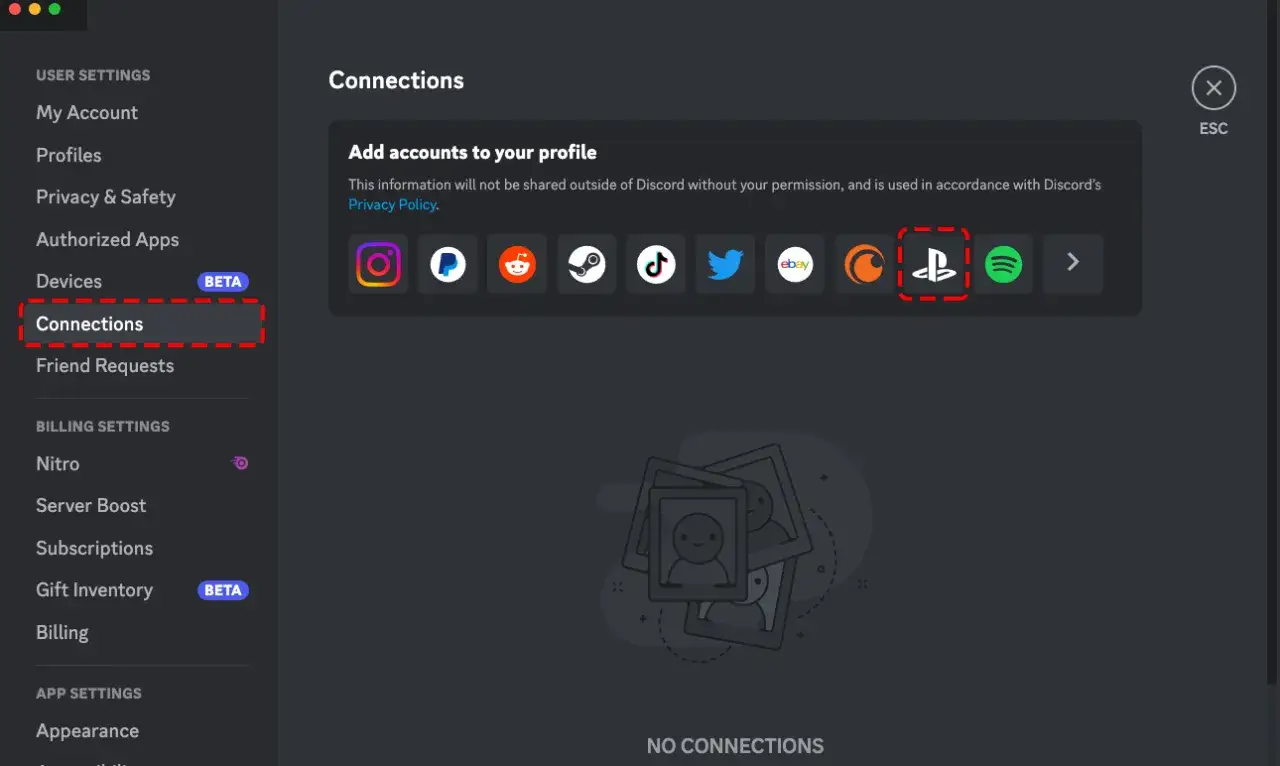
Jeśli wolisz, możesz połączyć konta również za pomocą aplikacji Discord na komputerze lub smartfonie. To alternatywna metoda, która działa równie sprawnie:
- Otwórz aplikację Discord na PC lub smartfonie.
- Przejdź do Ustawień użytkownika (ikona zębatki obok Twojej nazwy użytkownika).
- Wybierz zakładkę Połączone konta.
- Znajdź i wybierz ikonę PlayStation.
- Postępuj zgodnie z instrukcjami, aby zalogować się na swoje konto PlayStation Network i autoryzować połączenie.
Pamiętaj, że aby Twoi znajomi na Discordzie mogli widzieć, w co aktualnie grasz na PS5, musisz odpowiednio skonfigurować ustawienia prywatności na swoim koncie PSN. Przejdź do Ustawień > Użytkownicy i konta > Prywatność > Kto może zobaczyć Twój status online i w co aktualnie grasz i upewnij się, że opcja ta jest ustawiona na "Każdy" lub "Znajomi". Warto również wspomnieć, że Sony wprowadziło nowe funkcje kontroli rodzicielskiej, które pozwalają rodzicom zarządzać połączeniami z zewnętrznymi usługami dla kont dzieci, co jest bardzo ważnym aspektem bezpieczeństwa.
Dołącz do rozmowy: Dwie metody aktywacji czatu głosowego Discord na PS5
Teraz, gdy Twoja konsola jest zaktualizowana, a konta połączone, możemy przejść do sedna dołączania do rozmów głosowych. Dzięki najnowszym aktualizacjom, możemy to zrobić bezpośrednio z poziomu PS5, co jest ogromnym udogodnieniem:
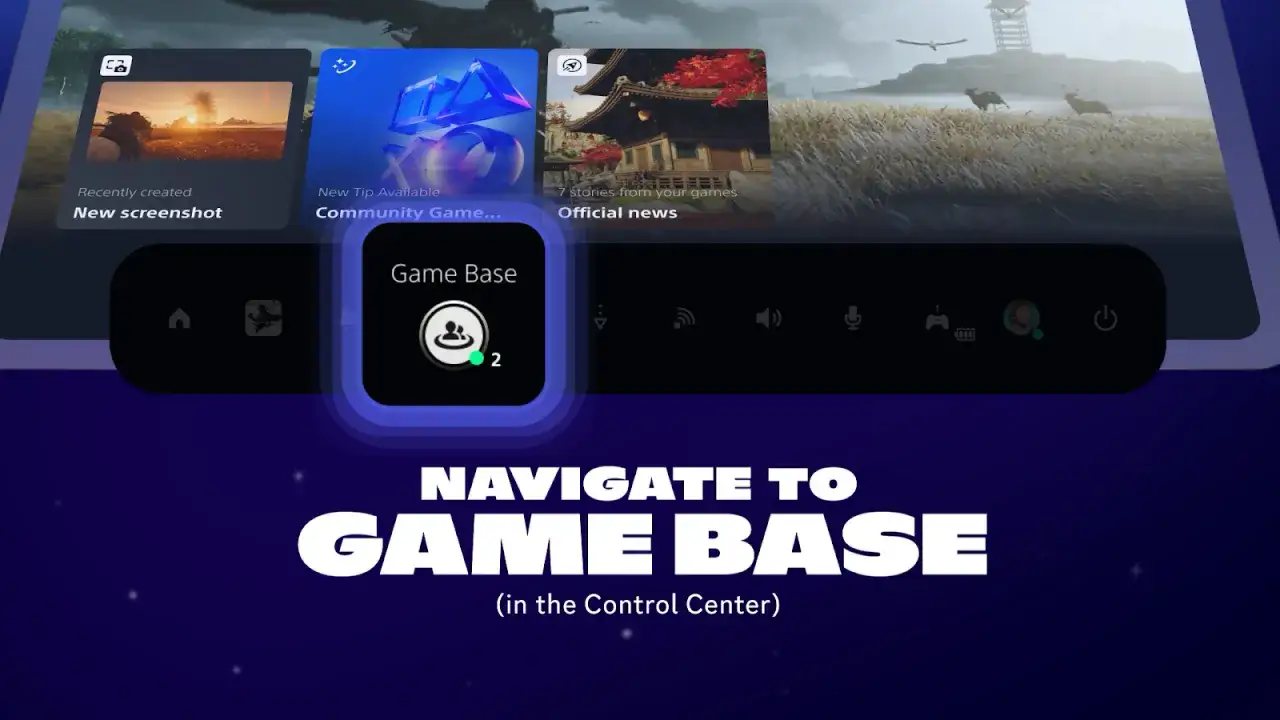
- Podczas gry lub na ekranie głównym naciśnij przycisk PlayStation na kontrolerze, aby otworzyć centrum sterowania.
- Przejdź do zakładki Game Base (ikona chmurki z dwiema osobami).
- W zakładce Game Base, po lewej stronie, zobaczysz ikonę Discorda. Wybierz ją.
- Zostanie wyświetlona lista Twoich serwerów Discord oraz rozmów bezpośrednich (DM). Wybierz serwer lub rozmowę, do której chcesz dołączyć.
- Wybierz kanał głosowy, a następnie opcję Dołącz do czatu głosowego. Gotowe!
Interfejs konsoli PS5 w zakładce Game Base został zaprojektowany tak, aby maksymalnie ułatwić nawigację. Zobaczysz tam wszystkie dostępne serwery, do których należysz, oraz aktywne rozmowy prywatne. To sprawia, że dołączanie do ulubionych kanałów głosowych jest szybkie i intuicyjne, bez konieczności przełączania się między aplikacjami czy urządzeniami.
Jeśli jednak z jakiegoś powodu wolisz tradycyjną metodę, nadal możesz przenieść aktywną rozmowę z aplikacji Discord na telefonie lub komputerze na swoją konsolę PS5. To szczególnie przydatne, gdy już jesteś w rozmowie na innym urządzeniu i chcesz płynnie przenieść ją na konsolę:
- Dołącz do kanału głosowego w aplikacji Discord na swoim smartfonie lub komputerze.
- W aplikacji Discord, w widoku aktywnego kanału głosowego, poszukaj ikony głośnika/telefonu lub opcji "Przenieś na PlayStation" (jest to zazwyczaj ikona z logiem PlayStation).
- Wybierz opcję Przenieś na PlayStation lub Dołącz na PlayStation.
- Twoja konsola PS5 powinna pojawić się na liście dostępnych urządzeń. Wybierz ją.
- Rozmowa zostanie automatycznie przeniesiona na Twoją konsolę PS5.
Zarządzanie czatem głosowym: Pełna kontrola z poziomu PS5
Gdy już dołączysz do rozmowy Discord, zauważysz, że w centrum sterowania PS5 (dostępnym po naciśnięciu przycisku PlayStation) pojawi się dedykowana karta czatu głosowego Discord. To Twoje centrum dowodzenia, z którego możesz zarządzać wszystkimi aspektami rozmowy bez wychodzenia z gry.
Jedną z najprzydatniejszych funkcji jest suwak balansu dźwięku. Pozwala on idealnie ustawić proporcje głośności między czatem Discord a dźwiękiem z gry. Dzięki temu możesz zapewnić, że zawsze słyszysz swoich znajomych wyraźnie, nie tracąc jednocześnie ważnych wskazówek dźwiękowych z gry. To drobiazg, ale znacząco poprawia komfort rozgrywki, pozwalając mi jako Patrykowi Piotrowskiemu na pełne skupienie.
Na karcie czatu Discord w centrum sterowania znajdziesz szereg opcji, które dają Ci pełną kontrolę nad rozmową:
- Wyciszanie poszczególnych uczestników: Możesz wyciszyć irytującego gracza lub kogoś, kto akurat je chipsy.
- Regulacja głośności poszczególnych uczestników: Dostosuj głośność każdego rozmówcy indywidualnie.
- Wyciszanie własnego mikrofonu: Szybko wycisz się, gdy potrzebujesz coś powiedzieć w realu lub po prostu nie chcesz, aby inni słyszeli Twoje otoczenie.
- Opuszczanie rozmowy: Gdy skończysz grać, możesz łatwo opuścić kanał głosowy Discord.
Bardzo ważną informacją, o której muszę wspomnieć, jest to, że nie można jednocześnie uczestniczyć w czacie głosowym Discord i imprezie PlayStation. Jest to kluczowe ograniczenie. Jeśli dołączysz do czatu Discord, Twoja impreza PlayStation zostanie automatycznie wyciszona lub opuszczona. Musisz wybrać, z której platformy komunikacji chcesz korzystać w danym momencie. To ważne, aby uniknąć nieporozumień z przyjaciółmi na PSN.
Rozwiązywanie problemów: Co zrobić, gdy Discord na PS5 nie działa?
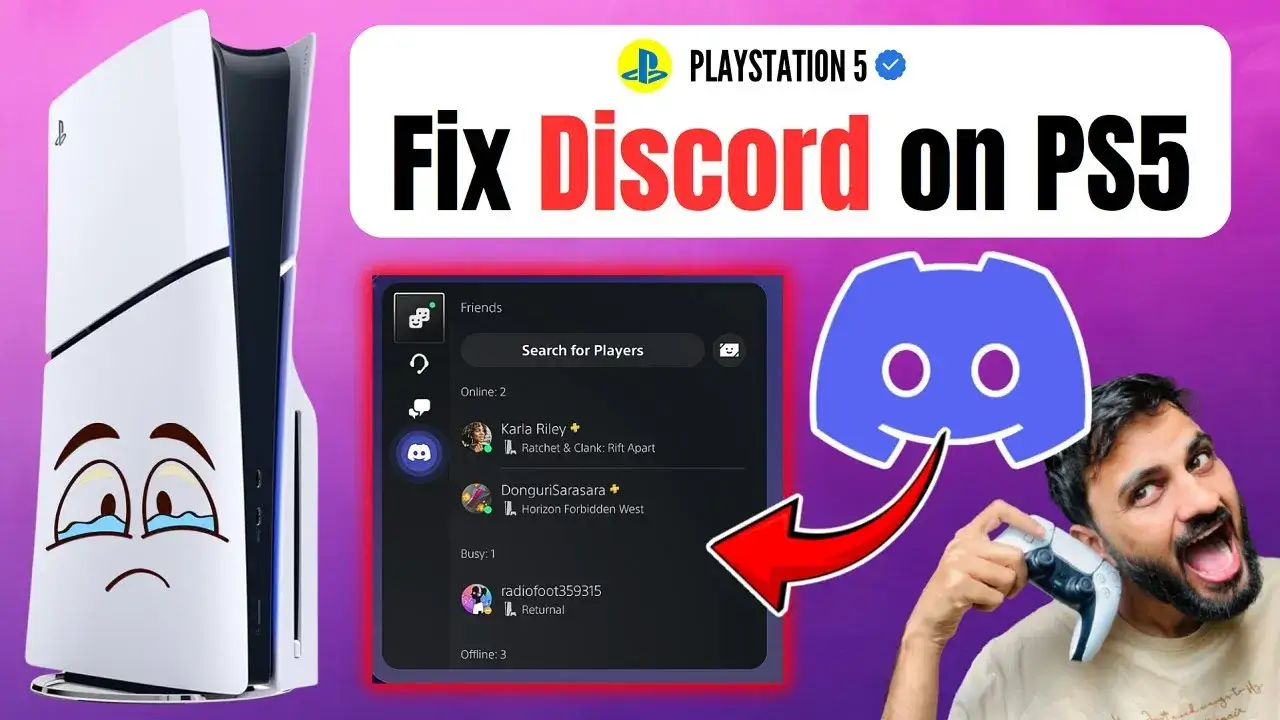
Nawet najlepsze technologie potrafią czasem sprawić figla. Jeśli napotkasz problemy z Discordem na PS5, oto lista najczęstszych przyczyn i sprawdzonych sposobów na stabilność połączenia:
- Sprawdź połączenie internetowe: Upewnij się, że Twoja konsola ma stabilne połączenie z internetem, najlepiej przewodowe.
- Status usług PSN i Discord: Sprawdź, czy usługi PlayStation Network i Discord nie mają żadnych awarii. Możesz to zrobić na oficjalnych stronach statusu tych usług.
- Restart konsoli: Czasem najprostsze rozwiązania są najlepsze. Pełne ponowne uruchomienie PS5 może rozwiązać wiele problemów.
- Aktualizacja oprogramowania: Upewnij się, że masz zainstalowaną najnowszą wersję oprogramowania systemowego PS5.
- Przywróć licencje: W Ustawieniach > Użytkownicy i konta > Inne > Przywróć licencje. To może pomóc w przypadku problemów z autoryzacją.
Problemy z mikrofonem to kolejna częsta bolączka. Jeśli Twoi znajomi Cię nie słyszą lub Ty ich, spróbuj następujących kroków:
- Sprawdź połączenie zestawu słuchawkowego: Upewnij się, że zestaw słuchawkowy jest prawidłowo podłączony do kontrolera lub konsoli.
- Ustawienia mikrofonu na PS5: Przejdź do Ustawień > Dźwięk > Mikrofon i upewnij się, że mikrofon jest wybrany jako urządzenie wejściowe i że jego poziom jest odpowiednio ustawiony.
- Ustawienia mikrofonu na karcie czatu Discord: W centrum sterowania, na karcie czatu Discord, upewnij się, że Twój mikrofon nie jest wyciszony (ikona mikrofonu powinna być przekreślona, jeśli jest wyciszony).
- Głośność mikrofonu: Sprawdź, czy głośność mikrofonu nie jest ustawiona na zero.
W przypadku błędów połączenia kont, najlepszym rozwiązaniem jest często ich zresetowanie i ponowne połączenie. Oto jak to zrobić:
- Na PS5, przejdź do Ustawień > Użytkownicy i konta > Połączone usługi i odłącz Discorda.
- W aplikacji Discord (na PC/telefonie), przejdź do Ustawień użytkownika > Połączone konta i odłącz PlayStation.
- Po odłączeniu z obu stron, ponownie wykonaj kroki połączenia kont, zaczynając od konsoli PS5 (jak opisano wcześniej w sekcji "Przygotuj konsolę i konta").
Na koniec, zawsze przypominam o podwójnym sprawdzeniu ustawień prywatności na koncie PSN zwłaszcza opcji widoczności aktywności. Upewnij się, że Twoi znajomi na Discordzie mają uprawnienia do widzenia, w co grasz. I oczywiście, zawsze dbaj o stabilne połączenie sieciowe konsoli. Niestabilne Wi-Fi to częsty winowajca problemów z czatem głosowym. Mam nadzieję, że dzięki temu przewodnikowi, Wasze doświadczenia z Discordem na PS5 będą już tylko przyjemne i bezproblemowe!
