
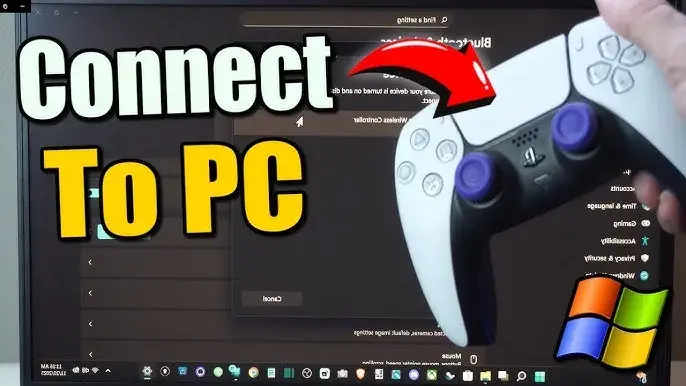
Jako Patryk Piotrowski, przygotowałem dla Was kompleksowy przewodnik, który krok po kroku wyjaśnia, jak bezprzewodowo podłączyć kontroler DualSense od PlayStation 5 do komputera PC. W tym artykule znajdziecie szczegółowe instrukcje dotyczące dwóch głównych metod połączenia przez Bluetooth oraz z wykorzystaniem zaawansowanego oprogramowania DS4Windows a także cenne wskazówki dotyczące obsługi zaawansowanych funkcji kontrolera i rozwiązywania najczęstszych problemów.
Bezprzewodowe połączenie DualSense z PC pełna instrukcja krok po kroku
- Kontroler DualSense można bezprzewodowo połączyć z PC przez Bluetooth lub za pomocą DS4Windows.
- Do podstawowego parowania wystarczy tryb Bluetooth i ustawienia Windows, wspierane natywnie przez Steam.
- Oprogramowanie DS4Windows jest kluczowe dla pełnej kompatybilności z grami spoza Steam i zaawansowanej personalizacji pada.
- Wibracje haptyczne i adaptacyjne triggery działają na PC tylko w wybranych grach i często wymagają połączenia przewodowego.
- Przed podłączeniem warto zaktualizować oprogramowanie kontrolera za pomocą dedykowanej aplikacji Sony.
- Typowe problemy, takie jak brak połączenia czy opóźnienia, można rozwiązać poprzez aktualizację sterowników lub użycie DS4Windows.
Zanim przejdziemy do samego procesu parowania, upewnijcie się, że Wasz komputer PC jest odpowiednio przygotowany. To kluczowy krok, który pozwoli uniknąć frustracji i zapewni płynne działanie kontrolera. Oto, co należy sprawdzić:
- Moduł Bluetooth: Wasz komputer musi posiadać wbudowany moduł Bluetooth lub zewnętrzny adapter USB. Zalecam standard Bluetooth 4.0 lub nowszy, ponieważ zapewnia on lepszą stabilność połączenia i niższe opóźnienia. Starsze wersje mogą działać, ale nie gwarantują optymalnego doświadczenia.
- System operacyjny: Kontroler DualSense najlepiej współpracuje z systemami Windows 10 lub Windows 11. Starsze wersje Windows mogą mieć ograniczone wsparcie lub wymagać dodatkowych zabiegów.
- Aktualne sterowniki Bluetooth: Upewnijcie się, że sterowniki Waszego modułu Bluetooth są aktualne. Możecie to sprawdzić w Menedżerze Urządzeń Windows. Przestarzałe sterowniki to jedna z najczęstszych przyczyn problemów z parowaniem.
Z mojego doświadczenia wiem, że aktualizacja oprogramowania kontrolera DualSense jest absolutnie kluczowa dla jego stabilnego działania i kompatybilności z PC. Sony udostępniło dedykowaną aplikację, która ułatwia ten proces bez konieczności posiadania konsoli PS5. Oto jak to zrobić:
- Pobierzcie aplikację "Firmware updater for DualSense wireless controller" bezpośrednio ze strony wsparcia Sony.
- Zainstalujcie aplikację na swoim komputerze PC.
- Podłączcie kontroler DualSense do komputera za pomocą kabla USB-C. Upewnijcie się, że kabel jest sprawny i zapewnia stabilne połączenie danych.
- Uruchomcie zainstalowaną aplikację. Postępujcie zgodnie z instrukcjami wyświetlanymi na ekranie, aby przeprowadzić aktualizację. Proces jest zazwyczaj prosty i automatyczny.
- Po zakończeniu aktualizacji odłączcie kontroler i zrestartujcie komputer, aby upewnić się, że wszystkie zmiany zostały prawidłowo zastosowane.
To naprawdę ważny krok, który często rozwiązuje wiele potencjalnych problemów, zanim jeszcze się pojawią.
Bezprzewodowe połączenie DualSense z PC: Szybko i bezproblemowo
Pierwszym krokiem do bezprzewodowego połączenia DualSense z komputerem jest wprowadzenie kontrolera w tryb parowania. To prosta procedura, ale wymaga precyzji, aby pasek świetlny zaczął migać w odpowiedni sposób.
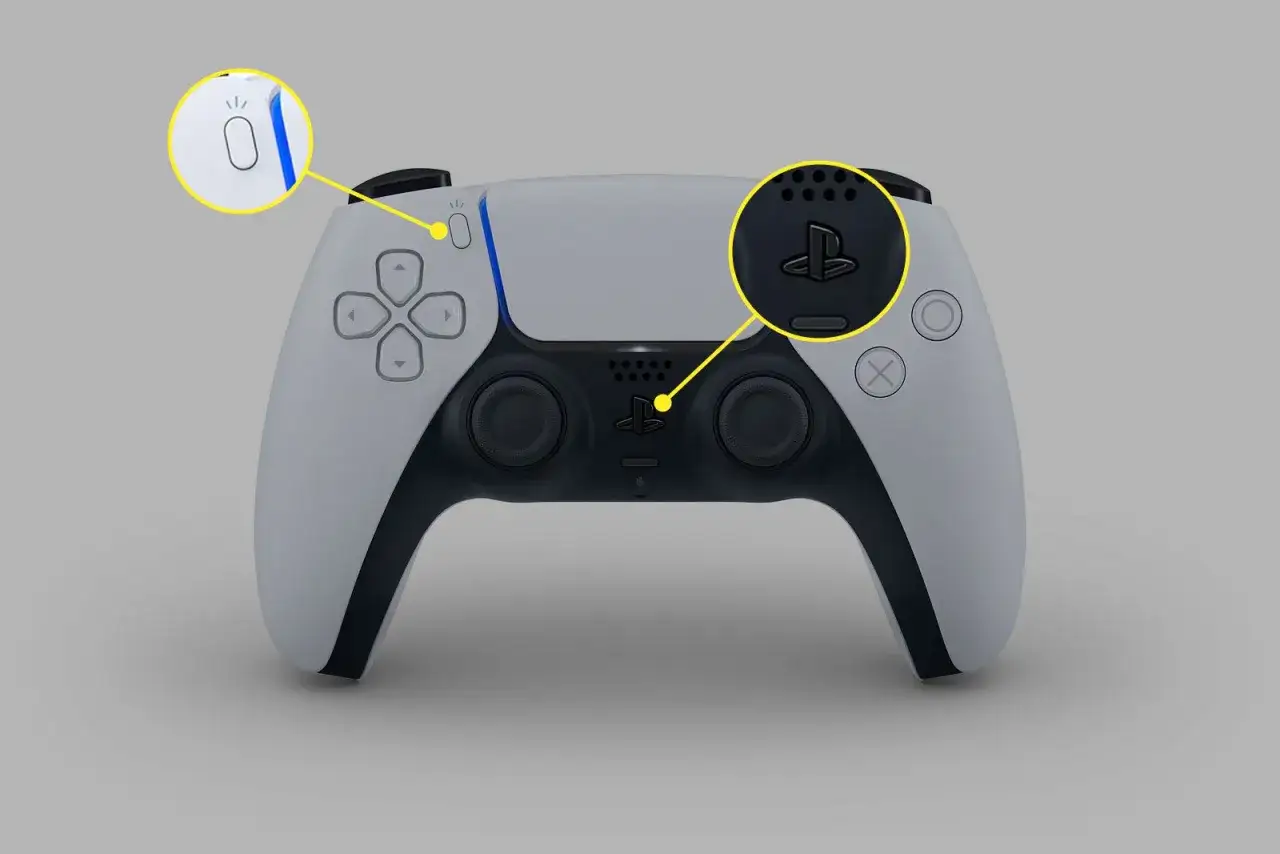
- Upewnijcie się, że kontroler DualSense jest wyłączony. Jeśli jest włączony, przytrzymajcie przycisk PlayStation (logo PS) przez około 10 sekund, aż pasek świetlny zgaśnie.
- Jednocześnie naciśnijcie i przytrzymajcie przycisk Create (ten mały przycisk nad D-padem, po lewej stronie touchpada) oraz przycisk PlayStation (logo PS) przez około 3 sekundy.
- Pasek świetlny wokół touchpada zacznie szybko migać na niebiesko. To oznacza, że kontroler jest w trybie parowania i czeka na połączenie.
Gdy kontroler jest już w trybie parowania, nadszedł czas, aby połączyć go z systemem Windows. Proces ten jest intuicyjny i zajmuje tylko kilka chwil.
- Na komputerze otwórzcie Ustawienia Windows (możecie użyć skrótu klawiszowego
Win + I). - Przejdźcie do sekcji "Urządzenia" (w Windows 10) lub "Bluetooth i urządzenia" (w Windows 11).
- Wybierzcie "Dodaj urządzenie Bluetooth lub inne", a następnie "Bluetooth".
- System Windows rozpocznie wyszukiwanie dostępnych urządzeń. Na liście powinniście zobaczyć "Wireless Controller". Kliknijcie na niego, aby rozpocząć parowanie.
- Po kilku sekundach kontroler powinien zostać połączony, a pasek świetlny przestanie migać i zaświeci się stałym światłem (zazwyczaj niebieskim lub w kolorze przypisanym przez system).
- Możecie teraz sprawdzić status połączenia w Ustawieniach Bluetooth kontroler powinien być oznaczony jako "Połączony".
Steam, jako jedna z największych platform gamingowych na PC, oferuje natywne i bardzo dobre wsparcie dla kontrolera DualSense. Dzięki temu w wielu grach nie potrzebujecie żadnego dodatkowego oprogramowania, aby cieszyć się rozgrywką. Steam automatycznie wykrywa DualSense i pozwala na jego konfigurację, co jest ogromną zaletą.
Aby w pełni wykorzystać możliwości konfiguracji, polecam uruchomić Steam w trybie Big Picture. To specjalny interfejs zaprojektowany z myślą o graniu z kontrolerem, który ułatwia nawigację i dostęp do ustawień. W trybie Big Picture możecie:
- Mapować przyciski: Przypisywać dowolne funkcje do każdego przycisku DualSense, a nawet tworzyć złożone kombinacje.
- Konfigurować drążki i spusty: Regulować czułość, martwe strefy i krzywe reakcji.
- Włączać i wyłączać wibracje: Dostosowywać intensywność wibracji do własnych preferencji.
- Tworzyć profile dla gier: Zapisywać różne konfiguracje dla poszczególnych tytułów, co jest niezwykle wygodne.
Co więcej, Steam często oferuje emulację funkcji DualSense dla gier, które natywnie ich nie wspierają, co jest świetnym kompromisem.
DS4Windows: Pełna kontrola i personalizacja DualSense na PC
Choć Steam oferuje świetne wsparcie dla DualSense, to jednak nie wszystkie gry spoza tej platformy (np. tytuły z Xbox Game Pass, Epic Games Store czy GOG) natywnie rozpoznają kontroler PlayStation. Właśnie tutaj z pomocą przychodzi DS4Windows nieoficjalne, ale niezwykle popularne i potężne narzędzie. DS4Windows działa jako "tłumacz" dla Waszego DualSense, emulując go jako kontroler Xbox 360. Dlaczego Xbox 360? Ponieważ jest to standardowy kontroler dla PC, wspierany przez niemal każdą grę. Dzięki temu, nawet jeśli gra nie ma pojęcia o istnieniu DualSense, będzie myślała, że podłączony jest kontroler Xbox, co zapewnia pełną kompatybilność.
Instalacja DS4Windows jest stosunkowo prosta, ale wymaga kilku kroków, w tym instalacji dodatkowego sterownika. Pamiętajcie, aby pobierać oprogramowanie tylko z zaufanych źródeł (np. oficjalne repozytorium GitHub).
- Pobierzcie najnowszą wersję DS4Windows (zazwyczaj w formacie .zip) z oficjalnej strony lub repozytorium GitHub.
- Rozpakujcie archiwum do wybranego folderu na dysku (np.
C:\DS4Windows). - Uruchomcie plik
DS4Windows.exe. Przy pierwszym uruchomieniu program poprosi Was o wybranie miejsca zapisu profili i ustawień (zalecam "Appdata" dla łatwiejszego zarządzania). - Następnie DS4Windows poprosi o zainstalowanie sterownika ViGEmBus Driver. Jest to kluczowy komponent, który umożliwia emulację kontrolera Xbox 360. Kliknijcie "Install ViGEmBus Driver" i postępujcie zgodnie z instrukcjami instalatora.
- Po zainstalowaniu ViGEmBus, możecie być poproszeni o zainstalowanie dodatkowych sterowników (np. .NET Framework, jeśli go brakuje). Upewnijcie się, że wszystkie wymagane komponenty są na swoim miejscu.
- Po zakończeniu instalacji sterowników i komponentów, podłączcie DualSense do komputera (bezprzewodowo przez Bluetooth lub przewodowo). DS4Windows powinien go automatycznie wykryć i wyświetlić w zakładce "Controllers".
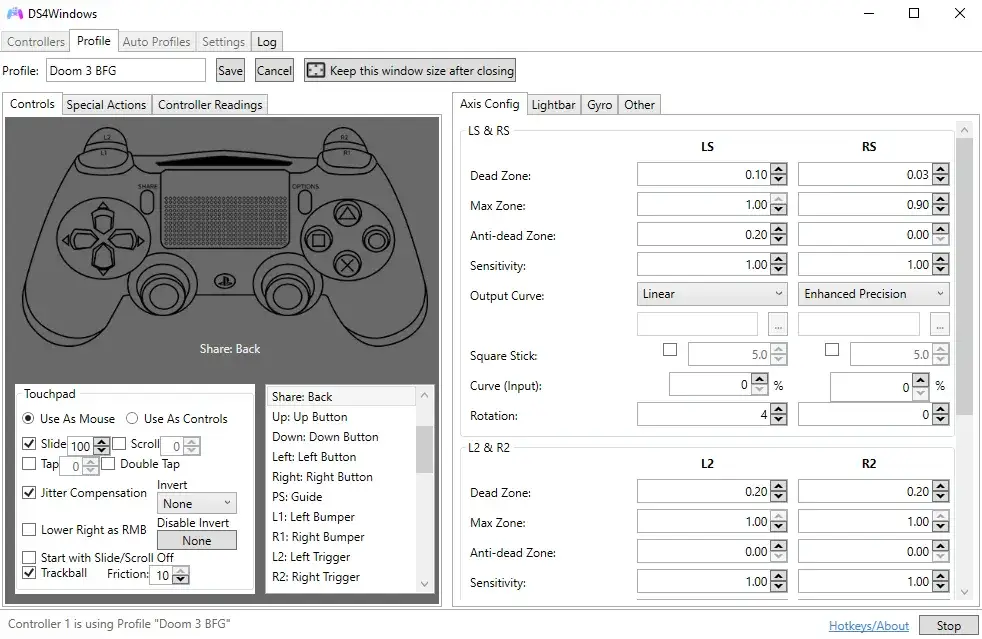
- W zakładce "Profiles" możecie stworzyć nowy profil lub edytować domyślny, aby dostosować ustawienia kontrolera.
Jak już wspomniałem, DS4Windows jest nieocenione, gdy chcecie grać w tytuły spoza ekosystemu Steam, które nie oferują natywnego wsparcia dla DualSense. Dzięki emulacji kontrolera Xbox 360, Wasz DualSense staje się uniwersalnym padem dla praktycznie każdej gry na PC. To oznacza, że możecie bez problemu cieszyć się grami z Xbox Game Pass, Epic Games Store, GOG, czy innych platform, które domyślnie mogłyby nie widzieć Waszego kontrolera PlayStation. Wystarczy uruchomić DS4Windows przed rozpoczęciem gry, a program zajmie się resztą, "oszukując" grę, że ma do czynienia z kontrolerem Xbox.
DS4Windows to prawdziwy kombajn, jeśli chodzi o personalizację DualSense. To narzędzie daje Wam pełną kontrolę nad każdym aspektem działania kontrolera, wykraczając daleko poza to, co oferują standardowe ustawienia systemowe czy nawet Steam. Oto niektóre z kluczowych opcji personalizacji:
- Mapowanie przycisków: Możecie przypisać dowolny przycisk kontrolera do innej funkcji, klawisza klawiatury, myszy, a nawet makra. Chcecie, aby przycisk "Kwadrat" działał jak "F5"? Żaden problem!
- Regulacja czułości drążków: Pozwala na precyzyjne dostosowanie krzywych odpowiedzi drążków analogowych, co jest niezwykle ważne w grach wymagających precyzji (np. strzelanki). Możecie ustawić martwe strefy, aby uniknąć "dryfowania" drążków.
- Zmiana koloru paska świetlnego: Możecie wybrać dowolny kolor dla paska świetlnego DualSense, a nawet ustawić dynamiczne efekty świetlne, które reagują na stan baterii lub aktywność w grze.
- Konfiguracja martwych stref: Ustawienie martwych stref dla drążków i spustów pozwala wyeliminować niezamierzone ruchy lub naciśnięcia, co poprawia precyzję i komfort gry.
- Profile dla gier: Możliwość tworzenia i szybkiego przełączania się między wieloma profilami, co pozwala na idealne dopasowanie ustawień do konkretnej gry.
- Emulacja touchpada: Touchpad DualSense może działać jako mysz lub jako dodatkowe przyciski.
Adaptacyjne triggery i wibracje haptyczne: Czy DualSense zachwyca na PC?
Jedną z największych innowacji DualSense są bez wątpienia wibracje haptyczne i adaptacyjne triggery, które oferują niespotykany dotąd poziom immersji. Na PC ich wsparcie jest jednak nieco bardziej skomplikowane i ograniczone. Wiele zależy od konkretnej gry i jej implementacji. Niestety, w większości przypadków pełne doświadczenie tych funkcji jest dostępne tylko przy połączeniu przewodowym (USB-C) i to w grach, które zostały specjalnie zoptymalizowane pod DualSense na PC. Bezprzewodowo, choć niektóre gry mogą oferować podstawowe wibracje, to zaawansowane efekty haptyczne i opór triggerów są rzadkością. DS4Windows może oferować pewne emulowane wsparcie, ale nie jest ono tożsame z natywnym, pełnym doświadczeniem.
Mimo ograniczeń, coraz więcej deweloperów dostrzega potencjał DualSense i implementuje jego zaawansowane funkcje w swoich grach na PC. Oto kilka przykładów tytułów, które oferują (często przy połączeniu przewodowym) pełne wsparcie:
- Alan Wake 2: Znakomicie wykorzystuje haptykę i triggery do budowania napięcia i immersji.
- Cyberpunk 2077: Oferuje wsparcie dla wibracji haptycznych i adaptacyjnych triggerów, zwłaszcza podczas jazdy pojazdami.
- Marvel's Spider-Man Remastered & Miles Morales: Wibracje i opór triggerów świetnie oddają uczucie bujania się na pajęczynie.
- Deathloop: Ciekawie wykorzystuje triggery do symulacji zacięć broni.
- Horizon Zero Dawn & Forbidden West: Wibracje i opór triggerów wzbogacają wrażenia z walki i eksploracji.
- Call of Duty: Modern Warfare II / Warzone 2.0: Adaptacyjne triggery symulują opór spustów różnych broni.
Pamiętajcie, że w wielu z tych gier, aby doświadczyć pełni możliwości, najlepiej jest podłączyć kontroler przewodowo.
Wybór między połączeniem przewodowym a bezprzewodowym DualSense z PC ma swoje plusy i minusy, szczególnie jeśli chodzi o zaawansowane funkcje i wydajność. Oto porównanie:
| Aspekt | Połączenie przewodowe (USB-C) | Połączenie bezprzewodowe (Bluetooth) |
|---|---|---|
| Wsparcie haptyki i triggerów | Najlepsze i najpełniejsze wsparcie, często wymagane dla pełnego doświadczenia. | Ograniczone, rzadko pełne wsparcie, zależy od gry i implementacji. |
| Input lag (opóźnienie) | Minimalny, praktycznie niezauważalny, idealny dla gier wymagających precyzji. | Potencjalnie wyższy, choć w przypadku Bluetooth 4.0+ zazwyczaj akceptowalny. |
| Ładowanie baterii | Kontroler ładuje się podczas gry. | Bateria rozładowuje się, wymaga osobnego ładowania lub przerwy w grze. |
| Swoboda ruchu | Ograniczona długością kabla. | Duża swoboda, możliwość grania z dowolnego miejsca w zasięgu Bluetooth. |
| Kompatybilność | Bardzo dobra, często wykrywany jako standardowy kontroler. | Dobra, ale może wymagać DS4Windows dla gier spoza Steam. |
Osobiście, dla gier, które mocno wykorzystują haptykę i triggery, zawsze wybieram połączenie przewodowe. Dla pozostałych tytułów, gdzie swoboda jest ważniejsza, Bluetooth sprawdza się doskonale.
Problemy z DualSense na PC? Szybkie rozwiązania typowych usterek
Nawet najlepszy sprzęt potrafi sprawić problemy, a DualSense na PC nie jest wyjątkiem. Jeśli Wasz kontroler nie chce się połączyć przez Bluetooth, oto sprawdzone sposoby na rozwiązanie tego problemu:
-
Sprawdźcie sterowniki Bluetooth: Upewnijcie się, że sterowniki Waszego modułu Bluetooth są aktualne. Przejdźcie do Menedżera Urządzeń (
Win + X, a następnie "Menedżer Urządzeń"), rozwińcie sekcję "Bluetooth" i sprawdźcie, czy nie ma tam żadnych wykrzykników lub znaków zapytania. Jeśli są, spróbujcie zaktualizować sterowniki lub przeinstalować je. - Ponowne uruchomienie komputera i kontrolera: Czasami najprostsze rozwiązania są najlepsze. Wyłączcie komputer, odłączcie go od zasilania na minutę, a następnie uruchomcie ponownie. Podobnie z kontrolerem przytrzymajcie przycisk PS, aż się wyłączy, a następnie spróbujcie ponownie wprowadzić go w tryb parowania.
- Usuńcie stare parowania: W Ustawieniach Bluetooth Windows usuńcie wszystkie wcześniej sparowane urządzenia "Wireless Controller". Czasami stare, uszkodzone wpisy mogą blokować nowe połączenie. Po usunięciu spróbujcie ponownie sparować kontroler.
- Zresetujcie kontroler: Na tylnej stronie DualSense (w małej dziurce obok logo Sony) znajduje się przycisk resetu. Użyjcie cienkiego narzędzia (np. spinacza), aby go nacisnąć i przytrzymać przez około 5 sekund. To przywróci kontroler do ustawień fabrycznych.
- Spróbujcie z innym portem USB/adapterem: Jeśli korzystacie z zewnętrznego adaptera Bluetooth, spróbujcie podłączyć go do innego portu USB. Jeśli macie możliwość, przetestujcie inny adapter.
Opóźnienia, czyli tzw. input lag, mogą być niezwykle frustrujące w grach, zwłaszcza tych dynamicznych. Jeśli doświadczacie lagów podczas korzystania z DualSense na PC, oto co możecie zrobić:
- Aktualizacja sterowników Bluetooth: Jak zawsze, upewnijcie się, że sterowniki są najnowsze. Stare sterowniki mogą wprowadzać niepotrzebne opóźnienia.
- Użycie DS4Windows: W niektórych przypadkach DS4Windows może pomóc w redukcji input lagu, zwłaszcza jeśli program jest skonfigurowany do emulacji kontrolera Xbox 360, co bywa bardziej optymalne dla niektórych gier.
- Bliskość adaptera Bluetooth: Upewnijcie się, że kontroler znajduje się blisko adaptera Bluetooth (lub wbudowanego modułu). Przeszkody fizyczne (ściany, metalowe biurka) mogą osłabiać sygnał.
- Unikajcie zakłóceń: Inne urządzenia bezprzewodowe działające na tej samej częstotliwości (np. routery Wi-Fi, inne urządzenia Bluetooth) mogą powodować zakłócenia. Spróbujcie ograniczyć ich liczbę lub zmienić kanał Wi-Fi.
- Połączenie przewodowe: Jeśli nic innego nie pomaga, połączenie przewodowe USB-C zawsze zapewni najniższe możliwe opóźnienia.
Monitorowanie stanu baterii DualSense na PC nie jest tak intuicyjne, jak na PS5, ale istnieją sposoby, aby sprawdzić poziom naładowania. Możecie to zrobić w Ustawieniach Bluetooth Windows (obok nazwy urządzenia "Wireless Controller" często pojawia się mała ikona baterii), w interfejsie Steam Big Picture (w menu kontrolera) lub, co najbardziej precyzyjne, za pomocą aplikacji DS4Windows, która wyświetla dokładny procent naładowania. Jeśli bateria rozładowuje się zbyt szybko, przyczyną może być:
- Włączone wibracje haptyczne i adaptacyjne triggery: Te funkcje zużywają dużo energii. Jeśli są aktywne, bateria będzie się rozładowywać szybciej.
- Podświetlenie paska świetlnego: Jasne podświetlenie również wpływa na zużycie energii. Możecie je przyciemnić lub wyłączyć w DS4Windows.
- Uszkodzona bateria: Po pewnym czasie użytkowania bateria może stracić swoją pojemność.
Sytuacja, w której kontroler jest połączony z PC, ale gra go nie widzi, jest dość powszechna. Oto najczęstsze przyczyny i rozwiązania:
- Brak wsparcia dla DualSense: Wiele starszych gier lub tytułów spoza Steam po prostu nie rozpoznaje DualSense. Rozwiązaniem jest użycie DS4Windows, które emuluje kontroler Xbox 360, zapewniając uniwersalną kompatybilność.
- Kolizja sterowników: Jeśli korzystacie zarówno ze Steam, jak i DS4Windows, mogą wystąpić konflikty. Upewnijcie się, że wyłączyliście globalne wsparcie dla kontrolera PlayStation w ustawieniach Steam, jeśli używacie DS4Windows, lub odwrotnie.
- Gra uruchomiona przed DS4Windows: Zawsze uruchamiajcie DS4Windows przed uruchomieniem gry. Program musi być aktywny, aby emulacja działała poprawnie.
- Wyłączone wsparcie w Steam: W przypadku gier Steam, upewnijcie się, że w ustawieniach kontrolera Steam (tryb Big Picture) włączone jest wsparcie dla kontrolerów PlayStation.
- Brak aktualizacji gry: Czasami gra wymaga aktualizacji, aby prawidłowo rozpoznać DualSense. Sprawdźcie, czy macie najnowszą wersję tytułu.
