Ten artykuł to kompleksowy przewodnik, który krok po kroku wyjaśni, jak podłączyć kontroler DualSense do konsoli PlayStation 5 oraz komputera PC. Znajdziesz tu szczegółowe instrukcje dotyczące połączeń przewodowych i bezprzewodowych, a także praktyczne porady dotyczące rozwiązywania najczęstszych problemów, abyś mógł cieszyć się płynną rozgrywką.
Podłączanie pada DualSense do PS5 i PC kluczowe metody i rozwiązania problemów
- Pierwsze parowanie z PS5 zawsze wymaga połączenia przewodowego za pomocą kabla USB-C.
- Dodatkowe kontrolery DualSense do PS5 paruje się bezprzewodowo przez menu konsoli.
- Na komputerze PC DualSense działa zarówno przewodowo (USB-C), jak i bezprzewodowo (Bluetooth).
- Platforma Steam oferuje pełne wsparcie dla DualSense na PC, włączając w to zaawansowane funkcje.
- W przypadku problemów z połączeniem, najczęstszym rozwiązaniem jest zresetowanie pada ukrytym przyciskiem.
- Regularne aktualizowanie oprogramowania kontrolera przez PS5 lub aplikację na PC jest kluczowe dla jego poprawnego działania.
Zanim zaczniesz: Przygotuj się do podłączenia pada PS5
Sprawdź zawartość pudełka: Kabel USB-C to Twój klucz do sukcesu
Z mojego doświadczenia wiem, że wiele osób zapomina o podstawach. Zanim przystąpisz do parowania, upewnij się, że masz pod ręką kabel USB-C do USB-A. Jest on absolutnie niezbędny do pierwszego połączenia kontrolera DualSense z konsolą PlayStation 5. Standardowo taki kabel jest dołączony do konsoli, więc nie powinieneś mieć problemu z jego znalezieniem. Bez niego, pierwsze parowanie po prostu się nie uda.
Upewnij się, że konsola i kontroler są naładowane
To może wydawać się oczywiste, ale niski poziom naładowania baterii zarówno w konsoli PS5, jak i w samym kontrolerze DualSense, może prowadzić do nieoczekiwanych przerw w procesie parowania lub, co gorsza, w trakcie gry. Zawsze polecam upewnić się, że oba urządzenia są odpowiednio naładowane przed rozpoczęciem jakichkolwiek działań. Dzięki temu unikniesz frustracji i zapewnisz sobie płynne doświadczenie.
Pierwsze parowanie: Jak sparować DualSense z konsolą PS5
Podłączanie przewodowe krok po kroku jedyny sposób na start
Pierwsze parowanie nowego kontrolera DualSense z konsolą PlayStation 5 jest zawsze procesem przewodowym. To kluczowa informacja, którą zawsze podkreślam. Oto jak to zrobić:
- Włącz konsolę PS5: Upewnij się, że Twoja konsola PlayStation 5 jest włączona i działa.
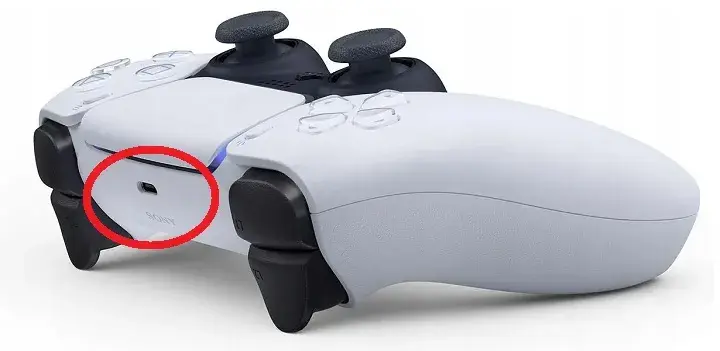
- Podłącz kabel USB-C: Weź kabel USB-C (ten, który był dołączony do konsoli) i podłącz jego końcówkę USB-C do portu w kontrolerze DualSense.
- Podłącz kabel do konsoli: Drugą końcówkę kabla (USB-A) podłącz do jednego z portów USB w konsoli PS5.
- Naciśnij przycisk PS: Gdy kontroler jest podłączony, naciśnij przycisk PS (przycisk z logo PlayStation) znajdujący się na środku kontrolera.
- Wybierz użytkownika: Konsola powinna wykryć kontroler i poprosić Cię o wybranie użytkownika, do którego ma zostać przypisany. Po wybraniu, kontroler jest sparowany i gotowy do użycia.
Co oznaczają kolory i wibracje? Zrozum sygnały wysyłane przez pada
Pasek świetlny na kontrolerze DualSense to nie tylko element estetyczny, ale i bardzo przydatny wskaźnik. Podczas parowania będzie on migał na niebiesko, sygnalizując, że szuka połączenia. Po pomyślnym sparowaniu i przypisaniu do gracza, zaświeci się stałym kolorem (zazwyczaj niebieskim dla gracza 1, czerwonym dla gracza 2 itd.). Kiedy kontroler się ładuje, pasek będzie pulsował na pomarańczowo. Wibracje haptyczne również pełnią funkcję informacyjną, dając Ci znać o statusie połączenia czy błędach.
Pomyślne parowanie: Skąd wiedzieć, że kontroler jest gotowy do gry?
Po wykonaniu wszystkich kroków parowania, poznasz, że kontroler jest gotowy do gry po kilku sygnałach. Przede wszystkim, pasek świetlny na DualSense zaświeci się stabilnym, jednolitym kolorem, a nie będzie już migał. Na ekranie konsoli PS5 powinien pojawić się komunikat potwierdzający połączenie i przypisanie kontrolera do wybranego profilu użytkownika. Co najważniejsze, będziesz mógł swobodnie nawigować po menu konsoli za pomocą kontrolera, co jest ostatecznym potwierdzeniem, że wszystko poszło zgodnie z planem.
Graj w duecie: Podłączanie kolejnych padów do PS5
Bezprzewodowe parowanie dodatkowego kontrolera przez menu konsoli
Kiedy masz już jeden kontroler sparowany z PS5, dodanie kolejnego jest znacznie prostsze i odbywa się bezprzewodowo. To bardzo wygodne, gdy chcesz zagrać z przyjaciółmi. Oto jak to zrobić:
- Włącz konsolę i pierwszy kontroler: Upewnij się, że konsola PS5 jest włączona, a pierwszy, już sparowany kontroler jest aktywny.
- Przejdź do ustawień: Za pomocą pierwszego kontrolera przejdź do menu głównego konsoli, a następnie wybierz "Ustawienia" (ikona zębatki).
- Nawiguj do akcesoriów: W ustawieniach wybierz "Akcesoria", następnie "Ogólne", a potem "Akcesoria Bluetooth".
- Wprowadź drugi kontroler w tryb parowania: Na drugim kontrolerze, który chcesz sparować, jednocześnie przytrzymaj przycisk Create (mały przycisk po lewej stronie touchpada) oraz przycisk PS (logo PlayStation na środku pada). Trzymaj je, aż pasek świetlny kontrolera zacznie szybko migać na niebiesko. To oznacza, że kontroler jest w trybie parowania.
- Wybierz kontroler z listy: Na ekranie konsoli, w sekcji "Akcesoria Bluetooth", powinien pojawić się nowy kontroler o nazwie "DualSense" lub podobnej. Wybierz go, aby zakończyć parowanie.
Jak przypisać kontrolery do różnych profili użytkowników?
Konsola PS5 jest dość inteligentna w kwestii przypisywania kontrolerów. Zazwyczaj, gdy nowy kontroler zostanie sparowany, konsola automatycznie poprosi o wybranie profilu użytkownika, do którego ma zostać przypisany. Jeśli grasz z kilkoma osobami, każdy kontroler może być przypisany do innego profilu, co pozwala na dostęp do indywidualnych ustawień, postępów w grach i trofeów. W każdej chwili możesz zmienić przypisanie kontrolera do użytkownika, wchodząc w menu szybkie (przycisk PS) i wybierając opcję "Przełącz użytkownika" lub "Przypisz kontroler".
Co zrobić, gdy konsola nie widzi drugiego pada?
Czasami zdarza się, że konsola nie wykrywa dodatkowego kontrolera. Nie martw się, to dość częsta sytuacja, którą zazwyczaj łatwo rozwiązać:
- Sprawdź baterię: Upewnij się, że drugi kontroler jest naładowany. Niski poziom baterii może uniemożliwić wejście w tryb parowania.
- Powtórz procedurę parowania: Dokładnie powtórz kroki opisane powyżej, upewniając się, że jednocześnie przytrzymujesz przyciski Create i PS, aż pasek świetlny zacznie migać.
- Zresetuj pada: Jeśli powyższe nie pomogło, spróbuj zresetować kontroler. Instrukcje znajdziesz w dalszej części artykułu. To często rozwiązuje wiele problemów z łącznością.
- Wyłącz i włącz konsolę: Czasami prosty restart konsoli może pomóc w odświeżeniu połączeń Bluetooth.
DualSense na PC: Podłącz kontroler do komputera
Metoda 1: Połączenie przewodowe przez USB-C dla maksymalnej stabilności
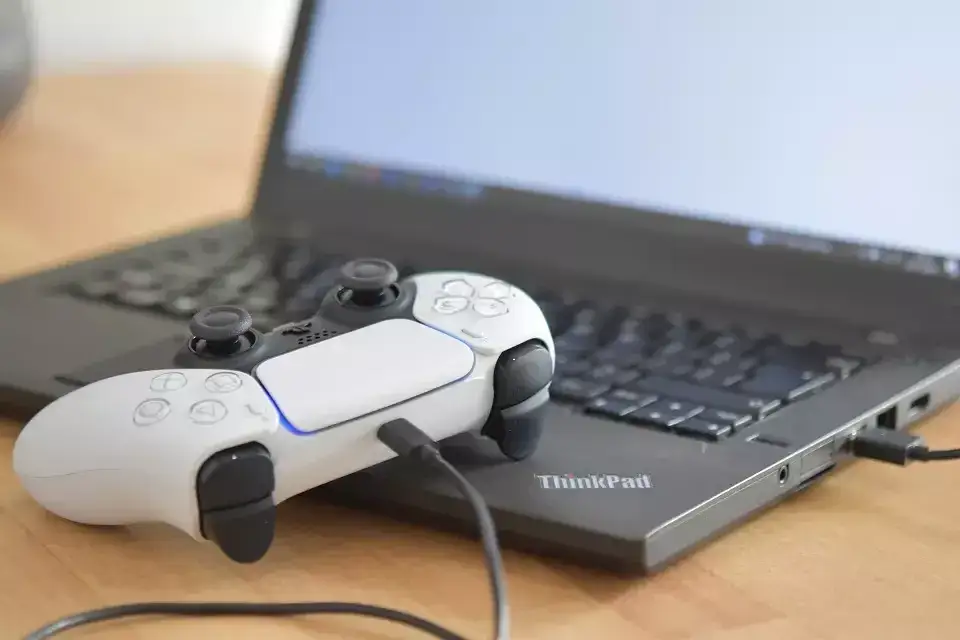
Podłączenie kontrolera DualSense do komputera PC za pomocą kabla USB-C jest najprostszą i najbardziej stabilną metodą. Systemy operacyjne Windows 10 i 11 oferują natywne wsparcie dla DualSense, co oznacza, że po prostu podłączasz kontroler kablem do portu USB w komputerze, a system automatycznie go wykryje. Nie potrzebujesz żadnych dodatkowych sterowników ani skomplikowanych konfiguracji. To idealne rozwiązanie, jeśli zależy Ci na minimalnym opóźnieniu i nieprzerwanej rozgrywce.
Metoda 2: Bezprzewodowa wolność, czyli jak podłączyć pada przez Bluetooth
Jeśli cenisz sobie swobodę ruchów, możesz podłączyć DualSense do PC bezprzewodowo, za pośrednictwem Bluetooth. Oto jak to zrobić krok po kroku:- Włącz Bluetooth w komputerze: Upewnij się, że funkcja Bluetooth jest aktywna w Twoim komputerze. W systemie Windows możesz to zrobić, przechodząc do "Ustawienia" > "Urządzenia" > "Bluetooth i inne urządzenia" i upewniając się, że przełącznik Bluetooth jest włączony.
- Dodaj nowe urządzenie: Kliknij "Dodaj urządzenie Bluetooth lub inne", a następnie wybierz "Bluetooth".
- Wprowadź DualSense w tryb parowania: Na kontrolerze DualSense jednocześnie przytrzymaj przycisk Create oraz przycisk PS, aż pasek świetlny zacznie szybko migać na niebiesko.
- Wybierz kontroler z listy: Na liście dostępnych urządzeń Bluetooth w komputerze powinien pojawić się "Wireless Controller" lub "DualSense". Wybierz go, aby sparować.
- Potwierdź parowanie: Po krótkiej chwili kontroler zostanie sparowany z komputerem, a pasek świetlny przestanie migać i zaświeci się stałym kolorem.
Steam: Twój największy sojusznik w konfiguracji DualSense na PC
Dla graczy PC korzystających ze Steam, DualSense to prawdziwy skarb. Platforma Steam oferuje pełne, oficjalne wsparcie dla kontrolera, co oznacza, że możesz cieszyć się wszystkimi jego zaawansowanymi funkcjami, takimi jak adaptacyjne triggery i wibracje haptyczne, w wielu grach. Aby w pełni wykorzystać potencjał DualSense na Steam, polecam skonfigurować go w trybie Big Picture. Wystarczy uruchomić Steam, przejść do trybu Big Picture, a następnie w ustawieniach kontrolera wybrać "Ustawienia kontrolera PlayStation" i włączyć wsparcie dla DualSense. To zapewnia optymalne wrażenia z gry.
Adaptacyjne triggery i haptyka na PC: Jak włączyć zaawansowane funkcje?
Wibracje haptyczne i adaptacyjne triggery to jedne z najbardziej innowacyjnych funkcji DualSense, które znacząco zwiększają immersję w grach. Na PC są one w pełni dostępne, szczególnie w grach obsługujących API Steam Input lub bezpośrednio wspierających DualSense. Jeśli grasz w gry spoza Steam lub chcesz mieć większą kontrolę nad mapowaniem przycisków i funkcjami, możesz rozważyć użycie dodatkowego oprogramowania, takiego jak DS4Windows. To narzędzie pozwala na emulację kontrolera Xbox 360, co zwiększa kompatybilność z wieloma grami, a także umożliwia konfigurację zaawansowanych funkcji DualSense. Warto również wspomnieć, że DualSense można połączyć przez Bluetooth z innymi urządzeniami, takimi jak macOS, Android, a nawet iOS/iPadOS. Procedura parowania jest podobna do tej na PC. Należy jednak pamiętać, że funkcjonalność, zwłaszcza w zakresie adaptacyjnych triggerów i wibracji haptycznych, może być ograniczona w zależności od systemu operacyjnego i konkretnej gry. Zazwyczaj podstawowe funkcje kontrolera (przyciski, gałki) działają bez problemów.
Pad PS5 nie działa? Rozwiązujemy najczęstsze problemy
Kontroler nie chce się połączyć z konsolą: Co robić?
Jeśli Twój kontroler DualSense odmawia współpracy z konsolą, nie panikuj. Oto lista wstępnych kroków diagnostycznych, które zawsze polecam:
- Sprawdź kabel USB-C: Upewnij się, że kabel jest sprawny i prawidłowo podłączony zarówno do kontrolera, jak i do konsoli. Spróbuj użyć innego portu USB w konsoli lub innego kabla.
- Sprawdź naładowanie: Upewnij się, że kontroler jest naładowany. Podłącz go do konsoli na kilka minut, aby sprawdzić, czy dioda ładowania się zaświeci.
- Spróbuj ponownego parowania: Wykonaj ponownie procedurę parowania przewodowego (dla pierwszego kontrolera) lub bezprzewodowego (dla kolejnych), upewniając się, że kontroler jest w trybie parowania.
- Wyłącz i włącz konsolę: Czasami prosty restart konsoli PS5 może rozwiązać tymczasowe problemy z łącznością. Odłącz konsolę od zasilania na minutę, a następnie włącz ją ponownie.
Tajemniczy przycisk resetu: Twoja pierwsza pomoc w razie awarii
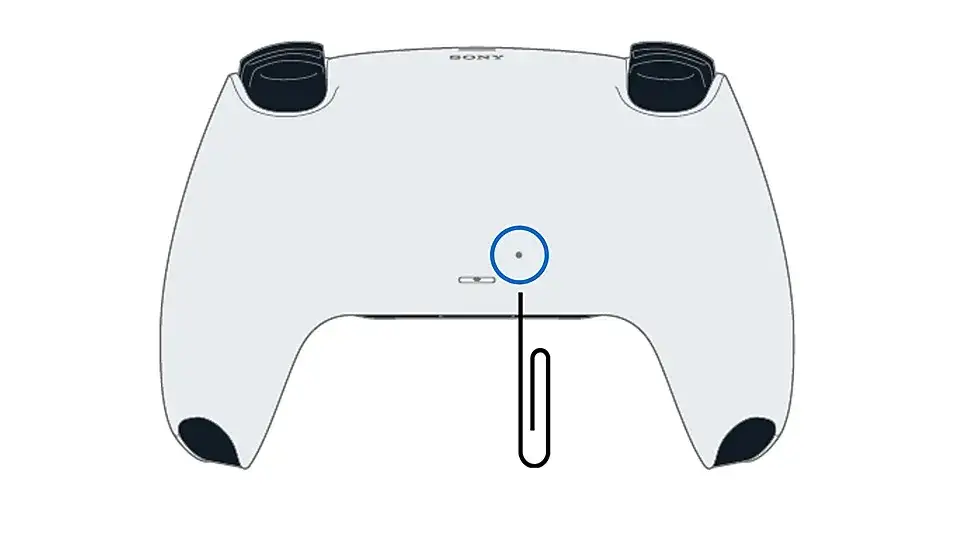
To jest złota zasada każdego posiadacza DualSense: jeśli kontroler zachowuje się dziwnie, nie reaguje lub nie chce się połączyć, reset jest Twoim najlepszym przyjacielem. Jest to twardy reset, który przywraca kontroler do ustawień fabrycznych.
- Znajdź mały otwór: Odwróć kontroler DualSense. Na tylnej obudowie, w pobliżu logo Sony, znajdziesz bardzo mały otwór.
- Przygotuj cienkie narzędzie: Będziesz potrzebować czegoś cienkiego, np. rozprostowanego spinacza do papieru, wykałaczki lub igły.
- Wciśnij i przytrzymaj: Delikatnie wciśnij narzędzie w otwór i naciśnij ukryty przycisk. Przytrzymaj go przez 3-5 sekund. Nie musisz używać dużej siły.
- Połącz ponownie: Po zwolnieniu przycisku, kontroler jest zresetowany. Teraz musisz ponownie podłączyć go do konsoli PS5 za pomocą kabla USB-C i nacisnąć przycisk PS, aby sparować go od nowa.
Problemy z ładowaniem: Dlaczego pad nie ładuje się z każdej ładowarki?
Zauważyłem, że wielu użytkowników ma problemy z ładowaniem DualSense za pomocą ładowarek od smartfonów. Dzieje się tak, ponieważ kontroler DualSense, podobnie jak wiele urządzeń gamingowych, ma specyficzne wymagania dotyczące prądu ładowania. Niektóre ładowarki USB (zwłaszcza te o niskiej mocy lub bez odpowiednich protokołów) mogą nie dostarczać wystarczającej mocy lub nie komunikować się prawidłowo z kontrolerem. Zalecam ładowanie DualSense bezpośrednio z portów USB konsoli PS5 (również w trybie spoczynku, jeśli masz włączoną opcję zasilania portów USB w tym trybie) lub przy użyciu oficjalnej stacji dokującej Sony. To gwarantuje bezpieczne i efektywne ładowanie.
Pad sam się rozłącza w trakcie gry? Sprawdź te ustawienia
Nic tak nie irytuje, jak kontroler rozłączający się w kluczowym momencie gry. Jeśli doświadczasz tego problemu, oto co możesz sprawdzić:
- Zakłócenia Bluetooth: Upewnij się, że w pobliżu konsoli lub komputera nie ma innych urządzeń generujących silne zakłócenia radiowe (np. routery Wi-Fi, inne urządzenia Bluetooth, kuchenki mikrofalowe).
- Niski poziom baterii: To najczęstsza przyczyna. Kontroler może rozłączać się, gdy bateria jest na wyczerpaniu. Upewnij się, że jest naładowany.
- Ustawienia oszczędzania energii: W konsoli PS5 (Ustawienia > System > Oszczędzanie energii > Ustaw czas do wyłączenia kontrolerów bezprzewodowych) lub w systemie Windows (Ustawienia > Bluetooth i inne urządzenia > Więcej ustawień Bluetooth > karta Zasilanie) sprawdź, czy nie masz ustawionego zbyt krótkiego czasu automatycznego wyłączania kontrolera.
- Aktualizacja firmware'u: Upewnij się, że oprogramowanie kontrolera jest aktualne. Starsze wersje firmware'u mogą zawierać błędy powodujące niestabilność połączenia.
Dbaj o kontroler: Aktualizacje i prawidłowe ładowanie
Dlaczego aktualizacja oprogramowania pada jest tak ważna?
Regularne aktualizowanie oprogramowania (firmware'u) kontrolera DualSense to coś, o czym wielu graczy zapomina, a co jest niezwykle istotne. Aktualizacje te często wprowadzają poprawki błędów, zwiększają stabilność połączenia, poprawiają kompatybilność z nowymi grami i funkcjami, a czasem nawet optymalizują działanie baterii. Ignorowanie aktualizacji może prowadzić do problemów z wydajnością, a nawet do braku wsparcia dla najnowszych tytułów. Zawsze dbam o to, by moje kontrolery były na bieżąco.
Jak zaktualizować firmware kontrolera za pomocą konsoli i PC?
Na szczęście, aktualizacja firmware'u DualSense jest prostym procesem i można ją wykonać na dwa główne sposoby: Aktualizacja przez konsolę PS5:
- Podłącz kontroler: Upewnij się, że kontroler DualSense jest podłączony do konsoli PS5 za pomocą kabla USB-C.
- Przejdź do ustawień: Na konsoli PS5 przejdź do "Ustawienia" > "Akcesoria" > "Kontrolery (Ogólne)" > "Oprogramowanie kontrolera bezprzewodowego DualSense".
- Sprawdź i zainstaluj aktualizację: Konsola automatycznie sprawdzi dostępność aktualizacji. Jeśli jakaś jest dostępna, postępuj zgodnie z instrukcjami wyświetlanymi na ekranie, aby ją zainstalować.
- Pobierz aplikację: Ze strony internetowej PlayStation pobierz i zainstaluj oficjalną aplikację "Aktualizator oprogramowania kontrolera bezprzewodowego DualSense" na swoim komputerze z systemem Windows (wymagany Windows 10 lub 11).
- Podłącz kontroler: Uruchom aplikację i podłącz kontroler DualSense do komputera za pomocą kabla USB-C.
- Postępuj zgodnie z instrukcjami: Aplikacja automatycznie wykryje kontroler i sprawdzi dostępność aktualizacji. Postępuj zgodnie z instrukcjami na ekranie, aby zainstalować najnowszy firmware.
Przeczytaj również: Discord na PS5: Jak dołączyć do czatu głosowego prosto z konsoli?
Najlepsze praktyki ładowania: Jak dbać o baterię w DualSense?
Prawidłowe ładowanie to podstawa, jeśli chcesz, aby bateria w Twoim DualSense służyła Ci jak najdłużej. Oto moje kluczowe wskazówki:
- Używaj portów USB konsoli: Najbezpieczniejszym i najbardziej efektywnym sposobem ładowania jest podłączenie kontrolera bezpośrednio do portów USB konsoli PS5.
- Ładuj w trybie spoczynku: Skonfiguruj konsolę tak, aby porty USB były zasilane również w trybie spoczynku. Dzięki temu kontroler będzie ładował się, gdy konsola nie jest używana.
- Rozważ stację dokującą: Oficjalna stacja dokująca Sony to świetna inwestycja. Zapewnia stabilne ładowanie i wygodne miejsce do przechowywania kontrolerów.
- Unikaj pełnego rozładowania: Staraj się nie dopuszczać do całkowitego rozładowania baterii. Akumulatory litowo-jonowe lepiej znoszą częstsze, częściowe ładowania niż rzadkie, głębokie cykle.
- Nie używaj przypadkowych ładowarek: Jak już wspomniałem, unikaj ładowania DualSense ładowarkami od smartfonów, które mogą nie spełniać odpowiednich specyfikacji.