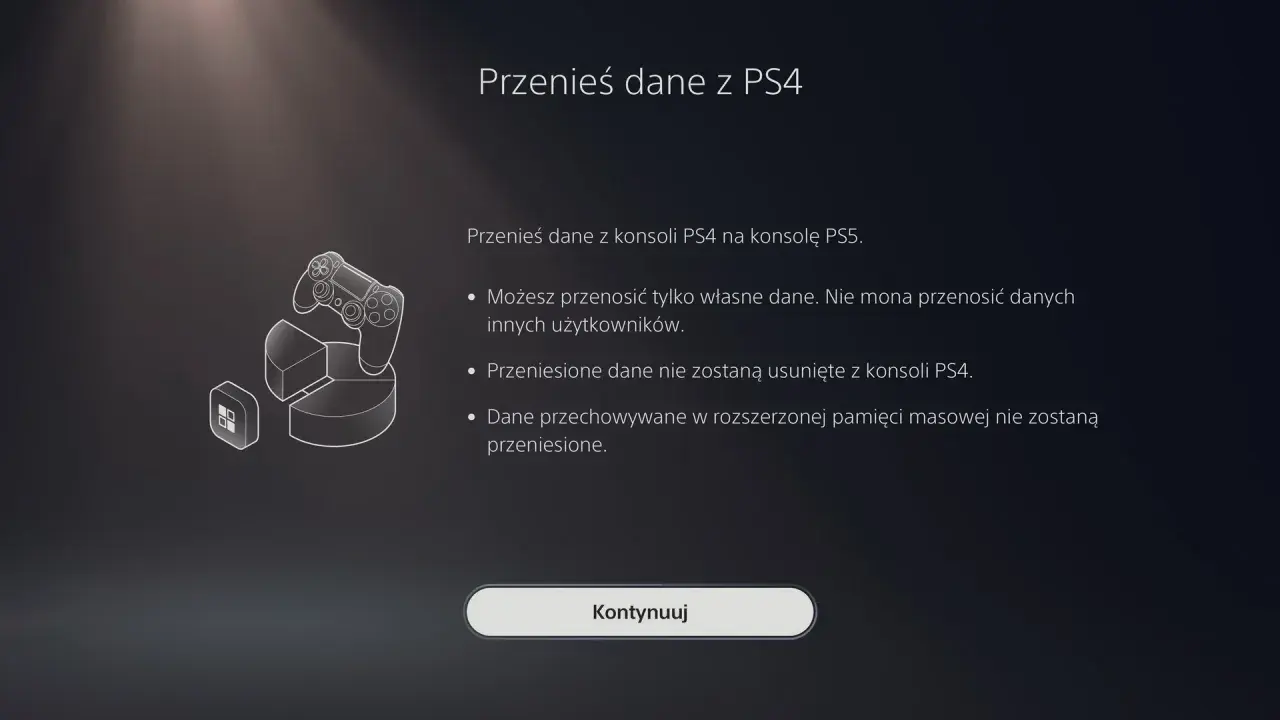
Przejście na nową konsolę PlayStation 5 to ekscytujące doświadczenie, ale co z postępami w ulubionych grach z PS4? Ten artykuł to kompleksowy poradnik, który krok po kroku pokaże Ci, jak bezpiecznie przenieść swoje zapisane stany gier, abyś mógł kontynuować przygodę dokładnie tam, gdzie ją przerwałeś, bez obaw o utratę cennego czasu i wysiłku.
Przenoszenie zapisów gier z PS4 na PS5 poznaj trzy sprawdzone metody i kontynuuj swoją przygodę
- Trzy główne metody transferu to: sieć (Wi-Fi/LAN), chmura PlayStation Plus oraz zewnętrzny nośnik USB.
- Przed rozpoczęciem upewnij się, że obie konsole są zaktualizowane i używasz tego samego konta PSN.
- Zapisy z gier PS4 nie zawsze działają automatycznie z natywnymi wersjami PS5 często wymagana jest ręczna migracja w menu gry.
- Trofea są powiązane z kontem PSN, ale wersje PS4 i PS5 mogą mieć osobne listy osiągnięć.
- W przypadku problemów z transferem sieciowym, użycie kabla LAN znacząco przyspieszy i ustabilizuje połączenie.
Nowa konsola, stare postępy: Dlaczego przeniesienie zapisów jest kluczowe?
Dla każdego gracza, który spędził dziesiątki, a nawet setki godzin w ulubionych tytułach na PlayStation 4, wizja utraty postępów jest koszmarem. Na szczęście, dzięki wstecznej kompatybilności PS5, możesz cieszyć się niemal wszystkimi grami z PS4 na nowej konsoli. Co więcej, Sony zadbało o to, by przeniesienie zapisów było możliwe i stosunkowo proste. Dzięki temu nie musisz zaczynać od nowa, a Twoje ciężko wypracowane osiągnięcia, odblokowane przedmioty i postępy w fabule zostaną z Tobą. To naprawdę kluczowe dla płynnego przejścia i pełnego wykorzystania możliwości PS5, bez poczucia, że marnujesz swój czas.
Różnica między grą a zapisem: Co dokładnie przenosisz?
Zanim zagłębisz się w szczegóły transferu, warto zrozumieć podstawową różnicę między przenoszeniem całej gry a samymi jej zapisami. Gra to pliki instalacyjne, które pozwalają uruchomić dany tytuł. Zapis (save) to natomiast plik zawierający informacje o Twoim postępie w tej grze gdzie skończyłeś, jakie przedmioty zebrałeś, jakie misje wykonałeś. PS5 jest w stanie uruchomić większość gier z PS4, niezależnie od tego, czy masz je na płycie, czy kupiłeś cyfrowo. Przenosząc dane, możesz zdecydować się na transfer samych zapisów, ale także wielu innych elementów, które ułatwią Ci start na nowej konsoli.
Oprócz zapisów gier, możesz przenieść również:
- Całe gry (zarówno cyfrowe, jak i zainstalowane z płyt).
- Zainstalowane aplikacje (np. Netflix, Spotify).
- Ustawienia użytkownika i profilu.
- Zrzuty ekranu i klipy wideo.
- Dane powiązane z kontem PSN, takie jak lista znajomych, trofea i zakupione gry.
Checklista: 3 rzeczy, które musisz sprawdzić, zanim zaczniesz transfer
Aby proces przenoszenia danych przebiegł sprawnie i bezproblemowo, upewnij się, że spełniasz poniższe warunki. Z mojego doświadczenia wiem, że pominięcie któregokolwiek z tych punktów często prowadzi do frustracji i niepotrzebnych problemów.
- To samo konto PlayStation Network (PSN): Upewnij się, że na obu konsolach PS4 i PS5 jesteś zalogowany na to samo konto PSN. To absolutna podstawa, ponieważ zapisy i licencje gier są przypisane do konkretnego konta.
- Aktualne oprogramowanie systemowe: Zarówno Twoja konsola PS4, jak i PS5 muszą mieć zainstalowane najnowsze aktualizacje oprogramowania systemowego. Starsze wersje mogą nie wspierać funkcji transferu danych lub powodować błędy. Sprawdź to w Ustawieniach > System > Oprogramowanie systemowe > Informacje o oprogramowaniu systemowym.
- Stabilne połączenie sieciowe (dla metod sieciowych): Jeśli planujesz transfer przez sieć, upewnij się, że obie konsole są podłączone do tej samej, stabilnej sieci Wi-Fi lub, co zdecydowanie polecam, do routera za pomocą kabla LAN. Słabe połączenie może wydłużyć proces lub go przerwać.
Metoda 1: Bezpośredni transfer danych przez sieć (Wi-Fi lub kabel LAN)
Ta metoda jest najbardziej kompleksowa i pozwala przenieść nie tylko zapisy, ale także całe gry, aplikacje i ustawienia systemowe. Jest to idealne rozwiązanie, jeśli chcesz przenieść większość swoich danych z PS4 na nową PS5. Proces można zainicjować podczas pierwszej konfiguracji PS5 (jeśli jest to nowa konsola) lub później, w ustawieniach systemowych. Pamiętaj, że obie konsole muszą być włączone i podłączone do tej samej sieci.
Przygotowanie konsol: Jak połączyć PS4 i PS5 w tej samej sieci?
Aby transfer sieciowy zadziałał, PS4 i PS5 muszą "widzieć się" nawzajem w tej samej sieci domowej. Najprostszym sposobem jest podłączenie obu konsol do tego samego routera. Możesz to zrobić bezprzewodowo (Wi-Fi) lub za pomocą kabla Ethernet (LAN). Jeśli korzystasz z Wi-Fi, upewnij się, że obie konsole są podłączone do tego samego pasma sieciowego (np. obie do 2.4 GHz lub obie do 5 GHz), jeśli Twój router oferuje oba. Czasami konsole podłączone do różnych pasm mogą mieć problem z komunikacją. Jeśli masz taką możliwość, zawsze rekomenduję użycie kabla LAN to znacznie stabilniejsze i szybsze rozwiązanie.
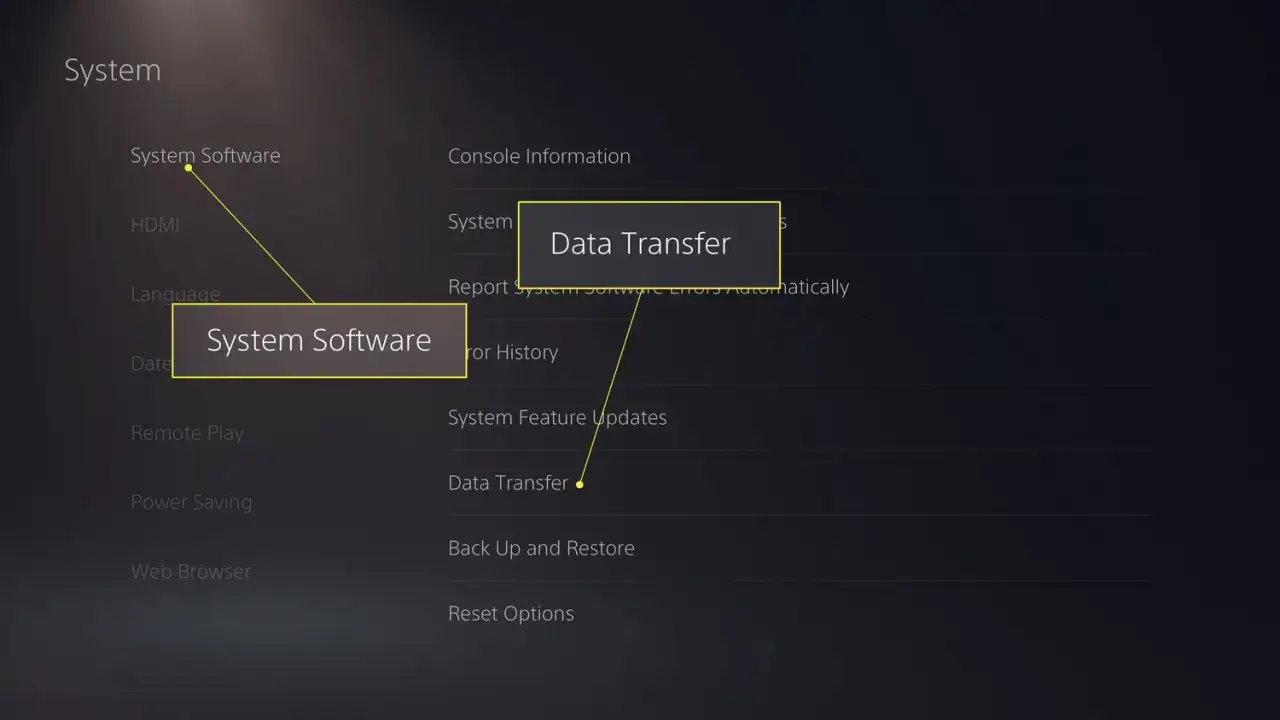
Instrukcja krok po kroku: Gdzie znaleźć opcję transferu w menu PS5?
Oto jak zainicjować transfer danych z PS4 na PS5:
- Włącz swoją konsolę PS5 i zaloguj się na to samo konto PSN, którego używasz na PS4.
- Przejdź do Ustawień (ikona zębatki w prawym górnym rogu ekranu głównego).
- Wybierz System.
- Przejdź do Oprogramowanie systemowe, a następnie wybierz Transfer danych.
- Postępuj zgodnie z instrukcjami wyświetlanymi na ekranie. Konsola PS5 poprosi Cię o przygotowanie PS4 (włączenie jej i zalogowanie się na to samo konto PSN).
- Gdy PS5 wykryje PS4, zostaniesz poproszony o wybranie danych, które chcesz przenieść (np. gry, aplikacje, zapisy gier, ustawienia).
- Potwierdź wybór i rozpocznij transfer. Proces może potrwać od kilkunastu minut do kilku godzin, w zależności od ilości danych i szybkości połączenia.
Wi-Fi czy kabel? Jak przyspieszyć transfer nawet kilkukrotnie
To pytanie pojawia się bardzo często. Chociaż transfer przez Wi-Fi jest wygodny, to transfer za pomocą kabla LAN jest zdecydowanie lepszym wyborem, zwłaszcza przy dużej ilości danych. Kabel Ethernet zapewnia stabilniejsze połączenie i znacznie wyższe prędkości przesyłania danych, co może skrócić cały proces z kilku godzin do zaledwie kilkudziesięciu minut. Jeśli masz taką możliwość, podłącz obie konsole kablem LAN bezpośrednio do routera lub nawet połącz je bezpośrednio kablem LAN, jeśli PS5 o to poprosi (w niektórych przypadkach jest to opcja po wstępnym połączeniu przez Wi-Fi).
Metoda 2: Chmura PlayStation Plus wygoda dla subskrybentów
Dla wszystkich posiadaczy aktywnej subskrypcji PlayStation Plus, chmura jest niezwykle wygodnym sposobem na przeniesienie zapisów gier. Umożliwia ona przesyłanie zapisów z PS4 do chmury, a następnie pobieranie ich na PS5. To świetne rozwiązanie, jeśli nie chcesz przenosić wszystkich danych, a jedynie same zapisy, lub gdy nie masz dostępu do obu konsol jednocześnie.
Jak upewnić się, że Twoje save'y z PS4 są bezpieczne w chmurze?
Kluczem do sukcesu tej metody jest upewnienie się, że Twoje zapisy z PS4 faktycznie znajdują się w chmurze. Na PS4 możesz sprawdzić i skonfigurować automatyczną synchronizację zapisów. Przejdź do Ustawienia > Zarządzanie zapisanymi danymi aplikacji > Automatyczne przesyłanie. Upewnij się, że opcja "Włącz automatyczne przesyłanie" jest aktywna. Możesz także ręcznie przesłać zapisy, wybierając Zapisane dane w pamięci masowej systemu > Prześlij do pamięci masowej online. Pamiętaj, że masz 100 GB miejsca na zapisy z gier PS4 i dodatkowe 100 GB na zapisy z gier PS5, więc miejsca powinno wystarczyć.
Pobieranie zapisów na PS5: Prosty proces w 3 krokach
Gdy masz pewność, że Twoje zapisy są w chmurze, pobranie ich na PS5 jest bardzo proste:
- Na konsoli PS5 przejdź do Ustawień.
- Wybierz Zapisane dane i ustawienia gier/aplikacji.
- Przejdź do Zapisane dane (PS4), a następnie wybierz Pamięć masowa online.
- Wybierz grę, której zapisy chcesz pobrać, a następnie zaznacz pliki i kliknij Pobierz na pamięć masową konsoli.
Czy automatyczna synchronizacja działa? Co musisz wiedzieć o zapisach z gier PS4
Warto wiedzieć, że automatyczna synchronizacja zapisów na PS5 działa głównie dla gier natywnych na PS5. W przypadku gier na PS4 uruchamianych na PS5, dane przesyłane są automatycznie do chmury z PS4 (jeśli opcja jest włączona na PS4), ale na PS5 zazwyczaj trzeba je pobrać ręcznie, korzystając z powyższej instrukcji. Nie oczekuj, że zapisy z PS4 magicznie pojawią się na PS5 bez Twojej interwencji, nawet jeśli masz aktywną subskrypcję PS Plus. To małe niedogodność, ale warto o niej pamiętać, aby uniknąć rozczarowania.
Metoda 3: Przenoszenie przez USB alternatywa bez PS Plus
Jeśli nie posiadasz aktywnej subskrypcji PlayStation Plus lub po prostu preferujesz fizyczne nośniki danych, przeniesienie zapisów przez USB jest niezawodną alternatywą. Potrzebujesz jedynie pendrive'a lub zewnętrznego dysku USB sformatowanego w systemie plików FAT32 lub exFAT. Większość nowoczesnych nośników USB jest już sformatowana w exFAT, co jest preferowane ze względu na brak ograniczeń rozmiaru plików.
Krok 1: Kopiowanie zapisów z PS4 na pendrive lub dysk zewnętrzny
Aby skopiować zapisy z PS4 na nośnik USB, wykonaj następujące kroki:
- Podłącz nośnik USB do jednego z portów USB na konsoli PS4.
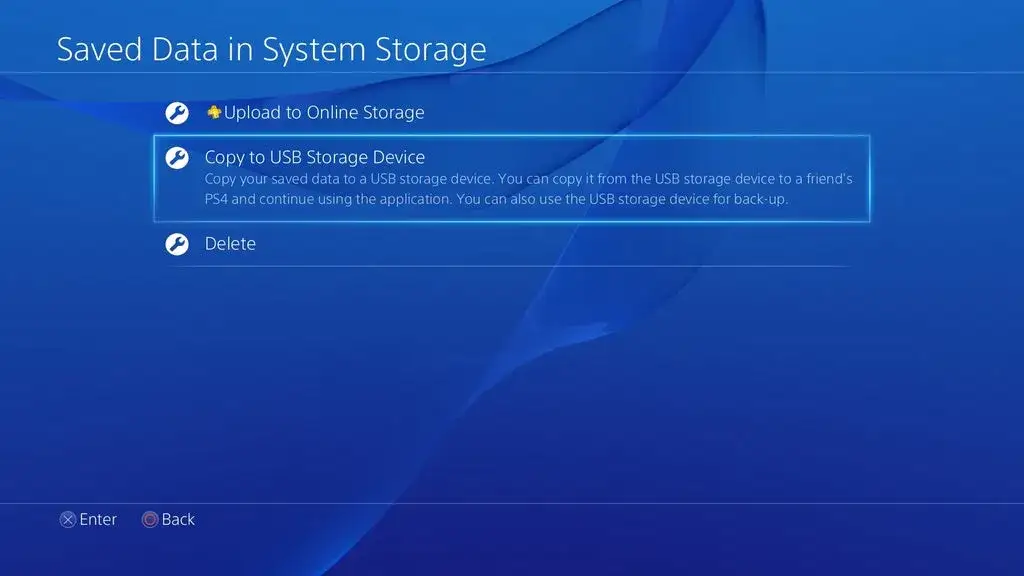
- Na PS4 przejdź do Ustawień > Zarządzanie zapisanymi danymi aplikacji.
- Wybierz Zapisane dane w pamięci masowej systemu.
- Wybierz opcję Kopiuj na urządzenie pamięci masowej USB.
- Zaznacz zapisy gier, które chcesz przenieść (możesz zaznaczyć wszystkie lub wybrane tytuły).
- Potwierdź kopiowanie. Proces może potrwać kilka minut, w zależności od ilości danych.
Krok 2: Importowanie danych z USB na Twoją nową konsolę PS5
Po skopiowaniu zapisów na nośnik USB, możesz je przenieść na PS5:
- Odłącz nośnik USB od PS4 i podłącz go do jednego z portów USB na konsoli PS5.
- Na PS5 przejdź do Ustawień.
- Wybierz Zapisane dane i ustawienia gier/aplikacji.
- Przejdź do Zapisane dane (PS4), a następnie wybierz Dysk USB.
- Wybierz grę, której zapisy chcesz zaimportować, zaznacz pliki i kliknij Kopiuj na pamięć masową konsoli.
- Potwierdź kopiowanie.
Pułapka kompatybilności: Jak przenieść zapis do natywnej wersji gry na PS5?
To jeden z najczęściej pomijanych, a zarazem najbardziej frustrujących aspektów przenoszenia zapisów. Chociaż PS5 jest wstecznie kompatybilne z grami z PS4, to zapisy z wersji gier na PS4 nie zawsze działają automatycznie z ich natywnymi, ulepszonymi wersjami na PS5. Oznacza to, że jeśli gra otrzymała darmową aktualizację do wersji PS5 (np. Cyberpunk 2077, Wiedźmin 3), Twój stary zapis z PS4 może nie być od razu widoczny w nowej, ulepszonej wersji.Dlaczego zwykły transfer to czasem za mało? Wyjaśnienie problemu
Problem wynika z tego, że natywne wersje gier na PS5 to często technicznie oddzielne gry, nawet jeśli mają tę samą nazwę. Mogą używać innych struktur plików, silników graficznych czy mechanik, które sprawiają, że zapis z wersji PS4 jest dla nich niezrozumiały. Deweloperzy muszą specjalnie zaimplementować funkcję migracji zapisów, aby umożliwić graczom kontynuowanie postępów. To nie jest wada konsoli, a raczej specyfika tworzenia gier na różne generacje.
Znajdź opcję migracji w menu gry: Praktyczne wskazówki na przykładach (np. Wiedźmin 3, Cyberpunk 2077)
Jeśli gra, w którą grasz, otrzymała natywną wersję na PS5, najprawdopodobniej będziesz musiał wykonać dodatkowy krok, aby przenieść swój zapis. Ta opcja zazwyczaj znajduje się w menu samej gry, a nie w ustawieniach konsoli. Oto jak to zazwyczaj działa:
- Uruchom wersję PS4 gry na PS4: Najpierw uruchom grę w wersji na PS4 na swojej konsoli PS4.
- Znajdź opcję "Upload Save" / "Prześlij zapis": W menu głównym gry (lub w opcjach, ustawieniach) poszukaj opcji związanej z przesyłaniem zapisu do chmury dewelopera. Przykładowo, w Cyberpunk 2077, Horizon Forbidden West czy Wiedźmin 3: Dziki Gon, znajdziesz taką opcję, która pozwala "załadować" zapis do specjalnej chmury.
- Uruchom wersję PS5 gry na PS5: Następnie, na PS5, uruchom natywną wersję gry na PS5.
- Znajdź opcję "Download Save" / "Pobierz zapis": W menu głównym gry na PS5 poszukaj opcji "pobierz zapis" lub "importuj zapis", która pozwoli Ci pobrać wcześniej przesłany plik.
Zawsze warto sprawdzić oficjalne strony deweloperów lub fora społecznościowe dla konkretnej gry, aby dowiedzieć się, czy taka funkcja jest dostępna i jak dokładnie ją wykonać.
Co z trofeami? Czy osiągnięcia zostaną przeniesione?
Kwestia trofeów to kolejny ważny aspekt dla wielu graczy. W końcu zdobywanie platynowych osiągnięć to często spore wyzwanie! Na szczęście, w większości przypadków nie musisz się martwić o utratę swoich trofeów.
Jak działa synchronizacja trofeów z kontem PlayStation Network?
Trofea są ściśle powiązane z Twoim kontem PlayStation Network, a nie z konkretną konsolą czy zapisem gry. Oznacza to, że po zalogowaniu się na to samo konto PSN na swojej nowej konsoli PS5, wszystkie zdobyte trofea z gier PS4 powinny być automatycznie zsynchronizowane i widoczne w Twoim profilu. Nie musisz wykonywać żadnych specjalnych czynności, aby je przenieść.
Osobne listy trofeów dla wersji PS4 i PS5: Co to oznacza dla Ciebie?
Warto jednak pamiętać o pewnym niuansie: wiele gier, które otrzymały natywne wersje na PS5, ma osobne listy trofeów dla wersji PS4 i PS5. Oznacza to, że jeśli grałeś w wersję PS4 i zdobyłeś w niej trofea, a następnie przeszedłeś na wersję PS5 tej samej gry, postęp w zdobywaniu trofeów może nie przenieść się automatycznie. Często będziesz musiał zdobywać te trofea ponownie w wersji na PS5. Niektóre gry oferują automatyczne odblokowanie trofeów z PS4 po zaimportowaniu zapisu na PS5, ale nie jest to regułą. Zawsze sprawdź specyfikę danej gry, jeśli zależy Ci na platynie na obu platformach.
Najczęstsze problemy i rozwiązania: Co zrobić, gdy transfer zawodzi?
Mimo że proces przenoszenia danych jest zazwyczaj prosty, czasem mogą pojawić się niespodziewane problemy. Jako Patryk Piotrowski, przygotowałem listę najczęstszych trudności i sprawdzonych rozwiązań, abyś mógł szybko wrócić do gry.
Błąd połączenia sieciowego: Jak upewnić się, że konsole "widzą się" nawzajem?
Błędy połączenia sieciowego to jedne z najczęstszych problemów. Jeśli konsole nie mogą się połączyć, spróbuj następujących rozwiązań:
- Restart routera: To klasyk, ale często działa. Wyłącz router na około 30 sekund, a następnie włącz go ponownie.
- Sprawdź pasma Wi-Fi: Upewnij się, że obie konsole są podłączone do tego samego pasma (2.4 GHz lub 5 GHz), jeśli korzystasz z Wi-Fi.
- Kabel LAN: Jeśli to możliwe, podłącz obie konsole kablem LAN bezpośrednio do routera. To niemal zawsze rozwiązuje problemy z połączeniem.
- Wyłącz i włącz konsole: Proste ponowne uruchomienie obu konsol może odświeżyć połączenia sieciowe.
- Sprawdź ustawienia sieciowe: Na obu konsolach upewnij się, że adresy IP są poprawne i nie ma konfliktów.
Transfer trwa wiecznie: Sprawdzone sposoby na przyspieszenie procesu
Jeśli transfer danych trwa niepokojąco długo, oto co możesz zrobić:
- Użyj kabla LAN: Powtórzę to raz jeszcze kabel LAN jest kluczowy. Prędkości transferu mogą być nawet kilkadziesiąt razy wyższe niż przez Wi-Fi.
- Zamknij inne aplikacje: Upewnij się, że na obu konsolach nie działają w tle żadne inne aplikacje lub gry, które mogłyby obciążać sieć.
- Wyłącz inne urządzenia sieciowe: Na czas transferu możesz rozważyć tymczasowe wyłączenie innych urządzeń w domu, które intensywnie korzystają z internetu (np. streaming wideo, pobieranie plików).
Przeczytaj również: Discord na PS5: Jak dołączyć do czatu głosowego prosto z konsoli?
Nie widzę swoich zapisów na PS5 po transferze: Gdzie ich szukać?
Jeśli przeniosłeś zapisy, ale nie możesz ich znaleźć na PS5:
- Sprawdź odpowiednie miejsce: Na PS5 przejdź do Ustawień > Zapisane dane i ustawienia gier/aplikacji > Zapisane dane (PS4). To tutaj znajdują się zapisy z gier PS4.
- Wersje PS4 vs. PS5: Pamiętaj o "pułapce kompatybilności". Jeśli uruchamiasz natywną wersję gry na PS5, a zapis pochodzi z wersji PS4, musisz sprawdzić, czy gra oferuje opcję migracji zapisu w swoim wewnętrznym menu. Bez tego zapis z PS4 nie będzie widoczny.
- Pamięć masowa online: Jeśli korzystałeś z PS Plus, upewnij się, że pobrałeś zapisy z chmury na pamięć masową konsoli PS5 (patrz Metoda 2).