
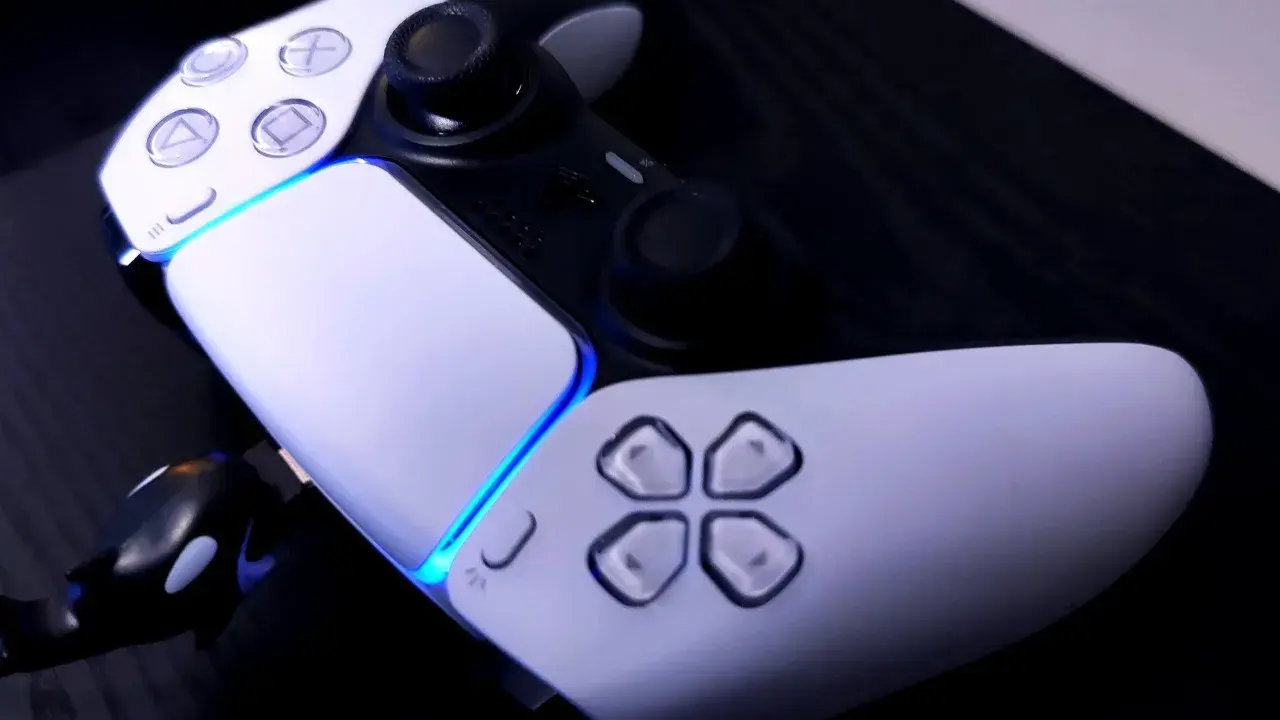
Jako gracz, doskonale wiem, jak ważne jest, aby ulubiony kontroler działał bez zarzutu, niezależnie od platformy. Podłączenie kontrolera DualSense z PlayStation 5 do komputera PC bezprzewodowo, za pomocą technologii Bluetooth, to świetny sposób na zwiększenie komfortu gry. W tym poradniku pokażę Ci krok po kroku, jak to zrobić, omówię niezbędne narzędzia i podpowiem, jak rozwiązać najczęstsze problemy, abyś mógł w pełni cieszyć się rozgrywką.
Podłączenie DualSense do PC przez Bluetooth: kluczowe kroki i niezbędne narzędzia
- Połącz DualSense z PC przez Bluetooth, wprowadzając go w tryb parowania (przycisk Create + logo PS) i dodając jako "Wireless Controller" w ustawieniach Windows.
- Steam oferuje pełne wsparcie dla DualSense, w tym wibracje haptyczne i adaptacyjne triggery, po aktywacji "Obsługi kontrolera PlayStation" w ustawieniach.
- Dla gier spoza Steam lub pełnej personalizacji funkcji, niezbędna jest aplikacja DS4Windows, która emuluje pada Xbox.
- Potencjalne problemy, takie jak brak połączenia, opóźnienia czy brak zaawansowanych funkcji, często wynikają z nieaktualnych sterowników, słabego adaptera Bluetooth lub braku odpowiedniej konfiguracji w Steam/DS4Windows.
- Inwestycja w dedykowany adapter Bluetooth 5.0 może znacząco poprawić stabilność i zminimalizować opóźnienia.
Wymagania sprzętowe i systemowe: co musisz mieć, aby zacząć?
Zanim przejdziemy do konkretów, upewnijmy się, że Twój komputer jest gotowy na przyjęcie DualSense. Aby bezprzewodowo połączyć kontroler, niezbędny jest moduł Bluetooth. Większość nowoczesnych laptopów ma go wbudowanego, ale w przypadku komputerów stacjonarnych często trzeba dokupić dedykowany adapter. Z mojego doświadczenia wynika, że najlepiej sprawdzają się adaptery w standardzie Bluetooth 4.0 lub wyższym, a idealnie Bluetooth 5.0, który oferuje lepszą stabilność i mniejsze opóźnienia. Co do systemu operacyjnego, potrzebujesz co najmniej Windows 10 lub Windows 11, aby zapewnić najlepszą kompatybilność i dostęp do wszystkich funkcji.
- Moduł Bluetooth (wbudowany lub adapter USB)
- Zalecany standard Bluetooth 4.0 lub wyższy (najlepiej 5.0)
- System operacyjny Windows 10 lub Windows 11
Przewaga Bluetooth nad kablem: wygoda czy funkcjonalność?
Decyzja o wyborze połączenia bezprzewodowego przez Bluetooth zamiast kabla to często kwestia priorytetów. Główną zaletą Bluetooth jest oczywiście niezrównana wygoda i swoboda ruchów. Nie jesteś przywiązany do biurka, możesz wygodnie rozsiąść się na kanapie i cieszyć się grą z daleka. To dla mnie kluczowe, zwłaszcza przy grach na dużym ekranie. Połączenie przewodowe ma swoje atuty zapewnia minimalne opóźnienia (choć w przypadku Bluetooth 5.0 różnice są często niezauważalne dla większości graczy) i jednocześnie ładuje kontroler. Pamiętaj jednak, że niektóre gry, zwłaszcza te starsze, mogą mieć lepszą natywną obsługę pada po kablu, a także ładowanie podczas gry jest wtedy bezproblemowe. Mimo to, dla większości graczy i większości tytułów, wygoda bezprzewodowego grania jest nie do przecenienia.
Ograniczenia, o których musisz wiedzieć przed rozpoczęciem
Zanim zanurkujemy w proces parowania, warto mieć świadomość kilku ograniczeń, aby uniknąć frustracji. DualSense to zaawansowany kontroler, ale Windows natywnie nie oferuje pełnego wsparcia dla wszystkich jego funkcji. Oto, na co warto zwrócić uwagę:
- Ograniczona natywna obsługa w Windows: Bez dodatkowego oprogramowania, Windows rozpozna DualSense jako podstawowy kontroler, ale zaawansowane funkcje, takie jak wibracje haptyczne czy adaptacyjne triggery, nie będą działać.
- Szybsze zużycie baterii: Kontroler DualSense podłączony do PC przez Bluetooth zużywa baterię szybciej niż podczas gry na konsoli. Warto mieć pod ręką kabel do ładowania lub stację dokującą.
- Potencjalne opóźnienia (input lag): Choć nowoczesne standardy Bluetooth minimalizują ten problem, słabej jakości adapter lub zakłócenia mogą prowadzić do odczuwalnych opóźnień.
- Wymagane dodatkowe oprogramowanie: Aby w pełni wykorzystać potencjał DualSense (wibracje haptyczne, adaptacyjne triggery, personalizacja przycisków), będziesz potrzebować Steam lub aplikacji DS4Windows.
Jak sparować DualSense z komputerem krok po kroku
Wprowadzenie pada w tryb parowania: kluczowa kombinacja przycisków
Pierwszym i najważniejszym krokiem jest przygotowanie kontrolera do połączenia. To proste, ale kluczowe:
- Upewnij się, że kontroler DualSense jest wyłączony.
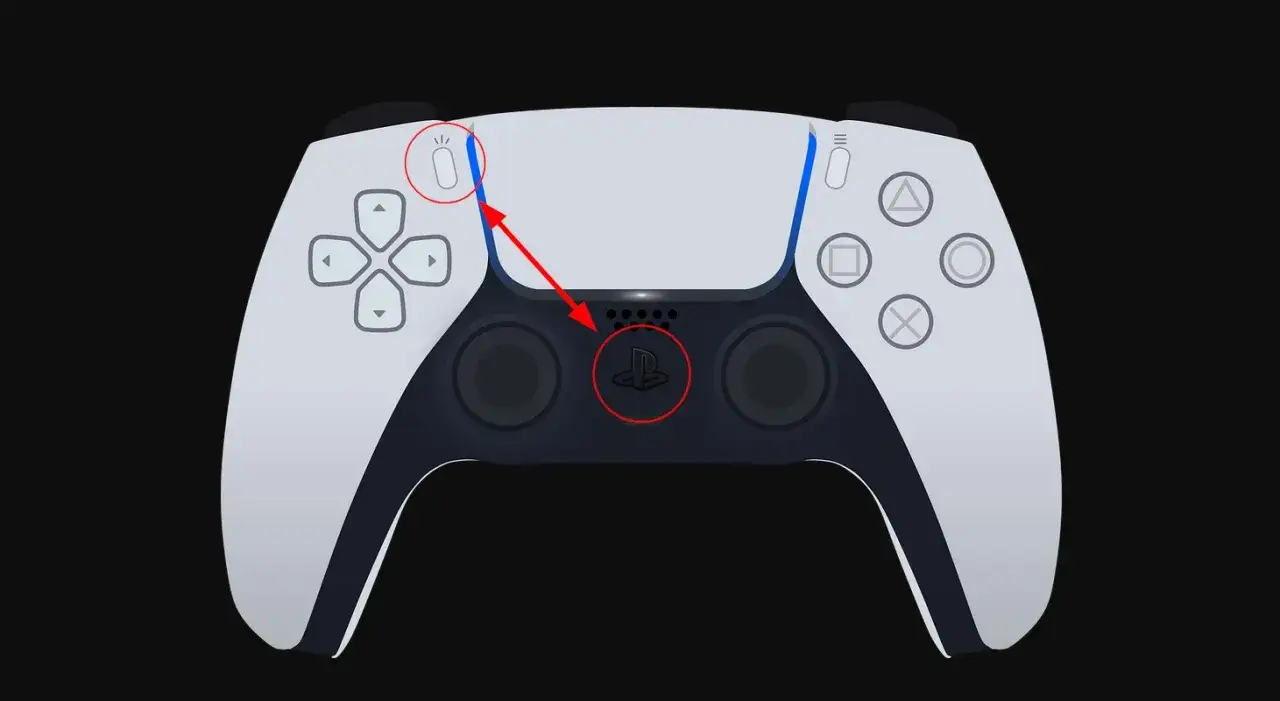
- Przytrzymaj jednocześnie przycisk "Create" (ten mały, obok D-pada, z ikoną trzech linii) oraz przycisk z logo PlayStation (ten na środku pada).
- Trzymaj je, aż pasek świetlny wokół touchpada zacznie szybko migać na niebiesko. To oznacza, że kontroler wszedł w tryb parowania i jest gotowy do wykrycia przez komputer.
Parowanie w systemie Windows 10 i 11: prosta instrukcja
Gdy kontroler jest w trybie parowania, pora na komputer:
- Na komputerze otwórz Ustawienia (możesz użyć skrótu Windows + I).
- Przejdź do sekcji "Bluetooth i urządzenia" (w Windows 10 będzie to "Urządzenia", a następnie "Bluetooth i inne urządzenia").
- Kliknij "Dodaj urządzenie" (lub "Dodaj Bluetooth lub inne urządzenie").
- Wybierz opcję "Bluetooth".
- Poczekaj, aż system wyszuka dostępne urządzenia. Na liście powinien pojawić się "Wireless Controller". Kliknij na niego.
- Jeśli wszystko poszło zgodnie z planem, kontroler zostanie sparowany, a pasek świetlny przestanie migać i zaświeci się stałym kolorem (najczęściej niebieskim).
Jak sprawdzić, czy komputer poprawnie wykrył kontroler?
Po sparowaniu warto upewnić się, że wszystko działa jak należy. Najprostszym sposobem jest sprawdzenie Menedżera Urządzeń. Wciśnij Windows + R, wpisz devmgmt.msc i naciśnij Enter. W kategorii "Urządzenia interfejsu HID" lub "Kontrolery gier" powinieneś zobaczyć "Wireless Controller". Możesz również otworzyć okno "Ustawienia kontrolerów gier" (wyszukaj "joy.cpl" w menu Start), gdzie zobaczysz swój kontroler i będziesz mógł przetestować jego przyciski oraz drążki. To szybki sposób na potwierdzenie, że system widzi pada i reaguje na Twoje ruchy.
Steam: pełne wsparcie dla DualSense w Twoich grach
Dlaczego Steam to najprostsze rozwiązanie? Pełna integracja w praktyce
Dla mnie, jako aktywnego gracza PC, Steam jest absolutnie kluczowy, jeśli chodzi o używanie DualSense. Dlaczego? Ponieważ Valve zaimplementowało pełne, zintegrowane wsparcie dla kontrolerów PlayStation. Oznacza to, że Steam nie tylko rozpoznaje DualSense, ale także pozwala na jego dogłębną konfigurację. Możesz dostosować mapowanie przycisków, martwe strefy drążków, czułość żyroskopu, a co najważniejsze w kompatybilnych grach Steam potrafi aktywować wibracje haptyczne i adaptacyjne triggery. To naprawdę robi różnicę w immersji!
Jak aktywować pełne wsparcie dla DualSense w ustawieniach Steam?
Aby Steam w pełni wykorzystał potencjał Twojego DualSense, musisz aktywować jedną opcję:
- Uruchom klienta Steam.
- W lewym górnym rogu kliknij "Steam", a następnie wybierz "Ustawienia".
- W oknie Ustawień przejdź do zakładki "Kontroler".
- Kliknij przycisk "Ogólne ustawienia kontrolera".
- W nowym oknie, które się otworzy, zaznacz pole wyboru "Obsługa kontrolera PlayStation".
- Steam powinien teraz wykryć Twój DualSense i wyświetlić go na liście podłączonych kontrolerów. Możesz kliknąć na niego, aby dostosować jego ustawienia.
Konfiguracja haptycznych wibracji i adaptacyjnych triggerów w grach na Steam
Po aktywacji wsparcia w Steam, wibracje haptyczne i adaptacyjne triggery DualSense będą działać automatycznie w tych grach, które zostały specjalnie zoptymalizowane pod kątem tego kontrolera. To naprawdę niesamowite, jak te funkcje potrafią wzbogacić rozgrywkę. Pamiętam, jak grałem w "Metro Exodus: Enhanced Edition" czy "Deathloop", gdzie czuć było każdy strzał i każde naciągnięcie łuku to zupełnie inny poziom immersji! "Cyberpunk 2077" również otrzymał wsparcie dla tych funkcji, co sprawia, że jazda po Night City jest jeszcze bardziej satysfakcjonująca. Warto sprawdzać opisy gier na Steam, ponieważ deweloperzy często informują o wsparciu dla DualSense.
Grasz w tytuły spoza Steam? Ta funkcja uratuje Ci życie
Co, jeśli masz gry kupione poza Steamem, np. z Epic Games Store, GOG-a czy Xbox Game Pass? Nie musisz rezygnować z wygody DualSense! Steam oferuje fantastyczną funkcję, która pozwala na wykorzystanie jego konfiguratora we wszystkich grach. Wystarczy, że dodasz grę spoza Steam do swojej biblioteki. Wejdź w Steam, kliknij "Gry" w górnym menu, a następnie "Dodaj grę spoza Steam do mojej biblioteki...". Po dodaniu, uruchamiaj grę zawsze przez Steam, a konfigurator Steam Input zajmie się resztą, pozwalając na pełne mapowanie przycisków i często aktywując podstawowe funkcje kontrolera.
DS4Windows: wykorzystaj pełnię możliwości DualSense poza Steamem
Czym jest DS4Windows i dlaczego go potrzebujesz?
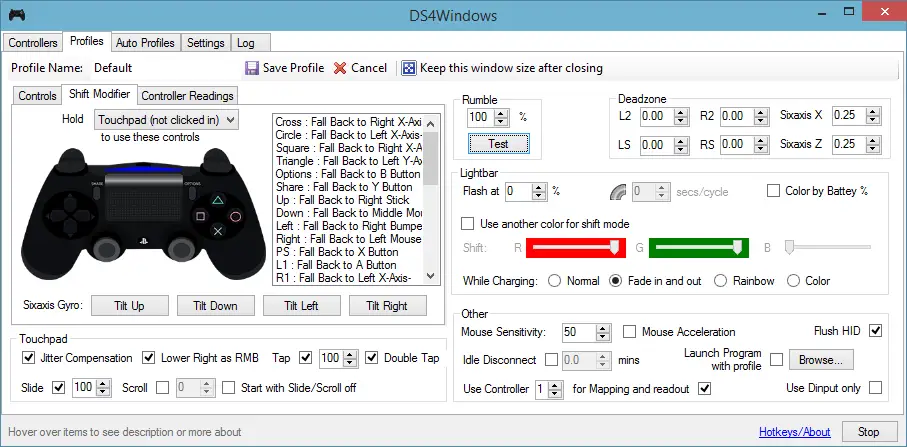
Dla gier spoza Steam i dla tych, którzy chcą mieć pełną kontrolę nad swoim DualSense, DS4Windows to absolutny must-have. To darmowa, otwartoźródłowa aplikacja, która działa jak "tłumacz" między Twoim kontrolerem DualSense a systemem Windows. Główna zasada działania jest prosta: DS4Windows emuluje kontroler Xbox 360/One. Dlaczego to takie ważne? Ponieważ większość gier na PC jest domyślnie projektowana pod kontrolery Xbox (standard XInput), a DS4Windows sprawia, że DualSense jest dla nich niewidzialny, a widoczny jest emulowany pad Xbox. Dzięki temu możesz grać w praktycznie każdą grę z pełną funkcjonalnością, a co więcej, DS4Windows oferuje zaawansowaną personalizację, w tym wsparcie dla wibracji haptycznych i adaptacyjnych triggerów w wielu tytułach.
Instalacja i pierwsza konfiguracja: przewodnik od A do Z
Instalacja DS4Windows jest dość prosta, ale wymaga kilku kroków:
- Pobierz DS4Windows: Odwiedź oficjalną stronę projektu (najczęściej GitHub lub dedykowana strona DS4Windows) i pobierz najnowszą stabilną wersję aplikacji.
- Rozpakuj pliki: Aplikacja jest dostarczana w archiwum ZIP. Rozpakuj ją do wybranego folderu na swoim komputerze (np. C:\Program Files\DS4Windows).
- Uruchom DS4Windows.exe: Po raz pierwszy uruchomisz aplikację, poprosi Cię o wybranie miejsca przechowywania profili i ustawień. Wybierz "Program Folder" dla prostoty.
- Zainstaluj sterownik ViGEmBus: To kluczowy sterownik, który umożliwia emulację kontrolera Xbox. DS4Windows automatycznie wykryje, że go potrzebujesz i zaoferuje instalację. Po prostu kliknij "Install ViGEmBus Driver" i postępuj zgodnie z instrukcjami.
- Uruchom ponownie komputer: Czasami po instalacji sterownika konieczne jest ponowne uruchomienie systemu, aby wszystko działało poprawnie.
- Podłącz DualSense: Upewnij się, że Twój DualSense jest sparowany z komputerem przez Bluetooth i włączony. Uruchom DS4Windows, a powinieneś zobaczyć swój kontroler na liście "Controllers".
Jak sprawić, by gry "widziały" pada od PS5 jako kontroler Xbox?
Po poprawnej instalacji i uruchomieniu DS4Windows, aplikacja automatycznie przejmuje kontrolę nad Twoim DualSense. Kiedy kontroler jest aktywny w DS4Windows, system Windows i gry "widzą" go jako standardowy kontroler Xbox. To oznacza, że większość gier, które natywnie obsługują kontrolery XInput, będzie działać z Twoim DualSense bez żadnych dodatkowych konfiguracji. Nie musisz się martwić o to, czy gra wspiera pada od PlayStation DS4Windows załatwia to za Ciebie, emulując standard, który jest powszechnie akceptowany w świecie PC.
Dostosowywanie profilu: zmień kolor panelu świetlnego i czułość drążków
Jedną z największych zalet DS4Windows jest jego ogromna elastyczność w personalizacji. Możesz tworzyć różne profile dla różnych gier lub preferencji. Na przykład, możesz zmienić kolor panelu świetlnego DualSense na dowolny, jaki tylko sobie wymarzysz, co jest świetnym akcentem. Możesz także precyzyjnie dostosować czułość drążków analogowych, ustawić martwe strefy, aby wyeliminować dryf, a nawet mapować przyciski w niestandardowy sposób. DS4Windows pozwala również na kontrolę nad wibracjami, a w nowszych wersjach także nad adaptacyjnymi triggerami, choć ich konfiguracja bywa bardziej zaawansowana i wymaga eksperymentowania z ustawieniami.
Rozwiązywanie problemów: co zrobić, gdy DualSense nie działa jak należy?
Pad nie chce się połączyć? Sprawdź te 3 rzeczy
Brak połączenia to frustrująca sprawa, ale często da się ją szybko rozwiązać. Z mojego doświadczenia wynika, że najczęściej problem leży w kilku miejscach:
-
Sterowniki Bluetooth: Upewnij się, że sterowniki Twojego modułu Bluetooth są aktualne. Wejdź w Menedżer Urządzeń (Windows + R, wpisz
devmgmt.msc), znajdź swój adapter Bluetooth, kliknij prawym przyciskiem myszy i wybierz "Aktualizuj sterownik". Czasem warto nawet odinstalować sterownik i pozwolić Windowsowi zainstalować go ponownie. - Jakość adaptera Bluetooth: Jeśli używasz taniego, starego adaptera, może on być przyczyną problemów. Zalecam adaptery w standardzie 4.0 lub wyższym, a najlepiej 5.0, które zapewniają stabilniejsze połączenie i większy zasięg.
- Reset i ponowne parowanie: Czasem najprostsze rozwiązania są najlepsze. Usuń "Wireless Controller" z listy urządzeń Bluetooth w Windows, zresetuj DualSense (mały przycisk resetu na tyle pada, w małej dziurce, wymaga szpilki) i spróbuj sparować go ponownie od zera.
Jak zminimalizować opóźnienia (input lag) w grach bezprzewodowych?
- Dedykowany adapter Bluetooth 5.0: To jest moja pierwsza i najważniejsza rekomendacja. Adaptery w standardzie 5.0 oferują znacznie niższe opóźnienia i stabilniejsze połączenie niż starsze wersje.
- Umiejscowienie adaptera: Jeśli masz adapter USB, podłącz go do portu USB z przodu komputera, a nie z tyłu. Zminimalizuje to zakłócenia od innych komponentów PC i zapewni lepszą "widoczność" dla kontrolera.
- Minimalizuj zakłócenia: Trzymaj kontroler w rozsądnej odległości od komputera i unikaj umieszczania między nimi dużych, metalowych przedmiotów lub innych urządzeń emitujących fale radiowe (np. routery Wi-Fi, telefony bezprzewodowe).
- Wyłącz inne urządzenia Bluetooth: Jeśli nie używasz innych urządzeń Bluetooth, wyłącz je, aby zmniejszyć obciążenie pasma.
Dlaczego wibracje lub adaptacyjne triggery nie działają? Najczęstsze przyczyny
Brak zaawansowanych funkcji DualSense to częsty problem. Po pierwsze, nie każda gra natywnie wspiera te funkcje. Zawsze sprawdź, czy deweloperzy gry zaimplementowali wsparcie dla DualSense. Po drugie, jeśli grasz na Steam, upewnij się, że "Obsługa kontrolera PlayStation" jest włączona w ustawieniach Steam. Jeśli grasz poza Steamem, aplikacja DS4Windows jest niezbędna. Upewnij się, że jest poprawnie zainstalowana, uruchomiona i że Twój kontroler jest przez nią wykrywany. Czasami konieczne jest również zaktualizowanie DS4Windows do najnowszej wersji, aby uzyskać pełne wsparcie dla wszystkich funkcji DualSense.
Kontroler rozłącza się w trakcie gry: jak ustabilizować połączenie?
- Sprawdź poziom naładowania baterii: Niski poziom baterii to jedna z najczęstszych przyczyn niestabilnego połączenia. Naładuj kontroler lub podłącz go na chwilę kablem.
- Odległość od komputera: Zbyt duża odległość lub przeszkody fizyczne mogą osłabiać sygnał Bluetooth. Spróbuj zbliżyć się do komputera.
- Źródła zakłóceń: Inne urządzenia elektroniczne (routery Wi-Fi, telefony bezprzewodowe, kuchenki mikrofalowe) mogą zakłócać sygnał Bluetooth. Spróbuj zidentyfikować i wyeliminować potencjalne źródła zakłóceń.
- Aktualizacja sterowników Bluetooth: Jak już wspomniałem, aktualne sterowniki są kluczowe dla stabilności. Regularnie sprawdzaj ich dostępność.
- Reset adaptera Bluetooth: Czasem wyłączenie i ponowne włączenie modułu Bluetooth w ustawieniach Windows może pomóc.
DualSense na PC: podsumowanie i najważniejsze rekomendacje
Kiedy wystarczy Ci sam Steam, a kiedy DS4Windows jest niezbędny?
Podsumowując, wybór między samym Steamem a DS4Windows zależy głównie od tego, w co grasz i czego oczekujesz. Jeśli większość Twoich gier pochodzi ze Steam i są to nowsze tytuły z natywnym wsparciem dla DualSense, to sam Steam w zupełności wystarczy, aby cieszyć się pełnią możliwości kontrolera, włącznie z haptycznymi wibracjami i adaptacyjnymi triggerami. Jeśli jednak grasz w wiele tytułów spoza Steam, masz starsze gry, które nie rozpoznają DualSense, lub po prostu chcesz mieć pełną, granularną kontrolę nad każdym aspektem kontrolera (mapowanie, czułość, kolory LED), to DS4Windows jest niezbędny. Zapewnia on kompatybilność z praktycznie każdą grą, emulując kontroler Xbox.
Czy warto inwestować w dedykowany adapter Bluetooth?
Z mojego doświadczenia wynika, że tak, zdecydowanie warto. Wbudowane moduły Bluetooth w laptopach czy płytach głównych często bywają podstawowe i mogą powodować problemy ze stabilnością lub opóźnieniami, zwłaszcza gdy w tle działa wiele innych urządzeń. Inwestycja w dedykowany adapter Bluetooth 5.0 to niewielki wydatek, który znacząco poprawi Twoje wrażenia z gry. Zapewni lepszą stabilność połączenia, mniejsze opóźnienia i większy zasięg, co jest kluczowe dla komfortowej i bezproblemowej rozgrywki bezprzewodowej.
Przeczytaj również: PS5 Pro: Czy warto kupić? Premiera, cena, specyfikacja i porównanie
Ostateczna checklista: upewnij się, że wykorzystujesz 100% możliwości swojego pada
Aby mieć pewność, że w pełni wykorzystujesz potencjał swojego DualSense na PC, sprawdź poniższą listę:
- Moduł Bluetooth 5.0: Czy masz wysokiej jakości adapter lub wbudowany moduł w tym standardzie?
- DualSense w trybie parowania: Czy kontroler jest poprawnie sparowany z Windows jako "Wireless Controller"?
- Aktualne sterowniki: Czy sterowniki Bluetooth Twojego komputera są zaktualizowane do najnowszej wersji?
- Steam skonfigurowany: Czy w ustawieniach Steam aktywowana jest "Obsługa kontrolera PlayStation"?
- DS4Windows zainstalowany i uruchomiony: Jeśli grasz poza Steamem, czy DS4Windows działa i wykrywa kontroler?
- Gra z natywnym wsparciem: Czy gra, w którą grasz, faktycznie wspiera zaawansowane funkcje DualSense (wibracje haptyczne, adaptacyjne triggery)?
- Bateria naładowana: Czy kontroler ma wystarczający poziom naładowania baterii?
- Minimalne zakłócenia: Czy adapter Bluetooth jest umieszczony optymalnie i nie ma w pobliżu źródeł zakłóceń?
