
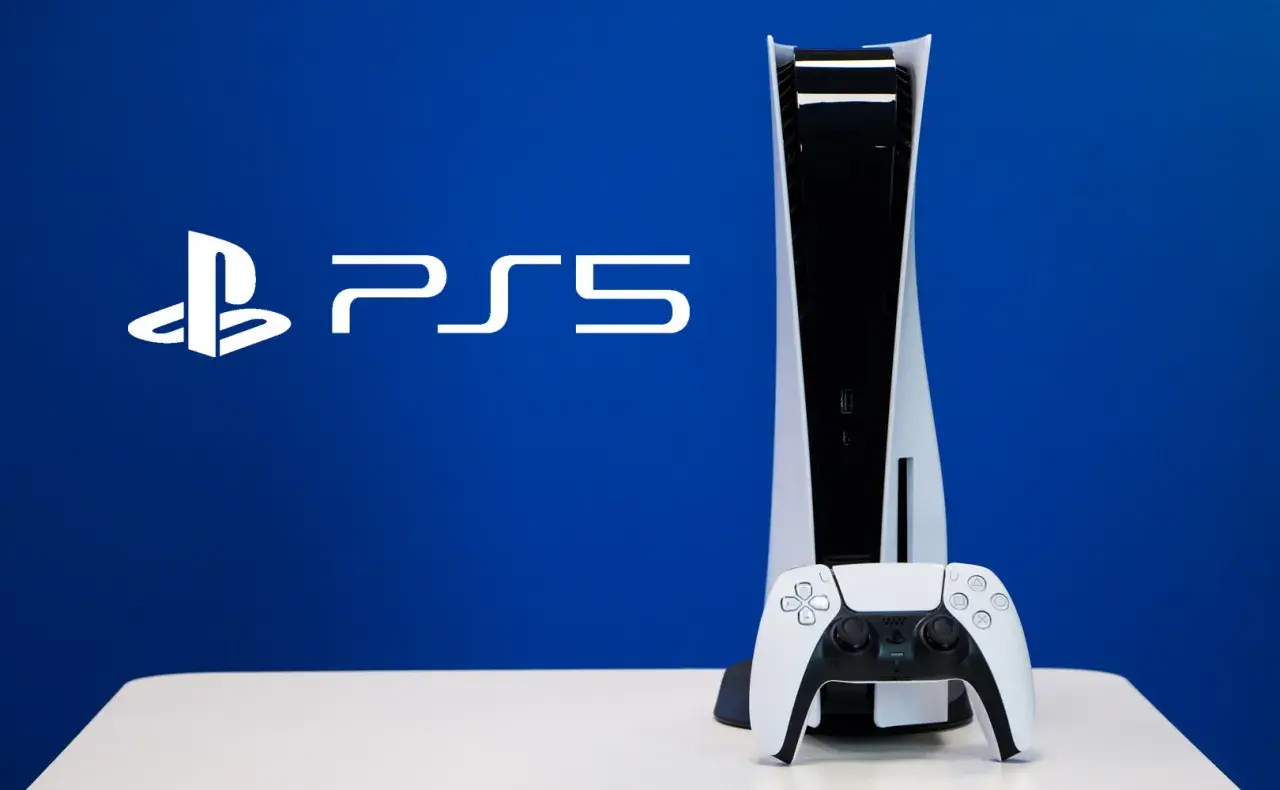
Przejście na nową generację konsol to ekscytujący moment, ale często wiąże się z pytaniem: "Jak przenieść wszystkie moje dane?". Ten artykuł to kompleksowy poradnik, który krok po kroku przeprowadzi Cię przez proces transferu konta, gier i zapisanych stanów gier z PlayStation 4 na PlayStation 5. Moim celem jest zapewnienie, że Twoja przygoda z PS5 rozpocznie się bez żadnych problemów i bez utraty cennych postępów.
Przeniesienie danych z PS4 na PS5 jest proste poznaj kluczowe metody i wskazówki
- Przeniesienie konta PSN to po prostu zalogowanie się na PS5 tymi samymi danymi co na PS4.
- Do transferu danych (gry, aplikacje, zapisy) możesz wykorzystać sieć (Wi-Fi/LAN), zewnętrzny dysk USB lub chmurę PlayStation Plus.
- Kabel LAN znacząco przyspiesza transfer danych między konsolami.
- Zewnętrzny dysk USB jest idealny do przenoszenia gier, oszczędzając miejsce na wewnętrznym dysku SSD PS5.
- Zapisy gier możesz przenieść przez chmurę PS Plus (wymaga subskrypcji) lub darmowo za pomocą pendrive'a.
- Większość gier z PS4 działa na PS5, ale zapisy gier z wersji PS4 często wymagają ręcznego przeniesienia w menu gry, jeśli gra otrzymała aktualizację do wersji PS5.
Zacznij przygodę z PS5 bez utraty danych: co musisz wiedzieć przed startem
Zakup nowej konsoli PlayStation 5 to dla wielu z nas spełnienie marzeń. Jednak zanim zanurzysz się w świat gier nowej generacji, warto poświęcić chwilę na przeniesienie wszystkich swoich danych z PS4. Dzięki temu unikniesz frustracji związanej z utratą postępów, koniecznością ponownego pobierania gier czy konfiguracji ustawień. W końcu nikt nie chce zaczynać od zera, prawda? Moim zdaniem, to kluczowy krok, by płynnie kontynuować swoją gamingową podróż.
Dlaczego przeniesienie danych to pierwszy krok po rozpakowaniu konsoli?
Z mojego doświadczenia wiem, że nic tak nie psuje radości z nowej konsoli, jak świadomość, że musisz czekać godziny na pobranie ulubionych gier lub, co gorsza, straciłeś zapisane stany gry. Dlatego zawsze rekomenduję, aby transfer danych był jednym z pierwszych zadań po rozpakowaniu PS5. Dzięki temu od razu będziesz mógł cieszyć się swoją dotychczasową biblioteką i kontynuować rozgrywkę tam, gdzie skończyłeś na PS4, minimalizując wszelkie przerwy.Konto, gry, zapisy co dokładnie możesz przenieść z PS4?
Zastanawiasz się, co dokładnie uda Ci się przenieść na nową konsolę? Oto lista kluczowych elementów, które możesz bez problemu zabrać ze sobą na PS5:
- Konto PlayStation Network (PSN): To podstawa. Wystarczy zalogować się na PS5 tymi samymi danymi (ID i hasłem), które były używane na PS4. Automatycznie uzyskasz dostęp do wszystkich zakupionych gier cyfrowych, listy znajomych, trofeów i aktywnych subskrypcji PlayStation Plus.
- Gry cyfrowe i aplikacje: Cała Twoja biblioteka cyfrowa, którą zgromadziłeś na PS4, będzie dostępna do pobrania lub transferu.
- Zapisane stany gier: To chyba najważniejsze! Twoje postępy w ulubionych tytułach mogą zostać przeniesione, co pozwoli Ci kontynuować grę dokładnie od momentu, w którym ją przerwałeś.
- Ustawienia konsoli: Niektóre ustawienia systemowe również mogą zostać przeniesione, co oszczędzi Ci czas na ponowną konfigurację.
- Zrzuty ekranu i klipy wideo: Twoje gamingowe wspomnienia, uwiecznione w formie zrzutów ekranu i klipów wideo, również mogą zostać przeniesione na PS5.
Przygotuj się do transferu: checklista w 4 krokach
Zanim zaczniesz, upewnij się, że wszystko jest gotowe. Dobrze przygotowany transfer to szybki i bezproblemowy transfer. Oto moja sprawdzona checklista:
- Zaktualizuj oprogramowanie: Upewnij się, że zarówno Twoja PS4, jak i nowa PS5 mają zainstalowane najnowsze wersje oprogramowania systemowego. To kluczowe dla kompatybilności i stabilności procesu.
- Zaloguj się na to samo konto PSN: Obie konsole muszą być zalogowane na to samo konto PlayStation Network. To warunek konieczny do autoryzacji transferu danych.
- Podłącz do tej samej sieci: Upewnij się, że obie konsole są podłączone do tej samej sieci Wi-Fi lub, co jeszcze lepiej, do tego samego routera za pomocą kabli LAN.
- Sprawdź wolne miejsce na PS5: Zanim rozpoczniesz transfer, sprawdź, czy na dysku SSD Twojej PS5 jest wystarczająco dużo wolnego miejsca na wszystkie dane, które chcesz przenieść.
Czy wszystkie moje gry z PS4 zadziałają na PS5? Krótko o wstecznej kompatybilności
Jedną z największych zalet PS5 jest jej wsteczna kompatybilność. Sony zadbało o to, aby około 99% gier z PS4 działało na PS5, co jest fantastyczną wiadomością dla posiadaczy dużych bibliotek. Co więcej, wiele z tych tytułów może skorzystać z funkcji Game Boost, która poprawia ich wydajność, oferując płynniejszą rozgrywkę i wyższą liczbę klatek na sekundę. Istnieje bardzo krótka, oficjalna lista gier, które nie są kompatybilne (np. Robinson: The Journey czy Afro Samurai 2 Revenge of Kuma Volume One), ale to naprawdę wyjątki potwierdzające regułę. W praktyce oznacza to, że Twoje ulubione tytuły z PS4 prawdopodobnie będą działać jeszcze lepiej na nowej konsoli.
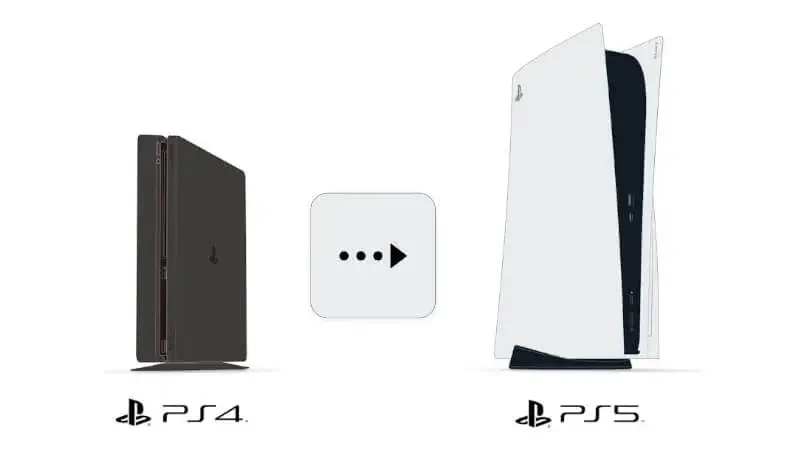
Wybierz swoją ścieżkę: porównanie metod transferu danych
Przeniesienie danych z PS4 na PS5 może odbywać się na kilka sposobów, a wybór najlepszej metody zależy od Twoich preferencji, ilości danych i dostępnego sprzętu. Przyjrzyjmy się każdej z nich, abyś mógł podjąć świadomą decyzję i wybrać opcję, która będzie dla Ciebie najwygodniejsza i najbardziej efektywna.
Metoda 1: Transfer sieciowy (Wi-Fi/LAN) najbardziej kompleksowe rozwiązanie
Transfer sieciowy to najbardziej kompleksowa metoda, która pozwala przenieść większość danych z PS4 na PS5. Wymaga ona, aby obie konsole były włączone i podłączone do tej samej sieci domowej. To świetne rozwiązanie, jeśli chcesz przenieść gry, aplikacje, zapisy gier i ustawienia za jednym zamachem.
Jak połączyć konsole i rozpocząć proces krok po kroku?
Proces transferu sieciowego jest dość intuicyjny:
- Upewnij się, że obie konsole są podłączone do tej samej sieci Wi-Fi lub, co zalecam, do tego samego routera za pomocą kabli LAN.
- Na PS5 proces transferu danych możesz zainicjować podczas pierwszej konfiguracji konsoli. Jeśli już skonfigurowałeś PS5, możesz to zrobić w dowolnym momencie, przechodząc do: Ustawienia > System > Oprogramowanie systemowe > Transfer danych.
- Postępuj zgodnie z instrukcjami wyświetlanymi na ekranie. Konsola poprosi Cię o wybranie danych, które chcesz przenieść.
- Po potwierdzeniu wyboru, proces transferu rozpocznie się. Czas trwania zależy od ilości danych i szybkości Twojej sieci.
Kiedy warto użyć kabla LAN zamiast Wi-Fi, by oszczędzić godziny?
Z mojego doświadczenia wynika, że jeśli masz dużą bibliotekę gier i wiele zapisów, połączenie obu konsol kablem LAN (Ethernet) znacząco przyspieszy proces transferu. Wi-Fi, choć wygodne, jest zazwyczaj wolniejsze i bardziej podatne na zakłócenia, co przy transferze setek gigabajtów danych może oznaczać różnicę między kilkoma godzinami a całą nocą. Jeśli zależy Ci na czasie, sięgnij po kabel to naprawdę oszczędza mnóstwo nerwów!
Metoda 2: Zewnętrzny dysk twardy idealny sposób na bibliotekę gier
Zewnętrzny dysk twardy USB to doskonałe rozwiązanie, jeśli chcesz przenieść głównie gry i aplikacje z PS4, a jednocześnie zaoszczędzić cenne miejsce na wewnętrznym dysku SSD PS5. Gry z PS4 mogą być uruchamiane bezpośrednio z zewnętrznego dysku podłączonego do PS5, co jest ogromną zaletą.
Jak przenieść gry z PS4 na dysk zewnętrzny i uruchomić je na PS5?
Proces jest prosty i bardzo efektywny:
- Na swojej konsoli PS4 przejdź do Ustawienia > Pamięć masowa > Pamięć masowa rozszerzona (jeśli już jej używasz) lub podłącz nowy zewnętrzny dysk USB.
- Wybierz gry i aplikacje, które chcesz przenieść na zewnętrzny dysk.
- Gdy transfer na PS4 zostanie zakończony, odłącz dysk USB od PS4 i podłącz go do portu USB w PS5.
- Po podłączeniu dysku do PS5, gry będą od razu dostępne w Twojej bibliotece. Pamiętaj, że zapisane stany gier należy przenieść osobno, używając jednej z pozostałych metod.
Dlaczego to najlepsza opcja, by oszczędzić miejsce na dysku SSD w PS5?
Sony samo rekomenduje tę metodę, ponieważ wewnętrzny dysk SSD w PS5, choć niezwykle szybki, ma ograniczoną pojemność. Gry nowej generacji, zaprojektowane specjalnie pod PS5, muszą być instalowane na wewnętrznym SSD, aby w pełni wykorzystać jego możliwości. Przechowywanie gier z PS4 na zewnętrznym dysku USB pozwala zwolnić miejsce na te nowe, wymagające tytuły, jednocześnie zapewniając Ci dostęp do całej Twojej dotychczasowej biblioteki. To sprytny sposób na optymalizację przestrzeni!
Metoda 3: Magia chmury PlayStation Plus Twoje postępy zawsze bezpieczne
Pamięć w chmurze PlayStation Plus to złoty standard dla każdego subskrybenta. To nie tylko wygoda, ale i bezpieczeństwo Twoje zapisane stany gier są zawsze dostępne i chronione przed utratą. Wymaga to aktywnej subskrypcji PS Plus, ale oferuje aż 100 GB miejsca na zapisy z PS4 i kolejne 100 GB na zapisy z PS5.
Jak zsynchronizować zapisy gier z PS4 w chmurze?
Aby przesłać swoje zapisy do chmury z PS4:
- Na PS4 przejdź do Ustawienia > Zarządzanie zapisanymi danymi aplikacji > Zapisane dane w pamięci masowej systemu.
- Wybierz Prześlij do pamięci masowej online.
- Wybierz gry, których zapisy chcesz przesłać, a następnie potwierdź operację. Możesz także skonfigurować automatyczne przesyłanie zapisów w tle.
Gdzie na PS5 znaleźć i pobrać swoje zapisane stany gier?
Po przesłaniu zapisów do chmury z PS4, na PS5 możesz je pobrać w następujący sposób:
- Na PS5 przejdź do Ustawienia > Zapisane dane i ustawienia gier/aplikacji > Zapisane dane (PS4) lub Zapisane dane (PS5).
- Wybierz Pamięć masowa w chmurze.
- Wybierz grę, a następnie Pobierz do pamięci masowej konsoli.
- Pamiętaj, że w przypadku gier PS4 uruchamianych na PS5, dane z chmury trzeba pobrać ręcznie.
Metoda 4: Pendrive na ratunek darmowa alternatywa dla PS Plus
Jeśli nie masz aktywnej subskrypcji PlayStation Plus lub po prostu szukasz darmowej metody na przeniesienie zapisanych stanów gier, pendrive USB jest Twoim sprzymierzeńcem. Ta metoda jest idealna do przenoszenia zapisów z gier w wersji na PS4.
Kopiowanie zapisów na USB na PS4 instrukcja
Oto jak skopiować zapisy na pendrive z PS4:
- Podłącz pendrive USB do jednego z portów USB w konsoli PS4.
- Przejdź do Ustawienia > Zarządzanie zapisanymi danymi aplikacji > Zapisane dane w pamięci masowej systemu.
- Wybierz Kopiuj do urządzenia pamięci masowej USB.
- Wybierz gry, których zapisy chcesz skopiować, a następnie potwierdź operację.
Jak wgrać zapisy z pendrive'a na nową konsolę PS5?
Po skopiowaniu zapisów na pendrive, przenieś je na PS5:
- Podłącz pendrive USB z zapisanymi danymi do portu USB w konsoli PS5.
- Na PS5 przejdź do Ustawienia > Zapisane dane i ustawienia gier/aplikacji > Zapisane dane (PS4).
- Wybierz Urządzenie pamięci masowej USB.
- Wybierz grę, a następnie Kopiuj do pamięci masowej konsoli.
Kluczowe różnice i pułapki: na co zwrócić szczególną uwagę
Chociaż przenoszenie danych z PS4 na PS5 jest w większości przypadków proste, istnieją pewne niuanse i potencjalne pułapki, na które warto zwrócić uwagę. Jako Patryk Piotrowski, chcę Cię na nie przygotować, abyś uniknął niepotrzebnego stresu.
Gry cyfrowe vs. gry na płytach: jak wygląda proces w obu przypadkach?
W przypadku gier cyfrowych, proces jest zazwyczaj bezproblemowy. Po zalogowaniu się na swoje konto PSN na PS5, Twoja biblioteka cyfrowa będzie dostępna do pobrania. Możesz wybrać, które gry chcesz zainstalować, a konsola zajmie się resztą.
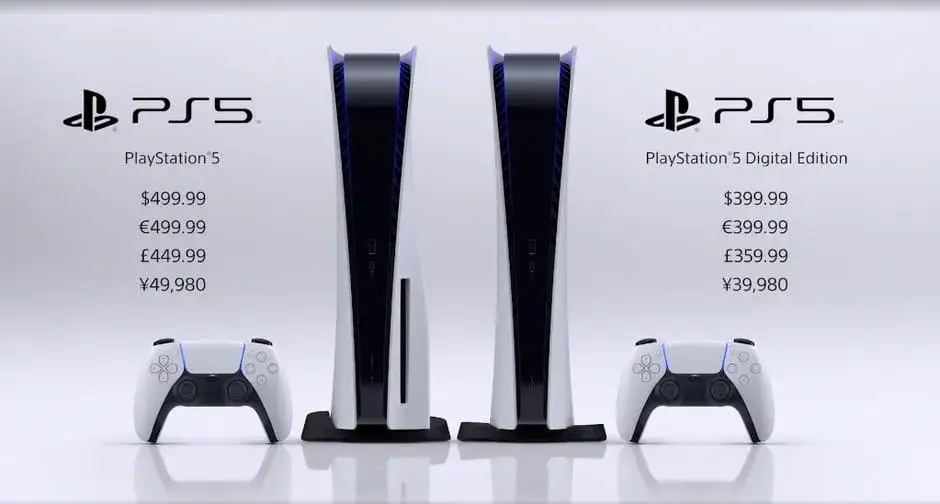
Jeśli chodzi o gry na płytach, sytuacja jest nieco inna. Jeśli posiadasz PS5 z napędem, wystarczy włożyć płytę z grą PS4 do konsoli. PS5 zainstaluje grę z płyty, a następnie pobierze wszelkie niezbędne aktualizacje. Pamiętaj, że wersje gier na płytach zawsze wymagają włożenia płyty do napędu, aby móc grać.
Zapisy z gier PS4 a wersje na PS5 dlaczego to nie zawsze działa automatycznie?
To jeden z najczęstszych punktów, który zaskakuje graczy. Chociaż większość gier z PS4 działa na PS5, zapisy gier z wersji PS4 często nie są automatycznie kompatybilne z natywną wersją gry na PS5. Dzieje się tak, ponieważ wersje PS5 to często zupełnie nowe porty lub rozbudowane edycje, które korzystają z innej struktury danych. Oznacza to, że zwykłe przeniesienie zapisu z PS4 na PS5 nie zawsze wystarczy, aby kontynuować grę w ulepszonej wersji.Jak ręcznie przenieść postępy w grach, które otrzymały aktualizację do wersji PS5?
Wiele gier, które otrzymały darmową lub płatną aktualizację do wersji PS5 (np. Cyberpunk 2077, Horizon Forbidden West, Ghost of Tsushima), wymaga specjalnej procedury przeniesienia zapisu. Zazwyczaj polega to na: uruchomieniu gry w wersji PS4 na PS4, przesłaniu zapisu do chmury lub na serwery dewelopera z poziomu menu gry, a następnie uruchomieniu gry w wersji PS5 na PS5 i pobraniu tego zapisu również z poziomu menu gry. To ważne, aby sprawdzić konkretne instrukcje dla każdej gry, ponieważ procedura może się różnić. Zawsze szukaj opcji "Prześlij zapis" lub "Importuj zapis" w menu głównym gry.
Co zrobić, gdy transfer danych nie działa? Najczęstsze problemy i ich rozwiązania
Czasami, mimo najlepszych chęci, coś może pójść nie tak. Oto najczęstsze problemy i moje wskazówki, jak sobie z nimi poradzić:
- Konsole nie widzą się nawzajem: Upewnij się, że obie konsole są podłączone do tej samej sieci (sprawdź nazwę sieci Wi-Fi lub podłączenie kabla LAN do tego samego routera). Spróbuj ponownie uruchomić router.
- Błąd podczas transferu: Sprawdź, czy obie konsole mają najnowsze oprogramowanie systemowe. Upewnij się, że na PS5 jest wystarczająco dużo wolnego miejsca. Spróbuj użyć kabla LAN zamiast Wi-Fi dla stabilniejszego połączenia.
- Brak dostępu do gier/zapisów po transferze: Upewnij się, że jesteś zalogowany na PS5 na tym samym koncie PSN, które było używane na PS4. Sprawdź, czy gry z zewnętrznego dysku są prawidłowo rozpoznawane.
- Zapisy gier PS4 nie działają z wersją PS5: Jak wspomniałem, to częsty problem. Sprawdź w menu samej gry (wersja PS4 i PS5), czy istnieje opcja ręcznego przesłania/pobrania zapisu.
Graj dalej bez przeszkód: zarządzanie grami i danymi po transferze
Gratulacje! Jeśli dotarłeś do tego punktu, prawdopodobnie pomyślnie przeniosłeś swoje dane. Teraz czas na to, by w pełni wykorzystać możliwości PS5 i efektywnie zarządzać swoją biblioteką gier. Pamiętaj, że PS5 to potężna maszyna, a odpowiednie zarządzanie danymi pozwoli Ci cieszyć się nią bez żadnych kompromisów.
Jak odróżnić wersję gry na PS4 od wersji na PS5 w menu konsoli?
Sony zadbało o to, abyś łatwo mógł odróżnić, którą wersję gry masz zainstalowaną. W interfejsie PS5, obok tytułu gry, znajdziesz małą ikonę "PS4" lub "PS5". W bibliotece gier również możesz filtrować i sortować gry według platformy. Zwracaj na to uwagę, zwłaszcza jeśli dana gra ma obie wersje dostępne, aby upewnić się, że uruchamiasz tę, którą chcesz.
Optymalizacja pamięci: jak zarządzać grami z PS4, by nie zabrakło miejsca na nowe hity?
Wewnętrzny dysk SSD PS5 jest szybki, ale jego pojemność jest ograniczona. Moja rada to: gry z PS4 trzymaj na zewnętrznym dysku USB. Dzięki temu zwolnisz cenne miejsce na wewnętrznym SSD dla gier nowej generacji, które w pełni wykorzystują jego szybkość. Gry z PS4 uruchamiane z zewnętrznego dysku działają bez problemu, a Ty nie musisz martwić się o brak miejsca na takie tytuły jak Marvel's Spider-Man 2 czy God of War Ragnarök.
- Przechowuj gry PS4 na zewnętrznym dysku USB: To najlepszy sposób na oszczędność miejsca na wewnętrznym SSD.
- Usuwaj ukończone gry: Po przejściu gry, której nie planujesz w najbliższym czasie ponownie uruchamiać, rozważ jej usunięcie, aby zwolnić miejsce. Zawsze możesz ją ponownie pobrać.
- Zarządzaj zapisami gier: Regularnie synchronizuj zapisy z chmurą PlayStation Plus (jeśli masz subskrypcję) lub na pendrive'a, aby mieć pewność, że są bezpieczne i nie zajmują niepotrzebnie miejsca.
Przeczytaj również: DualSense na PC bezprzewodowo? Podłącz i graj bez problemów!
Czy po przeniesieniu danych mogę już sprzedać swoje PS4?
Tak, jeśli pomyślnie przeniosłeś wszystkie kluczowe dane konto, gry (cyfrowe i na zewnętrzny dysk), a przede wszystkim zapisane stany gier i upewniłeś się, że wszystko działa poprawnie na Twojej PS5, możesz bezpiecznie sprzedać lub oddać swoją PS4. Zawsze jednak zalecam, aby przed sprzedażą wykonać pełne formatowanie konsoli PS4, aby usunąć wszystkie swoje dane osobowe i przywrócić ją do ustawień fabrycznych. To kwestia bezpieczeństwa i prywatności.
