
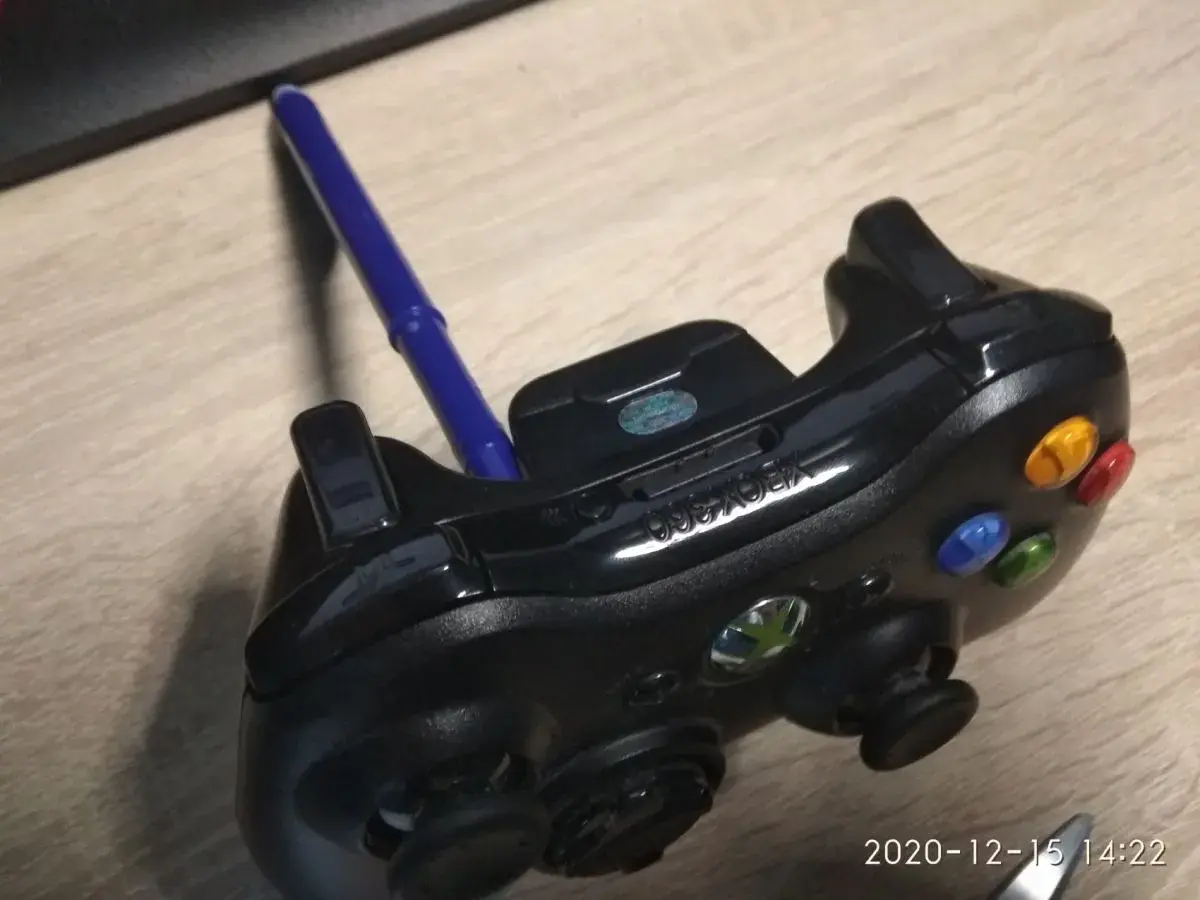
W dzisiejszych czasach, kiedy gry komputerowe oferują coraz bardziej immersyjne doświadczenia, komfortowa rozgrywka jest kluczowa. Jeśli posiadasz kontroler od konsoli Xbox 360 i chcesz wykorzystać go do gier na PC, ten przewodnik jest dla Ciebie. Pokażę Ci krok po kroku, jak podłączyć go do komputera, zarówno przewodowo, jak i bezprzewodowo, abyś mógł cieszyć się ulubionymi tytułami w pełni.
Jak podłączyć pada Xbox 360 do PC przewodnik po metodach przewodowej i bezprzewodowej
- Pad Xbox 360 można podłączyć do PC na dwa sposoby: przewodowo (kablem USB) lub bezprzewodowo (wymaga specjalnego odbiornika).
- Połączenie przewodowe jest najprostsze wystarczy podłączyć kontroler do portu USB; Windows 10/11 zazwyczaj automatycznie instaluje sterowniki.
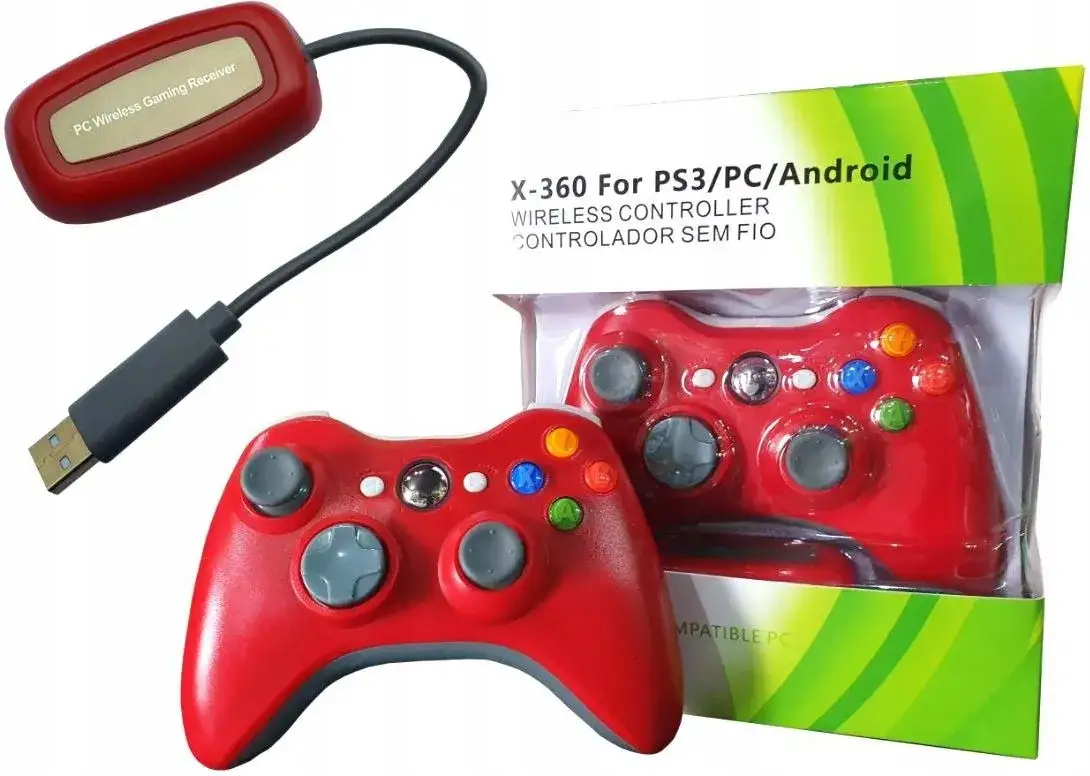
- Do połączenia bezprzewodowego niezbędny jest adapter "Xbox 360 Wireless Receiver for Windows", gdyż pad nie łączy się przez standardowy Bluetooth.
- W przypadku problemów ze sterownikami, zwłaszcza z nieoficjalnymi odbiornikami, konieczna może być ręczna instalacja poprzez Menedżer Urządzeń.
- Najczęstsze problemy obejmują niewykrywanie pada (sprawdź port USB, kabel) oraz trudności z parowaniem (upewnij się, że sterowniki odbiornika są zainstalowane i użyj przycisków parowania).
Pad Xbox 360: dlaczego to wciąż dobry wybór dla graczy PC
Mimo upływu lat, kontroler Xbox 360 wciąż pozostaje jednym z najbardziej cenionych i popularnych wyborów wśród graczy PC. Dlaczego? Przede wszystkim ze względu na jego ergonomiczny kształt, który doskonale leży w dłoni, zapewniając komfort nawet podczas długich sesji gamingowych. Co więcej, jego szeroka kompatybilność z grami na platformie Windows sprawia, że większość tytułów natywnie obsługuje ten kontroler, oferując bezproblemowe doświadczenie. W tym artykule pokażę Ci, jak w prosty sposób podłączyć go do komputera, niezależnie od tego, czy preferujesz połączenie przewodowe, czy bezprzewodowe.
Szybka gra: jak podłączyć pada Xbox 360 kablem
Podłączenie przewodowego kontrolera Xbox 360 do komputera to z pewnością najprostsza i najszybsza metoda, aby rozpocząć grę. W większości przypadków jest to prawdziwe plug-and-play, zwłaszcza na nowszych systemach operacyjnych Windows. Warto pamiętać, że jeśli masz bezprzewodowy kontroler Xbox 360 i używasz kabla USB (np. z zestawu Play & Charge Kit), służy on wyłącznie do ładowania baterii i nie przesyła danych. Do grania przewodowo potrzebujesz kontrolera, który fabrycznie jest przewodowy lub specjalnego kabla, który umożliwia przesyłanie danych.
- Podłącz kabel USB kontrolera Xbox 360 do wolnego portu USB w komputerze.
- Poczekaj, aż system Windows automatycznie wykryje urządzenie i zainstaluje niezbędne sterowniki. W systemach Windows 10 i 11 ten proces zazwyczaj przebiega błyskawicznie i bez żadnej ingerencji użytkownika.
Co zrobić, gdy system Windows nie instaluje sterowników automatycznie?
Choć automatyczna instalacja sterowników to standard, czasem zdarza się, że system Windows ma z tym problem. Nie martw się, ręczna instalacja jest prosta i szybka. Oto jak to zrobić:
- Podłącz kontroler Xbox 360 do komputera.
- Otwórz Menedżer Urządzeń. Możesz to zrobić, klikając prawym przyciskiem myszy na przycisk Start (lub naciskając klawisze Windows + X) i wybierając "Menedżer Urządzeń".
- W Menedżerze Urządzeń poszukaj sekcji "Inne urządzenia" lub "Kontrolery XInput". Jeśli kontroler nie został poprawnie zainstalowany, prawdopodobnie zobaczysz tam urządzenie z żółtym wykrzyknikiem, często opisane jako "Nieznane urządzenie" lub "Kontroler Xbox 360".
- Kliknij prawym przyciskiem myszy na to urządzenie i wybierz "Aktualizuj sterownik".
- Wybierz opcję "Przeglądaj mój komputer w poszukiwaniu oprogramowania sterownika".
- Następnie wybierz "Pozwól mi wybrać z listy dostępnych sterowników na moim komputerze".
- Przewiń listę i poszukaj kategorii "Urządzenia peryferyjne konsoli Xbox 360". Wybierz ją.
- Z listy sterowników wybierz "Kontroler Xbox 360 dla systemu Windows" (lub podobną nazwę).
- Kliknij "Dalej" i poczekaj na zakończenie instalacji. Po pomyślnej instalacji kontroler powinien być gotowy do użycia.
Pełna swoboda: bezprzewodowe podłączenie pada Xbox 360 do komputera
Jeśli cenisz sobie swobodę ruchów i brak plątaniny kabli, bezprzewodowe podłączenie kontrolera Xbox 360 do komputera jest idealnym rozwiązaniem. Musisz jednak pamiętać o jednej kluczowej rzeczy: kontroler Xbox 360 nie łączy się z komputerem przez standardowy Bluetooth. Do tego celu niezbędny jest dedykowany adapter, znany jako "Xbox 360 Wireless Receiver for Windows". Bez niego, nawet jeśli masz bezprzewodowy pad i kabel z zestawu Play & Charge Kit, ten ostatni posłuży Ci wyłącznie do ładowania kontrolera, a nie do przesyłania danych czy bezprzewodowego połączenia.Oficjalny odbiornik Microsoft vs. tańszy zamiennik co musisz wiedzieć przed zakupem?
Decydując się na bezprzewodowe podłączenie, staniesz przed wyborem: kupić oficjalny odbiornik Microsoft czy tańszy zamiennik. Z mojego doświadczenia wynika, że warto znać różnice, aby uniknąć frustracji.
| Oficjalny odbiornik Microsoft | Zamiennik (OEM/klon) |
|---|---|
| Niezawodność i kompatybilność: Zazwyczaj działa bez zarzutu, sterowniki instalują się automatycznie w Windows 10/11. | Potencjalne problemy ze sterownikami: Często wymaga ręcznej instalacji sterowników, a czasem nawet kombinowania z trybami zgodności. |
| Jakość wykonania: Solidna konstrukcja, zaprojektowana do długotrwałego użytkowania. | Zmienna jakość: Może być wykonany z tańszych materiałów, co wpływa na trwałość. |
| Obsługa wielu kontrolerów: Umożliwia jednoczesne podłączenie do czterech kontrolerów Xbox 360. | Obsługa wielu kontrolerów: Większość zamienników również obsługuje do czterech kontrolerów, ale zdarzają się wyjątki. |
| Cena: Zazwyczaj droższy, ale oferuje spokój ducha. | Cena: Znacznie tańszy, co jest główną zaletą. |
Instrukcja podłączenia i parowania pada z odbiornikiem krok po kroku
Po zakupie odbiornika, proces podłączenia i parowania jest dość intuicyjny. Oto jak to zrobić:
- Podłącz bezprzewodowy odbiornik Xbox 360 do wolnego portu USB w komputerze.
- Poczekaj, aż system Windows automatycznie zainstaluje sterowniki. Dla oficjalnych odbiorników Microsoft ten proces powinien przebiec bezproblemowo. Jeśli masz zamiennik i system nie instaluje sterowników, przejdź do kolejnej sekcji, aby dowiedzieć się, jak zainstalować je ręcznie.
- Po zainstalowaniu sterowników naciśnij przycisk parowania na odbiorniku. Zazwyczaj jest to mały okrągły przycisk z ikoną przypominającą fale radiowe. Dioda LED na odbiorniku zacznie migać.
- Włącz kontroler Xbox 360 (naciśnij i przytrzymaj przycisk Guide/Xbox na środku pada).
- Naciśnij przycisk parowania na kontrolerze. Znajduje się on zazwyczaj na górnej krawędzi pada, obok portu USB.
- Dioda LED na kontrolerze (wokół przycisku Guide) zacznie migać. Po kilku sekundach diody na kontrolerze i odbiorniku powinny przestać migać i zaświecić się na stałe (jedna z czterech ćwiartek na padzie). Oznacza to, że kontroler został pomyślnie sparowany i jest gotowy do użycia.
Mój komputer nie widzi odbiornika jak ręcznie zainstalować sterowniki?
Jeśli Twój komputer nie wykrywa bezprzewodowego odbiornika Xbox 360, zwłaszcza jeśli jest to zamiennik, prawdopodobnie będziesz musiał zainstalować sterowniki ręcznie. To częsty problem, ale na szczęście łatwy do rozwiązania:
- Podłącz bezprzewodowy odbiornik Xbox 360 do portu USB w komputerze.
- Otwórz Menedżer Urządzeń (kliknij prawym przyciskiem myszy na przycisk Start i wybierz "Menedżer Urządzeń").
- W Menedżerze Urządzeń poszukaj sekcji "Inne urządzenia" lub "Urządzenia peryferyjne konsoli Xbox 360". Prawdopodobnie zobaczysz tam urządzenie z żółtym wykrzyknikiem, opisane jako "Nieznane urządzenie" lub "Kontroler Xbox 360".
- Kliknij prawym przyciskiem myszy na to urządzenie i wybierz "Aktualizuj sterownik".
- Wybierz opcję "Przeglądaj mój komputer w poszukiwaniu oprogramowania sterownika".
- Następnie wybierz "Pozwól mi wybrać z listy dostępnych sterowników na moim komputerze".
- Przewiń listę i poszukaj kategorii "Urządzenia peryferyjne konsoli Xbox 360". Wybierz ją.
- Z listy sterowników wybierz "Xbox 360 Wireless Receiver for Windows". Jest to kluczowy krok, aby system poprawnie rozpoznał odbiornik.
- Kliknij "Dalej" i poczekaj na zakończenie instalacji. Po pomyślnej instalacji odbiornik powinien pojawić się w Menedżerze Urządzeń bez wykrzykników i być gotowy do parowania z kontrolerem.
Rozwiązywanie najczęstszych problemów z padem Xbox 360 na PC
Nawet przy najlepszych chęciach, czasem pojawiają się problemy. Jako Patryk Piotrowski, wiem, że nic tak nie psuje zabawy, jak pad, który nie chce współpracować. Poniżej zebrałem najczęstsze problemy i skuteczne rozwiązania, które pomogą Ci szybko wrócić do gry.
Pomocy, komputer w ogóle nie wykrywa mojego pada! Co sprawdzić w pierwszej kolejności?
- Zmień port USB: Spróbuj podłączyć kontroler (lub odbiornik) do innego portu USB w komputerze. Czasem problemem jest uszkodzony port lub brak odpowiedniego zasilania.
- Sprawdź kabel: Jeśli używasz połączenia przewodowego, upewnij się, że kabel USB jest sprawny. Spróbuj użyć innego kabla, jeśli masz taką możliwość. Uszkodzone kable to częsta przyczyna problemów.
- Upewnij się, że pad jest włączony: W przypadku pada bezprzewodowego, sprawdź, czy baterie są naładowane i czy kontroler jest włączony (naciśnij przycisk Guide/Xbox).
- Restart komputera: Czasem prosty restart systemu potrafi rozwiązać wiele problemów z wykrywaniem urządzeń.
- Sprawdź Menedżer Urządzeń: Jak wspominałem wcześniej, sprawdź Menedżer Urządzeń pod kątem nieznanych urządzeń lub urządzeń z żółtym wykrzyknikiem. To wskazówka, że problem leży w sterownikach.
Pad jest podłączony, ale nie działa w grze jak to naprawić?
- Sprawdź ustawienia gry: Wiele gier ma dedykowane sekcje w ustawieniach do konfiguracji kontrolerów. Upewnij się, że gra wykrywa pada i jest on wybrany jako domyślne urządzenie sterujące.
- Kompatybilność z XInput: Kontrolery Xbox 360 korzystają ze standardu XInput, który jest szeroko wspierany przez nowoczesne gry. Starsze gry mogą używać DirectInput, co może wymagać dodatkowego oprogramowania emulującego (np. x360ce), ale to rzadkość w dzisiejszych czasach. Upewnij się, że gra, w którą grasz, obsługuje kontrolery XInput.
- Inne aplikacje: Czasem inne programy (np. Steam Big Picture, Discord overlay) mogą kolidować z działaniem kontrolera. Spróbuj je tymczasowo wyłączyć.
Miganie diody na padzie bezprzewodowym co to oznacza i jak przeprowadzić ponowne parowanie?
Miganie diody na kontrolerze bezprzewodowym Xbox 360 zazwyczaj oznacza, że kontroler nie jest sparowany z odbiornikiem lub utracił z nim połączenie. To sygnał, że musisz ponownie przeprowadzić proces parowania.
- Upewnij się, że bezprzewodowy odbiornik jest poprawnie podłączony do komputera i ma zainstalowane sterowniki.
- Naciśnij przycisk parowania na odbiorniku (dioda zacznie migać).
- Naciśnij przycisk parowania na kontrolerze Xbox 360 (dioda wokół przycisku Guide zacznie migać).
- Poczekaj, aż diody przestaną migać i jedna z ćwiartek na padzie zaświeci się na stałe, sygnalizując pomyślne połączenie.
Problemy ze sterownikami po aktualizacji Windows sprawdzony sposób na ich reinstalację
Aktualizacje systemu Windows, choć ważne dla bezpieczeństwa, czasem potrafią narobić bałaganu ze sterownikami. Jeśli po aktualizacji Twój pad przestał działać, oto jak możesz spróbować rozwiązać problem:
- Otwórz Menedżer Urządzeń.
- Znajdź swój kontroler Xbox 360 lub bezprzewodowy odbiornik w sekcji "Urządzenia peryferyjne konsoli Xbox 360".
- Kliknij prawym przyciskiem myszy na urządzenie i wybierz "Właściwości".
- Przejdź do zakładki "Sterownik".
- Jeśli dostępna jest opcja "Przywróć sterownik", spróbuj jej użyć. Cofnie to sterownik do poprzedniej wersji, która działała poprawnie.
- Jeśli przywrócenie nie pomaga lub opcja jest niedostępna, wybierz "Odinstaluj urządzenie". Upewnij się, że zaznaczyłeś opcję "Usuń oprogramowanie sterownika dla tego urządzenia", jeśli jest dostępna.
- Odłącz kontroler/odbiornik od komputera.
- Zrestartuj komputer.
- Po ponownym uruchomieniu podłącz kontroler/odbiornik ponownie. System Windows powinien spróbować zainstalować sterowniki od nowa. Jeśli nadal masz problemy, przejdź do sekcji ręcznej instalacji sterowników, którą opisałem wcześniej.
Konfiguracja i optymalizacja: wyciśnij maksimum ze swojego kontrolera
Po upewnieniu się, że Twój kontroler działa, warto poświęcić chwilę na jego konfigurację i optymalizację. To zapewni Ci najlepsze wrażenia z gry i pozwoli uniknąć potencjalnych problemów w przyszłości.
Jak sprawdzić, czy pad działa poprawnie? Testowanie w systemie Windows
System Windows ma wbudowane narzędzia, które pozwalają sprawdzić, czy wszystkie przyciski i osie analogowe kontrolera działają poprawnie. To świetny sposób na szybką diagnostykę:
- Otwórz Panel Sterowania. Najłatwiej to zrobić, wpisując "Panel Sterowania" w wyszukiwarce Windows.
- W Panelu Sterowania zmień widok na "Duże ikony" lub "Małe ikony", a następnie znajdź i kliknij "Urządzenia i drukarki".
- Znajdź swój kontroler Xbox 360 na liście urządzeń. Kliknij na niego prawym przyciskiem myszy i wybierz "Ustawienia kontrolerów gier".
- W nowym oknie wybierz swój kontroler z listy i kliknij "Właściwości".
- Pojawi się okno testowe. Możesz tam naciskać wszystkie przyciski, poruszać gałkami analogowymi i spustami, a na ekranie zobaczysz wizualne potwierdzenie ich działania. To pozwala szybko zdiagnozować, czy któryś element kontrolera nie działa.
Przeczytaj również: Podłącz pada PS4 do PC: Steam, Bluetooth, DS4Windows poradnik
Podstawy kalibracji kontrolera kiedy jest potrzebna i jak ją przeprowadzić?
Kalibracja kontrolerato proces dostosowywania jego osi analogowych i innych elementów do optymalnego działania. W przypadku kontrolerów Xbox 360, które są standardem XInput, rzadko kiedy jest ona wymagana, ponieważ system operacyjny i gry zazwyczaj doskonale radzą sobie z ich domyślnymi ustawieniami. Jednak jeśli zauważysz, że gałki analogowe "dryfują" (czyli ruch jest rejestrowany, mimo że nie dotykasz gałki) lub ich zakres ruchu wydaje się nieprawidłowy, kalibracja może pomóc.
Dostęp do kalibracji uzyskasz w tym samym oknie, co testowanie kontrolera (Panel Sterowania > Urządzenia i drukarki > Ustawienia kontrolerów gier > Właściwości). W zakładce "Ustawienia" znajdziesz przycisk "Kalibruj". Postępuj zgodnie z instrukcjami wyświetlanymi na ekranie, które zazwyczaj polegają na poruszaniu gałkami w pełnym zakresie i naciskaniu przycisków. Pamiętaj, że w większości przypadków kalibracja dla padów Xbox 360 nie jest konieczna, a problemy z "dryfowaniem" częściej wskazują na zużycie sprzętowe kontrolera.
