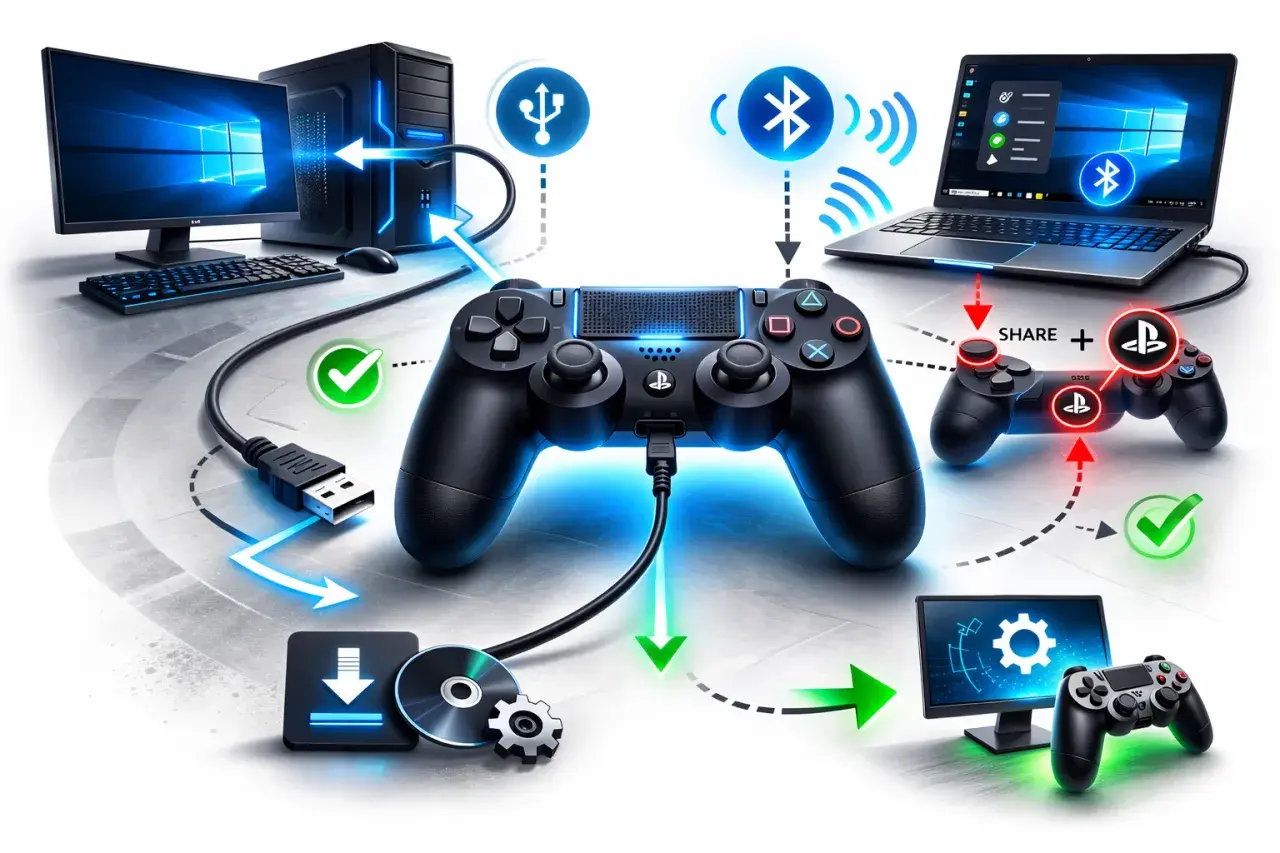
Chcesz przenieść swoje doświadczenia z PlayStation 5 na komputer PC, wykorzystując zaawansowany kontroler DualSense? Ten praktyczny poradnik krok po kroku pokaże Ci, jak skutecznie podłączyć pad do komputera, skonfigurować go do gier i w pełni cieszyć się jego innowacyjnymi funkcjami, takimi jak adaptacyjne triggery czy wibracje haptyczne. Przygotuj się na bezproblemową grę!
Podłącz kontroler DualSense do PC i ciesz się zaawansowanymi funkcjami oraz stabilną grą
- Kontroler DualSense można podłączyć do PC przewodowo (USB-C) dla stabilności lub bezprzewodowo (Bluetooth) dla swobody.
- Steam oferuje natywne wsparcie, natomiast dla gier spoza Steam często niezbędne jest oprogramowanie DS4Windows.
- Pełne wykorzystanie adaptacyjnych triggerów i wibracji haptycznych na PC jest możliwe tylko w wybranych grach i zazwyczaj wymaga połączenia przewodowego.
- Regularne aktualizacje oprogramowania pada są kluczowe i można je przeprowadzić za pomocą oficjalnej aplikacji Sony na PC (wymagane połączenie przewodowe).
- W przypadku problemów z połączeniem lub działaniem, warto sprawdzić kabel, sterowniki, ustawienia Bluetooth lub zresetować kontroler.
Poznaj DualSense: więcej niż zwykły kontroler
Kontroler DualSense to prawdziwy majstersztyk inżynierii, który wyróżnia się na tle konkurencji. Nie jest to zwykły pad to urządzenie zaprojektowane, by zanurzyć gracza w wirtualnym świecie dzięki swoim unikalnym funkcjom. Mówię tu przede wszystkim o adaptacyjnych triggerach, które potrafią stawiać różny opór w zależności od sytuacji w grze (np. naciąganie cięciwy łuku czy strzelanie z różnych rodzajów broni), oraz o wibracjach haptycznych, które dostarczają niezwykle precyzyjnych i zróżnicowanych wrażeń dotykowych. Grając na PC, chcemy przecież w pełni wykorzystać ten potencjał, prawda?
Krótka lista kontrolna: czego potrzebujesz, by zacząć?
Zanim zaczniemy, upewnij się, że masz pod ręką wszystko, co niezbędne. Oto krótka lista:
- Kontroler DualSense od PlayStation 5.
- Kabel USB-C do USB-A (lub USB-C do USB-C, jeśli Twój PC ma takie wejście) niezbędny do połączenia przewodowego i aktualizacji.
- Komputer z systemem Windows (najlepiej Windows 10 lub 11).
- Moduł Bluetooth w komputerze lub zewnętrzny adapter Bluetooth USB (jeśli planujesz grać bezprzewodowo).
- Opcjonalnie: oprogramowanie DS4Windows (dla gier spoza Steam, o czym opowiem później).
Połączenie przewodowe USB-C: gwarancja stabilności i pełnej mocy
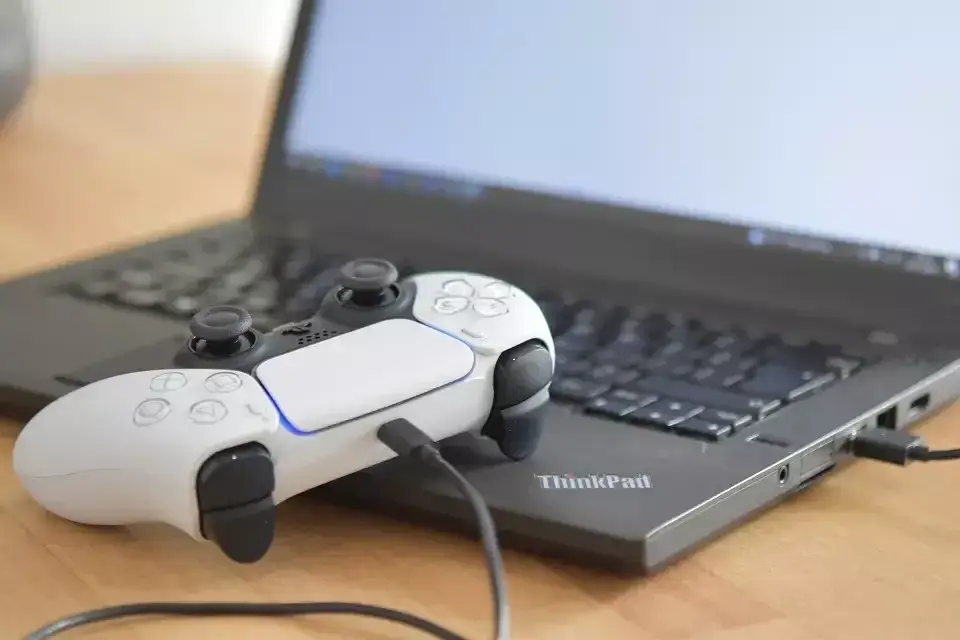
Połączenie przewodowe to najprostsza i najbardziej niezawodna metoda podłączenia DualSense do komputera. Zapewnia stabilne połączenie, brak opóźnień i co ważne pozwala na ładowanie kontrolera podczas gry. Z mojego doświadczenia wynika, że to często najlepszy wybór, jeśli zależy nam na maksymalnej responsywności i pełnym wykorzystaniu możliwości pada.Instrukcja krok po kroku: jak podłączyć pada DualSense kablem w mniej niż 30 sekund?
- Przygotuj kabel: Weź kabel USB-C (taki jak do ładowania telefonu).
- Podłącz do kontrolera: Włóż końcówkę USB-C do portu na górze kontrolera DualSense.
- Podłącz do komputera: Drugą końcówkę kabla (USB-A lub USB-C) podłącz do wolnego portu USB w komputerze.
- Poczekaj na instalację: System Windows automatycznie wykryje kontroler i zainstaluje niezbędne sterowniki. Może to potrwać kilka sekund.
- Gotowe! Kontroler powinien być teraz gotowy do użycia. Zwykle wibracje haptyczne i adaptacyjne triggery działają najlepiej właśnie na kablu.
Plusy i minusy gry "na kablu": kiedy warto wybrać to rozwiązanie?
Każde rozwiązanie ma swoje zalety i wady. Oto, co musisz wiedzieć o grze przewodowej:
Plusy:
- Stabilność połączenia: Brak zakłóceń i pewność, że kontroler zawsze będzie działał.
- Brak opóźnień (input lag): Idealne dla gier, gdzie liczy się każda milisekunda, np. w bijatykach czy grach rytmicznych.
- Ładowanie podczas gry: Nie musisz martwić się o rozładowaną baterię.
- Lepsze wsparcie dla zaawansowanych funkcji: Wiele gier wymaga połączenia przewodowego, aby w pełni wykorzystać adaptacyjne triggery i wibracje haptyczne.
- Prostota: Podłączasz i grasz, bez konieczności parowania.
Minusy:
- Ograniczona swoboda: Długość kabla dyktuje odległość od komputera.
- Zarządzanie kablem: Kabel może przeszkadzać, plątać się lub ograniczać ruchy.
- Estetyka: Nie każdy lubi widok kabli na biurku.
Połączenie bezprzewodowe Bluetooth: swoboda i komfort na pierwszym miejscu
Jeśli cenisz sobie swobodę ruchów i brak kabli, połączenie Bluetooth będzie dla Ciebie idealne. DualSense wykorzystuje standard Bluetooth 5.1, co zapewnia stabilne połączenie na rozsądną odległość. Pamiętaj jednak, że do tego potrzebujesz komputera z wbudowanym modułem Bluetooth lub odpowiedniego adaptera.
Jak poprawnie sparować kontroler DualSense z komputerem PC przez Bluetooth?
- Włącz Bluetooth w PC: Przejdź do Ustawień Windows (klawisz Windows + I) > Urządzenia > Bluetooth i inne urządzenia. Upewnij się, że Bluetooth jest włączony.
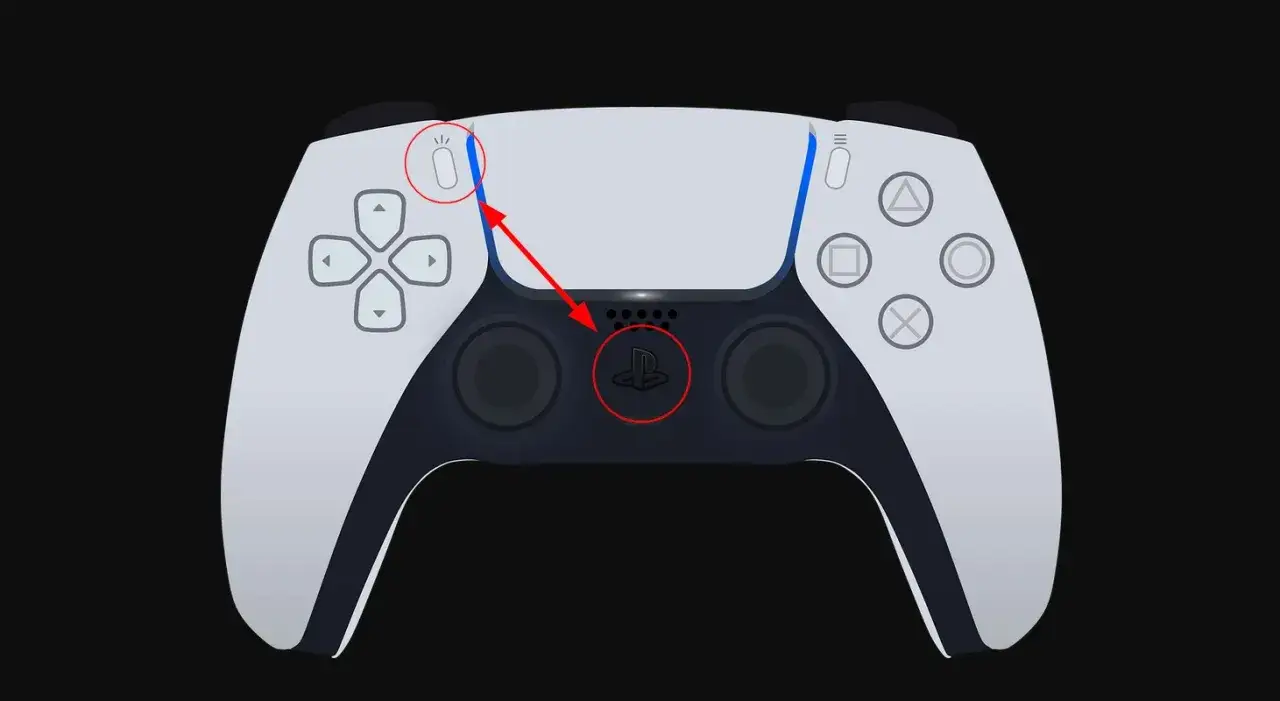
- Wprowadź DualSense w tryb parowania: Na kontrolerze DualSense jednocześnie naciśnij i przytrzymaj przycisk PS (logo PlayStation) oraz przycisk Create (obok lewego drążka, z trzema kreskami). Trzymaj je, aż pasek świetlny wokół touchpada zacznie szybko migać na niebiesko. To oznacza, że kontroler jest w trybie parowania.
- Dodaj urządzenie Bluetooth w PC: W oknie Ustawień Bluetooth w Windows kliknij "Dodaj urządzenie Bluetooth lub inne" > "Bluetooth".
- Wybierz kontroler: Na liście dostępnych urządzeń powinien pojawić się "Wireless Controller". Kliknij na niego, aby sparować.
- Potwierdź: Po kilku sekundach system powinien potwierdzić pomyślne sparowanie. Pasek świetlny na kontrolerze przestanie migać i zaświeci się stałym kolorem (zwykle niebieskim).
- Gotowe! Kontroler jest teraz połączony bezprzewodowo.
Twój PC nie ma Bluetooth? Nic straconego! Rola zewnętrznych adapterów
Wiele starszych komputerów stacjonarnych, a nawet niektóre laptopy, nie posiada wbudowanego modułu Bluetooth. To jednak żaden problem! Możesz łatwo rozwiązać tę kwestię, kupując zewnętrzny adapter USB Bluetooth. Są one niedrogie i wystarczy wpiąć je do wolnego portu USB. Przy wyborze adaptera zwróć uwagę na jego wersję Bluetooth rekomenduję przynajmniej Bluetooth 4.0, a najlepiej 5.0 lub wyżej, aby zapewnić stabilne połączenie i dobrą kompatybilność z DualSense. Ja sam korzystam z takiego rozwiązania i działa bez zarzutu.
Konfiguracja pada w grach: jak zmusić każdą grę do współpracy?
Podłączenie kontrolera to jedno, ale sprawienie, by poprawnie działał w każdej grze, to już inna sprawa. Na szczęście, w większości przypadków jest to prostsze, niż myślisz. Kluczowe jest zrozumienie, jak różne platformy i gry radzą sobie z DualSense.
Steam: jak aktywować natywne wsparcie i cieszyć się pełną integracją?
Steam od dawna oferuje świetne natywne wsparcie dla kontrolerów PlayStation, w tym DualSense. To moim zdaniem najlepsza platforma do grania z tym padem na PC. Steam automatycznie wykrywa DualSense i pozwala na jego zaawansowaną konfigurację. Aby to zrobić:
- Uruchom Steam i upewnij się, że kontroler jest podłączony (przewodowo lub bezprzewodowo).
- Przejdź do Trybu Big Picture (ikona kontrolera w prawym górnym rogu klienta Steam).
- W Big Picture wejdź w Ustawienia (zębatka) > Ustawienia kontrolera.
- Upewnij się, że opcja "Wsparcie konfiguracji PlayStation" jest zaznaczona.
- Steam powinien wyświetlić Twój kontroler DualSense. Możesz tam dostosować jego ustawienia, takie jak kolory paska świetlnego, czułość drążków, a nawet przypisać funkcje do przycisków.
- Dzięki temu Steam emuluje kontroler jako pad Xbox (standard PC), ale jednocześnie zachowuje specyficzne funkcje DualSense, takie jak touchpad czy żyroskop, w wybranych grach.
Gry z Epic Games, GOG i Game Pass: co zrobić, gdy pad nie jest wykrywany?
Niestety, poza Steamem, natywne wsparcie dla DualSense jest znacznie rzadsze. Gry z platform takich jak Epic Games Store, GOG czy Xbox Game Pass często nie rozpoznają DualSense jako standardowego kontrolera. Zamiast tego oczekują pada Xbox. Właśnie w takich sytuacjach z pomocą przychodzi nam zewnętrzne oprogramowanie, które emuluje DualSense jako kontroler Xbox. Najlepszym i najbardziej popularnym narzędziem do tego celu jest DS4Windows.
DS4Windows: twoje tajne narzędzie do pełnej kompatybilności
DS4Windows to prawdziwy game changer dla posiadaczy DualSense na PC. Jeśli masz problemy z wykrywaniem pada w grach spoza Steam, to jest to rozwiązanie, którego szukasz. Ja osobiście nie wyobrażam sobie grania na DualSense poza Steamem bez tego programu.
Czym jest DS4Windows i dlaczego to wciąż niezbędnik gracza PC?
DS4Windows to darmowe, open-source'owe oprogramowanie, które pozwala na emulowanie kontrolerów PlayStation (DualShock 4 i DualSense) jako kontrolerów Xbox 360 na komputerze PC. Dlaczego to tak ważne? Ponieważ większość gier na PC jest domyślnie zoptymalizowana pod pady Xbox, które są standardem w ekosystemie Windows. Dzięki DS4Windows, Twój DualSense jest "widziany" przez grę jako pad Xbox, co zapewnia niemal pełną kompatybilność. Dodatkowo, DS4Windows oferuje zaawansowane opcje konfiguracji, takie jak mapowanie przycisków, dostosowywanie czułości, tworzenie profili dla gier, a nawet wykorzystanie touchpada jako myszy.
Poradnik instalacji i konfiguracji DS4Windows dla pada DualSense
- Pobierz DS4Windows: Wejdź na oficjalną stronę projektu (najlepiej wyszukaj "DS4Windows GitHub" lub "DS4Windows Ryochan7") i pobierz najnowszą wersję.
- Rozpakuj pliki: Rozpakuj pobrane archiwum (zazwyczaj plik .zip) do wybranego folderu na dysku (np. C:\Program Files\DS4Windows).
- Uruchom DS4Windows.exe: Po raz pierwszy uruchamiając program, zostaniesz poproszony o zainstalowanie niezbędnych sterowników. Postępuj zgodnie z instrukcjami na ekranie. Zazwyczaj wymaga to instalacji "ViGEmBus Driver" oraz "HidHide Driver".
- Podłącz DualSense: Podłącz kontroler DualSense do komputera (przewodowo lub bezprzewodowo przez Bluetooth, jak opisałem wcześniej).
- Utwórz profil: W DS4Windows przejdź do zakładki "Profiles". Możesz użyć domyślnego profilu lub stworzyć nowy. Upewnij się, że w ustawieniach profilu jest wybrana emulacja "Xbox 360" lub "DualShock 4" (dla gier, które natywnie wspierają DS4).
- Uruchom kontroler: W zakładce "Controllers" powinien pojawić się Twój DualSense. Kliknij "Start", aby uruchomić emulację.
- Gotowe! Teraz Twój DualSense powinien działać w większości gier spoza Steam. Pamiętaj, aby DS4Windows był uruchomiony w tle podczas gry.
Adaptacyjne triggery i wibracje haptyczne na PC: czy to naprawdę działa?
To jest jedno z najczęściej zadawanych pytań. Czy te rewolucyjne funkcje DualSense działają na PC tak samo dobrze, jak na PS5? Odpowiedź brzmi: tak, ale z pewnymi zastrzeżeniami. Pełne wsparcie dla wibracji haptycznych i adaptacyjnych triggerów jest zależne od konkretnej gry i jej implementacji. Niestety, nie każda gra na PC je wykorzystuje, a jeśli już, to często wymaga połączenia przewodowego (USB-C) dla optymalnego działania i pełnej funkcjonalności.
Prawda o zaawansowanych funkcjach: dlaczego połączenie kablem jest kluczowe?
Technologia adaptacyjnych triggerów i wibracji haptycznych w DualSense jest dość złożona i wymaga szybkiej, stabilnej komunikacji między kontrolerem a grą. Połączenie przewodowe USB-C zapewnia najniższe opóźnienia i największą przepustowość danych, co jest kluczowe dla precyzyjnego działania tych funkcji. Chociaż niektóre gry mogą oferować ograniczone wsparcie przez Bluetooth, to właśnie na kablu doświadczysz ich w pełni. Jeśli zależy Ci na maksymalnym zanurzeniu, zawsze polecam połączenie przewodowe, gdy tylko to możliwe.Lista gier na PC, które w pełni wykorzystują potencjał DualSense
Na szczęście coraz więcej deweloperów docenia DualSense i implementuje jego zaawansowane funkcje w swoich grach na PC. Oto kilka tytułów, które są znane z doskonałego wsparcia:
- Marvel's Spider-Man Remastered
- Marvel's Spider-Man: Miles Morales
- Horizon Forbidden West Complete Edition
- Cyberpunk 2077 (z odpowiednimi ustawieniami i aktualizacjami)
- Alan Wake 2
- Assassin's Creed Valhalla
- Deathloop
- Metro Exodus Enhanced Edition
- Call of Duty: Black Ops Cold War
- F1 2021 i nowsze odsłony
Pamiętaj, że lista ta stale się powiększa, więc warto sprawdzać informacje o wsparciu DualSense dla każdej nowej gry, która Cię interesuje.
Niezbędna konserwacja: jak zaktualizować oprogramowanie pada DualSense na PC?
Tak jak każde nowoczesne urządzenie, kontroler DualSense również otrzymuje aktualizacje oprogramowania układowego (firmware'u). Są one niezwykle ważne dla poprawy jego działania, kompatybilności z nowymi grami, a czasem nawet dla dodania nowych funkcji. Na szczęście, nie potrzebujesz już konsoli PS5, aby to zrobić.
Dlaczego regularne aktualizacje firmware'u są tak ważne?
Aktualizacje firmware'u to nie tylko "łatki" na błędy. To także optymalizacja działania kontrolera, poprawa stabilności połączenia (zwłaszcza Bluetooth), a także zapewnienie kompatybilności z nowymi standardami i grami. Ignorowanie aktualizacji może prowadzić do problemów z wykrywaniem pada, niestabilnego działania, a nawet braku wsparcia dla zaawansowanych funkcji w najnowszych tytułach. Zawsze staram się mieć najnowsze oprogramowanie na swoich kontrolerach.
Oficjalna aplikacja Sony: przewodnik po aktualizacji kontrolera
Sony udostępniło specjalną aplikację na PC, która pozwala na aktualizację firmware'u DualSense. Oto jak z niej skorzystać:
- Pobierz aplikację: Wejdź na oficjalną stronę wsparcia PlayStation i wyszukaj "Aktualizator oprogramowania kontrolera bezprzewodowego DualSense" (lub "Firmware Updater for DualSense Wireless Controller"). Pobierz i zainstaluj aplikację na swoim komputerze.
- Uruchom aplikację: Po zainstalowaniu uruchom "Aktualizator oprogramowania kontrolera bezprzewodowego DualSense".
- Podłącz kontroler: Aplikacja poprosi Cię o podłączenie kontrolera DualSense do komputera za pomocą kabla USB-C. Pamiętaj, że aktualizacja wymaga połączenia przewodowego.
- Postępuj zgodnie z instrukcjami: Aplikacja automatycznie sprawdzi dostępność nowej wersji firmware'u. Jeśli taka będzie, wyświetli instrukcje dotyczące procesu aktualizacji. Kliknij "Start" i poczekaj, aż proces się zakończy.
- Nie odłączaj kontrolera: Bardzo ważne jest, aby nie odłączać kontrolera ani nie wyłączać komputera podczas aktualizacji. Może to uszkodzić kontroler.
- Zakończ: Po zakończeniu aktualizacji aplikacja poinformuje Cię o sukcesie. Możesz bezpiecznie odłączyć kontroler.
Rozwiązywanie problemów: DualSense nie działa na PC? Oto co musisz sprawdzić!
Nawet przy najlepszych chęciach, czasami pojawiają się problemy. Jeśli Twój DualSense odmawia współpracy z PC, nie panikuj. Z mojego doświadczenia wynika, że większość problemów można rozwiązać kilkoma prostymi krokami.
Problem: komputer nie widzi kontrolera od kabla po sterowniki
- Sprawdź kabel USB-C: Upewnij się, że kabel jest sprawny i poprawnie wpięty z obu stron. Spróbuj użyć innego kabla, jeśli masz taką możliwość. Niektóre kable USB-C służą tylko do ładowania i nie przesyłają danych.
- Spróbuj innego portu USB: Podłącz kontroler do innego portu USB w komputerze. Czasem problem leży w uszkodzonym porcie.
- Menedżer Urządzeń Windows: Otwórz Menedżer Urządzeń (kliknij prawym przyciskiem myszy na przycisk Start i wybierz "Menedżer Urządzeń"). Poszukaj sekcji "Urządzenia interfejsu HID" lub "Kontrolery dźwięku, wideo i gier". Sprawdź, czy nie ma tam żadnych żółtych wykrzykników lub nieznanych urządzeń. Jeśli tak, spróbuj zaktualizować sterowniki lub je odinstalować i ponownie podłączyć kontroler.
- Restart komputera: Czasem najprostsze rozwiązania są najlepsze. Restart systemu może rozwiązać wiele drobnych problemów ze sterownikami.
Problem: połączenie Bluetooth ciągle zrywa lub ma opóźnienia
- Sprawdź sterowniki Bluetooth: Upewnij się, że masz aktualne sterowniki dla swojego modułu Bluetooth (wbudowanego lub adaptera). Możesz je znaleźć na stronie producenta komputera lub adaptera.
- Eliminuj zakłócenia: Inne urządzenia bezprzewodowe (Wi-Fi, inne urządzenia Bluetooth, kuchenki mikrofalowe) mogą zakłócać sygnał. Spróbuj zmniejszyć odległość między kontrolerem a PC i upewnij się, że nie ma przeszkód fizycznych.
- Ponowne parowanie: Usuń "Wireless Controller" z listy sparowanych urządzeń Bluetooth w Ustawieniach Windows i sparuj go ponownie.
- Wersja Bluetooth: Jeśli używasz starego adaptera Bluetooth (np. 2.0), rozważ zakup nowszego (4.0 lub 5.0), który oferuje lepszą stabilność i zasięg.
Problem: pad jest podłączony, ale nie reaguje w grze
- Ustawienia kontrolera w grze: Wejdź w ustawienia kontrolera w samej grze. Upewnij się, że wybrany jest odpowiedni kontroler (np. "Gamepad" lub "Xbox Controller" jeśli używasz DS4Windows).
- DS4Windows działa? Jeśli grasz w grę spoza Steam, upewnij się, że DS4Windows jest uruchomiony i Twój kontroler jest aktywny w zakładce "Controllers". Jeśli masz uruchomionego Steam, upewnij się, że DS4Windows jest wyłączony, bo może kolidować z natywnym wsparciem Steam.
- Steam Big Picture: Jeśli grasz na Steam, upewnij się, że w trybie Big Picture masz włączone "Wsparcie konfiguracji PlayStation" i że kontroler jest poprawnie skonfigurowany. Czasem warto wyłączyć i włączyć kontroler w ustawieniach Steam.
- Wyłącz inne kontrolery: Jeśli masz podłączone inne kontrolery (np. kierownicę, joystick), spróbuj je odłączyć. Czasem gry mają problem z wykrywaniem wielu urządzeń wejścia.
Przeczytaj również: Mac vs PC do gier 2026: Czy Apple dogoniło Windowsa?
Ostateczne rozwiązanie: jak zresetować kontroler DualSense?
Jeśli wszystkie inne metody zawiodły, możesz spróbować wykonać twardy reset kontrolera DualSense. To często rozwiązuje bardziej uporczywe problemy z oprogramowaniem pada. Aby to zrobić, odwróć kontroler i znajdź mały otwór obok logo Sony (blisko przycisku L2). Użyj cienkiego przedmiotu (np. rozgiętego spinacza biurowego), aby nacisnąć i przytrzymać przycisk resetowania przez około 5 sekund. Kontroler zostanie zresetowany do ustawień fabrycznych. Po resecie musisz ponownie sparować go z PC.
Po sparowaniu pada z PC, aby ponownie używać go z konsolą PS5, należy go na nowo sparować z konsolą za pomocą kabla USB.