
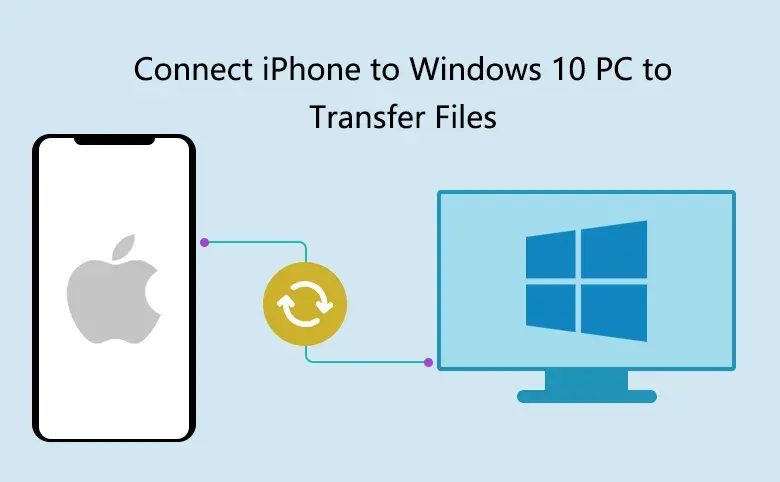
W dzisiejszych czasach, kiedy nasze smartfony stały się centrum cyfrowego życia, umiejętność sprawnego połączenia iPhone'a z komputerem z systemem Windows jest niezwykle przydatna. Niezależnie od tego, czy chcesz przesłać cenne zdjęcia, utworzyć kopię zapasową ważnych danych, czy po prostu zarządzać swoim urządzeniem z poziomu większego ekranu, ten artykuł będzie Twoim kompleksowym przewodnikiem. Pokażę Ci krok po kroku, jak skutecznie połączyć iPhone'a z komputerem, zarówno za pomocą kabla, jak i bezprzewodowo, a także jak radzić sobie z najczęstszymi problemami.
Skuteczne połączenie iPhone'a z PC kompleksowy przewodnik po metodach i rozwiązaniach
- Kabel USB to najprostsza i najszybsza metoda transferu danych i ładowania.
- Do pełnej synchronizacji na Windows 10 potrzebujesz iTunes, na Windows 11 aplikacje "Urządzenia Apple", "Apple Music" i "Apple TV".
- Zawsze udziel zgody "Zaufaj temu komputerowi" na iPhonie po podłączeniu kablem, aby autoryzować połączenie.
- Połączenie bezprzewodowe przez Wi-Fi jest możliwe po wstępnej konfiguracji kablowej i działa, gdy oba urządzenia są w tej samej sieci.
- Problemy z połączeniem często wynikają z uszkodzonego kabla, braku sterowników lub niezaktualizowanego oprogramowania.
Dla wielu użytkowników iPhone'a, komputer PC z systemem Windows stanowi centralny punkt zarządzania cyfrowymi zasobami. Potrzeba połączenia tych dwóch światów wynika z wielu praktycznych zastosowań. Przede wszystkim jest to kwestia efektywnego transferu plików od zdjęć i filmów, które zapełniają pamięć telefonu, po ważne dokumenty czy pliki muzyczne. Połączenie z komputerem umożliwia także bezpieczne tworzenie kopii zapasowych, co jest kluczowe w przypadku utraty lub uszkodzenia urządzenia. Dodatkowo, z poziomu PC możemy wygodnie zarządzać aplikacjami, aktualizować oprogramowanie czy nawet korzystać z niektórych funkcji telefonu, co znacząco zwiększa komfort pracy.
Moim zdaniem, kluczowe korzyści z prawidłowego połączenia iPhone'a z komputerem to:
- Efektywny transfer plików: Łatwe przenoszenie zdjęć, filmów i dokumentów między urządzeniami, co pozwala zwolnić miejsce na iPhonie i archiwizować dane.
- Bezpieczne tworzenie kopii zapasowych i zarządzanie urządzeniem: Możliwość tworzenia pełnych kopii zapasowych iPhone'a na dysku komputera oraz wygodne aktualizowanie oprogramowania i zarządzanie ustawieniami.
- Dostęp do funkcji iPhone'a z poziomu PC: Dzięki nowym integracjom, takim jak "Łącze z telefonem" w Windows 11, możesz odbierać powiadomienia, zarządzać połączeniami, a nawet korzystać z iMessage bezpośrednio na komputerze.
Apple, choć tradycyjnie skupione na własnym ekosystemie, coraz bardziej otwiera się na użytkowników Windowsa. Wraz z pojawieniem się Windows 11, firma wprowadziła znaczące zmiany w podejściu do integracji. Zamiast polegać wyłącznie na iTunes, które było kombajnem do wszystkiego, Apple udostępniło dedykowane aplikacje: "Urządzenia Apple", "Apple Music" i "Apple TV". To moim zdaniem bardzo pozytywna zmiana, która upraszcza zarządzanie poszczególnymi typami danych. Dodatkowo, Microsoft również wszedł w tę interakcję, ulepszając aplikację "Łącze z telefonem", co pozwala na głębszą integrację iPhone'a z systemem Windows 11.
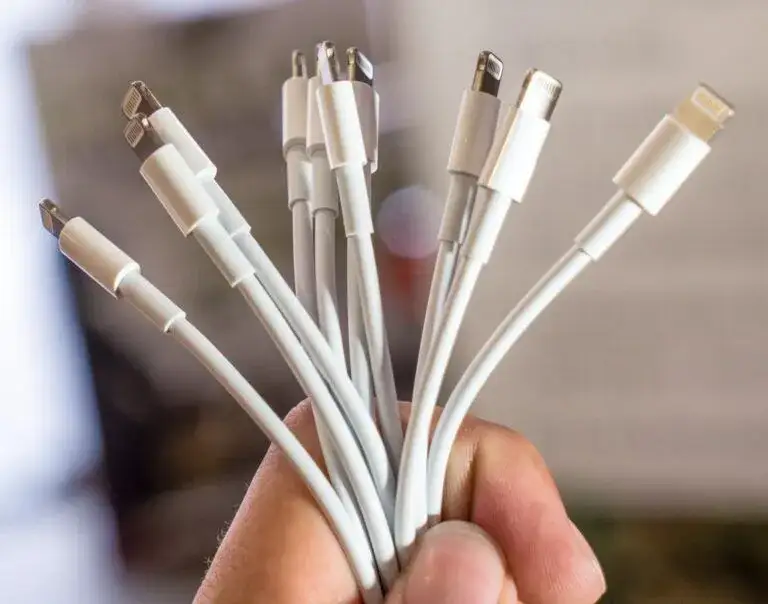
Połączenie iPhone'a z PC za pomocą kabla USB
Połączenie iPhone'a z komputerem za pomocą kabla USB to wciąż najprostsza i najbardziej niezawodna metoda. Zapewnia najszybszy transfer danych i jednocześnie ładuje Twoje urządzenie. W zależności od modelu iPhone'a i komputera, będziesz potrzebować odpowiedniego kabla. Starsze modele iPhone'ów (do iPhone'a 14) korzystają z kabla Lightning, natomiast nowsze (iPhone 15 i nowsze) przeszły na standard USB-C. Ważne jest, aby używać kabla dobrej jakości, najlepiej oryginalnego Apple lub certyfikowanego przez MFi (Made for iPhone/iPad), aby uniknąć problemów z połączeniem i transferem.
Proces podłączenia iPhone'a do komputera PC za pomocą kabla USB jest zazwyczaj bardzo intuicyjny. Oto jak to zrobić krok po kroku:
- Podłącz kabel: Włóż jedną końcówkę kabla (Lightning lub USB-C) do portu ładowania w iPhonie, a drugą końcówkę (USB-A lub USB-C) do wolnego portu USB w komputerze.
- Poczekaj na wykrycie urządzenia: Komputer powinien automatycznie wykryć podłączone urządzenie. Na ekranie iPhone'a może pojawić się komunikat "Zaufaj temu komputerowi?".
- Udziel zgody na iPhonie: Jeśli pojawi się komunikat "Zaufaj temu komputerowi?", dotknij opcji "Zaufaj" i wprowadź kod dostępu do iPhone'a. To kluczowy krok, który autoryzuje połączenie i pozwala na dostęp do danych.
- Sprawdź w Eksploratorze Plików: Po udzieleniu zgody, iPhone powinien pojawić się w "Mój komputer" lub "Ten komputer" (w zależności od wersji Windows) jako urządzenie przenośne.
Komunikat "Zaufaj temu komputerowi?", który pojawia się na ekranie iPhone'a po podłączeniu do nowego komputera, jest absolutnie kluczowy. Jest to mechanizm bezpieczeństwa Apple, który chroni Twoje dane. Dopiero po dotknięciu opcji "Zaufaj" i wprowadzeniu kodu dostępu, komputer uzyskuje autoryzację do dostępu do plików i zarządzania iPhonem. Pominięcie tego kroku uniemożliwi transfer plików, tworzenie kopii zapasowych i pełną funkcjonalność, ponieważ iPhone pozostanie w trybie ładowania lub będzie widoczny tylko jako kamera cyfrowa bez dostępu do całej zawartości.
Transfer zdjęć i filmów to jedna z najczęstszych przyczyn, dla których łączymy iPhone'a z komputerem. Istnieją trzy główne metody, które osobiście polecam:
- Przez Eksplorator Plików Windows: Po podłączeniu iPhone'a kablem i udzieleniu zgody "Zaufaj temu komputerowi", Twój iPhone powinien pojawić się w "Ten komputer" jako urządzenie przenośne. Możesz wejść w jego pamięć, a następnie w folder "DCIM", gdzie znajdują się wszystkie Twoje zdjęcia i filmy. Możesz je stamtąd kopiować i wklejać do dowolnego folderu na komputerze. Jest to moim zdaniem najszybsza metoda, gdy chcesz przenieść dużą liczbę plików.
- Przez aplikację Zdjęcia w Windows: System Windows posiada wbudowaną aplikację "Zdjęcia", która oferuje funkcję importu. Po podłączeniu iPhone'a, otwórz aplikację "Zdjęcia", kliknij "Importuj" (zazwyczaj w prawym górnym rogu) i wybierz "Z urządzenia USB". Aplikacja automatycznie wykryje nowe zdjęcia i filmy, umożliwiając ich wygodny import do biblioteki zdjęć na komputerze.
- Przez iCloud dla Windows: Jeśli korzystasz z iCloud, możesz zainstalować aplikację "iCloud dla Windows". Po zalogowaniu się na swoje konto Apple ID, aplikacja automatycznie synchronizuje zdjęcia i filmy z iCloud na Twój komputer. To wygodne rozwiązanie, które działa w tle i zapewnia, że Twoje zdjęcia są zawsze aktualne na obu urządzeniach, bez konieczności fizycznego podłączania kabla.
Bezprzewodowa synchronizacja: Wi-Fi i iCloud
Połączenie bezprzewodowe przez Wi-Fi to wygodna alternatywa dla kabla, szczególnie jeśli regularnie synchronizujesz dane, ale nie potrzebujesz błyskawicznego transferu dużych plików. Pozwala na utrzymywanie aktualności danych bez konieczności fizycznego podłączania urządzenia, co jest sporym ułatwieniem w codziennym użytkowaniu.
Aby móc synchronizować iPhone'a z komputerem przez Wi-Fi, musisz najpierw przeprowadzić jednorazową konfigurację za pomocą kabla. Oto jak to zrobić:
- Podłącz iPhone'a kablem: Połącz iPhone'a z komputerem za pomocą kabla USB.
- Otwórz oprogramowanie Apple: Uruchom iTunes (dla Windows 10 i starszych) lub aplikację "Urządzenia Apple" (dla Windows 11).
- Wybierz iPhone'a: W aplikacji wybierz swoje urządzenie.
- Włącz synchronizację Wi-Fi: W iTunes, w sekcji "Podsumowanie", zaznacz opcję "Synchronizuj z tym iPhone'em przez Wi-Fi". W aplikacji "Urządzenia Apple" poszukaj podobnej opcji w ustawieniach urządzenia.
- Zastosuj zmiany: Kliknij "Zastosuj" lub "Synchronizuj", aby zapisać ustawienia.
- Odłącz kabel: Teraz możesz odłączyć iPhone'a. Od tej pory, gdy iPhone i komputer będą w tej samej sieci Wi-Fi, synchronizacja będzie możliwa bezprzewodowo.
Połączenie bezprzewodowe oferuje szereg zalet, które doceniam w codziennym użytkowaniu. Przede wszystkim to wygoda i brak plątaniny kabli możesz synchronizować dane, siedząc w dowolnym miejscu w zasięgu sieci Wi-Fi. Dodatkowo, po początkowej konfiguracji, synchronizacja może odbywać się automatycznie, co sprawia, że Twoje dane są zawsze aktualne na obu urządzeniach.
Należy jednak pamiętać o pewnych wadach. Transfer danych przez Wi-Fi jest zazwyczaj wolniejszy niż przez kabel, co może być uciążliwe przy dużych plikach. Oba urządzenia muszą być również w tej samej sieci Wi-Fi, co nie zawsze jest możliwe, np. w podróży. Co więcej, połączenie bezprzewodowe nie ładuje iPhone'a. Moim zdaniem, połączenie Wi-Fi jest najlepszym wyborem do regularnej synchronizacji małych plików, takich jak kontakty, kalendarze czy niewielkie aktualizacje multimediów. Do pierwszej konfiguracji, tworzenia dużych kopii zapasowych lub przesyłania dużej liczby zdjęć i filmów, zdecydowanie polecam użycie kabla USB ze względu na szybkość i stabilność.
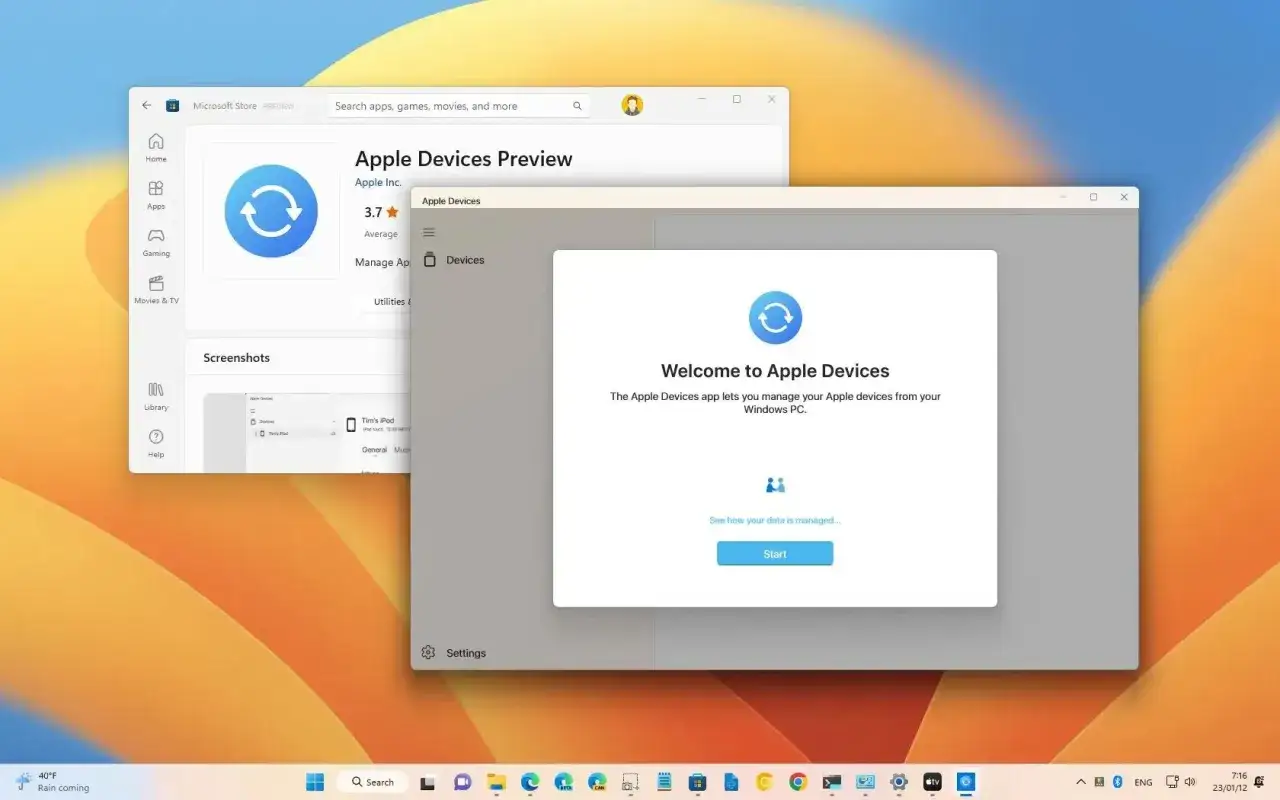
Oficjalne oprogramowanie Apple na Windows
Aby w pełni zarządzać swoim iPhonem, tworzyć kopie zapasowe i synchronizować dane na komputerze z systemem Windows, niezbędne jest zainstalowanie oficjalnego oprogramowania Apple. To właśnie te aplikacje umożliwiają głęboką interakcję między Twoim iPhonem a komputerem, wykraczającą poza zwykły transfer plików. Bez nich nie będziesz w stanie wykonać pełnej kopii zapasowej, zaktualizować oprogramowania systemowego iOS czy synchronizować muzyki i filmów w sposób, w jaki zaprojektowało to Apple.
W zależności od wersji systemu Windows, którego używasz, będziesz potrzebować nieco innego zestawu oprogramowania:
- Dla Windows 10 i starszych: Główną aplikacją jest iTunes. To kompleksowe narzędzie pozwala na zarządzanie muzyką, filmami, podcastami, książkami, a także na tworzenie kopii zapasowych iPhone'a, aktualizowanie oprogramowania i synchronizację danych.
-
Dla Windows 11: Apple zdecydowało się na rozdzielenie funkcji iTunes na kilka dedykowanych aplikacji, co moim zdaniem jest krokiem w dobrą stronę, ponieważ upraszcza interfejs i działanie. Potrzebujesz:
- Urządzenia Apple: To główna aplikacja do zarządzania iPhonem, tworzenia i przywracania kopii zapasowych, aktualizowania oprogramowania oraz synchronizacji ogólnych danych.
- Apple Music: Dedykowana aplikacja do zarządzania i odtwarzania muzyki, w tym subskrypcji Apple Music oraz Twojej osobistej biblioteki.
- Apple TV: Aplikacja do oglądania filmów i seriali z Apple TV+, a także do zarządzania Twoją biblioteką filmów zakupionych w iTunes Store.
Konfiguracja aplikacji "Urządzenia Apple" (dla użytkowników Windows 11) w kontekście tworzenia kopii zapasowych jest niezwykle ważna. Kopia zapasowa to Twoja polisa ubezpieczeniowa na wypadek utraty danych. Oto jak ją wykonać:
- Pobierz i zainstaluj: Pobierz aplikację "Urządzenia Apple" ze sklepu Microsoft Store i zainstaluj ją.
- Podłącz iPhone'a: Podłącz iPhone'a do komputera za pomocą kabla USB i udziel zgody "Zaufaj temu komputerowi".
- Otwórz aplikację: Uruchom aplikację "Urządzenia Apple". Twój iPhone powinien pojawić się w lewym panelu.
- Wybierz urządzenie: Kliknij na ikonę swojego iPhone'a.
- Przejdź do sekcji kopii zapasowych: W głównym oknie aplikacji znajdziesz sekcję dotyczącą kopii zapasowych.
- Wybierz miejsce kopii zapasowej: Możesz wybrać, czy chcesz tworzyć kopię zapasową w iCloud (wymaga aktywnego połączenia z internetem i miejsca w chmurze) czy "Na tym komputerze". Osobiście polecam tę drugą opcję dla pełnej kontroli nad danymi.
- Zaszyfruj kopię zapasową (opcjonalnie, ale zalecane): Zaznacz opcję "Szyfruj lokalną kopię zapasową", aby zabezpieczyć dane takie jak hasła, dane zdrowotne i dane HomeKit. Pamiętaj, aby zapisać hasło do szyfrowania w bezpiecznym miejscu!
- Utwórz kopię zapasową: Kliknij "Utwórz kopię zapasową teraz". Proces może potrwać od kilku do kilkudziesięciu minut, w zależności od ilości danych na iPhonie.
Synchronizacja danych za pomocą oprogramowania Apple to coś więcej niż tylko kopiowanie plików. To inteligentne zarządzanie Twoimi zasobami. Muzyka i filmy są synchronizowane za pośrednictwem aplikacji Apple Music i Apple TV (lub iTunes), co pozwala na utrzymanie spójnej biblioteki między urządzeniami. Ważne jest, aby pamiętać, że kontakty i kalendarze zazwyczaj synchronizują się przez iCloud. Jeśli masz włączoną synchronizację iCloud dla tych danych, zmiany wprowadzone na iPhonie automatycznie pojawią się na komputerze (po zainstalowaniu iCloud dla Windows) i odwrotnie. To eliminuje potrzebę ręcznego przenoszenia i zapewnia, że Twoje najważniejsze informacje są zawsze aktualne i dostępne.
Integracja z Windows 11: Łącze z telefonem
Windows 11 wprowadził znaczące ulepszenia w integracji z urządzeniami mobilnymi, a aplikacja "Łącze z telefonem" (Phone Link) jest tego doskonałym przykładem. Jest to nowa funkcja, która ma na celu poprawę komfortu użytkowania, umożliwiając zarządzanie niektórymi funkcjami iPhone'a bezpośrednio z komputera. To krok w kierunku zacierania granic między urządzeniami, co moim zdaniem jest bardzo obiecujące.
Jedną z najbardziej wyczekiwanych funkcji "Łącza z telefonem" jest obsługa iMessage na PC. Po skonfigurowaniu tej funkcji, możesz odbierać i wysyłać wiadomości iMessage oraz SMS bezpośrednio z komputera z Windows 11. Konfiguracja wymaga sparowania iPhone'a z komputerem przez Bluetooth i zezwolenia na dostęp w ustawieniach iPhone'a. Należy jednak pamiętać, że integracja z iMessage ma pewne ograniczenia w porównaniu do pełnej integracji z Androidem. Na przykład, możesz nie widzieć całej historii rozmów, a niektóre funkcje, takie jak wysyłanie zdjęć lub załączników, mogą być ograniczone. Mimo to, możliwość szybkiego odpowiadania na wiadomości bez sięgania po telefon jest bardzo wygodna.
Oprócz iMessage, "Łącze z telefonem" w Windows 11 pozwala również na zarządzanie połączeniami telefonicznymi i odbieranie powiadomień z iPhone'a bezpośrednio na komputerze. Po sparowaniu urządzeń, możesz odbierać połączenia przychodzące, dzwonić do kontaktów, a nawet przeglądać listę ostatnich połączeń z poziomu PC. Powiadomienia z aplikacji iPhone'a również pojawiają się na pulpicie Windows, co pozwala szybko reagować na ważne informacje bez odrywania wzroku od monitora. Ta funkcja znacząco zwiększa wygodę w codziennym użytkowaniu, szczególnie dla osób, które spędzają dużo czasu przed komputerem.
Rozwiązywanie problemów z połączeniem iPhone - PC
Mimo że połączenie iPhone'a z komputerem zazwyczaj przebiega bezproblemowo, czasami pojawiają się trudności. Jako ekspert, wiem, że nic nie frustruje bardziej niż brak połączenia, gdy jest ono potrzebne. Dlatego przygotowałem sekcję poświęconą najczęstszym problemom i ich skutecznym rozwiązaniom, abyś mógł szybko poradzić sobie z ewentualnymi trudnościami i przywrócić pełną funkcjonalność.
Najczęstsze przyczyny, dla których komputer nie widzi iPhone'a, są zazwyczaj proste do zdiagnozowania:
-
Uszkodzony kabel USB: To zaskakująco częsta przyczyna. Kable Lightning i USB-C są podatne na uszkodzenia, zwłaszcza przy częstym zginaniu.
- Rozwiązanie: Spróbuj użyć innego kabla, najlepiej oryginalnego Apple lub certyfikowanego MFi. Sprawdź też, czy port USB w komputerze działa, podłączając do niego inne urządzenie.
-
Brak zgody "Zaufaj temu komputerowi": Jeśli nie udzieliłeś zgody na iPhonie, komputer nie będzie miał dostępu do danych.
- Rozwiązanie: Odłącz iPhone'a, a następnie podłącz go ponownie. Gdy pojawi się komunikat "Zaufaj temu komputerowi?", dotknij "Zaufaj" i wprowadź kod dostępu.
-
Problem ze sterownikiem (Apple Mobile Device USB Driver): Czasami sterowniki odpowiedzialne za komunikację między iPhone'em a komputerem są uszkodzone, nieaktualne lub brakuje ich.
- Rozwiązanie: Przejdź do Menedżera Urządzeń (kliknij prawym przyciskiem myszy na przycisk Start i wybierz "Menedżer Urządzeń"). Poszukaj sekcji "Kontrolery uniwersalnej magistrali szeregowej" lub "Urządzenia przenośne". Jeśli widzisz tam "Apple Mobile Device USB Driver" z żółtym wykrzyknikiem lub wcale go nie ma, będziesz musiał go zaktualizować lub ponownie zainstalować.
Jeśli problemem jest sterownik Apple Mobile Device USB Driver, oto szczegółowe kroki, jak go zaktualizować lub ponownie zainstalować:
- Otwórz Menedżer Urządzeń: Kliknij prawym przyciskiem myszy na przycisk Start (lub naciśnij Win + X) i wybierz "Menedżer Urządzeń".
- Znajdź sterownik: Rozwiń sekcję "Kontrolery uniwersalnej magistrali szeregowej". Poszukaj pozycji "Apple Mobile Device USB Driver". Jeśli go nie ma, sprawdź też "Urządzenia przenośne".
-
Aktualizuj sterownik:
- Kliknij prawym przyciskiem myszy na "Apple Mobile Device USB Driver" i wybierz "Aktualizuj sterownik".
- Wybierz "Wyszukaj automatycznie sterowniki". Jeśli Windows znajdzie nowszą wersję, zainstaluj ją.
- Jeśli automatyczne wyszukiwanie nie pomoże, wybierz "Przeglądaj mój komputer w poszukiwaniu sterowników" -> "Pozwól mi wybrać z listy dostępnych sterowników na moim komputerze". Sprawdź, czy na liście jest "Apple Mobile Device USB Driver" i wybierz go.
-
Ponowna instalacja sterownika (jeśli aktualizacja nie pomogła):
- Kliknij prawym przyciskiem myszy na "Apple Mobile Device USB Driver" i wybierz "Odinstaluj urządzenie". Zaznacz opcję "Usuń oprogramowanie sterownika dla tego urządzenia", jeśli jest dostępna.
- Odłącz iPhone'a od komputera.
- Uruchom ponownie komputer.
- Po ponownym uruchomieniu, podłącz iPhone'a ponownie. Windows powinien automatycznie spróbować zainstalować sterownik. Jeśli masz zainstalowane iTunes lub aplikacje Apple dla Windows 11, upewnij się, że są one aktualne, ponieważ zawierają one niezbędne sterowniki.
Przerywanie transferu zdjęć to frustrujący problem, który często pojawia się przy próbie przeniesienia dużej liczby plików. Może być spowodowany kilkoma czynnikami:
-
Niestabilne połączenie USB: Uszkodzony kabel, luźne połączenie w porcie lub problem z samym portem USB w komputerze.
- Rozwiązanie: Spróbuj innego kabla, innego portu USB (zwłaszcza portu z tyłu komputera stacjonarnego) lub zrestartuj oba urządzenia.
-
Przepełniona pamięć na PC: Jeśli na dysku komputera, na który próbujesz przenieść zdjęcia, brakuje miejsca, transfer zostanie przerwany.
- Rozwiązanie: Zwolnij miejsce na dysku docelowym lub wybierz inny dysk/folder z wystarczającą ilością wolnego miejsca.
-
Problemy z oprogramowaniem antywirusowym/zaporą: Czasami oprogramowanie zabezpieczające może błędnie interpretować transfer danych jako zagrożenie i blokować go.
- Rozwiązanie: Tymczasowo wyłącz oprogramowanie antywirusowe lub zaporę sieciową i spróbuj ponownie. Pamiętaj, aby włączyć je z powrotem po zakończeniu transferu.
-
Błędy systemowe iPhone'a lub Windowsa: Rzadziej, ale problemy mogą wynikać z błędów w systemie operacyjnym.
- Rozwiązanie: Upewnij się, że zarówno iOS na iPhonie, jak i Windows na komputerze są zaktualizowane do najnowszych wersji.
- Alternatywa: iCloud dla Windows: Jeśli problemy z kablem są uporczywe, rozważ użycie iCloud dla Windows do synchronizacji zdjęć i filmów. Działa to w tle i jest bardzo niezawodne.
Alternatywne rozwiązania i iCloud dla Windows
Chociaż oficjalne oprogramowanie Apple i wbudowane funkcje Windows 11 oferują solidne możliwości zarządzania iPhonem, niektórzy użytkownicy poszukują alternatywnych rozwiązań. Na rynku dostępne są programy firm trzecich, które często oferują bardziej zaawansowane funkcje, inny interfejs użytkownika lub po prostu lepiej odpowiadają indywidualnym potrzebom. Warto moim zdaniem poznać te opcje, aby wybrać narzędzie, które najlepiej sprawdzi się w Twoim przypadku.
Na rynku istnieje wiele programów firm trzecich, które rozszerzają możliwości zarządzania iPhonem z poziomu PC. Oto kilka popularnych przykładów:
- iMazing: To bardzo cenione narzędzie, które oferuje zaawansowane zarządzanie plikami, kopiami zapasowymi (w tym możliwość przeglądania i eksportowania danych z kopii zapasowych), transfer muzyki, zdjęć, wiadomości i innych danych. Jego interfejs jest często uważany za bardziej intuicyjny niż iTunes, a dodatkowe funkcje, takie jak zarządzanie aplikacjami czy eksportowanie historii WhatsApp, czynią go bardzo elastycznym.
- 3uTools: Ten darmowy program oferuje szeroki zakres funkcji, od zarządzania plikami i aplikacjami, przez tworzenie kopii zapasowych, po narzędzia do flashowania i jailbreakowania (dla zaawansowanych użytkowników). Jest to kompleksowe narzędzie, które może być szczególnie przydatne dla osób szukających większej kontroli nad swoim urządzeniem.
- AnyTrans: Kolejna popularna opcja, która skupia się na łatwym transferze danych między iPhonem, komputerem i iTunes/iCloud. Oferuje również funkcje tworzenia kopii zapasowych i zarządzania treściami, takimi jak muzyka, wideo, zdjęcia, wiadomości i kontakty.
Aplikacja iCloud dla Windows to moim zdaniem jedno z najwygodniejszych rozwiązań do utrzymywania aktualnych kopii danych na PC bez konieczności fizycznego podłączania iPhone'a. Po zainstalowaniu i zalogowaniu się na swoje konto Apple ID, aplikacja automatycznie synchronizuje zdjęcia i wideo z Twojej biblioteki zdjęć iCloud na komputer, a także dokumenty z iCloud Drive. Możesz również synchronizować kontakty, kalendarze i zakładki przeglądarki. Działa to w tle, zapewniając, że Twoje najważniejsze pliki są zawsze dostępne na obu urządzeniach. Jest to idealne rozwiązanie dla osób, które cenią sobie wygodę i chcą mieć pewność, że ich dane są zawsze bezpieczne i aktualne.
