
Podłącz pada PS4 do PC przez Bluetooth ciesz się wygodą i precyzją w grach!
- Do połączenia pada DualShock 4 z komputerem PC przez Bluetooth potrzebujesz komputera z modułem Bluetooth 4.0+ oraz kontrolera.
- Istnieją dwie główne metody: natywne parowanie w systemie Windows (prostsze, ale z ograniczeniami) oraz użycie oprogramowania DS4Windows (zapewnia pełną funkcjonalność i kompatybilność).
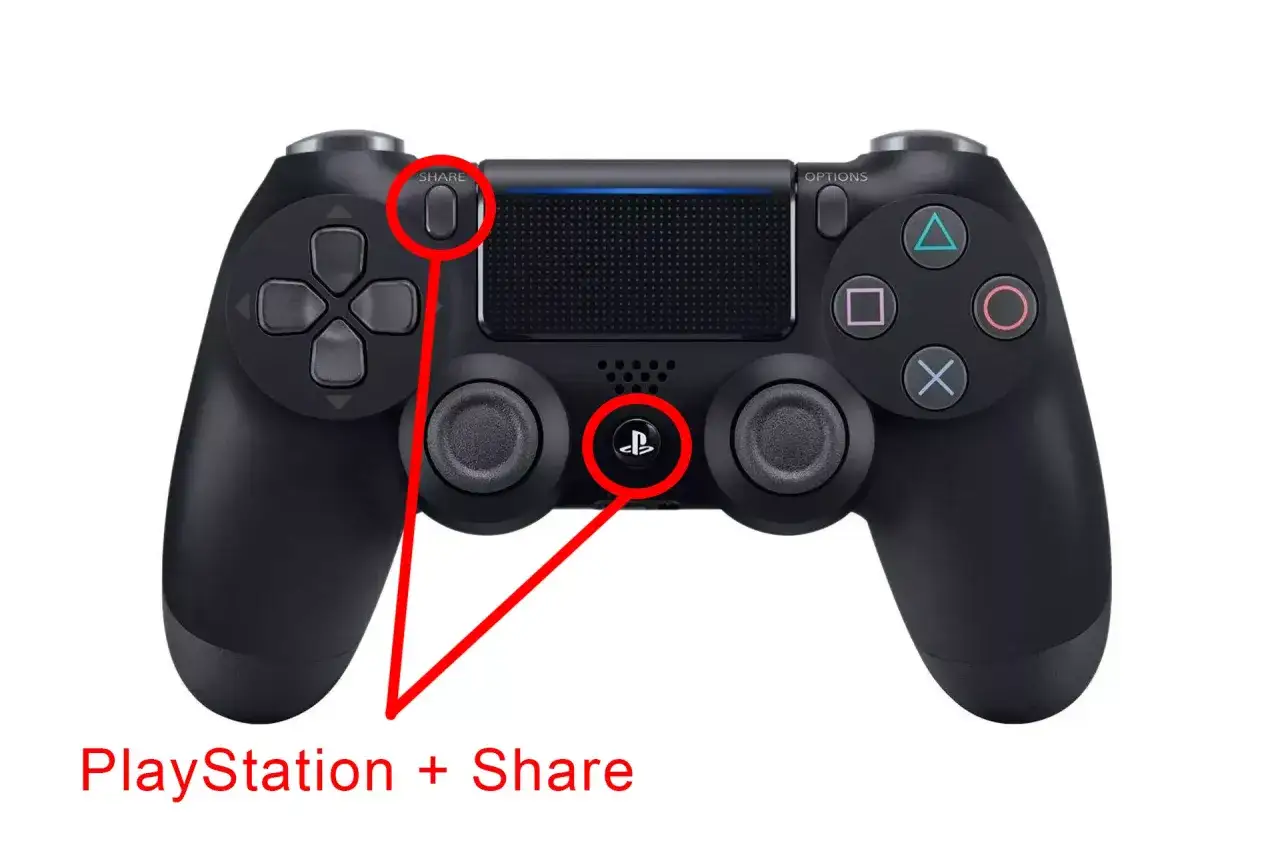
- Aby wprowadzić pada w tryb parowania, przytrzymaj jednocześnie przyciski "PS" i "Share", aż pasek świetlny zacznie migać.
- DS4Windows emuluje kontroler Xbox 360, co gwarantuje wsparcie w większości gier i pozwala na zaawansowaną personalizację ustawień.
- Steam oferuje wbudowane wsparcie dla DualShocka 4, które można aktywować w ustawieniach, co często eliminuje potrzebę dodatkowego oprogramowania.
- W przypadku problemów (np. niewykrywanie pada, input lag) należy sprawdzić sterowniki Bluetooth, zminimalizować zakłócenia lub ponownie skonfigurować DS4Windows/Steam.
Podłączenie kontrolera PS4 do komputera PC przez Bluetooth to moim zdaniem jeden z najlepszych sposobów na podniesienie jakości rozgrywki. Bezprzewodowa swoboda, ergonomia DualShocka 4, a także jego wibracje i precyzyjne drążki analogowe sprawiają, że wiele gier, zwłaszcza tych akcji, sportowych czy wyścigowych, staje się po prostu przyjemniejszych. Zapomnij o niewygodnej klawiaturze i myszce w tytułach, które aż proszą się o kontroler dzięki temu poradnikowi szybko przeniesiesz komfort konsoli na swój komputer.
Zanim przejdziemy do konkretnych kroków, upewnij się, że masz pod ręką wszystko, co niezbędne do pomyślnego połączenia:
- Kontroler DualShock 4: Oczywiście, potrzebujesz swojego pada PS4. Upewnij się, że jest naładowany.
- Komputer PC z modułem Bluetooth: Twój komputer musi być wyposażony w moduł Bluetooth. Zalecam, aby była to wersja co najmniej Bluetooth 4.0, co zapewni stabilne i niskie opóźnienia połączenia. Jeśli Twój komputer nie ma wbudowanego modułu, możesz użyć zewnętrznego adaptera USB Bluetooth.
Jak podłączyć pada PS4 przez Bluetooth w Windows?
Zacznijmy od najprostszej metody, czyli natywnego parowania kontrolera DualShock 4 z systemem Windows. Jest to szybkie i nie wymaga instalacji dodatkowego oprogramowania, choć ma pewne ograniczenia, o których opowiem za chwilę.
- Wprowadź pada w tryb parowania: Weź do ręki kontroler DualShock 4. Jednocześnie naciśnij i przytrzymaj przyciski "PS" (przycisk z logo PlayStation na środku pada) oraz "Share" (przycisk po lewej stronie touchpada). Trzymaj je przez około 3-5 sekund, aż pasek świetlny na górze pada zacznie szybko migać na biało. To oznacza, że kontroler jest gotowy do parowania.
- Otwórz ustawienia Bluetooth w Windows: Na komputerze PC przejdź do "Ustawień" (możesz użyć skrótu klawiszowego Win + I). Następnie wybierz "Urządzenia", a potem "Bluetooth i inne urządzenia".
- Dodaj nowe urządzenie Bluetooth: Upewnij się, że Bluetooth jest włączony. Kliknij przycisk "Dodaj urządzenie Bluetooth lub inne", a następnie wybierz "Bluetooth".
- Wybierz kontroler z listy: Na liście dostępnych urządzeń powinieneś zobaczyć "Wireless Controller" lub "DUALSHOCK 4 Wireless Controller". Kliknij na niego, aby sparować.
- Potwierdź połączenie: Po chwili system Windows powinien potwierdzić, że kontroler został pomyślnie sparowany. Pasek świetlny na padzie przestanie migać i zaświeci się stałym kolorem (zazwyczaj niebieskim).
Chociaż natywne wsparcie dla DualShocka 4 w systemie Windows jest wygodne i pozwala na szybkie rozpoczęcie gry, ma ono swoje ograniczenia. Wiele gier, zwłaszcza tych starszych lub tych dostępnych poza platformą Steam (np. z Microsoft Store), może nie rozpoznawać pada poprawnie lub wyświetlać ikony przycisków kontrolera Xbox (A, B, X, Y zamiast kółka, krzyżyka, kwadratu, trójkąta). Brakuje również możliwości zaawansowanej personalizacji, takiej jak mapowanie przycisków czy regulacja czułości, co dla wielu graczy jest kluczowe.
DS4Windows: pełna kontrola i maksymalna kompatybilność
Jeśli chcesz cieszyć się pełną funkcjonalnością swojego DualShocka 4 na PC i zapewnić sobie maksymalną kompatybilność z grami, DS4Windows jest rozwiązaniem, które gorąco polecam. To darmowe oprogramowanie emuluje kontroler Xbox 360, który jest standardem w świecie PC Gamingu. Dzięki temu niemal każda gra, która wspiera kontrolery, będzie działać z Twoim padem PS4 bez problemów. DS4Windows oferuje również rozbudowane opcje personalizacji, takie jak mapowanie przycisków, regulacja czułości drążków i touchpada, a nawet zmiana koloru paska świetlnego czy tworzenie profili dla różnych gier.
Oto jak zainstalować i skonfigurować DS4Windows:
- Pobierz DS4Windows: Przejdź na oficjalną stronę DS4Windows (łatwo znajdziesz ją, wpisując "DS4Windows" w wyszukiwarkę) i pobierz najnowszą wersję programu. Zazwyczaj jest to plik .zip.
- Rozpakuj pliki: Rozpakuj pobrany plik .zip do wybranej lokalizacji na dysku (np. do folderu "Program Files" lub "Dokumenty"). Ważne jest, aby nie rozpakowywać go do folderu tymczasowego.
- Uruchom DS4Windows.exe: Otwórz folder, do którego rozpakowałeś pliki, i uruchom plik "DS4Windows.exe".
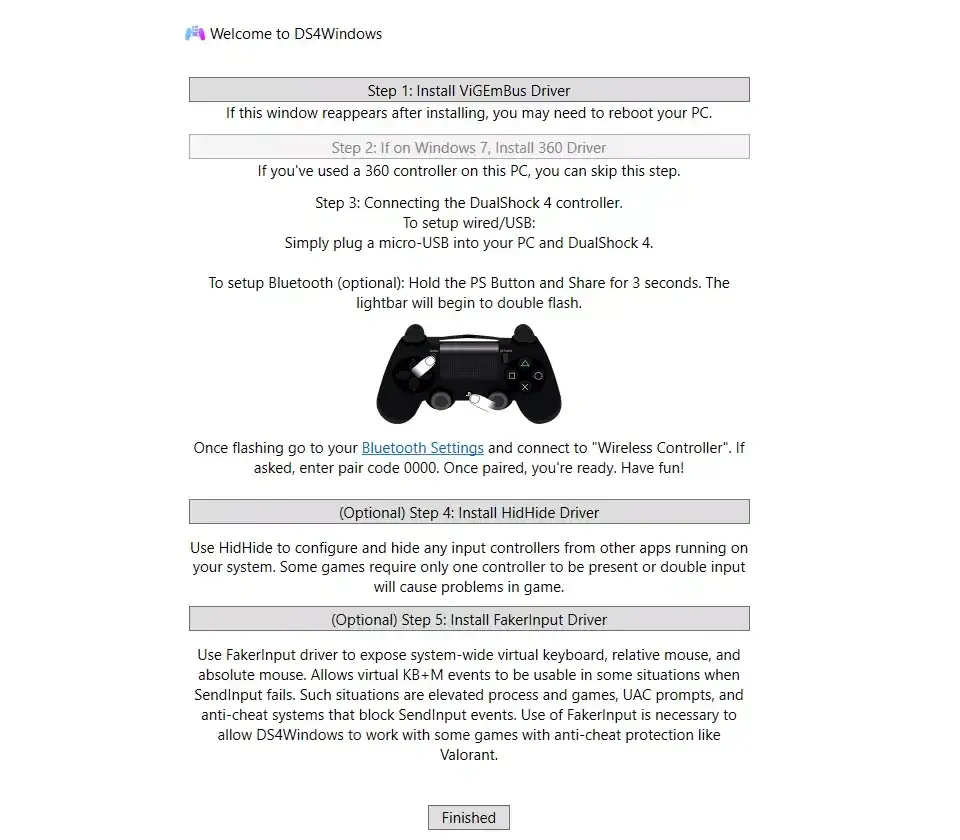
- Instalacja sterowników: Przy pierwszym uruchomieniu DS4Windows poprosi Cię o zainstalowanie niezbędnych sterowników. Kliknij "Install ViGEmBus Driver". Jest to kluczowy sterownik, który pozwala DS4Windows na emulowanie kontrolera Xbox 360. Postępuj zgodnie z instrukcjami instalatora. Możliwe, że będziesz musiał zainstalować również "DS4 Driver" i "360 Driver" (choć ten ostatni zazwyczaj jest już w systemie).
- Podłącz pada: Po zainstalowaniu sterowników podłącz pada PS4 do komputera. Możesz to zrobić bezprzewodowo przez Bluetooth (tak jak opisałem w poprzedniej sekcji) lub kablem USB. DS4Windows powinien automatycznie wykryć kontroler.
-
Konfiguracja podstawowa: Po wykryciu pada, DS4Windows pokaże go w zakładce "Controllers". Możesz kliknąć na "Edit" obok nazwy swojego kontrolera, aby dostosować ustawienia. Tutaj możesz:
- Mapować przyciski: Zmieniać przypisanie przycisków do innych funkcji.
- Regulować czułość: Dostosować czułość drążków analogowych i triggerów.
- Zmienić kolor paska świetlnego: Wybrać ulubiony kolor dla paska LED na padzie.
- Tworzyć profile: Zapisywać różne konfiguracje dla poszczególnych gier.
- Uruchom DS4Windows w tle: Po skonfigurowaniu pada możesz zminimalizować DS4Windows do zasobnika systemowego. Program będzie działał w tle, zapewniając pełną kompatybilność i funkcjonalność kontrolera w grach.
Wsparcie Steam dla kontrolera DualShock 4
Jeśli większość Twoich gier pochodzi ze Steam, masz jeszcze jedną, bardzo wygodną opcję. Platforma Steam oferuje wbudowane, natywne wsparcie dla kontrolerów DualShock 4, które często eliminuje potrzebę używania DS4Windows dla gier uruchamianych przez Steam. To rozwiązanie jest szczególnie przydatne, ponieważ Steam automatycznie mapuje przyciski i dostosowuje ustawienia do konkretnych gier.
- Uruchom Steam: Otwórz aplikację Steam na swoim komputerze.
- Przejdź do ustawień kontrolera: W lewym górnym rogu kliknij "Steam", a następnie wybierz "Ustawienia".
- Wybierz "Kontroler": W oknie ustawień znajdź i kliknij zakładkę "Kontroler".
- Otwórz "OGÓLNE USTAWIENIA KONTROLERA": Kliknij przycisk "OGÓLNE USTAWIENIA KONTROLERA". Spowoduje to otwarcie trybu Big Picture.
- Aktywuj wsparcie dla PlayStation: W trybie Big Picture upewnij się, że zaznaczone jest pole wyboru "Wsparcie konfiguracji PlayStation". Steam powinien teraz wykryć Twój podłączony kontroler DualShock 4.
- Dostosuj ustawienia (opcjonalnie): Możesz kliknąć na swój kontroler, aby dostosować jego konfigurację, zmienić nazwę, a nawet ustawić preferencje dla konkretnych gier.
Kiedy więc wybrać Steam, a kiedy DS4Windows? Moja rada jest prosta: jeśli grasz głównie w gry ze Steam, wbudowane wsparcie Steam będzie zazwyczaj wystarczające i bardzo wygodne. Steam doskonale radzi sobie z integracją DualShocka 4, często wyświetlając nawet prawidłowe ikony przycisków w grach. Natomiast jeśli grasz w gry spoza Steam (np. z Epic Games Store, GOG, Xbox Game Pass na PC) lub potrzebujesz zaawansowanej personalizacji i maksymalnej kompatybilności z każdym tytułem, wtedy DS4Windows jest niezastąpione. Możesz oczywiście używać obu rozwiązań, pamiętając, aby wyłączyć DS4Windows, gdy korzystasz ze wsparcia Steam, aby uniknąć konfliktów.
Rozwiązywanie najczęstszych problemów z podłączeniem pada PS4
Nawet z najlepszymi poradnikami, technologia potrafi czasem zaskoczyć. Oto najczęstsze problemy, jakie możesz napotkać podczas podłączania pada PS4 przez Bluetooth, wraz z moimi sprawdzonymi rozwiązaniami:
-
Pad niewykrywany przez Bluetooth lub nie chce się sparować:
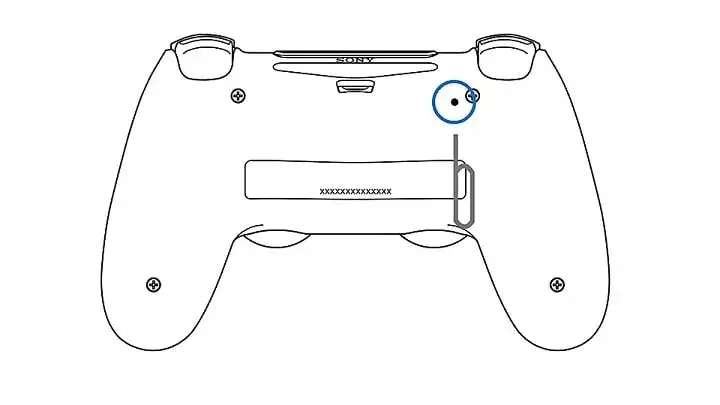
- Rozwiązanie: Upewnij się, że Twój komputer ma włączony moduł Bluetooth i jest on widoczny. Sprawdź, czy pad jest w trybie parowania (szybko migający pasek świetlny). Spróbuj zrestartować komputer i kontroler. Czasem pomaga również usunięcie kontrolera z listy urządzeń Bluetooth w Windows (jeśli był wcześniej sparowany) i ponowne dodanie go. Upewnij się, że masz aktualne sterowniki Bluetooth dla swojego adaptera lub płyty głównej.
-
Wysoki input lag (opóźnienie) lub losowe rozłączanie kontrolera:
- Rozwiązanie: Input lag i rozłączanie często są spowodowane zakłóceniami sygnału. Upewnij się, że w pobliżu nie ma innych urządzeń bezprzewodowych (np. router Wi-Fi, inne urządzenia Bluetooth), które mogą zakłócać sygnał. Spróbuj przenieść komputer lub adapter Bluetooth bliżej kontrolera. Jeśli używasz adaptera USB, podłącz go do portu USB 2.0 zamiast 3.0 (niektóre porty USB 3.0 mogą generować zakłócenia). Rozważ zakup dedykowanego adaptera Bluetooth o lepszej jakości, a w ostateczności (choć jest już rzadko dostępny) Sony DualShock 4 USB Wireless Adaptor.
-
Gry nie widzą kontrolera lub wyświetlają błędne ikony przycisków:
- Rozwiązanie: To klasyczny objaw, gdy używasz natywnego wsparcia Windows, a gra nie jest z nim w pełni kompatybilna. Zainstaluj i skonfiguruj DS4Windows to oprogramowanie emuluje kontroler Xbox 360, co rozwiązuje większość problemów z kompatybilnością. Jeśli grasz na Steam, upewnij się, że masz włączone "Wsparcie konfiguracji PlayStation" w ustawieniach kontrolera Steam. Pamiętaj, aby nie uruchamiać DS4Windows jednocześnie ze wsparciem Steam, aby uniknąć konfliktów.
-
Pad działa, ale wibracje lub touchpad nie:
- Rozwiązanie: Jeśli używasz DS4Windows, upewnij się, że w ustawieniach profilu kontrolera masz włączone wibracje i odpowiednio skonfigurowany touchpad. Natywne wsparcie Windows często nie obsługuje tych funkcji.
-
Kontroler jest sparowany, ale nie działa w żadnej grze:
- Rozwiązanie: Upewnij się, że DS4Windows jest uruchomione i pad jest wykrywany w jego oknie. Sprawdź, czy w menedżerze urządzeń Windows nie ma żadnych konfliktów sterowników. Czasem pomaga ponowna instalacja sterowników ViGEmBus (jeśli używasz DS4Windows).
