
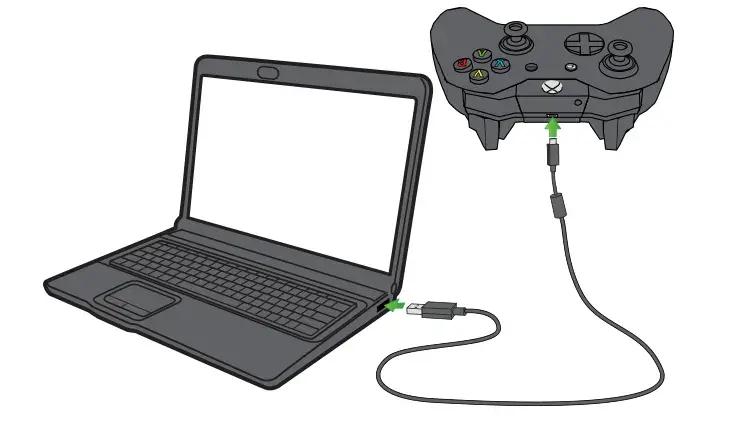
Podłączenie kontrolera Xbox One do komputera osobistego to świetny sposób, aby cieszyć się ulubionymi grami na PC z większym komfortem i precyzją, wykorzystując znajomy układ przycisków. Niezależnie od tego, czy preferujesz połączenie przewodowe, czy bezprzewodowe, ten praktyczny przewodnik krok po kroku pomoże Ci szybko i sprawnie skonfigurować pada.
Szybkie podłączenie pada Xbox One do PC wybierz najlepszą metodę dla siebie
- Połączenie przewodowe (USB) jest najprostsze i najbardziej stabilne, automatycznie instaluje sterowniki w Windows 10/11.
- Oficjalny adapter bezprzewodowy Xbox oferuje najlepszą stabilność dla wielu graczy (do 8 padów) i wykorzystuje technologię Xbox Wireless.
- Bluetooth to wygodna opcja dla nowszych padów (od 2016 r.), nie wymaga adapterów, ale najlepiej sprawdza się dla jednego gracza.
- Zawsze warto zaktualizować oprogramowanie pada przez aplikację "Akcesoria Xbox" dla optymalnej stabilności.
- Windows 10 i 11 automatycznie instalują sterowniki, co znacznie upraszcza proces podłączania.
Dlaczego warto podłączyć pada od Xboxa do PC?
Dla mnie, jako gracza, używanie kontrolera Xbox One na PC to czysta przyjemność. Przede wszystkim, zapewnia to nieporównywalny komfort w wielu gatunkach gier, zwłaszcza w platformówkach, grach akcji czy wyścigach, gdzie precyzja analogowych drążków i wibracji jest kluczowa. Gracze konsolowi od razu poczują się jak w domu, nie musząc przestawiać się na klawiaturę i myszkę. Co więcej, system Windows, będąc produktem Microsoftu, ma natywną i niemal bezproblemową kompatybilność z kontrolerami Xbox, co sprawia, że większość gier automatycznie rozpoznaje pada i dostosowuje interfejs.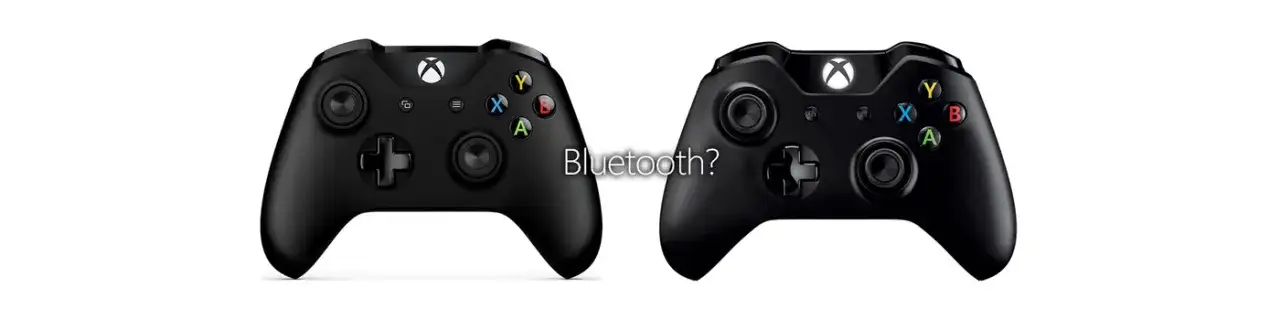
Przygotuj się do gry: Sprawdź swój sprzęt i pada
Czy Twój komputer ma Windows 10 lub 11? Klucz do bezproblemowej instalacji
Jeśli Twój komputer działa na systemie Windows 10 lub 11, masz już połowę sukcesu! Te wersje systemu operacyjnego Microsoftu zostały zaprojektowane z myślą o pełnej kompatybilności z kontrolerami Xbox. Oznacza to, że po podłączeniu pada, sterowniki zainstalują się automatycznie, bez żadnej ingerencji z Twojej strony. W przypadku starszych systemów, takich jak Windows 7 czy 8, proces może być nieco bardziej skomplikowany i wymagać ręcznego pobrania sterowników ze strony Microsoftu, choć ja osobiście zawsze rekomenduję aktualizację do nowszej wersji Windows dla lepszych wrażeń z gry.
Jak rozpoznać, czy Twój pad Xbox One ma Bluetooth? Prosty test wizualny
To bardzo ważna kwestia, która determinuje, czy będziesz mógł podłączyć pada bezprzewodowo bez dodatkowego adaptera. Kontrolery Xbox One produkowane od 2016 roku posiadają wbudowany moduł Bluetooth. Jak je rozpoznać? To proste: spójrz na plastik wokół przycisku Xbox. Jeśli jest on częścią głównej, przedniej obudowy pada (czyli jest to jeden, jednolity kawałek plastiku), to masz wersję z Bluetooth. Jeśli natomiast plastik wokół przycisku Xbox jest częścią górnego panelu (tego, gdzie znajdują się bumpery), to Twój pad nie ma Bluetooth i będziesz potrzebować adaptera bezprzewodowego Xbox lub kabla.
Micro USB czy USB-C? Upewnij się, że masz właściwy kabel
W zależności od tego, jak stary jest Twój kontroler, będziesz potrzebować odpowiedniego kabla USB. Starsze pady Xbox One, te z pierwszej generacji, wykorzystują złącze Micro USB. Nowsze kontrolery, w tym te od konsol Xbox Series X/S (które są w pełni kompatybilne z PC i często używane zamiennie z padami Xbox One), przeszły na standard USB-C. Upewnij się, że masz odpowiedni kabel, który pasuje do Twojego pada. Na szczęście, oba typy kabli są łatwo dostępne i zapewniają taką samą, stabilną łączność z komputerem.
Połączenie przewodowe: Najprostszy sposób na stabilną grę
Moim zdaniem, jeśli zależy Ci na maksymalnej stabilności i braku jakichkolwiek opóźnień, połączenie przewodowe to zawsze najlepszy wybór. Jest to też najprostsza metoda, która praktycznie eliminuje wszelkie problemy z konfiguracją.
Instrukcja krok po kroku: Jak podłączyć pada kablem USB?
- Upewnij się, że masz odpowiedni kabel USB (Micro USB lub USB-C) pasujący do Twojego kontrolera Xbox One.
- Podłącz jeden koniec kabla do portu USB w kontrolerze.
- Drugi koniec kabla podłącz do wolnego portu USB w Twoim komputerze PC.
- Jeśli używasz Windows 10 lub 11, system automatycznie wykryje pada i zainstaluje niezbędne sterowniki. Może to potrwać kilka sekund.
- Po pomyślnej instalacji, przycisk Xbox na padzie zaświeci się, a kontroler będzie gotowy do użycia w grach.
Zalety połączenia przewodowego: Zero opóźnień i brak problemów z baterią
- Niezawodność i stabilność: Połączenie przewodowe jest praktycznie odporne na zakłócenia, co gwarantuje płynną i nieprzerwaną rozgrywkę.
- Brak opóźnień (input lag): Sygnał jest przesyłany natychmiastowo, co jest kluczowe w dynamicznych grach, gdzie liczy się każda milisekunda.
- Brak problemów z baterią: Nie musisz martwić się o ładowanie baterii czy ich wymianę pad jest zasilany bezpośrednio z portu USB komputera.
- Prosta konfiguracja: Wystarczy podłączyć i grać, bez konieczności parowania czy instalowania dodatkowego oprogramowania (w Windows 10/11).
Bezprzewodowa swoboda: Adapter Xbox dla Windows
Czym jest oficjalny adapter bezprzewodowy Xbox i dlaczego warto go mieć?
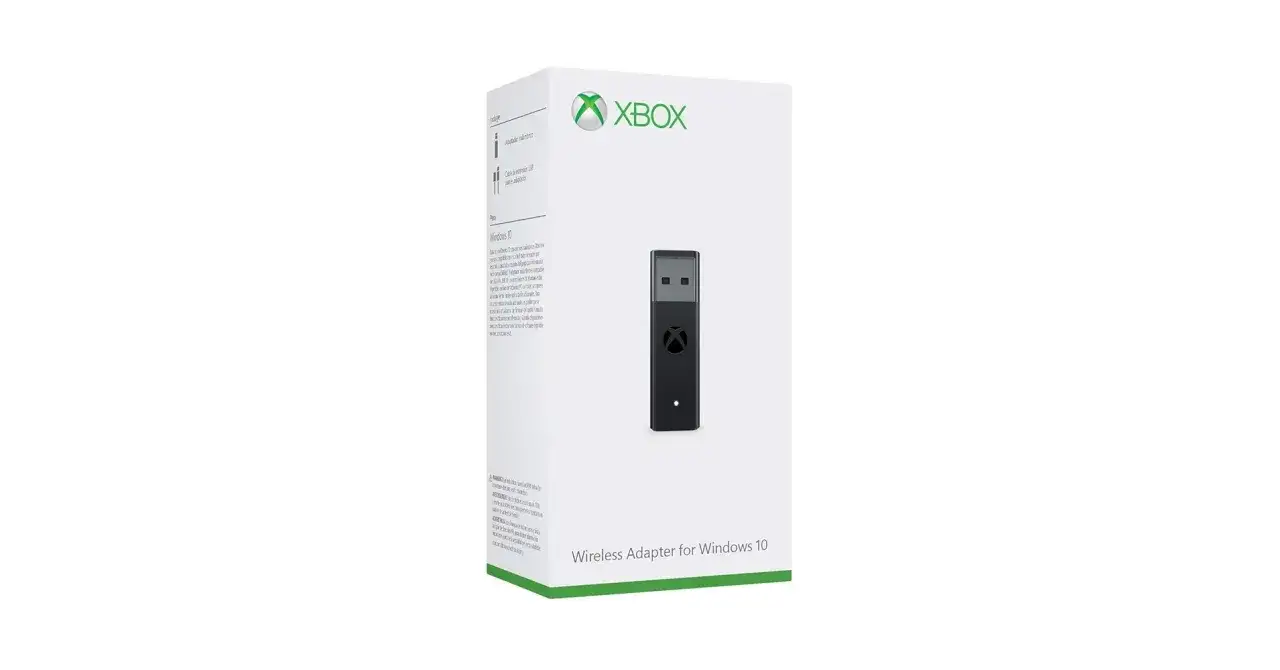
Oficjalny adapter bezprzewodowy Xbox dla Windows to dla mnie złoty standard, jeśli chodzi o bezprzewodową grę na PC. Ten mały dongle USB (wyglądem przypominający pendrive) wykorzystuje autorską technologię Xbox Wireless, która zapewnia znacznie stabilniejsze połączenie i niższe opóźnienia niż standardowy Bluetooth. Co więcej, pozwala na podłączenie wielu kontrolerów jednocześnie, co jest idealne do grania ze znajomymi na jednym komputerze. Chociaż jest to dodatkowy koszt, jego wydajność i niezawodność w pełni go rekompensują. Warto też wiedzieć, że niektóre nowoczesne laptopy gamingowe i płyty główne do PC mają już wbudowany moduł Xbox Wireless, więc adapter może nie być potrzebny.Podłączanie adaptera i parowanie kontrolera: Dokładny poradnik
- Podłącz oficjalny adapter bezprzewodowy Xbox do wolnego portu USB w swoim komputerze. W systemach Windows 10/11 sterowniki zainstalują się automatycznie.
- Włącz kontroler Xbox One, naciskając przycisk Xbox.
- Naciśnij i przytrzymaj przycisk parowania na adapterze bezprzewodowym (zazwyczaj jest to mały przycisk z ikoną trzech nawiasów, znajdujący się na boku adaptera), aż dioda zacznie migać.
- Następnie naciśnij i przytrzymaj przycisk parowania na kontrolerze Xbox One (znajduje się on na górnej krawędzi pada, obok portu USB), aż przycisk Xbox zacznie szybko migać.
- Po kilku sekundach przyciski Xbox na kontrolerze i adapterze powinny zaświecić się światłem ciągłym, sygnalizując pomyślne sparowanie.
Graj ze znajomymi: Jak podłączyć do 8 kontrolerów jednocześnie?
Jedną z największych zalet oficjalnego adaptera bezprzewodowego Xbox jest jego zdolność do obsługi wielu kontrolerów jednocześnie. Dzięki technologii Xbox Wireless, możesz podłączyć do 8 kontrolerów Xbox One do jednego adaptera. Jeśli używasz zestawów słuchawkowych podłączonych do padów, liczba ta spada do 4. To sprawia, że adapter jest idealnym rozwiązaniem dla lokalnych sesji multiplayer, pozwalając na swobodną grę z rodziną i przyjaciółmi bez plątaniny kabli.
Bluetooth: Bez kabli i dodatkowych akcesoriów
Połączenie Bluetooth to świetna opcja dla tych, którzy cenią sobie minimalizm i nie chcą inwestować w dodatkowe akcesoria. Pamiętaj jednak, że ta metoda działa tylko z nowszymi padami Xbox One.
Instrukcja parowania pada z komputerem przez Bluetooth w Windows 10/11
- Upewnij się, że Twój pad Xbox One posiada wbudowany moduł Bluetooth (sprawdź wizualnie, jak opisałem to wcześniej).
- Włącz Bluetooth w swoim komputerze. W Windows 10/11 możesz to zrobić, przechodząc do Ustawienia > Urządzenia > Bluetooth i inne urządzenia i upewniając się, że przełącznik Bluetooth jest włączony.
- Naciśnij i przytrzymaj przycisk Xbox na kontrolerze, aby go włączyć.
- Następnie naciśnij i przytrzymaj przycisk parowania na kontrolerze (znajduje się na górnej krawędzi pada, obok portu USB), aż przycisk Xbox zacznie szybko migać.
- Na komputerze w sekcji "Bluetooth i inne urządzenia" kliknij "Dodaj urządzenie Bluetooth lub inne", a następnie wybierz "Bluetooth".
- Wybierz "Xbox Wireless Controller" z listy dostępnych urządzeń.
- Po pomyślnym sparowaniu przycisk Xbox na kontrolerze zaświeci się światłem ciągłym.
Kiedy Bluetooth to dobry wybór, a kiedy lepiej postawić na adapter?
Wybór między Bluetooth a adapterem Xbox Wireless zależy od Twoich priorytetów. Przygotowałem dla Ciebie krótkie porównanie:
| Cecha | Bluetooth | Adapter Xbox Wireless |
|---|---|---|
| Stabilność połączenia | Dobra, ale może być podatna na zakłócenia od innych urządzeń bezprzewodowych. | Bardzo dobra, wykorzystuje dedykowaną technologię Xbox Wireless. |
| Potencjalne opóźnienia (input lag) | Minimalne, ale w niektórych scenariuszach (np. wiele urządzeń Bluetooth) mogą być zauważalne. | Praktycznie zerowe, porównywalne z połączeniem przewodowym. |
| Liczba obsługiwanych padów | Zazwyczaj jeden dla optymalnej wydajności, choć technicznie można więcej (z potencjalnymi problemami). | Do 8 kontrolerów (4 z zestawami słuchawkowymi). |
| Konieczność dodatkowych akcesoriów | Tylko jeśli PC nie ma wbudowanego modułu Bluetooth (adapter USB). | Wymaga zakupu dedykowanego adaptera Xbox Wireless. |
| Podatność na zakłócenia | Wyższa, ze względu na współdzielenie pasma z innymi urządzeniami Bluetooth i Wi-Fi. | Niższa, dzięki dedykowanemu protokołowi. |
Twój komputer nie ma Bluetooth? Nic straconego proste rozwiązanie
Jeśli Twój komputer stacjonarny lub laptop nie posiada wbudowanego modułu Bluetooth, nie musisz rezygnować z bezprzewodowej swobody. Na rynku dostępne są tanie adaptery Bluetooth USB, które wystarczy podłączyć do wolnego portu USB w komputerze. System Windows 10/11 zazwyczaj automatycznie zainstaluje dla nich sterowniki, a Ty będziesz mógł cieszyć się połączeniem Bluetooth z padem, słuchawkami czy innymi akcesoriami.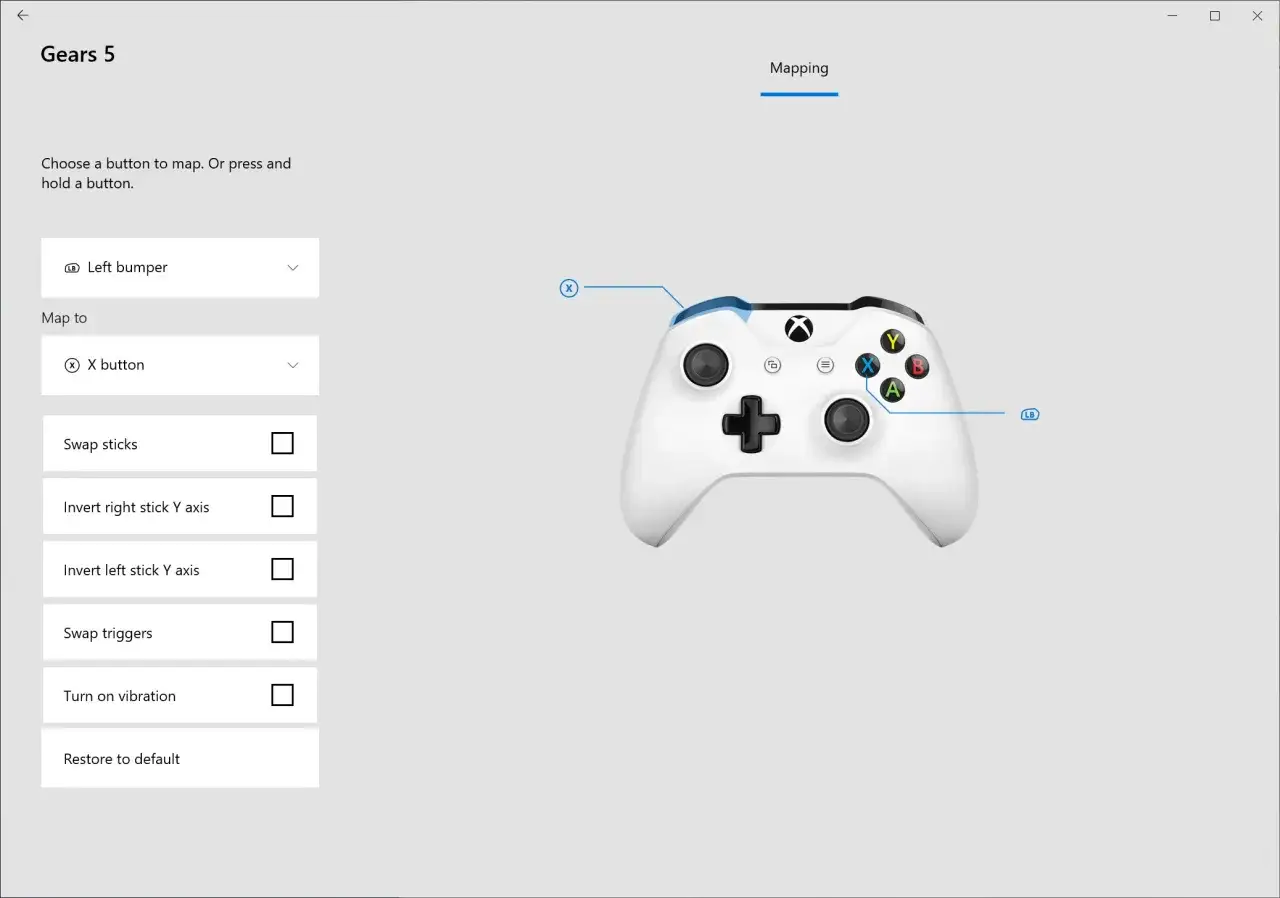
Zadbaj o pada: Aktualizacja oprogramowania dla stabilności
Dlaczego aktualizacja firmware'u jest tak ważna dla stabilności połączenia?
Aktualizacja oprogramowania wewnętrznego, czyli firmware'u, Twojego kontrolera Xbox One jest niezwykle ważna, aby zapewnić jego prawidłowe działanie i maksymalną stabilność połączenia. Microsoft regularnie wydaje poprawki, które optymalizują wydajność pada, poprawiają kompatybilność z nowymi grami i systemami operacyjnymi, a także rozwiązują potencjalne błędy. W moim doświadczeniu, wiele problemów z rozłączaniem się pada, zwłaszcza w trybie Bluetooth, można rozwiązać właśnie poprzez aktualizację firmware'u.
Pobieranie aplikacji "Akcesoria Xbox" z Microsoft Store
Aby zaktualizować firmware kontrolera, będziesz potrzebować bezpłatnej aplikacji "Akcesoria Xbox", dostępnej w Microsoft Store. To bardzo intuicyjne narzędzie, które pozwala nie tylko na aktualizację, ale także na personalizację przycisków i profili kontrolera. Wystarczy otworzyć Microsoft Store na swoim komputerze z Windows 10/11, wpisać "Akcesoria Xbox" w wyszukiwarkę i kliknąć "Pobierz" lub "Zainstaluj".
Przeprowadzanie aktualizacji za pomocą kabla USB instrukcja
- Pobierz i zainstaluj aplikację "Akcesoria Xbox" z Microsoft Store.
- Podłącz kontroler Xbox One do komputera za pomocą kabla USB (Micro USB lub USB-C). Jest to niezbędne do przeprowadzenia aktualizacji.
- Uruchom aplikację "Akcesoria Xbox". Powinna ona automatycznie wykryć podłączony kontroler.
- Jeśli dostępna jest aktualizacja firmware'u, aplikacja wyświetli odpowiedni komunikat. Kliknij na niego, aby rozpocząć proces aktualizacji.
- Podążaj za instrukcjami wyświetlanymi na ekranie. Nie odłączaj kontrolera w trakcie aktualizacji, ponieważ może to uszkodzić jego oprogramowanie.
- Po zakończeniu procesu kontroler zostanie zaktualizowany i będzie gotowy do użycia.
Problemy z podłączeniem? Sprawdzone rozwiązania
Nawet przy najlepszych chęciach, czasami pojawiają się problemy. Nie martw się, to normalne! Oto najczęstsze kłopoty i sprawdzone rozwiązania, które zawsze mi pomagają.
Pomocy, mój komputer nie widzi pada po podłączeniu kabla!
- Zmień port USB: Spróbuj podłączyć pad do innego portu USB w komputerze. Czasem problem leży w konkretnym porcie.
- Restart komputera: Klasyczne, ale często skuteczne rozwiązanie. Restart systemu może rozwiązać tymczasowe problemy ze sterownikami.
- Sprawdź aktualizacje Windows: Upewnij się, że Twój system Windows jest w pełni zaktualizowany. Microsoft regularnie wydaje poprawki, które mogą wpływać na kompatybilność urządzeń.
- Wymień kabel USB: Uszkodzony kabel to częsta przyczyna problemów. Spróbuj użyć innego, sprawdzonego kabla.
- Sprawdź Menedżer Urządzeń: Otwórz "Menedżer Urządzeń" (kliknij prawym przyciskiem myszy na przycisk Start i wybierz tę opcję). Poszukaj sekcji "Urządzenia interfejsu HID" lub "Kontrolery dźwięku, wideo i gier". Jeśli widzisz tam urządzenie z żółtym wykrzyknikiem, spróbuj zaktualizować sterowniki lub je odinstalować i ponownie podłączyć pada.
Pad ciągle miga i nie chce się sparować przez Bluetooth jak to naprawić?
- Aktualizuj firmware pada: Jak już wspominałem, to często klucz do rozwiązania problemów z Bluetooth. Użyj aplikacji "Akcesoria Xbox".
- Usuń i ponownie sparuj kontroler: W ustawieniach Bluetooth w Windows, usuń "Xbox Wireless Controller" z listy zapamiętanych urządzeń, a następnie spróbuj sparować go ponownie od początku.
- Zaktualizuj sterowniki Bluetooth w komputerze: Upewnij się, że sterowniki Twojego modułu Bluetooth w PC są aktualne. Możesz je znaleźć na stronie producenta płyty głównej lub laptopa.
- Eliminuj zakłócenia: Inne urządzenia bezprzewodowe (np. router Wi-Fi, inne urządzenia Bluetooth) mogą zakłócać sygnał. Spróbuj zbliżyć pada do komputera lub wyłączyć inne urządzenia.
- Sprawdź zasięg: Upewnij się, że pad znajduje się w rozsądnej odległości od komputera.
Kontroler rozłącza się w trakcie gry poznaj potencjalne przyczyny
- Niski poziom baterii: To najczęstsza przyczyna! Sprawdź stan baterii w padzie i wymień je lub podłącz kabel.
- Zakłócenia sygnału (bezprzewodowe): W przypadku połączeń bezprzewodowych (zwłaszcza Bluetooth), zakłócenia od innych urządzeń mogą powodować rozłączanie. Spróbuj zminimalizować ich liczbę lub użyć adaptera Xbox Wireless.
- Problemy ze sterownikami: Czasem przestarzałe lub uszkodzone sterowniki mogą prowadzić do niestabilności. Upewnij się, że masz najnowsze sterowniki dla pada i modułu Bluetooth/adaptera.
- Aktualizacja firmware'u: Ponownie, aktualizacja oprogramowania wewnętrznego pada często rozwiązuje problemy ze stabilnością połączenia Bluetooth.
Przeczytaj również: Jak sprawdzić RAM w PC? Poznaj parametry i napraw problemy!
Czy sterowniki trzeba instalować ręcznie? Wyjaśniamy
W większości przypadków, jeśli posiadasz komputer z systemem Windows 10 lub Windows 11, nie musisz instalować sterowników ręcznie. System operacyjny automatycznie wykryje kontroler Xbox One po podłączeniu (zarówno kablem, jak i bezprzewodowo przez adapter Xbox Wireless lub Bluetooth) i samodzielnie zainstaluje niezbędne sterowniki. Ręczna instalacja jest rzadko potrzebna i dotyczy głównie starszych systemów operacyjnych, takich jak Windows 7 czy 8, gdzie wsparcie dla kontrolerów Xbox nie jest tak zintegrowane.
Wybierz najlepszą metodę: Podsumowanie i rekomendacje
Podsumowując, każda metoda podłączenia pada Xbox One do PC ma swoje mocne strony. Oto krótkie zestawienie, które pomoże Ci podjąć decyzję:
| Metoda | Główne zalety | Dla kogo najlepsza? |
|---|---|---|
| Przewodowe (USB) | Największa stabilność, brak opóźnień, brak problemów z baterią, prostota. | Gracze ceniący maksymalną niezawodność, nieprzejmujący się kablem. |
| Adapter Xbox Wireless | Bardzo stabilne połączenie bezprzewodowe, niskie opóźnienia, obsługa wielu padów. | Gracze szukający bezprzewodowej swobody i często grający w lokalnym multiplayerze. |
| Bluetooth | Brak dodatkowych akcesoriów (jeśli PC ma BT), wygoda. | Gracze, którzy mają nowszy pad z BT, grają głównie solo i cenią sobie minimalizm. |
Osobiście, jeśli zależy mi na bezkompromisowej wydajności i gram sam, często sięgam po połączenie przewodowe. Jeśli jednak planuję sesję ze znajomymi lub po prostu chcę cieszyć się swobodą bez kabli, adapter Xbox Wireless jest moim pierwszym wyborem ze względu na jego niezawodność. Bluetooth to dobra opcja awaryjna lub dla casualowej gry, ale zawsze upewniam się, że firmware pada jest aktualny. Wybierz metodę, która najlepiej pasuje do Twojego stylu gry i sprzętu, a gwarantuję, że wrażenia z grania na PC z padem Xbox One będą fantastyczne!
