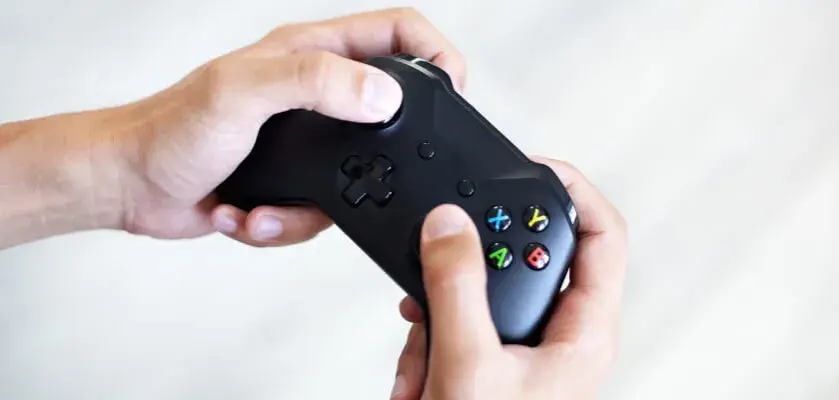
Szybko i bezproblemowo podłączysz pada Xbox do PC poznaj sprawdzone metody i rozwiązania.
- Współczesne systemy Windows (10 i 11) oferują natywne wsparcie dla większości padów Xbox, co upraszcza konfigurację.
- Dostępne metody połączenia to: przewodowe (USB-C/micro-USB), bezprzewodowe przez Bluetooth (dla nowszych padów Xbox One i Series X|S) oraz dedykowany adapter bezprzewodowy Xbox (dla stabilniejszego połączenia).
- Kontrolery Xbox 360 wymagają dedykowanego odbiornika bezprzewodowego do połączenia bez kabla.
- Aplikacja "Akcesoria Xbox" pozwala na aktualizację oprogramowania pada i jego personalizację (mapowanie przycisków, regulacja wibracji).
- Steam Input to zaawansowane narzędzie do konfiguracji kontrolerów w grach na platformie Steam.
- Typowe problemy, takie jak trudności z parowaniem Bluetooth czy rozłączanie się pada, mają proste rozwiązania.
Nie bez powodu kontrolery Xbox są tak popularne wśród graczy PC. Ich ergonomia i jakość wykonania stoją na bardzo wysokim poziomie, co przekłada się na komfort nawet podczas długich sesji gamingowych. Solidne materiały i precyzyjne przyciski to coś, co doceniam w każdym modelu.
Moim zdaniem, posiadanie jednego kontrolera, który bezproblemowo działa zarówno z konsolą Xbox, jak i komputerem PC, to ogromna wygoda. Nie musisz inwestować w dodatkowe akcesoria ani uczyć się obsługi różnych urządzeń. To po prostu działa.
Zidentyfikuj swój kontroler: klucz do wyboru właściwej metody połączenia
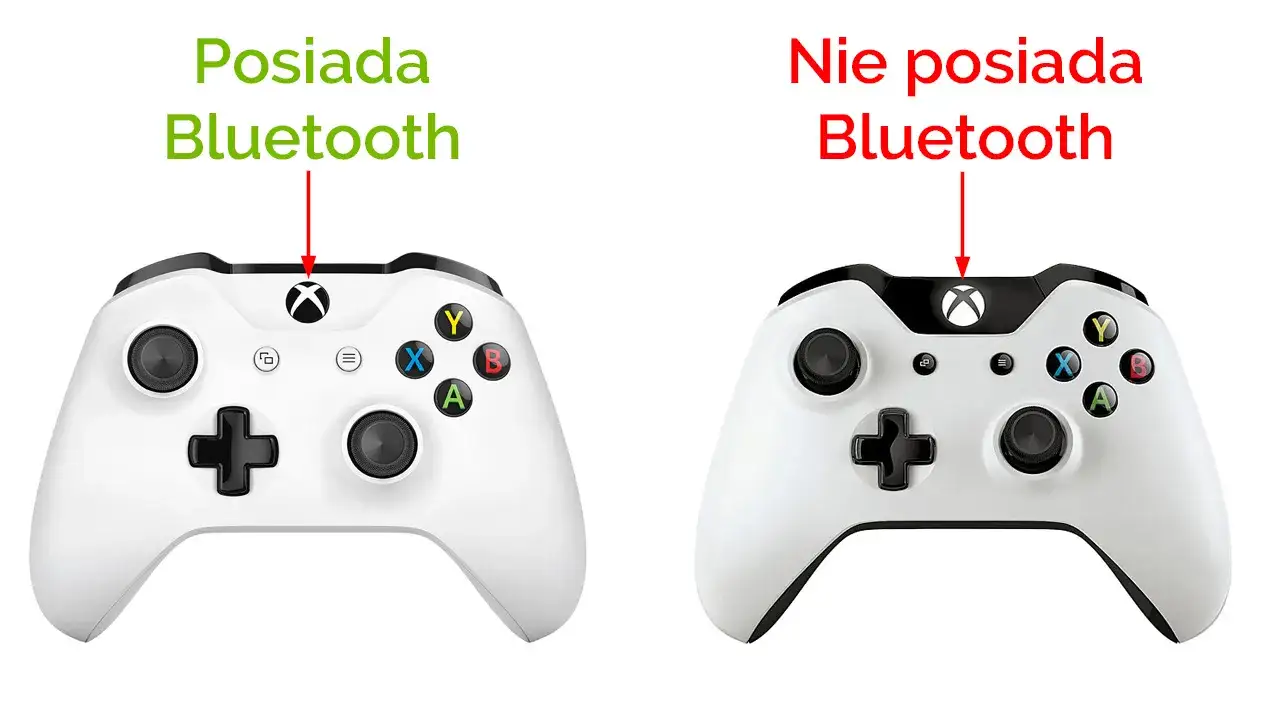
Zanim zaczniesz podłączać pada, ważne jest, abyś wiedział, jaki model kontrolera posiadasz. To od niego zależy, jaką metodę połączenia będziesz mógł zastosować. Kontrolery Xbox Series X|S oraz nowsze modele Xbox One (wyprodukowane po 2016 roku) mają wbudowany moduł Bluetooth. Łatwo je rozpoznać po tym, że plastik wokół przycisku Xbox jest zintegrowany z resztą obudowy. Do połączenia przewodowego z PC używają kabla USB-C (Series X|S) lub micro-USB (Xbox One).
Starsze pady Xbox One, te wyprodukowane przed 2016 rokiem, charakteryzują się tym, że plastik wokół przycisku Xbox jest oddzielony od obudowy. Te modele nie posiadają wbudowanego modułu Bluetooth. Aby podłączyć je bezprzewodowo, będziesz potrzebować dedykowanego adaptera bezprzewodowego Xbox dla Windows. Oczywiście, zawsze możesz skorzystać z połączenia przewodowego za pomocą kabla micro-USB.
Jeśli posiadasz kontroler Xbox 360, sytuacja wygląda nieco inaczej. Wersja przewodowa działa na zasadzie "plug-and-play" po podłączeniu do portu USB w komputerze. Natomiast wersja bezprzewodowa wymaga dedykowanego odbiornika, znanego jako Xbox 360 Wireless Gaming Receiver for Windows. Bez tego akcesorium nie ma możliwości bezprzewodowego połączenia tego pada z komputerem.
Połączenie przewodowe: najprostszy sposób na podłączenie pada Xbox
Połączenie przewodowe to moim zdaniem najprostsza i najmniej problematyczna metoda. Dla kontrolerów Xbox Series X|S potrzebujesz kabla USB-C, dla Xbox One micro-USB, a dla Xbox 360 standardowego kabla USB (jeśli masz wersję przewodową). Upewnij się, że kabel jest dobrej jakości i umożliwia przesył danych, a nie tylko ładowanie.
Kiedy podłączysz pada kablem USB do komputera z systemem Windows 10 lub 11, system operacyjny automatycznie wykryje urządzenie i zainstaluje niezbędne sterowniki. Zazwyczaj trwa to zaledwie kilka sekund, a Ty możesz od razu przejść do gry, bez żadnych dodatkowych konfiguracji.
Jedną z kluczowych zalet połączenia przewodowego jest najniższe możliwe opóźnienie (input lag). Dla graczy, zwłaszcza tych ceniących sobie precyzję i szybką reakcję, jest to bardzo ważny aspekt. Kabel eliminuje ryzyko zakłóceń sygnału, które czasem mogą wystąpić przy połączeniach bezprzewodowych.
Podłącz pada Xbox bezprzewodowo przez Bluetooth
Jeśli Twój kontroler Xbox One lub Series X|S ma wbudowany Bluetooth (pamiętaj, szukaj plastiku wokół przycisku Xbox zintegrowanego z obudową), możesz podłączyć go bezprzewodowo. Upewnij się również, że Twój komputer posiada moduł Bluetooth. Jeśli nie, możesz dokupić niewielki adapter USB Bluetooth.
Oto jak sparować kontroler Xbox z komputerem krok po kroku:
- Włącz kontroler Xbox, naciskając i przytrzymując przycisk Xbox, aż zaświeci się.
- Naciśnij i przytrzymaj przycisk synchronizacji (mały okrągły przycisk na górnej krawędzi pada, obok portu USB) przez około trzy sekundy. Przycisk Xbox zacznie szybko migać, sygnalizując tryb parowania.
- Na komputerze otwórz Ustawienia Windows (klawisz Windows + I).
- Przejdź do sekcji "Urządzenia" (lub "Bluetooth i urządzenia" w Windows 11).
- Włącz Bluetooth, jeśli jest wyłączony.
- Kliknij "Dodaj urządzenie Bluetooth lub inne", a następnie wybierz "Bluetooth".
- Na liście dostępnych urządzeń powinien pojawić się Twój kontroler Xbox (np. "Xbox Wireless Controller"). Kliknij go, aby sparować.
- Po pomyślnym sparowaniu, przycisk Xbox na kontrolerze przestanie migać i zaświeci się światłem ciągłym.
Czasem zdarza się, że komputer nie widzi kontrolera Bluetooth. Oto najczęstsze problemy i ich rozwiązania:
- Przestarzałe sterowniki Bluetooth w PC: Upewnij się, że sterowniki Twojego modułu Bluetooth są aktualne. Możesz je zaktualizować poprzez Menedżer Urządzeń lub ze strony producenta płyty głównej/laptopa.
- Zakłócenia sygnału: Spróbuj zbliżyć kontroler do komputera. Inne urządzenia Bluetooth lub Wi-Fi mogą powodować zakłócenia.
- Moduł Bluetooth wyłączony: Sprawdź w Ustawieniach Windows, czy Bluetooth jest włączony.
- Kontroler już sparowany z innym urządzeniem: Upewnij się, że pad nie jest aktualnie połączony z konsolą Xbox lub innym komputerem. Czasem pomaga ponowne uruchomienie kontrolera.
Adapter bezprzewodowy Xbox: najlepsza jakość połączenia
Dla mnie, jako gracza ceniącego sobie stabilność i brak opóźnień w połączeniach bezprzewodowych, oficjalny adapter bezprzewodowy Xbox dla Windows to najlepsza opcja. Wykorzystuje on autorski protokół radiowy Microsoftu, co zapewnia znacznie stabilniejsze połączenie, większy zasięg (do 6 metrów) i możliwość podłączenia do 8 kontrolerów jednocześnie to znacznie więcej niż standardowy Bluetooth.
Instalacja i konfiguracja adaptera bezprzewodowego jest niezwykle prosta:
- Podłącz adapter bezprzewodowy Xbox do wolnego portu USB w komputerze.
- System Windows 10 lub 11 automatycznie zainstaluje niezbędne sterowniki. Może to potrwać chwilę.
- Włącz kontroler Xbox, naciskając przycisk Xbox.
- Naciśnij przycisk synchronizacji na adapterze (mały okrągły przycisk). Dioda na adapterze zacznie migać.
- Naciśnij i przytrzymaj przycisk synchronizacji na kontrolerze (na górnej krawędzi), aż przycisk Xbox zacznie szybko migać.
- Po kilku sekundach diody na adapterze i kontrolerze zaświecą się światłem ciągłym, sygnalizując pomyślne sparowanie.
Porównajmy adapter bezprzewodowy Xbox z połączeniem Bluetooth, aby pomóc Ci zdecydować, które rozwiązanie jest dla Ciebie lepsze:
| Cecha | Adapter bezprzewodowy Xbox | Bluetooth |
|---|---|---|
| Stabilność połączenia | Bardzo wysoka, dedykowany protokół radiowy | Dobra, ale podatna na zakłócenia |
| Zasięg | Do 6 metrów, często stabilniejszy | Zazwyczaj do 5-10 metrów, zależny od jakości modułu |
| Liczba kontrolerów | Do 8 jednocześnie | Zazwyczaj 1-2, zależnie od modułu PC |
| Opóźnienia (Input Lag) | Bardzo niskie, zbliżone do przewodowego | Niskie, ale minimalnie wyższe niż adapter |
| Wymagane akcesoria | Dedykowany adapter USB | Wbudowany moduł Bluetooth w PC lub adapter USB Bluetooth |
| Kompatybilność | Wszystkie kontrolery Xbox One/Series X|S (oprócz starszych Xbox 360) | Nowsze kontrolery Xbox One (po 2016) i Series X|S |
| Cena | Wymaga zakupu adaptera (ok. 80-100 zł) | Brak dodatkowych kosztów, jeśli PC ma Bluetooth |
Dostosuj pada: Konfiguracja i personalizacja w aplikacji Akcesoria Xbox
Aplikacja "Akcesoria Xbox", dostępna bezpłatnie w Microsoft Store, to niezwykle przydatne narzędzie, które pozwala na pełne wykorzystanie potencjału Twojego kontrolera. Jedną z najważniejszych funkcji jest możliwość aktualizacji oprogramowania układowego (firmware) kontrolera. Regularne aktualizacje mogą poprawić wydajność, stabilność połączenia, a nawet wprowadzić nowe funkcje. Aby zaktualizować firmware:- Podłącz kontroler do PC (najlepiej przewodowo).
- Otwórz aplikację "Akcesoria Xbox".
- Jeśli dostępna jest aktualizacja, aplikacja automatycznie Cię o tym poinformuje i poprowadzi przez proces instalacji.
W aplikacji "Akcesoria Xbox" możesz również mapować przyciski, co oznacza, że możesz przypisać dowolną funkcję do dowolnego przycisku na padzie. To idealne rozwiązanie, jeśli chcesz dostosować układ sterowania do swoich preferencji lub konkretnej gry. Możesz także tworzyć i zapisywać własne profile ustawień dla różnych gier. Dla użytkowników Steam, warto wspomnieć o Steam Input, które oferuje jeszcze bardziej zaawansowane opcje konfiguracji, w tym emulację myszy i klawiatury.
Oprócz mapowania przycisków, aplikacja oferuje inne opcje personalizacji, takie jak regulacja intensywności wibracji, co pozwala uniknąć zbyt silnych lub zbyt słabych wibracji. Możesz także dostosować czułość drążków i triggerów oraz ustawić martwe strefy, co jest kluczowe dla precyzyjnego sterowania i eliminacji niechcianych ruchów w grach. Dzięki temu możesz precyzyjnie dostosować pada do swojego stylu gry.
Problemy z padem Xbox na PC? Oto rozwiązania!
Nawet przy najlepszych chęciach, czasem pojawiają się problemy. Jako Patryk Piotrowski, wiem, że najczęstszym z nich jest rozłączanie się pada. Oto co możesz zrobić:
- Słabe baterie: To najczęstsza przyczyna. Wymień baterie lub naładuj akumulator.
- Zbyt duża odległość od odbiornika/PC: Zbliż się do komputera lub adaptera bezprzewodowego.
- Zakłócenia sygnału: Inne urządzenia bezprzewodowe (router Wi-Fi, telefony) mogą zakłócać sygnał. Spróbuj zmienić ich położenie lub użyć połączenia przewodowego.
- Przestarzałe sterowniki: Upewnij się, że sterowniki kontrolera i modułu Bluetooth/adaptera są aktualne.
- Problemy z portem USB: Spróbuj podłączyć adapter lub kabel do innego portu USB w komputerze.
Jeśli gra nie wykrywa kontrolera, oto kilka kroków, które możesz podjąć:
- Steam Input: Jeśli grasz w gry na Steam, otwórz tryb Big Picture (duży obrazek) w Steam i upewnij się, że Steam Input jest włączony i poprawnie skonfigurowany dla Twojego kontrolera. Możesz tam znaleźć gotowe profile dla wielu gier.
- Ustawienia w grze: Sprawdź opcje sterowania w samej grze. Czasem trzeba ręcznie wybrać kontroler Xbox jako preferowane urządzenie wejściowe.
- Aktualizacja sterowników: Upewnij się, że sterowniki kontrolera i karty graficznej są aktualne.
- Uruchomienie gry jako administrator: W niektórych przypadkach pomaga uruchomienie gry z uprawnieniami administratora.