

Kupno nowej gry, tylko po to, by odkryć, że Twój komputer nie jest w stanie jej uruchomić lub działa ona na tak niskich ustawieniach, że rozgrywka staje się frustrująca, to scenariusz, którego każdy gracz chce uniknąć. Na szczęście, dzięki kilku prostym krokom i narzędziom, możesz z łatwością sprawdzić, czy Twój sprzęt sprosta wyzwaniu, zanim jeszcze wydasz na nią pieniądze. W tym artykule pokażę Ci, jak to zrobić.
Sprawdź, czy Twój komputer sprosta nowym grom praktyczne metody i narzędzia
- Każda gra ma wymagania minimalne (do uruchomienia) i zalecane (do płynnej rozgrywki).
- Możesz skorzystać z automatycznych narzędzi online, takich jak "Can You RUN It", które szybko zeskanują Twój PC.
- Alternatywnie, samodzielnie sprawdź specyfikację swojego komputera (CPU, GPU, RAM) i porównaj ją z oficjalnymi wymaganiami gry.
- Pamiętaj o regularnej aktualizacji sterowników karty graficznej to klucz do wydajności.
- Zwróć uwagę na rozdzielczość monitora i zjawisko "wąskiego gardła", które mogą wpływać na płynność gry.
Zrozumienie wymagań sprzętowych gier to absolutna podstawa dla każdego gracza. Pozwala to nie tylko uniknąć niepotrzebnego rozczarowania i frustracji, gdy nowo zakupiony tytuł nie działa tak, jak powinien, ale także chroni Twój portfel przed marnowaniem pieniędzy. W końcu nikt nie chce inwestować w grę, która okaże się niegrywalna na jego sprzęcie. Dzięki odpowiedniej weryfikacji możesz mieć pewność, że doświadczenie z rozgrywki będzie satysfakcjonujące i płynne.
Poznaj specyfikację swojego komputera
Zanim zaczniesz porównywać swój sprzęt z wymaganiami jakiejkolwiek gry, musisz najpierw wiedzieć, co masz "pod maską". To pierwszy i najważniejszy krok, który pozwoli Ci świadomie podjąć decyzję o zakupie gry lub ewentualnej modernizacji komputera.
Jak sprawdzić podstawowe podzespoły w systemie Windows?
Najprostszym sposobem na szybkie sprawdzenie podstawowych informacji o Twoim komputerze jest skorzystanie z wbudowanych funkcji systemu Windows. Oto jak to zrobić:
- Kliknij prawym przyciskiem myszy na ikonę "Ten komputer" (lub "Mój komputer" w starszych wersjach Windows) na pulpicie lub w Eksploratorze plików.
- Z menu kontekstowego wybierz opcję "Właściwości".
- Otworzy się okno "System", w którym znajdziesz informacje o zainstalowanym procesorze (CPU), ilości pamięci RAM oraz wersji systemu operacyjnego.
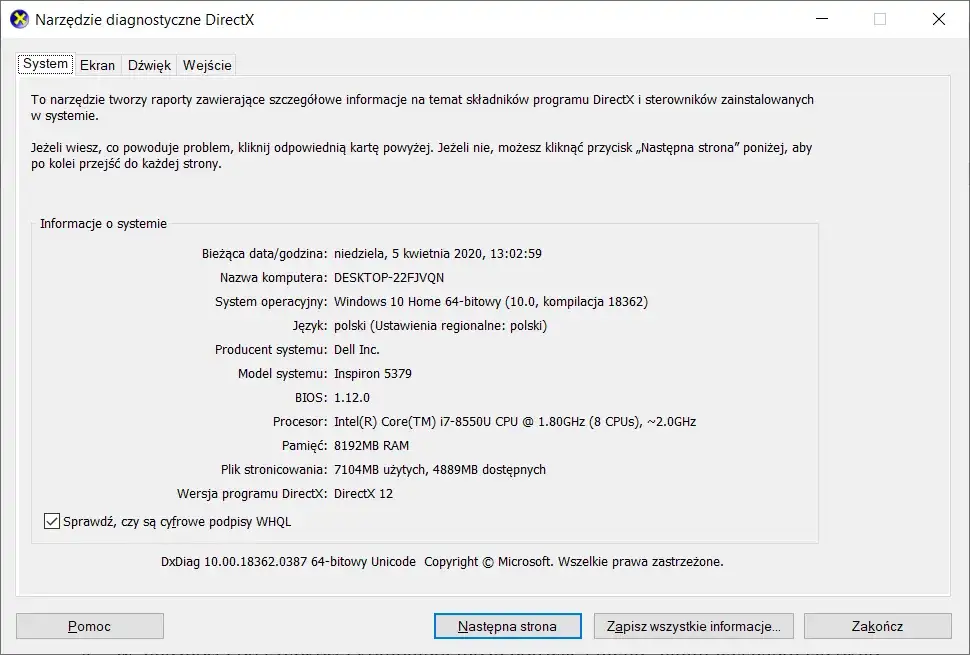
Narzędzie diagnostyczne DirectX (dxdiag)
Jeśli potrzebujesz bardziej szczegółowych informacji, zwłaszcza o karcie graficznej i jej sterownikach, z pomocą przychodzi narzędzie dxdiag. To prawdziwa skarbnica wiedzy o Twoim sprzęcie:- Naciśnij kombinację klawiszy Win + R, aby otworzyć okno "Uruchamianie".
- Wpisz dxdiag i naciśnij Enter.
Po krótkiej chwili otworzy się okno Narzędzia diagnostycznego DirectX. Na pierwszej zakładce "System" znajdziesz ponownie informacje o procesorze i RAM, ale co najważniejsze, zakładka "Ekran" (lub "Display") dostarczy Ci szczegółów na temat Twojej karty graficznej (GPU), w tym jej nazwy, producenta, ilości pamięci VRAM oraz daty sterowników. To kluczowe dane przy weryfikacji wymagań gier.
Zrozum wymagania sprzętowe gier
Każda nowa gra, która pojawia się na rynku, ma swoje specyficzne wymagania sprzętowe. Zazwyczaj producenci podają dwie główne kategorie wymagań: minimalne i zalecane. Zrozumienie różnicy między nimi jest kluczowe dla Twoich oczekiwań co do płynności i jakości rozgrywki.Wymagania minimalne tylko do uruchomienia
Wymagania minimalne to absolutne minimum, które musi spełnić Twój komputer, aby w ogóle uruchomić daną grę. Jak sama nazwa wskazuje, są to najniższe parametry, które pozwolą na start aplikacji. Muszę jednak podkreślić, że spełnienie tych wymagań oznacza zazwyczaj, że gra będzie działać na niskich ustawieniach graficznych, często w niższej rozdzielczości i z potencjalnie słabą płynnością (niską liczbą klatek na sekundę). Moje doświadczenie pokazuje, że granie na minimalnych wymaganiach rzadko bywa komfortowe i może prowadzić do frustracji.
Wymagania zalecane/rekomendowane dla komfortowej rozgrywki
Zupełnie inną historią są wymagania zalecane, często nazywane też rekomendowanymi. To właśnie one wskazują na konfigurację sprzętową, która zapewni płynną i komfortową rozgrywkę w wysokiej jakości. Spełniając te wymagania, możesz liczyć na stabilną liczbę klatek na sekundę (FPS), możliwość ustawienia wyższych detali graficznych i ogólnie znacznie przyjemniejsze doświadczenie z gry. Zawsze staram się celować w spełnienie wymagań zalecanych, jeśli tylko mój sprzęt na to pozwala.
Korzyści płynące ze spełniania wymagań zalecanych są nie do przecenienia:
- Lepsza grafika: Możesz cieszyć się grą w pełnej krasie, z wyższymi teksturami, lepszymi efektami świetlnymi i cieniowaniem.
- Wyższa liczba klatek na sekundę (FPS): Gra będzie działać płynniej, co przekłada się na lepszą responsywność sterowania i ogólny komfort.
- Stabilniejsza rozgrywka: Mniej spadków wydajności w dynamicznych scenach.
- Ogólnie przyjemniejsze doświadczenie: Gra po prostu wygląda i działa lepiej, co zwiększa immersję i satysfakcję.
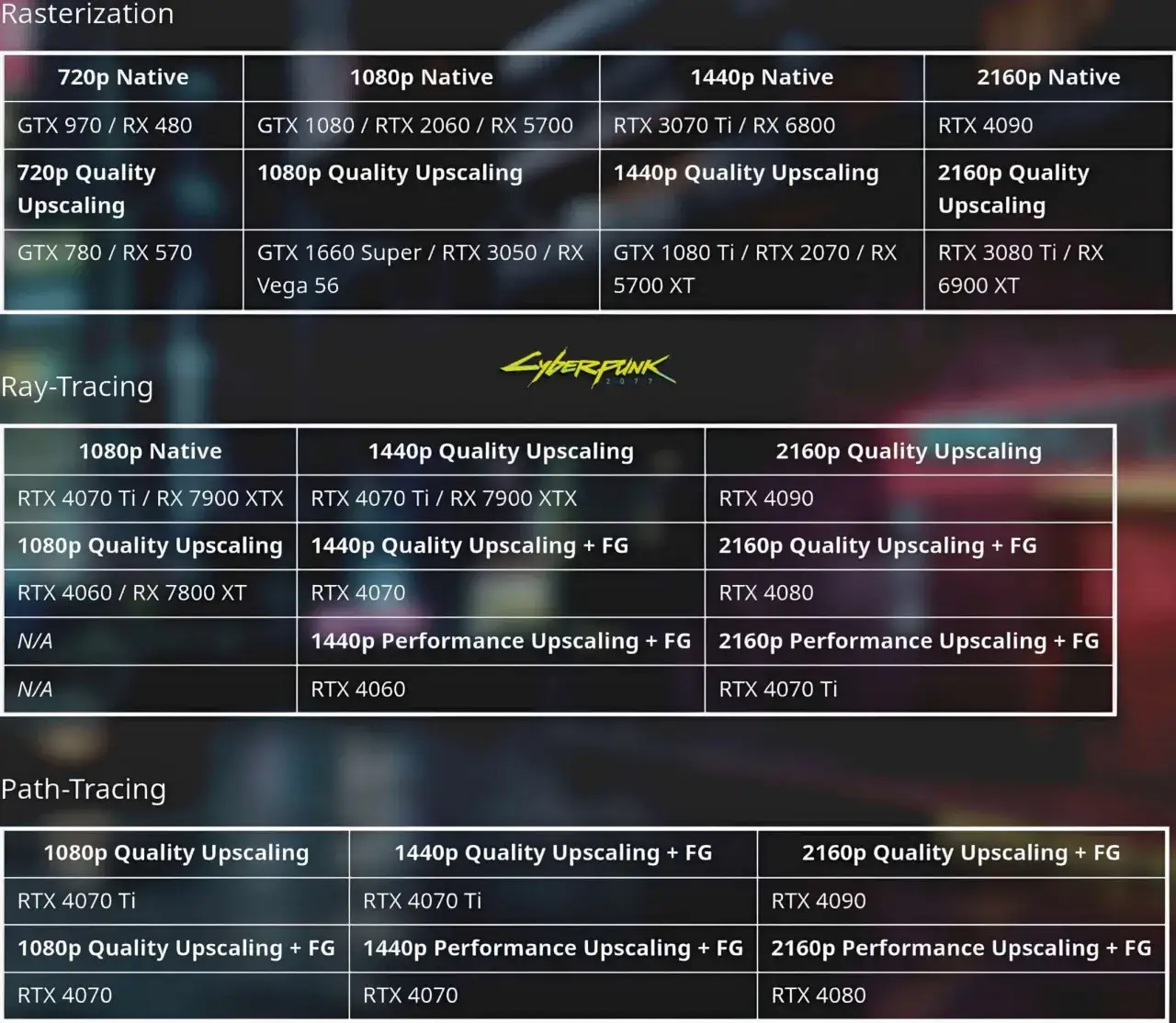
Automatyczne narzędzia do sprawdzania wymagań
Jeśli nie jesteś techniczny lub po prostu cenisz sobie wygodę i szybkość, automatyczne narzędzia online to doskonałe rozwiązanie. Pozwalają one w mgnieniu oka zweryfikować, czy Twój sprzęt poradzi sobie z nową grą, bez konieczności ręcznego porównywania specyfikacji.
Jak działa "Can You RUN It"?
Serwisy takie jak "Can You RUN It" (System Requirements Lab) są niezwykle popularne i proste w obsłudze. Oto, jak krok po kroku sprawdzić wymagania:
- Wejdź na stronę "Can You RUN It" (systemrequirementslab.com).
- Wyszukaj tytuł gry, która Cię interesuje, w polu wyszukiwania.
- Kliknij przycisk "Can You RUN It".
- Strona poprosi Cię o pobranie i uruchomienie małego programu skanującego. Bez obaw, to bezpieczny plik, który ma za zadanie jedynie odczytać specyfikację Twojego komputera.
- Po uruchomieniu skanera, strona automatycznie porówna Twoje podzespoły z bazą danych wymagań gry i wyświetli szczegółowy raport, wskazując, które komponenty spełniają wymagania minimalne i zalecane, a które nie.
Bezpieczeństwo i zaufanie do stron automatycznie sprawdzających wymagania
Wielu użytkowników zastanawia się, czy strony automatycznie sprawdzające wymagania są bezpieczne i godne zaufania. Mogę Cię zapewnić, że popularne serwisy, takie jak wspomniane "Can You RUN It", są całkowicie wiarygodne. Programy skanujące, które pobierasz, są zaprojektowane wyłącznie do odczytywania specyfikacji sprzętowej i nie ingerują w system ani nie zbierają danych wrażliwych. Są to sprawdzone narzędzia, z których korzystają miliony graczy na całym świecie.
Inne popularne darmowe narzędzia
Oprócz "Can You RUN It", na rynku dostępne są również inne godne uwagi darmowe narzędzia do weryfikacji zgodności gier:
- PCGameBenchmark: Podobnie jak "Can You RUN It", oferuje szybkie skanowanie i porównanie sprzętu. Posiada również rozbudowaną bazę danych gier.
- Game-Debate: Oprócz funkcji sprawdzania wymagań, oferuje również szczegółowe porównania kart graficznych i procesorów, a także społeczność, która dzieli się swoimi doświadczeniami.
Samodzielne porównywanie podzespołów
Dla tych, którzy wolą mieć pełną kontrolę i zrozumieć każdy aspekt swojego sprzętu, samodzielne porównywanie podzespołów to świetna metoda. Daje ona większą świadomość tego, co dzieje się w Twoim komputerze i pozwala na bardziej precyzyjną ocenę jego możliwości.
Gdzie szukać oficjalnych wymagań sprzętowych gier?
Zanim zaczniesz porównywać, musisz znaleźć oficjalne wymagania sprzętowe danej gry. Zazwyczaj są one łatwo dostępne w kilku miejscach:
- Platformy cyfrowe: Na stronach sklepów takich jak Steam, Epic Games Store, GOG.com czy Origin, na karcie produktu danej gry, zawsze znajdziesz sekcję z wymaganiami minimalnymi i zalecanymi.
- Oficjalne strony producentów: Deweloperzy gier często publikują szczegółowe informacje na swoich oficjalnych stronach internetowych.
- Pudełka z grami: Jeśli kupujesz grę w wersji fizycznej, wymagania sprzętowe zawsze są nadrukowane na opakowaniu.
Na co zwracać uwagę przy porównywaniu procesorów (CPU)?
Porównując procesory, nie wystarczy spojrzeć tylko na nazwę. Ważne są takie aspekty jak:
- Generacja: Nowsze generacje procesorów (np. Intel Core i7 13. generacji vs 10. generacji) oferują zazwyczaj znacznie lepszą wydajność, nawet jeśli mają podobne oznaczenia.
- Liczba rdzeni i wątków: Nowoczesne gry coraz częściej wykorzystują wiele rdzeni, więc procesor z większą ich liczbą będzie miał przewagę.
- Taktowanie (częstotliwość zegara): Wyższe taktowanie (mierzone w GHz) zazwyczaj oznacza większą moc obliczeniową pojedynczego rdzenia.
Nie musisz wchodzić w zbyt techniczne szczegóły, ale świadomość tych trzech elementów pomoże Ci ocenić, czy Twój procesor jest wystarczający.
Jak czytać oznaczenia kart graficznych (GPU)?
Karta graficzna to często najważniejszy podzespół dla gracza. Oznaczenia kart mogą być mylące, ale warto znać podstawy:
- Producent i seria: Najpopularniejsze to NVIDIA GeForce (np. RTX 4060, GTX 1660) i AMD Radeon (np. RX 7800 XT, RX 6600).
- Numeracja: Zazwyczaj wyższa liczba w nazwie (np. RTX 4070 vs RTX 4060) oznacza nowszą i/lub wydajniejszą kartę.
- Pamięć VRAM: Ilość pamięci wideo (np. 8GB, 12GB) jest kluczowa dla wysokich rozdzielczości i tekstur. Nowoczesne gry wymagają coraz więcej VRAM.
Znaczenie pamięci RAM i dysku twardego
Pamięć RAM jest niczym stół roboczy dla Twojego komputera. Im więcej RAM-u, tym więcej danych gra może przechowywać "pod ręką", co przekłada się na płynność. Moim zdaniem, 8GB RAM to absolutne minimum dla współczesnych gier, ale 16GB jest zdecydowanie zalecane dla komfortowej rozgrywki. Coraz częściej nawet 32GB staje się standardem w przypadku najbardziej wymagających tytułów. Jeśli chodzi o dysk twardy, to choć miejsce na grę jest ważne, to rosnący wymóg posiadania dysku SSD dla nowoczesnych gier jest kluczowy. Gry instalowane na dyskach HDD mogą mieć znacznie dłuższe czasy ładowania i problemy z doczytywaniem tekstur.
Dodatkowe czynniki wpływające na działanie gier
Nawet jeśli Twój komputer spełnia wymagania sprzętowe gry, istnieje kilka innych czynników, które mogą znacząco wpłynąć na jej działanie. Warto o nich pamiętać, aby zapewnić sobie jak najlepsze wrażenia z rozgrywki.
Kluczowa rola aktualnych sterowników karty graficznej
To jest punkt, który zawsze podkreślam: aktualne sterowniki karty graficznej są absolutnie kluczowe! Niezależnie od tego, czy masz kartę NVIDIA, AMD czy Intel, ich przestarzała wersja jest jedną z najczęstszych przyczyn problemów z wydajnością, a nawet niemożnością uruchomienia gry, nawet na bardzo dobrym sprzęcie. Producenci kart regularnie wydają nowe sterowniki, które optymalizują wydajność w najnowszych tytułach i naprawiają błędy. Zawsze upewnij się, że masz zainstalowaną najnowszą wersję.
Rozdzielczość monitora i ustawienia graficzne
Rozdzielczość, w jakiej grasz, ma ogromny wpływ na wymagania sprzętowe. Gra w rozdzielczości 4K (3840x2160) wymaga znacznie mocniejszej karty graficznej niż gra w popularnym 1080p (1920x1080), nawet jeśli mówimy o tych samych ustawieniach graficznych. Podobnie, wybrane ustawienia graficzne (np. wysokie, ultra, średnie) bezpośrednio przekładają się na obciążenie karty graficznej i procesora. Zawsze możesz obniżyć ustawienia graficzne, aby zyskać więcej klatek na sekundę, jeśli Twój sprzęt nie radzi sobie z wyższymi detalami.
Zjawisko "wąskiego gardła" (bottleneck)
Często spotykam się z sytuacją, gdzie jeden z podzespołów jest znacznie mocniejszy od drugiego, co prowadzi do zjawiska "wąskiego gardła". Polega ono na tym, że jeden ze słabszych komponentów (np. stary procesor) ogranicza wydajność mocniejszego podzespołu (np. nowej karty graficznej). Na przykład, jeśli masz bardzo mocną kartę graficzną, ale stary, wolny procesor, karta nie będzie w stanie wykorzystać swojego pełnego potencjału, ponieważ procesor nie nadąży z dostarczaniem jej danych. Identyfikacja "wąskiego gardła" jest niezwykle ważna, zwłaszcza przy planowaniu modernizacji komputera pod kątem gier, aby inwestycja była efektywna.
Potencjalne problemy, nawet jeśli sprzęt spełnia wymagania
Niestety, samo spełnienie wymagań sprzętowych nie zawsze gwarantuje bezproblemową rozgrywkę. Istnieją inne czynniki, często związane z oprogramowaniem lub kondycją samego komputera, które mogą wpłynąć na wydajność gier.
Problemy związane z oprogramowaniem i systemem operacyjnym
Oprogramowanie potrafi być kapryśne. Oto najczęstsze problemy, które mogą wpływać na działanie gier:
- Nieaktualny system operacyjny: Upewnij się, że Twój Windows jest w pełni zaktualizowany. Brakujące łatki mogą powodować problemy ze zgodnością.
- Programy działające w tle: Wiele aplikacji uruchamia się automatycznie wraz z systemem i zużywa zasoby komputera. Zamknij niepotrzebne programy przed uruchomieniem gry.
- Oprogramowanie antywirusowe: Niektóre antywirusy mogą nadmiernie obciążać system lub kolidować z grami. Warto sprawdzić ich ustawienia lub tymczasowo wyłączyć ochronę podczas grania (z zachowaniem ostrożności).
- Brakujące biblioteki DirectX/Visual C++: Gry często wymagają specyficznych wersji tych bibliotek. Upewnij się, że są zainstalowane i aktualne.
Przeczytaj również: Jak podłączyć pada PS4 do PC? Poradnik krok po kroku!
Przegrzewanie się podzespołów cichy zabójca płynności
Przegrzewanie się podzespołów to "cichy zabójca" płynności gier. Jeśli Twój procesor lub karta graficzna osiągną zbyt wysoką temperaturę, system automatycznie obniży ich taktowanie (tzw. thermal throttling), aby zapobiec uszkodzeniu. Skutkuje to nagłymi spadkami wydajności i niestabilnością, nawet jeśli Twój sprzęt jest teoretycznie wystarczająco mocny. Regularne czyszczenie komputera z kurzu, dobra wentylacja obudowy i sprawne chłodzenie to podstawa, aby uniknąć tego problemu.
