W dzisiejszych czasach granie na komputerze z ulubionym kontrolerem konsolowym staje się standardem. Jeśli posiadasz pada od PlayStation 4 i chcesz wykorzystać go do PC, ten poradnik jest właśnie dla Ciebie. Krok po kroku pokażę, jak podłączyć kontroler PS4 do komputera, zarówno przewodowo, jak i bezprzewodowo, a także jak skonfigurować go do gier, byś mógł cieszyć się komfortową rozgrywką.
Podłączenie pada PS4 do PC jest proste wystarczy kabel, Bluetooth lub program DS4Windows
- Kontroler PS4 można podłączyć do PC na dwa główne sposoby: przewodowo za pomocą kabla Micro USB (Plug & Play) lub bezprzewodowo przez Bluetooth.
- Dla pełnej kompatybilności z większością gier PC poza platformą Steam, niezbędne jest oprogramowanie DS4Windows, które emuluje kontroler Xbox.
- Platforma Steam oferuje natywne wsparcie dla kontrolerów PlayStation, co często eliminuje potrzebę używania dodatkowego oprogramowania.
- Do połączenia bezprzewodowego wymagany jest wbudowany moduł Bluetooth w komputerze lub zewnętrzny adapter USB.
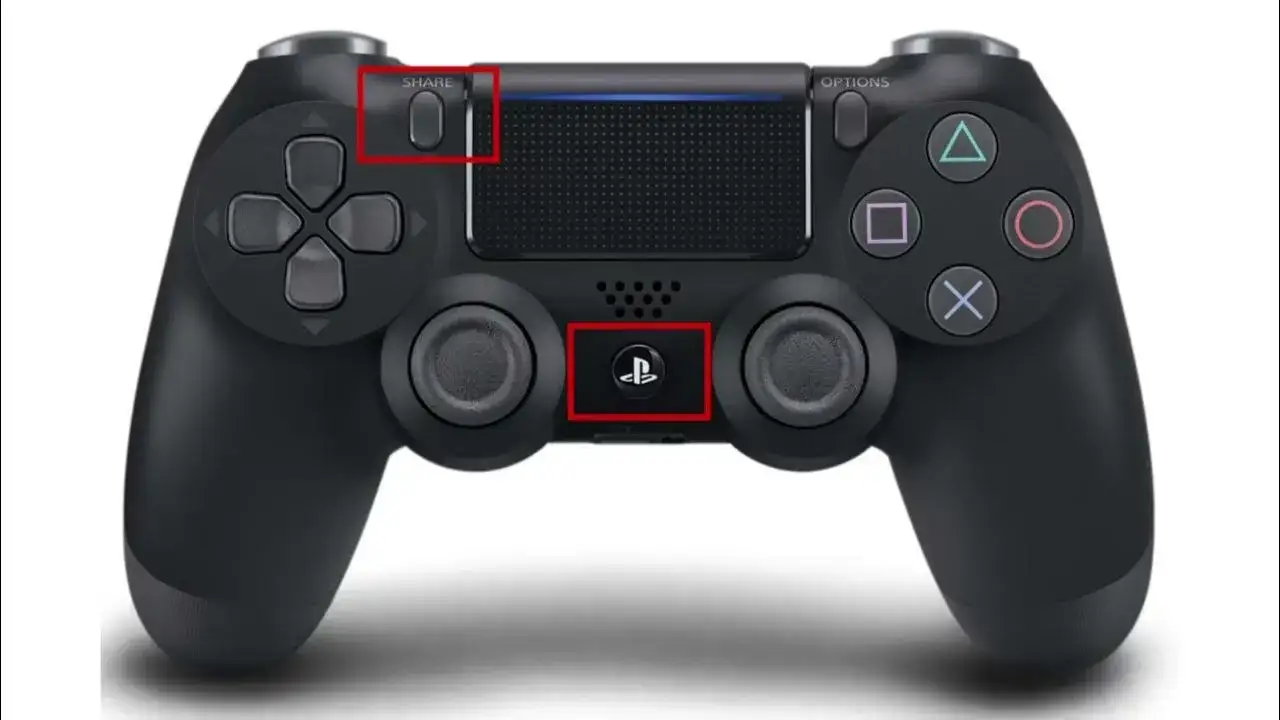
- Aby wprowadzić pada w tryb parowania Bluetooth, należy jednocześnie przytrzymać przyciski „PS” i „Share”, aż pasek świetlny zacznie migać.
- Problem podwójnego inputu (gra wykrywa dwukrotne naciśnięcia) rozwiązuje się poprzez użycie narzędzia HidHide, które ukrywa fizyczny kontroler przed systemem.
Zalety używania pada PS4 na PC
Z mojego doświadczenia wynika, że coraz więcej graczy PC sięga po kontrolery, a pad od PlayStation 4, czyli DualShock 4, jest jednym z najpopularniejszych wyborów. To naprawdę świetna decyzja, ponieważ w wielu gatunkach gier, takich jak bijatyki, wyścigi, platformówki czy gry sportowe, kontroler oferuje znacznie lepsze wrażenia z rozgrywki niż klawiatura i myszka. Co więcej, rosnące wsparcie dla kontrolerów PlayStation na PC jest widoczne według danych Steam, w 2023 roku aż 27% sesji z padem odbyło się z użyciem kontrolerów PlayStation. To pokazuje, że producenci gier coraz częściej dostosowują swoje tytuły do tych urządzeń.
Przewaga kontrolera nad klawiaturą w wybranych gatunkach gier
Gdzie DualShock 4 naprawdę błyszczy? Przede wszystkim w grach, które wymagają precyzyjnej kontroli analogowej. Pomyśl o delikatnym skręcaniu w grach wyścigowych, płynnych ruchach postaci w platformówkach 3D czy złożonych kombinacjach ciosów w bijatykach. Wibracje, które oferuje pad, dodatkowo zwiększają immersję, informując Cię o wydarzeniach w grze. Komfort trzymania kontrolera przez długie godziny jest również nieporównywalny z pozycją rąk na klawiaturze. To wszystko sprawia, że w pewnych gatunkach gier pad jest po prostu niezastąpiony.
Czy potrzebujesz dodatkowego oprogramowania? Różnice między Steam a innymi platformami
To pytanie, które często słyszę. Odpowiedź brzmi: to zależy. Jeśli grasz głównie na platformie Steam, mam dla Ciebie dobrą wiadomość Steam oferuje natywne wsparcie dla kontrolerów PlayStation. Oznacza to, że w większości przypadków wystarczy podłączyć pada, a Steam sam go wykryje i pozwoli na konfigurację. Jednak jeśli Twoje ulubione gry pochodzą z innych platform, takich jak Epic Games Store, GOG czy inne, prawdopodobnie będziesz potrzebować dodatkowego oprogramowania. Tutaj z pomocą przychodzi DS4Windows, o którym opowiem za chwilę. Bez niego wiele gier spoza Steam może nie rozpoznać DualShocka 4 lub traktować go jako nieznane urządzenie.
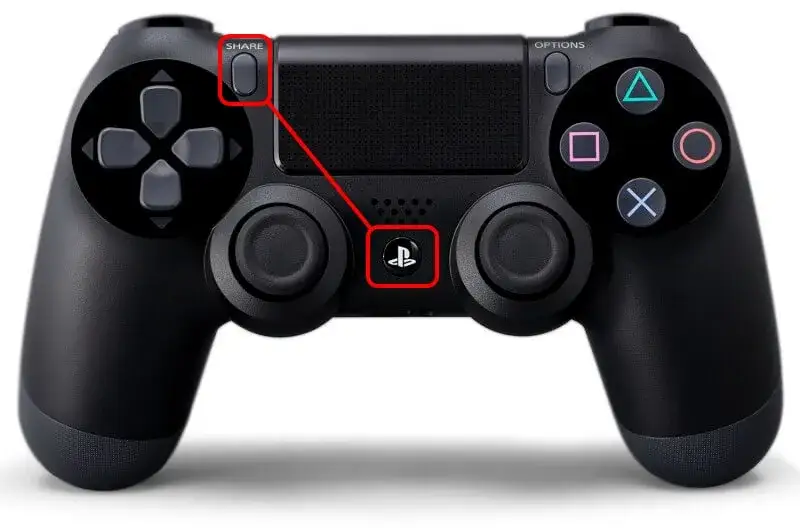
Podłączanie pada PS4 kablem USB to najszybszy sposób
Jeśli szukasz najprostszego i najszybszego sposobu na rozpoczęcie gry, połączenie przewodowe za pomocą kabla Micro USB jest idealnym rozwiązaniem. To prawdziwe "Plug & Play", czyli podłączasz i grasz. Wiele gier, zwłaszcza tych nowszych, natywnie wspiera DualShocka 4 po podłączeniu kablem, a system Windows zazwyczaj automatycznie instaluje niezbędne sterowniki.
Czego potrzebujesz? Wystarczy kabel Micro USB
Jedynym niezbędnym elementem jest kabel Micro USB. Zazwyczaj jest to ten sam kabel, którego używasz do ładowania smartfona (o ile nie masz już nowszego typu USB-C). Upewnij się, że jest to kabel dobrej jakości, aby uniknąć problemów z połączeniem.
Instrukcja podłączenia i automatyczna instalacja sterowników w Windows
- Podłącz jeden koniec kabla Micro USB do portu w kontrolerze DualShock 4.
- Drugi koniec kabla podłącz do wolnego portu USB w swoim komputerze.
System Windows powinien automatycznie wykryć kontroler i zainstalować podstawowe sterowniki. Zazwyczaj trwa to tylko kilka sekund, a Ty możesz od razu przejść do gry.
Jak sprawdzić, czy komputer poprawnie wykrył kontroler?
Aby upewnić się, że Twój komputer poprawnie wykrył kontroler, możesz wykonać kilka prostych kroków. Przejdź do Menedżera urządzeń (wpisz "Menedżer urządzeń" w wyszukiwarce Windows) i poszukaj sekcji "Urządzenia interfejsu HID" lub "Kontrolery dźwięku, wideo i gier". Powinieneś tam zobaczyć "Wireless Controller" lub podobną nazwę. Inną metodą jest wpisanie "Ustawienia kontrolerów gier" w wyszukiwarce Windows tam możesz sprawdzić status pada, a nawet przetestować jego przyciski i drążki.
Bezprzewodowe połączenie pada PS4 przez Bluetooth
Dla wielu graczy brak kabli to synonim prawdziwej swobody i komfortu. Bezprzewodowe połączenie DualShocka 4 przez Bluetooth to świetna opcja, która pozwala na relaks na kanapie i grę z dowolnego miejsca w pokoju. Proces jest nieco bardziej złożony niż w przypadku kabla, ale wciąż bardzo prosty do wykonania.
Wymagania sprzętowe: Wbudowany Bluetooth czy zewnętrzny adapter?
Do połączenia bezprzewodowego potrzebujesz modułu Bluetooth w swoim komputerze. Jeśli masz laptopa, najprawdopodobniej ma on wbudowany moduł. W przypadku komputerów stacjonarnych często konieczny jest zakup zewnętrznego adaptera Bluetooth USB. Upewnij się, że adapter wspiera standard Bluetooth 4.0 lub nowszy, co zapewni stabilne połączenie i niskie opóźnienia.
Krok po kroku: Jak wprowadzić pada w tryb parowania?
Aby Twój komputer mógł "zobaczyć" kontroler, musisz wprowadzić go w specjalny tryb parowania:
- Upewnij się, że kontroler jest wyłączony.
- Jednocześnie przytrzymaj przyciski „PS” (przycisk z logo PlayStation na środku pada) oraz „Share” (przycisk po lewej stronie touchpada).
- Trzymaj je, aż pasek świetlny (lightbar) na górze kontrolera zacznie szybko migać na niebiesko. To oznacza, że pad jest w trybie parowania i czeka na połączenie.
Instrukcja parowania kontrolera z systemem Windows 10 i 11
Gdy kontroler jest w trybie parowania, możesz przystąpić do połączenia go z systemem Windows:
- W systemie Windows 10 lub 11 przejdź do Ustawień (możesz użyć skrótu Win + I).
- Wybierz opcję „Urządzenia” (w Windows 10) lub „Bluetooth i urządzenia” (w Windows 11).
- Upewnij się, że Bluetooth jest włączony.
- Kliknij „Dodaj urządzenie Bluetooth lub inne”, a następnie wybierz „Bluetooth”.
- System zacznie wyszukiwać dostępne urządzenia. Na liście powinieneś zobaczyć „Wireless Controller”. Kliknij na niego.
- Po chwili kontroler powinien się sparować, a pasek świetlny przestanie migać i zaświeci się stałym kolorem (zazwyczaj niebieskim).
DS4Windows niezbędne narzędzie dla pełnej kompatybilności
Jak już wspomniałem, DS4Windows to prawdziwy game-changer dla posiadaczy DualShocka 4 na PC. To oprogramowanie, które w moim odczuciu jest kluczowe, jeśli chcesz w pełni wykorzystać potencjał swojego kontrolera poza ekosystemem Steam. Działa ono jak tłumacz, sprawiając, że Twój DualShock 4 jest rozpoznawany przez komputer jako standardowy kontroler Xbox (XInput), co gwarantuje kompatybilność z niemal każdą grą na PC.
Czym jest DS4Windows i dlaczego jest niezbędny poza Steam?
DS4Windows to darmowe, otwartoźródłowe narzędzie, które emuluje kontroler Xbox 360/One. Większość gier na PC jest domyślnie projektowana pod standard XInput, używany przez kontrolery Microsoftu. Bez DS4Windows, wiele gier spoza Steam (np. z Epic Games Store, GOG, czy starsze tytuły) mogłoby w ogóle nie wykryć DualShocka 4 lub działać z nim niepoprawnie. Program pozwala również na zaawansowaną personalizację, której nie znajdziesz w natywnych ustawieniach Windows czy nawet Steam.
Skąd bezpiecznie pobrać najnowszą wersję programu?
Zawsze polecam pobieranie oprogramowania tylko z oficjalnych źródeł, aby uniknąć niepotrzebnych problemów z bezpieczeństwem. Najbezpieczniej jest pobrać DS4Windows z oficjalnej strony projektu, która zazwyczaj kieruje do repozytorium na GitHubie. Upewnij się, że pobierasz najnowszą stabilną wersję. Pamiętaj również, że do poprawnego działania DS4Windows często wymaga zainstalowanej biblioteki Microsoft .NET Framework (zazwyczaj w wersji 5.0 lub nowszej), którą możesz pobrać bezpośrednio ze strony Microsoftu, jeśli nie masz jej już w systemie.
Instalacja krok po kroku: Od sterownika ViGEmBus do pierwszego uruchomienia
- Pobierz DS4Windows: Ze strony projektu pobierz najnowszą wersję (zazwyczaj plik .zip).
- Rozpakuj pliki: Utwórz nowy folder (np. "DS4Windows" w "Dokumentach") i rozpakuj do niego zawartość pobranego archiwum.
- Uruchom DS4Windows.exe: Po raz pierwszy uruchom program. Zostaniesz poproszony o wybranie miejsca przechowywania danych (domyślnie w folderze programu lub w AppData).
- Zainstaluj sterownik ViGEmBus: To kluczowy element. DS4Windows poprosi Cię o zainstalowanie sterownika ViGEmBus Driver. Kliknij "Install ViGEmBus Driver" i postępuj zgodnie z instrukcjami. Jest to wirtualny sterownik, który pozwala DS4Windows emulować kontroler Xbox.
- Zainstaluj inne sterowniki (opcjonalnie): Program może również zasugerować instalację sterowników "DS4 Driver" lub "360 Driver". Zazwyczaj ViGEmBus jest wystarczający, ale w razie problemów warto je zainstalować.
- Gotowe: Po instalacji sterowników program jest gotowy do użycia. Podłącz swój kontroler PS4 (przewodowo lub przez Bluetooth), a DS4Windows powinien go wykryć.
Podstawowa konfiguracja DS4Windows co musisz ustawić, by zacząć grać?
Po pierwszym uruchomieniu i wykryciu pada, podstawowa konfiguracja jest zazwyczaj prosta:
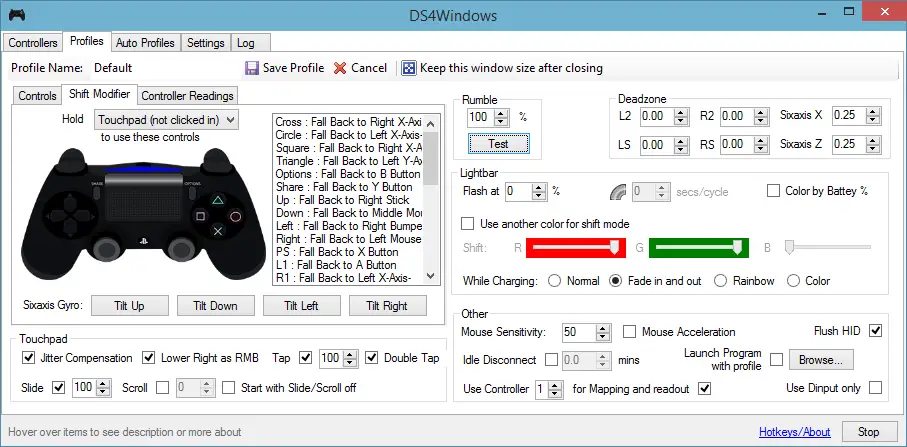
- Wybór profilu: DS4Windows automatycznie tworzy domyślny profil. Możesz go edytować lub stworzyć nowy. Na początek domyślny profil jest w pełni wystarczający.
- Sprawdzenie wykrycia pada: Upewnij się, że Twój kontroler jest widoczny na zakładce "Controllers" w DS4Windows. Powinien tam być widoczny jako "DualShock 4" z informacją o połączeniu (USB lub BT).
- Start/Stop: Upewnij się, że program jest aktywny (przycisk "Start" jest wciśnięty), co pozwoli mu emulować kontroler Xbox.
Teraz możesz uruchomić swoją grę powinna ona bez problemu wykryć Twój DualShock 4 jako kontroler Xbox.
Konfiguracja pada PS4 na platformie Steam
Jak już wspomniałem, Steam to platforma, która wyróżnia się natywnym wsparciem dla DualShocka 4. Oznacza to, że w większości przypadków nie musisz korzystać z DS4Windows, jeśli grasz wyłącznie w gry ze swojej biblioteki Steam. To ogromna wygoda, którą doceniam jako gracz.
Włączanie wsparcia dla kontrolera PlayStation w ustawieniach Steam
Aby Steam poprawnie obsługiwał Twojego pada, musisz aktywować odpowiednie ustawienia:
- Uruchom klienta Steam.
- W lewym górnym rogu kliknij „Steam”, a następnie „Ustawienia”.
- W oknie ustawień wybierz zakładkę „Kontroler”.
- Kliknij „OGÓLNE USTAWIENIA KONTROLERA”.
- W nowym oknie, które się otworzy, zaznacz opcję „Wsparcie konfiguracji PlayStation”.
- Podłącz swój kontroler PS4 (przewodowo lub bezprzewodowo). Steam powinien go teraz wykryć i wyświetlić na liście podłączonych kontrolerów.
Po aktywacji wsparcia, Steam automatycznie będzie zarządzał Twoim kontrolerem w grach.
Tryb Big Picture: Jak dostosować ustawienia pada do konkretnej gry?
Tryb Big Picture w Steam to interfejs użytkownika zaprojektowany z myślą o telewizorach i obsłudze kontrolerem. Jest to również miejsce, gdzie masz dostęp do zaawansowanych opcji konfiguracji pada. Możesz tam tworzyć indywidualne profile dla każdej gry, mapować przyciski, dostosowywać czułość drążków, a nawet przypisywać funkcje do touchpada czy żyroskopu. To potężne narzędzie, które pozwala mi dostosować pada idealnie do moich preferencji w każdym tytule.
Co zrobić, gdy gra na Steam wciąż pokazuje przyciski od Xboxa?
To dość częsty problem, który może być irytujący. Nawet jeśli Steam poprawnie wykrywa Twój DualShock 4, niektóre gry (zwłaszcza te starsze lub porty, które nie zostały w pełni zoptymalizowane pod kontrolery PlayStation) mogą nadal wyświetlać ikony przycisków od kontrolera Xbox (A, B, X, Y zamiast kółka, krzyżyka, kwadratu, trójkąta). Niestety, jest to często kwestia samej gry, a nie błędu w Twojej konfiguracji. W wielu przypadkach nie ma na to prostego rozwiązania, poza przyzwyczajeniem się do "tłumaczenia" ikon. Warto jednak sprawdzić ustawienia gry niektóre nowsze tytuły oferują opcję zmiany wyświetlanych ikon kontrolera w menu opcji.
Rozwiązywanie najczęstszych problemów z padem PS4 na PC
Nawet przy najlepszych chęciach, czasami pojawiają się problemy. Jako doświadczony gracz i technik, wiem, że większość z nich ma proste rozwiązania. Poniżej przedstawiam najczęstsze kłopoty i sposoby, jak sobie z nimi poradzić.
Problem: Gra wykrywa podwójne wciśnięcia przycisków (Double Input)
Problem podwójnego inputu pojawia się, gdy system Windows, Steam (jeśli jest aktywne wsparcie dla kontrolerów) i DS4Windows jednocześnie próbują interpretować sygnały z Twojego kontrolera. Efekt? Jedno naciśnięcie przycisku jest rejestrowane dwukrotnie. To bardzo frustrujące, ale na szczęście jest na to skuteczne rozwiązanie w postaci narzędzia HidHide.
HidHide to sterownik, który pozwala ukryć fizyczny kontroler DualShock 4 przed systemem Windows, pozostawiając widoczny tylko wirtualny kontroler Xbox emulowany przez DS4Windows. Dzięki temu tylko jeden program przetwarza sygnały, eliminując podwójny input.
- Zainstaluj HidHide: Jeśli nie zainstalowałeś go podczas instalacji DS4Windows, możesz to zrobić z poziomu zakładki "Settings" w DS4Windows, klikając "Controller/Driver Setup" i zaznaczając opcję "Install HidHide".
- Otwórz konfigurację HidHide: Po instalacji, w tym samym oknie "Controller/Driver Setup" w DS4Windows, kliknij "Open HidHide Configuration Client".
- Ukryj kontroler: W zakładce "Devices" zaznacz pole obok "Wireless Controller" (lub podobnej nazwy Twojego DualShocka 4), aby go ukryć.
- Zastosuj zmiany: Upewnij się, że opcja "Enable device hiding" jest zaznaczona.
Po tych krokach, tylko DS4Windows powinien widzieć Twój kontroler, a problem podwójnego inputu powinien zniknąć.
Problem: Komputer w ogóle nie widzi kontrolera po podłączeniu
Jeśli komputer nie wykrywa kontrolera, warto sprawdzić kilka rzeczy:
- Sprawdź kabel USB: Upewnij się, że kabel nie jest uszkodzony i jest poprawnie wpięty zarówno do pada, jak i do portu USB w komputerze. Spróbuj użyć innego kabla lub innego portu USB.
- Sterowniki Bluetooth (dla połączenia bezprzewodowego): Upewnij się, że masz aktualne sterowniki Bluetooth. Możesz je zaktualizować poprzez Menedżer urządzeń lub ze strony producenta Twojego adaptera/płyty głównej.
- Brak Microsoft .NET Framework: Jeśli używasz DS4Windows, upewnij się, że masz zainstalowaną wymaganą wersję biblioteki Microsoft .NET Framework.
- Restart komputera: Czasami prosty restart systemu potrafi rozwiązać wiele problemów z wykrywaniem urządzeń.
- Reset kontrolera: Z tyłu kontrolera DualShock 4 znajduje się mały otwór z przyciskiem resetu. Użyj cienkiego przedmiotu (np. spinacza), aby go wcisnąć i przytrzymać przez kilka sekund.
Problem: Połączenie Bluetooth jest niestabilne lub zrywa się
Niestabilne połączenie bezprzewodowe może być bardzo irytujące. Oto co możesz zrobić:
- Odległość od PC: Upewnij się, że kontroler znajduje się w rozsądnej odległości od komputera i nie ma między nimi zbyt wielu przeszkód.
- Eliminacja zakłóceń: Inne urządzenia Bluetooth lub Wi-Fi działające na tej samej częstotliwości (2.4 GHz) mogą powodować zakłócenia. Spróbuj wyłączyć inne urządzenia lub zmienić kanał Wi-Fi.
- Aktualizacja sterowników Bluetooth: Jak zawsze, aktualne sterowniki to podstawa stabilności.
- Wymiana adaptera Bluetooth: Jeśli używasz starego lub taniego adaptera, rozważ zakup nowszego, lepszej jakości adaptera Bluetooth (np. z obsługą Bluetooth 5.0), który zapewni bardziej stabilne połączenie.
Problem: DS4Windows nie działa poprawnie w systemie Windows 11
Windows 11, będąc nowszym systemem, czasami wprowadza zmiany, które mogą wpływać na kompatybilność starszych wersji oprogramowania. Jeśli masz problemy z DS4Windows na Windows 11, zawsze upewnij się, że używasz najnowszej wersji programu DS4Windows oraz sterowników ViGEmBus. Deweloperzy często szybko wydają aktualizacje, aby zapewnić kompatybilność z najnowszymi wersjami systemu operacyjnego. Regularne sprawdzanie aktualizacji na oficjalnej stronie projektu to najlepsza praktyka.
Personalizacja i zaawansowane funkcje DualShocka 4 na PC
Jedną z największych zalet korzystania z DS4Windows jest możliwość pełnej personalizacji i wykorzystania zaawansowanych funkcji DualShocka 4, które są niedostępne w standardowych ustawieniach Windows czy nawet Steam. To naprawdę otwiera nowe możliwości i pozwala mi dostosować kontroler do każdego, nawet najbardziej specyficznego scenariusza gry.
Jak zmienić kolor paska świetlnego (lightbar) w DS4Windows?
Pasek świetlny (lightbar) na DualShocku 4 to nie tylko ozdoba, ale i wskaźnik. Dzięki DS4Windows możesz zmienić jego kolor, aby pasował do Twoich preferencji, nastroju, a nawet do konkretnej gry. Wystarczy przejść do edycji profilu w DS4Windows, a tam znajdziesz opcję "Lightbar". Możesz wybrać stały kolor, ustawić jego zmianę w zależności od poziomu baterii, a nawet stworzyć własne efekty świetlne. To mały detal, ale potrafi znacząco poprawić wrażenia estetyczne.
Tworzenie profili: Różne ustawienia dla różnych gier
To jest funkcja, którą osobiście bardzo cenię. W DS4Windows możesz tworzyć wiele profili konfiguracji. Oznacza to, że dla każdej gry możesz mieć zupełnie inne ustawienia: inną czułość drążków, inne mapowanie przycisków, a nawet inny kolor paska świetlnego. Na przykład, w grach wyścigowych możesz chcieć większą precyzję drążków, a w bijatykach szybkie reakcje przycisków. Możesz łatwo przełączać się między profilami lub ustawić automatyczne ładowanie profilu dla konkretnej aplikacji. To niesamowicie elastyczne rozwiązanie.
Przeczytaj również: Jak zrobić screena na PC? Opanuj zrzuty ekranu w 5 sekund!
Czy da się wykorzystać touchpad i żyroskop na PC?
Absolutnie tak! DualShock 4 ma wbudowany touchpad i żyroskop, które w grach na PS4 są często wykorzystywane do innowacyjnych mechanik. Dzięki DS4Windows te funkcje nie idą na marne na PC. Program pozwala na mapowanie ruchów touchpada i żyroskopu na klawisze klawiatury lub ruchy myszy. Możesz na przykład używać touchpada jako wirtualnej myszki do nawigacji po menu gry, a żyroskopu do precyzyjnego celowania w strzelankach lub sterowania pojazdami. To otwiera zupełnie nowe możliwości i pozwala na jeszcze bardziej immersyjne doświadczenia w niektórych tytułach.