Ten przewodnik krok po kroku przeprowadzi Cię przez cały proces ustawiania konsoli PlayStation 5 od jej fizycznego rozpakowania i montażu podstawki, aż po pierwszą konfigurację systemu i przeniesienie danych z PS4. Dowiedz się, jak bezpiecznie przygotować konsolę do gry i cieszyć się nowym doświadczeniem bez żadnych problemów.
Kompleksowy przewodnik po ustawieniu i konfiguracji PS5 od pudełka do pierwszej gry
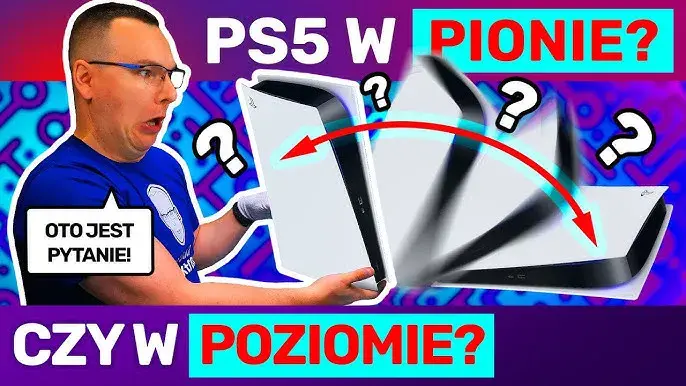
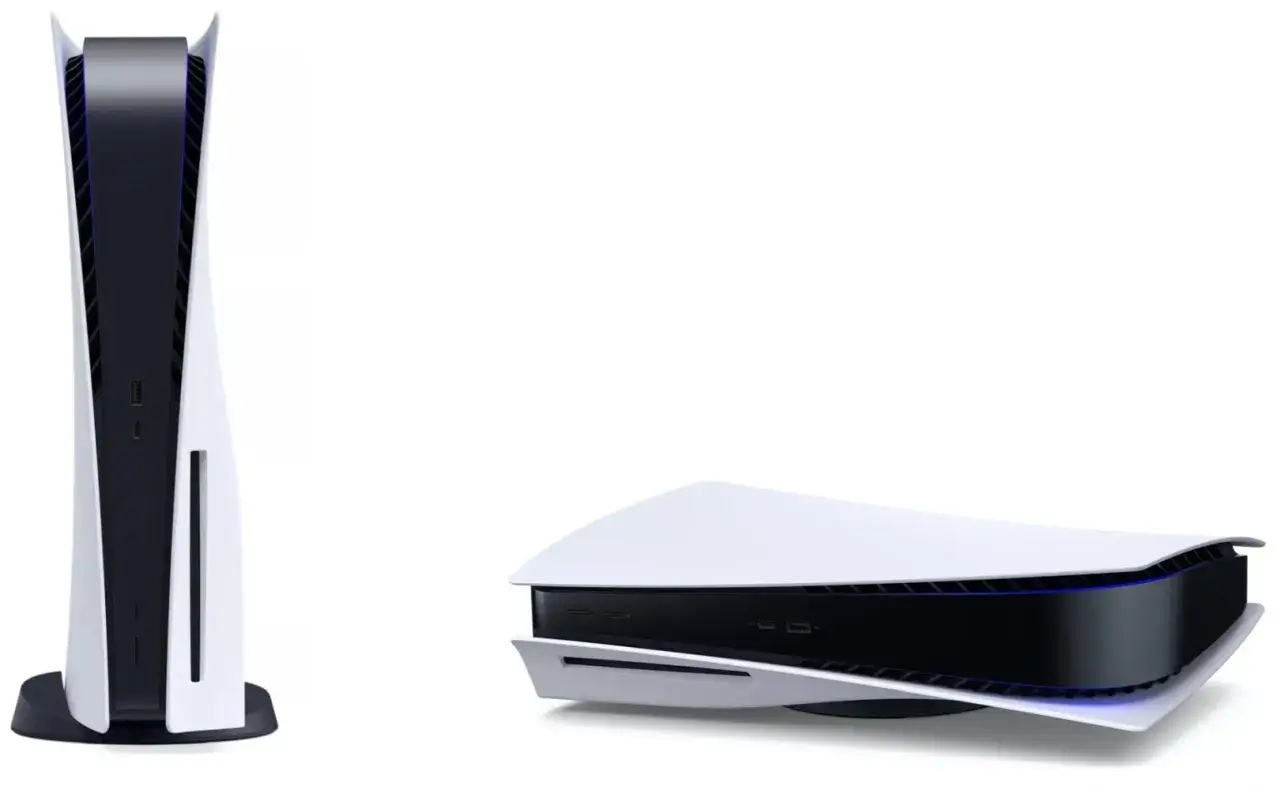
- Konsolę PS5 można ustawić zarówno pionowo, jak i poziomo, zawsze z użyciem dołączonej podstawki (wersja standardowa).
- W internecie krążą obawy o wyciek ciekłego metalu w pozycji pionowej, choć Sony nie potwierdza problemu, wielu serwisantów rekomenduje pozycję poziomą jako bezpieczniejszą.
- Montaż podstawki wymaga przykręcenia śruby dla pozycji pionowej lub zaczepienia jej w dedykowanym miejscu dla pozycji poziomej.
- Pierwsza konfiguracja systemu obejmuje parowanie kontrolera, połączenie z internetem, aktualizację, ustawienia obrazu i logowanie do PSN.
- Gry i zapisy z PS4 można przenieść na PS5 za pomocą bezpośredniego transferu sieciowego, chmury PlayStation Plus lub zewnętrznego dysku USB.
Co znajdziesz w pudełku? Sprawdzamy zawartość zestawu z PlayStation 5
Zanim zaczniemy, warto upewnić się, że masz wszystko, czego potrzebujesz. Standardowe pudełko z konsolą PlayStation 5 zawiera kilka kluczowych elementów, które pozwolą Ci na szybkie rozpoczęcie przygody. Oto, co powinieneś znaleźć w środku:
- Konsola PlayStation 5 (wersja z napędem Ultra HD Blu-ray lub Digital Edition).
- Jeden kontroler bezprzewodowy DualSense.
- Podstawka, która jest niezbędna do stabilnego ustawienia konsoli w obu pozycjach (pionowej i poziomej).
- Kabel HDMI.
- Kabel zasilający AC.
- Kabel USB do ładowania kontrolera DualSense.
- Instrukcja obsługi i inne dokumenty.
- Preinstalowana gra Astro's Playroom, która świetnie demonstruje możliwości kontrolera DualSense.
Warto zaznaczyć, że jeśli posiadasz wersję PS5 Slim, zestaw różni się nieco w kwestii podstawki. W tym przypadku w pudełku znajdziesz jedynie dwie małe stopki do ustawienia konsoli w pozycji poziomej. Podstawka umożliwiająca ustawienie konsoli pionowo jest sprzedawana oddzielnie. To ważna informacja, aby uniknąć zaskoczenia podczas rozpakowywania.
Wybór pozycji konsoli: Pionowo czy poziomo i co z tym ciekłym metalem?
Jedno z najczęściej zadawanych pytań dotyczy pozycji, w jakiej należy ustawić konsolę PS5. Czy lepsza jest pozycja pionowa, czy pozioma? I co z tymi wszystkimi doniesieniami o ciekłym metalu?
Zalety i wady pozycji pionowej: Czy jest się czego obawiać?
Oficjalne stanowisko Sony jest jasne: konsolę PS5 można bezpiecznie ustawiać zarówno w pionie, jak i w poziomie, a wybór pozycji nie wpływa na system chłodzenia. Wiele osób preferuje ustawienie pionowe ze względów estetycznych lub z powodu ograniczonej przestrzeni na półce. Konsola prezentuje się wtedy bardzo nowocześnie i zajmuje mniej miejsca wszerz. Jednak w internecie krążą obawy dotyczące potencjalnych problemów z ciekłym metalem, który jest używany jako interfejs termiczny w PS5. Chociaż Sony nie potwierdziło żadnych globalnych problemów, wielu użytkowników i serwisantów zgłaszało przypadki, w których długotrwałe ustawienie pionowe mogło przyczynić się do nierównomiernego rozprowadzenia lub wycieku tego materiału, co w skrajnych przypadkach prowadziło do przegrzewania się konsoli.
Pozycja pozioma: Dlaczego wielu uważa ją za bezpieczniejszą opcję?
Z uwagi na wspomniane obawy, wielu ekspertów i serwisantów, w tym również ja, rekomenduje ustawienie konsoli w pozycji poziomej. Argumentują oni, że w tej pozycji ryzyko przemieszczenia się ciekłego metalu jest minimalne. Grawitacja działa tu na korzyść użytkownika, utrzymując ciekły metal w miejscu i zapewniając jego równomierne pokrycie procesora. Choć nie jest to oficjalne zalecenie Sony, to dla wielu osób, które chcą zminimalizować wszelkie potencjalne ryzyko, pozycja pozioma jest po prostu bezpieczniejszym wyborem. Warto pamiętać, że w obu przypadkach kluczowe jest użycie dołączonej podstawki, która zapewnia stabilność i odpowiedni przepływ powietrza.
Mit ciekłego metalu: Co mówią fakty i serwisy?
Kwestia ciekłego metalu w PS5 stała się przedmiotem gorących dyskusji. W przeciwieństwie do tradycyjnych past termoprzewodzących, ciekły metal ma znacznie lepsze właściwości przewodzenia ciepła, co pozwala na efektywniejsze chłodzenie potężnego procesora konsoli. Obawy o jego wyciek koncentrują się na uszczelce, która ma zapobiegać jego wydostawaniu się poza obszar procesora. Teoretycznie, w pozycji pionowej, grawitacja mogłaby z czasem obciążać tę uszczelkę, prowadząc do mikro-szczelin i wycieku. Doniesienia serwisowe, choć nieoficjalne i trudne do zweryfikowania na dużą skalę, wskazują na takie przypadki, szczególnie w konsolach, które były długo eksploatowane w pozycji pionowej. Warto jednak podkreślić, że nie jest to problem powszechny, a większość konsol działa bez zarzutu niezależnie od pozycji. Niemniej jednak, jeśli masz obawy, pozycja pozioma jest prostym sposobem na wyeliminowanie potencjalnego ryzyka. Mówi się również, że nowsze rewizje konsol, w tym PS5 Slim i przyszłe PS5 Pro, mogą mieć ulepszenia konstrukcyjne minimalizujące to ryzyko, ale na razie są to spekulacje.
Montaż podstawki PS5: Stabilne ustawienie w kilku krokach
Niezależnie od tego, czy zdecydujesz się na ustawienie pionowe, czy poziome, montaż podstawki jest kluczowy dla stabilności i bezpieczeństwa Twojej konsoli. Pamiętaj, że instrukcje dotyczą standardowej wersji PS5; dla PS5 Slim są pewne różnice, o których wspomnę.
Instrukcja dla pozycji pionowej: Jak stabilnie postawić konsolę?
Ustawienie PS5 w pionie wymaga przykręcenia podstawki. Oto jak to zrobić:
- Połóż konsolę na płaskiej powierzchni tak, aby jej spód był skierowany do góry.
- Znajdź małą zaślepkę na spodzie konsoli (zazwyczaj jest to mały, okrągły element). Delikatnie ją odkręć lub odepnij palcami. W środku znajdziesz otwór na śrubę.
- Na podstawce znajdziesz małą, czarną śrubę. Odkręć ją z podstawki (jest tam specjalne miejsce do jej przechowywania, gdy podstawa jest używana poziomo).
- Przyłóż podstawkę do spodu konsoli, dopasowując otwór w podstawce do otworu w konsoli.
- Wkręć śrubę z powrotem, tym razem przez podstawkę, w otwór w konsoli. Użyj monety lub płaskiego śrubokręta, aby dokręcić ją stabilnie, ale bez nadmiernej siły.
- Postaw konsolę pionowo. Powinna być teraz stabilna.
Instrukcja dla pozycji poziomej: Gdzie dokładnie zaczepić podstawkę?
Ustawienie PS5 w poziomie również wymaga podstawki, ale jej montaż jest nieco inny:
- Połóż konsolę na boku, tak aby tylny panel był skierowany do góry.
- Znajdź na tylnym panelu konsoli dwa małe symbole (zazwyczaj trójkąt i kółko lub podobne oznaczenia). To tam zaczepisz podstawkę.
- Odkręć śrubę z podstawki (jeśli była wkręcona) i umieść ją w dedykowanym miejscu do przechowywania na podstawce.
- Przyłóż podstawkę do konsoli, dopasowując jej zaczepy do wspomnianych symboli na tylnym panelu. Podstawka powinna "kliknąć" na swoje miejsce.
- Upewnij się, że podstawka jest stabilnie zamocowana i nie ma luzów.
- Delikatnie połóż konsolę w pozycji poziomej.
Wskazówki dla posiadaczy PS5 Slim: Czym różni się montaż?
Jak wspomniałem wcześniej, w przypadku PS5 Slim sytuacja jest inna. W zestawie z konsolą otrzymujesz jedynie dwie małe, plastikowe stopki, które służą do stabilnego ustawienia konsoli w pozycji poziomej. Po prostu zaczepiasz je na dolnej krawędzi konsoli. Jeśli chcesz ustawić swoją PS5 Slim pionowo, musisz dokupić specjalną podstawkę pionową, która jest sprzedawana oddzielnie. Montaż tej podstawki jest podobny do standardowej wersji PS5, czyli wymaga przykręcenia śruby.
Podłączanie PS5: Kable, zasilanie i sieć
Po zamontowaniu podstawki czas na podłączenie konsoli do telewizora i zasilania. To proste, ale warto zwrócić uwagę na kilka szczegółów, aby od razu cieszyć się najlepszą jakością.
Który port HDMI w telewizorze wybrać, by wykorzystać pełną moc konsoli?
Aby w pełni wykorzystać potencjał graficzny PlayStation 5, w tym rozdzielczość 4K przy 120 Hz i funkcje takie jak VRR (Variable Refresh Rate), koniecznie podłącz konsolę do portu HDMI 2.1 w swoim telewizorze. Większość nowoczesnych telewizorów ma kilka portów HDMI, ale nie wszystkie są w standardzie 2.1. Zazwyczaj porty te są oznaczone jako "HDMI 2.1", "4K@120Hz" lub "Gaming". Jeśli Twój telewizor nie posiada portu HDMI 2.1, konsola będzie działać, ale nie będziesz mógł skorzystać z najwyższych ustawień odświeżania. Upewnij się również, że używasz kabla HDMI dołączonego do konsoli, ponieważ jest on certyfikowany do obsługi wysokich przepustowości wymaganych przez PS5.Podłączenie do zasilania i sieci: Kabel LAN czy Wi-Fi?
Podłączenie do zasilania jest intuicyjne po prostu podłącz kabel zasilający do odpowiedniego gniazda z tyłu konsoli, a następnie do gniazdka elektrycznego. Jeśli chodzi o internet, masz dwie opcje. Możesz połączyć się z siecią za pomocą kabla LAN (Ethernet), co zazwyczaj zapewnia najbardziej stabilne i najszybsze połączenie, idealne do pobierania dużych gier i grania online. Alternatywnie, możesz skorzystać z Wi-Fi. Obie opcje będą dostępne do konfiguracji podczas pierwszego uruchomienia systemu. Jeśli masz możliwość, zawsze polecam połączenie przewodowe dla najlepszych wrażeń z gry.

Pierwsze uruchomienie PS5: Konfiguracja systemu krok po kroku
Wszystko podłączone? Świetnie! Teraz nadszedł czas na pierwsze uruchomienie konsoli i przeprowadzenie początkowej konfiguracji systemu. PS5 poprowadzi Cię przez ten proces, ale poniżej znajdziesz szczegółowy opis każdego kroku.
-
Krok 1: Parowanie kontrolera DualSense i wybór języka
Po włączeniu konsoli po raz pierwszy, zostaniesz poproszony o sparowanie kontrolera DualSense. Podłącz kontroler do konsoli za pomocą dołączonego kabla USB-C, a następnie naciśnij przycisk PS na kontrolerze. Po sparowaniu, odłącz kabel USB-C. Następnie wybierz preferowany język systemu. To będzie język, w którym wyświetlane będą wszystkie menu i komunikaty na konsoli. -
Krok 2: Łączenie z internetem i niezbędna aktualizacja systemu
Kolejnym krokiem jest konfiguracja połączenia internetowego. Jeśli podłączyłeś kabel LAN, konsola powinna automatycznie wykryć połączenie. W przypadku Wi-Fi, będziesz musiał wybrać swoją sieć z listy i wprowadzić hasło. Po nawiązaniu połączenia, konsola prawdopodobnie wykryje dostępność aktualizacji oprogramowania systemowego. Jest to kluczowy krok, ponieważ aktualizacje często wprowadzają nowe funkcje, poprawki błędów i usprawnienia bezpieczeństwa. Pozwól konsoli pobrać i zainstalować aktualizację może to potrwać kilka minut, a konsola może się zrestartować.
-
Krok 3: Optymalizacja obrazu (HDR) i ustawienia trybu spoczynku
Po aktualizacji system poprosi Cię o optymalizację obrazu, w tym konfigurację HDR (High Dynamic Range). Postępuj zgodnie z instrukcjami na ekranie, aby dostosować jasność i kontrast do swojego telewizora. Następnie będziesz mógł skonfigurować opcje zasilania w trybie spoczynku. Tryb spoczynku pozwala konsoli na pobieranie aktualizacji, ładowanie kontrolerów i wykonywanie innych czynności w tle, zużywając przy tym minimalną ilość energii. Możesz wybrać, czy chcesz, aby te funkcje były aktywne, czy też wolisz całkowicie wyłączać konsolę.
-
Krok 4: Logowanie do PlayStation Network: Przenieś stare konto lub stwórz nowe
Ostatnim ważnym krokiem jest zalogowanie się do Twojego konta PlayStation Network (PSN). Jeśli masz już konto z PS4, po prostu wprowadź swoje dane logowania. Wszystkie Twoje trofea, lista znajomych i zakupione gry cyfrowe zostaną przeniesione na PS5. Jeśli nie masz konta PSN, będziesz miał możliwość stworzenia nowego. Konto PSN jest niezbędne do grania online, pobierania gier z PlayStation Store i korzystania z wielu funkcji konsoli.
Przenoszenie danych z PS4 na PS5: Gry i zapisy
Jedną z największych zalet PS5 jest wsteczna kompatybilność z grami z PS4. Nie musisz zaczynać wszystkiego od nowa! Istnieje kilka wygodnych metod przenoszenia gier i zapisów z Twojej starej konsoli na nową.Metoda 1: Bezpośredni transfer danych przez sieć (LAN/Wi-Fi)
To moim zdaniem najbardziej kompleksowa i najwygodniejsza metoda. Pozwala na przeniesienie gier, zapisów, profili użytkowników i ustawień z PS4 na PS5. Aby to zrobić, obie konsole muszą być włączone i podłączone do tej samej sieci Wi-Fi lub, co jest zalecane dla szybkości, połączone kablem LAN (bezpośrednio ze sobą lub obie do routera). Podczas pierwszej konfiguracji PS5 system zapyta Cię, czy chcesz przenieść dane z PS4. Jeśli pominiesz ten krok, możesz go uruchomić później w ustawieniach systemowych PS5 (Ustawienia > System > Oprogramowanie systemowe > Transfer danych). Po prostu postępuj zgodnie z instrukcjami na ekranie, aby wybrać, co chcesz przenieść.
Metoda 2: Wykorzystanie chmury PlayStation Plus do przeniesienia zapisów
Jeśli masz aktywną subskrypcję PlayStation Plus, możesz wykorzystać pamięć masową w chmurze do przeniesienia zapisów gier. Najpierw upewnij się, że wszystkie Twoje zapisy gier na PS4 zostały zsynchronizowane z chmurą (Ustawienia > Zarządzanie zapisanymi danymi aplikacji > Zapisane dane w pamięci masowej systemu > Prześlij do pamięci masowej online). Następnie, na PS5, po zalogowaniu się na to samo konto PSN, możesz pobrać te zapisy z chmury (Ustawienia > Zapisane dane i ustawienia gier/aplikacji > Zapisane dane (PS4) > Pamięć masowa w chmurze > Pobierz do pamięci masowej konsoli). Jest to świetna opcja, jeśli nie masz dostępu do PS4 lub chcesz przenieść tylko zapisy, a gry pobrać od nowa.
Metoda 3: Kopiowanie gier i save'ów za pomocą dysku zewnętrznego USB
Trzecia metoda polega na wykorzystaniu zewnętrznego dysku USB. Możesz podłączyć sformatowany dysk USB do swojej konsoli PS4 i skopiować na niego zainstalowane gry oraz zapisy (Ustawienia > Pamięć masowa > Pamięć masowa systemu > Aplikacje/Zapisane dane). Następnie, po podłączeniu tego samego dysku USB do PS5, możesz przenieść gry i zapisy na wewnętrzny dysk konsoli lub, w przypadku gier PS4, grać w nie bezpośrednio z dysku zewnętrznego. Pamiętaj, że gry PS5 muszą być zainstalowane na wewnętrznym dysku SSD lub na kompatybilnym dysku M.2 SSD rozszerzającym pamięć.
Ostatnie kroki przed grą: Optymalizacja i dodatki
Gratulacje! Twoja PlayStation 5 jest już prawie gotowa do akcji. Zanim jednak zanurzysz się w świat gier, warto poświęcić jeszcze kilka chwil na dopracowanie ustawień i sprawdzenie dodatkowych opcji, które mogą poprawić Twoje doświadczenia.
-
Weryfikacja ustawień kontrolera: Wibracje i efekty „Trigger”
Kontroler DualSense to prawdziwa rewolucja w sposobie interakcji z grami. Poświęć chwilę na sprawdzenie i dostosowanie jego ustawień. Przejdź do Ustawień > Akcesoria > Kontroler (Ogólne). Możesz tam zmienić intensywność wibracji, siłę efektów adaptacyjnych "Trigger" (spustów), a także jasność paska świetlnego. Dostosowanie tych opcji do swoich preferencji może znacząco wpłynąć na immersję w grach.
-
Konfiguracja opcji prywatności i udostępniania
Bezpieczeństwo i prywatność w sieci są niezwykle ważne. W ustawieniach PS5 znajdziesz rozbudowane opcje dotyczące prywatności i udostępniania danych (Ustawienia > Użytkownicy i konta > Prywatność). Możesz zdecydować, kto może widzieć Twoje trofea, aktywność, listę znajomych, a także kto może wysyłać Ci wiadomości. Warto to przejrzeć i skonfigurować zgodnie ze swoimi preferencjami, aby czuć się komfortowo podczas grania online.
-
Przeczytaj również: PS5 najtaniej: Jak upolować konsolę? Nowa czy używana?
Jak pobrać darmowe Astro's Playroom i gry z kolekcji PS Plus?
Pamiętaj, że na Twojej konsoli PS5 jest preinstalowana fantastyczna gra Astro's Playroom. To idealna pozycja, aby zapoznać się z możliwościami DualSense i po prostu dobrze się bawić. Jeśli posiadasz aktywną subskrypcję PlayStation Plus, nie zapomnij sprawdzić Kolekcji PlayStation Plus (dostępnej w menu PlayStation Store). Znajdziesz tam wybór popularnych gier z PS4, które możesz pobrać i grać na swojej PS5 bez dodatkowych opłat. To świetny sposób na szybkie powiększenie swojej biblioteki gier!