Chcesz podłączyć swój kontroler DualShock 4 do PlayStation 5? To świetna wiadomość, bo jest to możliwe! Dzięki temu możesz zaoszczędzić pieniądze na zakupie dodatkowego pada DualSense, zwłaszcza jeśli masz już sprawdzony kontroler od PS4. Pamiętaj jednak o kluczowym ograniczeniu: DualShock 4 działa na PS5 wyłącznie z grami ze starszej generacji, czyli tytułami z PS4 uruchamianymi w ramach wstecznej kompatybilności.
Podłączysz pada PS4 do PS5, ale tylko do gier ze starszej generacji
- Kontroler DualShock 4 (od PS4) jest kompatybilny z konsolą PS5.
- Można go używać wyłącznie do gier z PS4 uruchamianych w ramach wstecznej kompatybilności.
- Nie działa z grami stworzonymi natywnie na PS5, ponieważ nie posiada funkcji kontrolera DualSense (np. haptycznych wibracji, adaptacyjnych triggerów).
- Podłączenie jest możliwe zarówno przewodowo (kablem USB-A do Micro USB), jak i bezprzewodowo (przez Bluetooth).
- Pad PS4 to świetne rozwiązanie jako drugi kontroler do gier lokalnych z PS4 lub jako kontroler zapasowy, pozwalając na oszczędność pieniędzy.
- Po użyciu z PS5, aby ponownie sparować go z PS4, konieczne jest ponowne podłączenie kablem USB do starszej konsoli.
Kluczowe ograniczenie, o którym musisz wiedzieć przed podłączeniem
Zanim przejdziemy do szczegółów podłączania, muszę jasno zaznaczyć jedną, bardzo ważną rzecz. Kontroler DualShock 4, choć działa z PS5, ma jedno kluczowe ograniczenie: możesz go używać wyłącznie do gier z PS4, które są uruchamiane na PS5 w ramach wstecznej kompatybilności. Oznacza to, że jeśli masz najnowsze tytuły stworzone specjalnie na PlayStation 5, takie jak Marvel's Spider-Man: Miles Morales czy Ratchet & Clank: Rift Apart, DualShock 4 po prostu nie zadziała. To jest absolutnie kluczowe, aby uniknąć rozczarowania.
Dlaczego gry stworzone na PS5 wymagają nowego pada DualSense?
Pewnie zastanawiasz się, dlaczego tak jest. Odpowiedź jest prosta: gry stworzone natywnie na PS5 są projektowane z myślą o wykorzystaniu unikalnych i zaawansowanych funkcji kontrolera DualSense. Mówię tu o haptycznych wibracjach, które oferują niesamowicie precyzyjne i zróżnicowane odczucia, oraz o adaptacyjnych triggerach, które potrafią zmieniać opór w zależności od sytuacji w grze na przykład podczas strzelania z łuku czy hamowania samochodem. DualShock 4 po prostu nie posiada tych technologii, a deweloperzy gier na PS5 często integrują je głęboko w rozgrywkę, co sprawia, że starszy pad nie jest w stanie zapewnić pełnego doświadczenia.
Lista korzyści: Kiedy stary pad na nowej konsoli to świetny pomysł?
Mimo wspomnianych ograniczeń, używanie DualShocka 4 na PS5 ma swoje niezaprzeczalne zalety. Z mojego doświadczenia wynika, że to naprawdę sensowne rozwiązanie w kilku sytuacjach:
- Oszczędność pieniędzy: Kontroler DualSense jest drogi. Jeśli masz już sprawnego DualShocka 4, możesz go wykorzystać, zamiast kupować kolejnego pada.
- Drugi kontroler do gier lokalnych: Idealny do kanapowych sesji multiplayer z grami z PS4, takimi jak FIFA, Mortal Kombat czy inne tytuły, które wspierają wspólną grę na jednym ekranie.
- Kontroler zapasowy: Zawsze dobrze mieć dodatkowy pad pod ręką, gdy Twój DualSense się ładuje, jest w naprawie, albo po prostu potrzebujesz kolejnego kontrolera.
- Komfort i przyzwyczajenie: Jeśli jesteś przyzwyczajony do ergonomii DualShocka 4, możesz nadal cieszyć się ulubionymi grami z PS4, nie musząc przestawiać się na nowy układ DualSense.
Podłączanie pada PS4 do PS5 przewodowo krok po kroku
Czego potrzebujesz? Przygotuj kabel USB
Zacznijmy od najprostszej i najbardziej niezawodnej metody, czyli podłączenia przewodowego. Do tego potrzebujesz kabla USB-A do Micro USB. To ten sam typ kabla, którego używałeś do ładowania DualShocka 4 z konsoli PS4 lub z ładowarki. Upewnij się, że masz sprawny kabel, bo to podstawa sukcesu.
Instrukcja parowania w 3 prostych krokach
Oto jak podłączyć DualShocka 4 do PS5 za pomocą kabla:
- Podłącz jeden koniec kabla USB (Micro USB) do portu ładowania w kontrolerze DualShock 4, a drugi koniec (USB-A) do dowolnego wolnego portu USB w konsoli PS5.
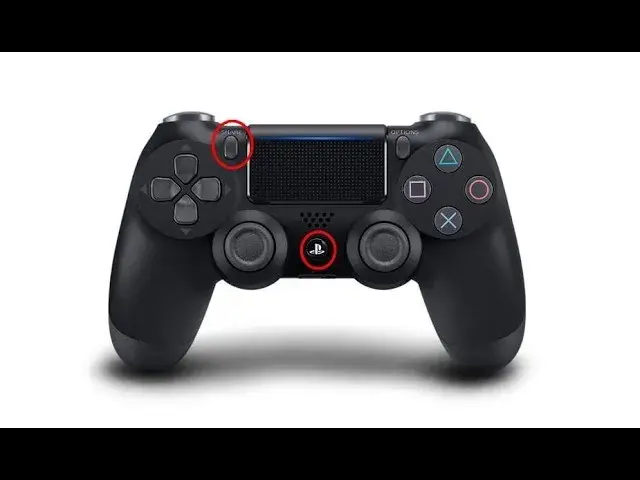
- Wciśnij przycisk PS (logo PlayStation) na środku kontrolera DualShock 4.
- Kontroler zostanie automatycznie zarejestrowany w systemie konsoli PS5 i będzie gotowy do użycia.
Jak sprawdzić, czy kontroler został poprawnie rozpoznany przez konsolę?
Po wykonaniu tych kroków, kontroler powinien zostać automatycznie rozpoznany przez konsolę. Zobaczysz, że jego panel świetlny zaświeci się na stałe, a na ekranie konsoli pojawi się informacja o przypisaniu go do Twojego profilu użytkownika. Możesz to również zweryfikować, przechodząc do Ustawień > Akcesoria > Kontrolery tam powinien widnieć Twój DualShock 4.
Jak sparować DualShock 4 z PS5 bezprzewodowo
Wprowadzenie pada w tryb parowania: Kombinacja przycisków, którą musisz znać
Jeśli wolisz grać bez kabli, musisz najpierw wprowadzić swojego DualShocka 4 w tryb parowania. To bardzo proste, ale wymaga znajomości odpowiedniej kombinacji przycisków. Przytrzymaj jednocześnie przycisk "Share" (po lewej stronie touchpada) oraz przycisk "PS" (logo PlayStation na środku pada). Trzymaj je, aż panel świetlny (light bar) na górze kontrolera zacznie szybko migać na biało. To znak, że pad jest gotowy do połączenia.
Konfiguracja w menu PS5: Gdzie znaleźć ustawienia akcesoriów?
Gdy kontroler jest w trybie parowania, wykonaj następujące kroki na konsoli PS5:
- Przejdź do "Ustawień" konsoli (ikona koła zębatego w prawym górnym rogu ekranu głównego).
- W menu ustawień wybierz "Akcesoria".
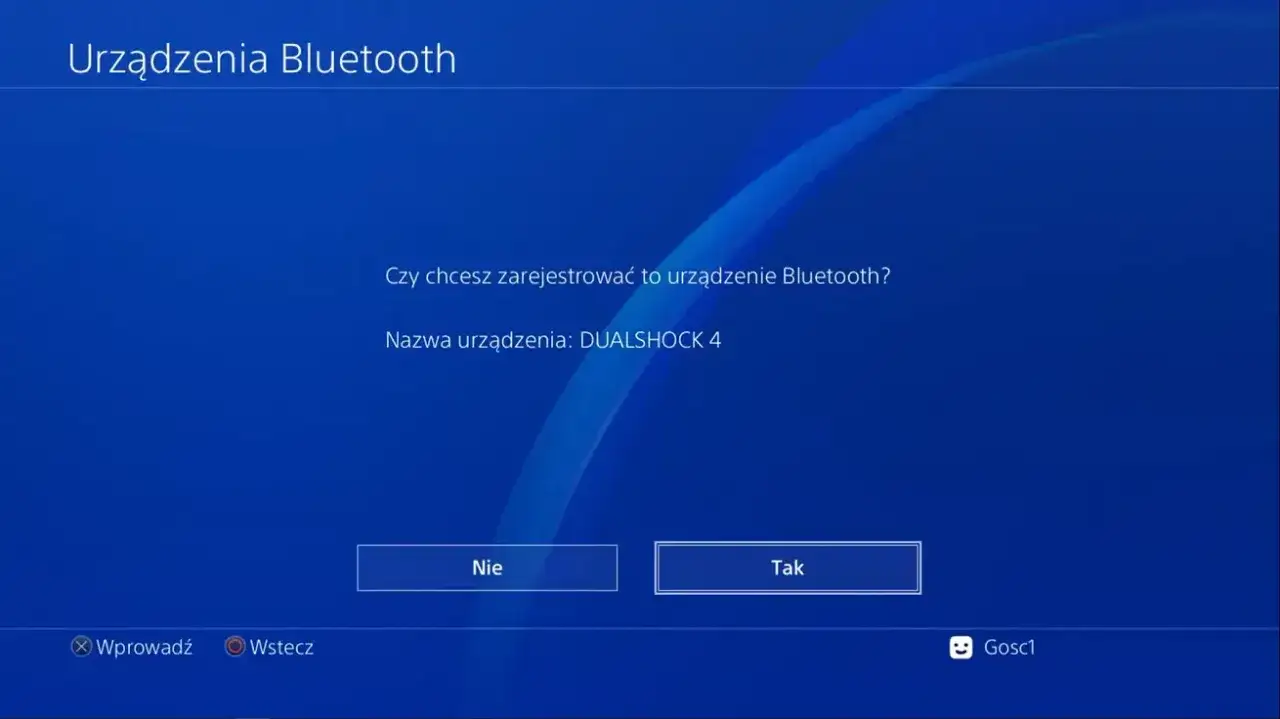
- Następnie wybierz "Akcesoria Bluetooth".
- Na liście dostępnych urządzeń, która się pojawi, wybierz "DualShock 4".
Potwierdzenie połączenia i przypisanie kontrolera do profilu użytkownika
Gdy wybierzesz "DualShock 4" z listy, konsola PS5 powinna szybko nawiązać połączenie. Podobnie jak w przypadku połączenia przewodowego, panel świetlny na padzie przestanie migać i zaświeci się na stałe, a na ekranie pojawi się prośba o przypisanie kontrolera do konkretnego profilu użytkownika. Wybierz swój profil, i gotowe możesz zacząć grać!
W jakie gry zagrasz padem od PS4 na konsoli PS5
Wsteczna kompatybilność w praktyce: Twoja biblioteka gier z PS4 ożywa
Jak już wspomniałem, DualShock 4 na PS5 jest Twoim biletem do świata gier z PlayStation 4. I to nie byle jakich gier! Ponad 4000 tytułów z PS4 jest w pełni kompatybilnych z PS5, co oznacza, że możesz grać w swoją ulubioną bibliotekę bez żadnych problemów. To naprawdę imponująca liczba, która daje ogromne możliwości.
Czym jest "Game Boost" i jak ulepsza gry ze starszej generacji?
Co więcej, wiele z tych gier zyskuje na PS5 dzięki funkcji "Game Boost". To nie jest zwykłe uruchomienie starszej gry PS5 potrafi znacząco poprawić ich wydajność. Oznacza to, że możesz cieszyć się wyższą liczbą klatek na sekundę, często stabilnymi 60 FPS, a w niektórych przypadkach nawet wyższą rozdzielczością, sięgającą 4K. To sprawia, że Twoje ulubione tytuły z PS4 wyglądają i działają lepiej niż kiedykolwiek wcześniej.
Przykłady popularnych gier z PS4, które działają idealnie
Aby dać Ci konkretne przykłady, oto kilka popularnych gier z PS4, które osobiście testowałem i które działają fantastycznie na PS5 z użyciem DualShocka 4:
- God of War
- Ghost of Tsushima
- The Last of Us: Part 2
- Horizon Zero Dawn
- Marvel's Spider-Man (wersja PS4)
- Red Dead Redemption 2
- Wiedźmin 3: Dziki Gon (wersja PS4)
Najczęstsze problemy z padem PS4 na PS5 i ich rozwiązania
Co zrobić, gdy PS5 nie widzi Twojego kontrolera DualShock 4?
Niestety, czasami zdarzają się problemy z parowaniem. Jeśli Twoja konsola PS5 uparcie nie chce rozpoznać DualShocka 4, nie panikuj. Oto kilka sprawdzonych rozwiązań, które często pomagają:
- Zresetuj kontroler: Na tyle DualShocka 4 znajduje się mały otwór z przyciskiem resetu. Użyj cienkiego przedmiotu (np. spinacza), aby go wcisnąć i przytrzymać przez 5 sekund.
- Ponownie uruchom konsolę PS5: Czasem prosty restart potrafi zdziałać cuda i odświeżyć system.
- Wyłącz starą konsolę PS4: Upewnij się, że Twoja PS4 jest całkowicie wyłączona, aby pad nie próbował łączyć się z nią zamiast z PS5.
- Usuń pada z listy urządzeń Bluetooth na PS5: Jeśli kontroler był wcześniej sparowany, ale teraz sprawia problemy, przejdź do Ustawień > Akcesoria > Akcesoria Bluetooth na PS5, znajdź DualShocka 4 i usuń go z listy. Następnie spróbuj sparować go ponownie.
- Sprawdź aktualizacje oprogramowania: Upewnij się, że zarówno oprogramowanie konsoli PS5, jak i samego kontrolera (jeśli jest taka opcja) jest aktualne.
Pad rozłącza się w trakcie gry? Poznaj możliwe przyczyny
Jeśli kontroler DualShock 4 rozłącza się w trakcie rozgrywki, może to być frustrujące. Z mojego doświadczenia wynika, że najczęstsze przyczyny to niski poziom baterii w padzie, zakłócenia sygnału (np. zbyt duża odległość od konsoli lub inne urządzenia Bluetooth w pobliżu) lub sporadyczne problemy z oprogramowaniem. Upewnij się, że pad jest naładowany, spróbuj grać bliżej konsoli i zawsze dbaj o to, aby zarówno oprogramowanie konsoli, jak i kontrolera było aktualne.
Jak zresetować pada PS4, gdy nic innego nie pomaga?
Resetowanie kontrolera to często ostatnia deska ratunku, gdy inne metody zawodzą. Na tyle DualShocka 4, w małym otworze obok śrubki, znajduje się niewielki przycisk resetu. Aby go wcisnąć, potrzebujesz cienkiego przedmiotu, na przykład rozgiętego spinacza biurowego lub wykałaczki. Wciśnij i przytrzymaj ten przycisk przez około 5 sekund, a następnie spróbuj ponownie sparować kontroler z konsolą.
Problem z powrotem do starej konsoli: Jak ponownie sparować pada z PS4?
Pamiętaj o jednej ważnej rzeczy: jeśli użyjesz DualShocka 4 z konsolą PS5, a następnie zechcesz ponownie grać nim na PS4, będziesz musiał go ponownie sparować ze starszą konsolą. Nie wystarczy po prostu włączyć PS4. Proces jest prosty: podłącz kontroler do PS4 za pomocą kabla USB i wciśnij przycisk PS. Konsola PS4 rozpozna go i ponownie przypisze.
DualShock 4 kontra DualSense: Czy warto używać starszego pada na PS5
Oszczędność pieniędzy a nowe doznania: Główne różnice w funkcjach
Decyzja o używaniu DualShocka 4 na PS5 sprowadza się do kompromisu między oszczędnością pieniędzy a dostępem do nowych doznań. Jak już wspomniałem, DualSense oferuje haptyczne wibracje i adaptacyjne triggery, które naprawdę potrafią zanurzyć Cię w grze na nowym poziomie. DualShock 4 tego nie ma. Jeśli jednak grasz głównie w tytuły z PS4 i nie zależy Ci na tych najnowszych innowacjach, starszy pad wciąż jest w pełni funkcjonalnym i komfortowym kontrolerem.Idealny drugi kontroler: Zastosowanie pada PS4 w grach wieloosobowych
W mojej opinii, DualShock 4 sprawdza się idealnie jako drugi kontroler, zwłaszcza jeśli często grasz w lokalne gry wieloosobowe ze znajomymi lub rodziną. Pamiętaj tylko, że musi to być gra z biblioteki PS4. Zamiast kupować kolejnego, drogiego DualSense'a tylko po to, by mieć dodatkowy pad do FIFA 23 (wersja PS4) czy Mortal Kombat 11, możesz z powodzeniem wykorzystać swój stary DualShock 4.
Przeczytaj również: Kamera PS5 HD: Do czego służy i czy na pewno jej potrzebujesz?
Kiedy DualShock 4 staje się niezastąpionym kontrolerem zapasowym?
Na koniec, DualShock 4 to niezastąpiony kontroler zapasowy. Ile razy zdarzyło Ci się, że Twój główny DualSense rozładował się w środku ważnej sesji, a Ty nie miałeś pod ręką drugiego? Albo gdy DualSense jest w naprawie? W takich sytuacjach stary, dobry DualShock 4 uratuje Ci skórę, pozwalając kontynuować grę bez przerwy. To po prostu praktyczne rozwiązanie, które każdy gracz PS5 powinien rozważyć.