
W dzisiejszym cyfrowym świecie umiejętność szybkiego i efektywnego robienia zrzutów ekranu to podstawa. Niezależnie od tego, czy potrzebujesz udokumentować błąd, zapisać ważną informację, czy pochwalić się osiągnięciem w grze, ten poradnik dostarczy Ci prostych i skutecznych metod. Pokażę Ci, jak zrobić screena na PC zarówno w systemie Windows, jak i macOS, a także w specyficznych warunkach, takich jak gry komputerowe, gdzie standardowe rozwiązania często zawodzą.
Szybkie i proste zrzuty ekranu na PC poznaj kluczowe metody i narzędzia
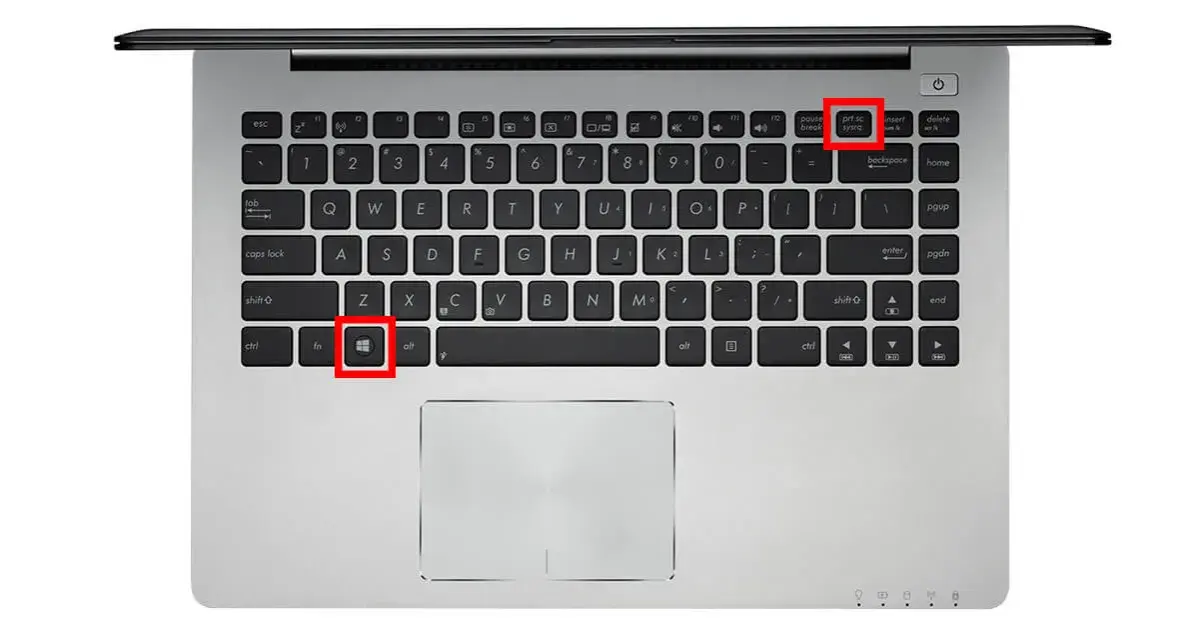
- Użyj `PrtSc` lub `Win + PrtSc` dla najszybszych zrzutów całego ekranu w Windows.
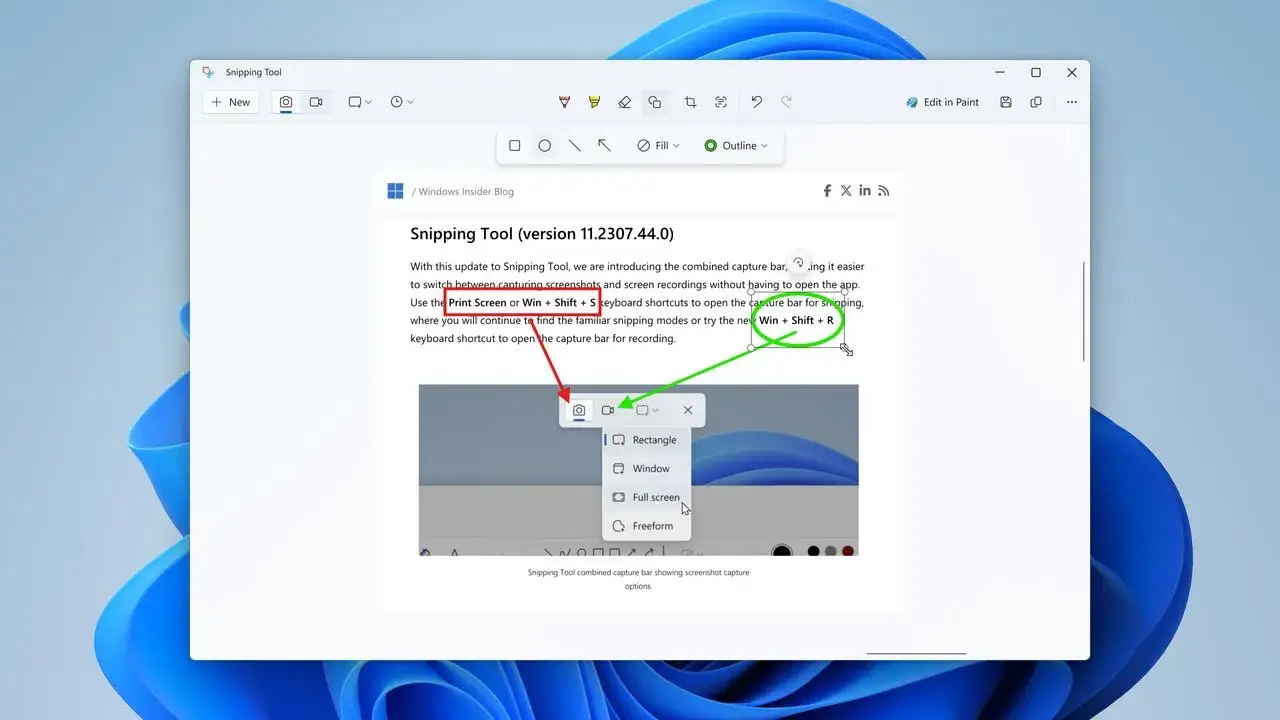
- Skrót `Win + Shift + S` uruchamia Narzędzie Wycinanie, idealne do precyzyjnego wycinania fragmentów.
- W grach skorzystaj z `Xbox Game Bar` (`Win + G`), nakładki Steam (`F12`) lub oprogramowania kart graficznych (NVIDIA/AMD).
- Użytkownicy macOS używają skrótów `Shift + Command + 3` (cały ekran) lub `Shift + Command + 4` (fragment).
- Dla zaawansowanych funkcji i edycji rozważ darmowe programy takie jak Lightshot czy ShareX.
Jak zrobić screena na PC w mniej niż 5 sekund?
Zacznijmy od absolutnych podstaw, które każdy użytkownik Windows powinien znać. To najszybsze metody, gdy liczy się każda sekunda, a potrzebujesz po prostu "pstryknąć" ekran.
Klawisz PrtSc (Print Screen) to Twój najszybszy przyjaciel. Naciśnięcie go spowoduje skopiowanie obrazu całego ekranu do schowka. Następnie możesz wkleić go (np. skrótem Ctrl + V) do dowolnego programu graficznego, edytora tekstu czy komunikatora. Pamiętaj, że na niektórych klawiaturach (zwłaszcza laptopach) może być konieczne naciśnięcie Fn + PrtSc.
Jeśli potrzebujesz zrzutu tylko aktywnego okna, użyj skrótu Alt + PrtSc. Podobnie jak w przypadku samego PrtSc, obraz zostanie skopiowany do schowka i będzie gotowy do wklejenia. To świetne rozwiązanie, gdy chcesz skupić się na konkretnej aplikacji, bez pokazywania całego pulpitu.
Dla tych, którzy chcą, aby zrzut ekranu od razu zapisał się jako plik, idealny jest skrót Win + PrtSc. Po jego naciśnięciu ekran na chwilę przygaśnie, sygnalizując wykonanie zrzutu. Plik automatycznie zapisze się w folderze "Zrzuty ekranu", który znajdziesz w "Obrazach" (zazwyczaj C:\Users\TwojaNazwaUżytkownika\Pictures\Screenshots). To moja ulubiona metoda, gdy potrzebuję szybko zapisać wiele screenów bez przechodzenia przez schowek.
Pełna kontrola nad screenshotem: narzędzia, które musisz znać
Wycinek i szkic (`Win + Shift + S`) Twój scyzoryk do zrzutów ekranu w Windows 10 i 11
Gdy potrzebujesz czegoś więcej niż tylko zrzutu całego ekranu czy aktywnego okna, na ratunek przychodzi narzędzie "Wycinek i szkic" (w starszych wersjach Windows znane jako "Narzędzie Wycinanie"). To prawdziwy scyzoryk do zrzutów ekranu, który daje Ci pełną kontrolę nad tym, co i jak wycinasz. Aby je uruchomić, wystarczy nacisnąć skrót Win + Shift + S. Ekran przyciemni się, a u góry pojawią się opcje wycinania: możesz wybrać zrzut prostokątny, o dowolnym kształcie, wybranego okna lub całego ekranu. Po wykonaniu zrzutu, automatycznie otworzy się on w "Wycinku i szkicu", gdzie możesz go natychmiast edytować dodawać strzałki, zakreślać ważne fragmenty, pisać tekst czy przycinać. Dopiero po edycji zapisujesz go jako plik (domyślnie PNG) lub kopiujesz do schowka. To narzędzie jest niezastąpione, gdy potrzebuję precyzyjnie zaznaczyć coś na screenie.
Zapomniane, ale wciąż potężne: klasyczne Narzędzie Wycinanie
Choć "Wycinek i szkic" jest nowszą wersją, klasyczne "Narzędzie Wycinanie" wciąż działa w wielu systemach Windows i ma swoich zwolenników. Możesz je znaleźć, wpisując "Narzędzie Wycinanie" w wyszukiwarkę Windows. Oferuje podobne funkcje wycinania, ale z nieco innym interfejsem. Jeśli preferujesz jego prostotę, to nadal świetna opcja.
Jak zrobić screena w grze? Metody, które nigdy nie zawodzą
Robienie zrzutów ekranu w grach to często zupełnie inna bajka. Standardowe metody, które opisałem powyżej, mogą nie działać tak, jak byśmy tego chcieli. Ale spokojnie, mam dla Ciebie sprawdzone rozwiązania!
Dlaczego `PrtSc` często nie działa w grach i jak to obejść?
Zapewne zauważyłeś, że naciśnięcie klawisza PrtSc w trakcie gry, zwłaszcza w trybie pełnoekranowym, często skutkuje czarnym obrazem lub po prostu niczym. Dzieje się tak, ponieważ gry często renderują grafikę w sposób, który omija standardowe mechanizmy systemowe przechwytywania ekranu, aby zapewnić maksymalną wydajność. Na szczęście, twórcy systemów i oprogramowania dla graczy doskonale zdają sobie z tego sprawę i przygotowali dedykowane narzędzia.
Xbox Game Bar (`Win + G`) wbudowane centrum gracza w Windows
Jeśli korzystasz z Windows 10 lub 11, masz wbudowane potężne narzędzie do zarządzania grami i robienia zrzutów ekranu Xbox Game Bar. Aby je aktywować, wystarczy nacisnąć skrót Win + G. Pojawi się nakładka z różnymi widżetami. Do robienia zrzutów ekranu służy dedykowany skrót Win + Alt + PrtSc. Po jego naciśnięciu zrzut zostanie wykonany bez przerywania rozgrywki.
Wszystkie zrzuty wykonane za pomocą Xbox Game Bar domyślnie zapisują się w folderze "Wideo" -> "Przechwytywanie" (zazwyczaj C:\Users\TwojaNazwaUżytkownika\Videos\Captures). To niezwykle wygodne rozwiązanie, które polecam każdemu graczowi, bo działa z praktycznie każdą grą.
Nakładka Steam (`F12`) jak robić i zarządzać screenami w ulubionych grach?
Dla milionów graczy na całym świecie Steam jest główną platformą. Nic dziwnego, że Valve zadbało o wbudowaną funkcję robienia zrzutów ekranu. Domyślnie, aby zrobić screena w grze uruchomionej przez Steam, wystarczy nacisnąć klawisz F12. Zrzut zostanie automatycznie zapisany i powiązany z daną grą w Twojej bibliotece Steam. Co więcej, możesz łatwo przeglądać, udostępniać, a nawet przesyłać te zrzuty do chmury Steam, co ułatwia dzielenie się swoimi osiągnięciami ze znajomymi. To super wygodne, bo nie musisz się martwić o ręczne zarządzanie plikami.
Jesteś posiadaczem karty NVIDIA lub AMD? Wykorzystaj jej ukryty potencjał
Producenci kart graficznych, NVIDIA i AMD, oferują swoje własne, bardzo zaawansowane narzędzia do przechwytywania obrazu z gier. Jeśli masz kartę NVIDIA, oprogramowanie GeForce Experience (z funkcjami takimi jak ShadowPlay i Ansel) pozwala na robienie zrzutów ekranu w niezwykle wysokiej rozdzielczości, a nawet w trybie 360 stopni czy HDR. Możesz przypisać własne skróty klawiszowe, a nawet nagrywać ostatnie minuty rozgrywki.
Podobnie, użytkownicy kart AMD mogą skorzystać z Radeon Software, które oferuje funkcję ReLive. Pozwala ona na robienie zrzutów ekranu, nagrywanie wideo, a nawet streamowanie rozgrywki. Te narzędzia są często bardziej zoptymalizowane pod kątem konkretnego sprzętu, co może przekładać się na lepszą jakość i wydajność zrzutów w grach.
Potrzebujesz więcej opcji? Odkryj darmowe programy do screenshotów
Choć wbudowane narzędzia są świetne, czasami potrzebujemy czegoś więcej dodatkowych funkcji edycyjnych, automatyzacji czy możliwości szybkiego udostępniania. Na szczęście, rynek oferuje wiele darmowych programów, które zaspokoją nawet najbardziej wymagających użytkowników.
Lightshot kiedy liczy się szybkość i prosta edycja
Lightshot to jeden z moich ulubionych programów, gdy potrzebuję czegoś szybkiego i prostego. Jest niezwykle lekki, a po zainstalowaniu zastępuje domyślną funkcję klawisza PrtSc. Po jego naciśnięciu możesz od razu zaznaczyć dowolny fragment ekranu, a następnie skorzystać z prostych narzędzi edycyjnych dodać strzałki, tekst, zakreślić coś, a nawet od razu wyszukać podobne obrazy w Google. Co więcej, Lightshot pozwala na błyskawiczne udostępnianie zrzutów online, generując krótki link. To idealne rozwiązanie do szybkiej komunikacji wizualnej.
ShareX kombajn dla wymagających z automatyzacją i chmurą
ShareX to prawdziwy kombajn dla tych, którzy potrzebują zaawansowanych funkcji i automatyzacji. To darmowe narzędzie open-source oferuje ogromne możliwości konfiguracji. Możesz ustawić automatyczne przesyłanie zrzutów na Imgur, Dropbox, Google Drive i wiele innych usług chmurowych. Poza standardowymi zrzutami, ShareX potrafi nagrywać GIF-y, wideo, a nawet wykonywać przewijane zrzuty ekranu całej strony internetowej. Interfejs może wydawać się początkowo nieco przytłaczający, ale dla zaawansowanych użytkowników, którzy chcą dostosować każdy aspekt robienia i udostępniania screenów, ShareX jest bezkonkurencyjny.
PicPick gdy potrzebujesz zrzutu i zaawansowanego edytora w jednym
PicPick to kolejna świetna opcja, która łączy w sobie funkcje robienia zrzutów ekranu z rozbudowanym edytorem graficznym. Poza standardowymi trybami przechwytywania (cały ekran, okno, region, przewijany zrzut), oferuje on szereg narzędzi do edycji, takich jak efekty, ramki, znaki wodne, a nawet proste narzędzia do projektowania graficznego. Jeśli często edytujesz swoje zrzuty i potrzebujesz czegoś więcej niż podstawowe zaznaczenia, PicPick może być idealnym wyborem.
A co jeśli masz Maca? Screenshoty na macOS krok po kroku
Użytkownicy komputerów Apple również mają do dyspozycji proste i intuicyjne skróty klawiszowe do robienia zrzutów ekranu. System macOS jest w tym względzie bardzo przemyślany.
Jak zrobić zrzut całego pulpitu na MacBooku i iMacu?
Aby wykonać zrzut całego ekranu na macOS, wystarczy nacisnąć skrót Shift + Command + 3. Zrzut zostanie automatycznie zapisany na pulpicie jako plik PNG. To najprostsza i najszybsza metoda, gdy chcesz uchwycić wszystko, co dzieje się na Twoim monitorze.
Precyzyjne wycinanie fragmentu ekranu najważniejszy skrót
Gdy potrzebujesz precyzyjnie wyciąć fragment ekranu, użyj skrótu Shift + Command + 4. Kursor zmieni się w celownik, którym możesz zaznaczyć dowolny prostokątny obszar. Jeśli chcesz zrobić zrzut konkretnego okna, po naciśnięciu Shift + Command + 4, naciśnij dodatkowo Spację. Kursor zmieni się w ikonę aparatu, a najedziesz nim na wybrane okno, które zostanie podświetlone. Kliknięcie spowoduje zrzut tylko tego okna, bez zbędnych elementów tła.
Jak nagrać ekran zamiast robić zrzut? Wbudowane narzędzia macOS
macOS oferuje również zaawansowany panel do zarządzania zrzutami i nagrywaniem ekranu. Uruchomisz go skrótem Shift + Command + 5. Pojawi się pasek narzędzi, który pozwoli Ci wybrać, czy chcesz zrobić zrzut całego ekranu, wybranego okna, fragmentu, czy też nagrać wideo z ekranu (całego lub wybranego obszaru). To kompleksowe narzędzie, które daje pełną kontrolę nad przechwytywaniem obrazu i dźwięku.
Najczęstsze problemy i rozwiązania: co robić, gdy coś pójdzie nie tak?
Mimo prostoty, czasami zdarza się, że coś idzie nie po naszej myśli. Oto kilka najczęstszych problemów i moich sprawdzonych sposobów na ich rozwiązanie.
Zrzut ekranu jest czarny jak to naprawić? (Kontekst wideo i gier)
Czarne zrzuty ekranu to frustrujący problem, który najczęściej pojawia się podczas próby zrobienia screena z odtwarzanego wideo (np. na Netflixie, YouTube) lub z gier. Jest to zazwyczaj spowodowane ochroną treści (DRM Digital Rights Management) lub sposobem, w jaki aplikacje te renderują obraz w trybie pełnoekranowym. Standardowe metody systemowe często nie są w stanie "przebić się" przez te zabezpieczenia. W przypadku gier, jak już wspomniałem, najlepiej użyć dedykowanych narzędzi, takich jak Xbox Game Bar, nakładka Steam czy oprogramowanie kart graficznych (NVIDIA/AMD). Dla wideo, często jedynym rozwiązaniem jest użycie zewnętrznego aparatu lub spróbowanie odtworzenia treści w innej przeglądarce lub programie, który nie stosuje tak agresywnych zabezpieczeń. Czasem pomaga też wyłączenie akceleracji sprzętowej w ustawieniach przeglądarki, ale to może wpłynąć na wydajność.
Klawisz `PrtSc` nie działa możliwe przyczyny i sposoby naprawy
-
Klawisz funkcyjny (Fn): Na wielu laptopach klawisz
PrtScwymaga naciśnięcia go w połączeniu z klawiszemFn. Sprawdź, czy na klawiaturze nie ma symbolu Fn. -
Uszkodzenie klawiatury: Jeśli klawisz
PrtScjest jedynym niedziałającym klawiszem, możliwe, że jest fizycznie uszkodzony. Wtedy pozostaje użycie alternatywnych skrótów lub programów. -
Konflikty oprogramowania: Niektóre programy (szczególnie te do robienia zrzutów ekranu, które instalowałeś wcześniej) mogą przejmować kontrolę nad klawiszem
PrtSc. Spróbuj tymczasowo wyłączyć takie programy lub zmienić ich ustawienia. - Sterowniki klawiatury: Upewnij się, że masz aktualne sterowniki do klawiatury. Możesz to sprawdzić w Menedżerze Urządzeń.
Przeczytaj również: Xbox One: Jak otworzyć konsolę? Czyszczenie, SSD, naprawa
Jak robić przewijane zrzuty ekranu całej strony internetowej?
Standardowe narzędzia systemowe, takie jak PrtSc czy "Wycinek i szkic", nie oferują funkcji przewijanych zrzutów ekranu, czyli takich, które uchwycą całą długość strony internetowej, nawet jeśli wykracza ona poza widoczny obszar ekranu. Aby to zrobić, musisz skorzystać z rozszerzeń przeglądarek (np. "Full Page Screen Capture" dla Chrome, "Awesome Screenshot" dla Firefoxa) lub programów zewnętrznych, które wspierają tę funkcję. Wspomniane wcześniej ShareX i PicPick to świetne przykłady narzędzi, które potrafią wykonać przewijany zrzut ekranu, automatycznie scrollując stronę i łącząc wszystkie fragmenty w jeden spójny obraz. To niezwykle przydatne, gdy potrzebujesz udokumentować długie artykuły, raporty czy całe strony produktowe.
