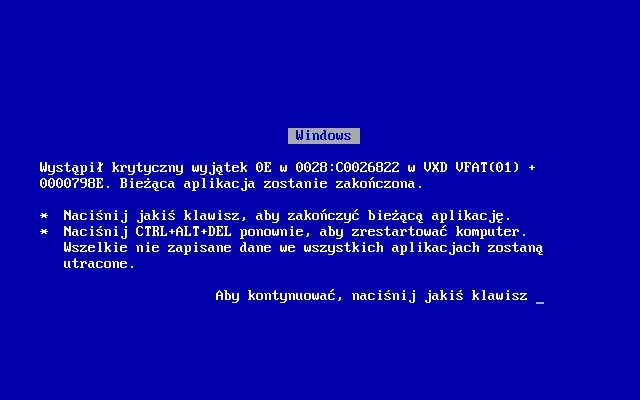
Zrozumienie parametrów pamięci RAM w komputerze to absolutna podstawa, jeśli zależy Ci na optymalnej wydajności, zwłaszcza w grach i wymagających aplikacjach. Niezależnie od tego, czy masz problemy ze stabilnością systemu, planujesz rozbudowę, czy po prostu chcesz wycisnąć maksimum ze swojego sprzętu, ten artykuł dostarczy Ci wszystkich niezbędnych informacji i praktycznych wskazówek, jak sprawdzić i zrozumieć pamięć RAM w Twoim PC.
Szybkie sprawdzenie RAM-u to klucz do lepszej wydajności i stabilności komputera
- Podstawowe informacje o RAM (ilość, szybkość, zajęte sloty) sprawdzisz błyskawicznie w Menedżerze Zadań systemu Windows.
- Szczegółowe parametry, takie jak typ DDR, dokładne taktowanie, opóźnienia i producent, odkryjesz za pomocą darmowego programu CPU-Z.
- Objawy takie jak niebieskie ekrany (BSOD) czy zawieszanie się gier mogą wskazywać na uszkodzoną pamięć przetestuj ją narzędziem Diagnostyka Pamięci Systemu Windows.
- Przed rozbudową RAM-u zawsze sprawdź liczbę wolnych gniazd, typ pamięci obsługiwany przez płytę główną oraz listę QVL producenta.
Przeczytaj również: Jak zrobić screena na PC? Opanuj zrzuty ekranu w 5 sekund!
Dlaczego znajomość parametrów RAM jest tak ważna?
Znajomość parametrów pamięci RAM w Twoim komputerze to coś więcej niż tylko techniczna ciekawostka. To klucz do diagnozowania problemów, planowania przyszłych rozbudów i optymalizacji ogólnej wydajności systemu. Kiedy komputer zaczyna zwalniać, gry się zawieszają, a aplikacje działają niestabilnie, często pierwszym podejrzanym jest właśnie pamięć RAM. Wiedza o jej typie, ilości i prędkości pozwala mi szybko ocenić, czy problem leży w niedoborze zasobów, czy może w uszkodzonym module.
W kontekście gier i ogólnego działania systemu, kluczowe parametry RAM to przede wszystkim ilość pamięci, jej taktowanie (szybkość) oraz opóźnienia (timings). Większa ilość RAM (np. 16 GB zamiast 8 GB) pozwala na płynniejsze działanie wielu aplikacji jednocześnie i jest niezbędna w nowoczesnych grach. Wysokie taktowanie (np. 3600 MHz zamiast 2400 MHz) znacząco przyspiesza komunikację z procesorem, co przekłada się na wyższą liczbę klatek na sekundę i krótsze czasy ładowania. Z kolei niższe opóźnienia (np. CL16 zamiast CL18) oznaczają szybszą reakcję pamięci, co również pozytywnie wpływa na responsywność systemu. Nie zapominajmy też o trybie Dual Channel, który podwaja przepustowość pamięci, gdy używamy dwóch modułów RAM zamiast jednego to często niedoceniany, ale bardzo efektywny sposób na zwiększenie wydajności.
Szybka diagnoza w 60 sekund: Jak sprawdzić RAM bez dodatkowych programów?
Zacznijmy od najprostszych metod, które pozwolą Ci błyskawicznie sprawdzić podstawowe informacje o pamięci RAM, bez potrzeby instalowania czegokolwiek. Wszystko, czego potrzebujesz, jest już wbudowane w system Windows.
-
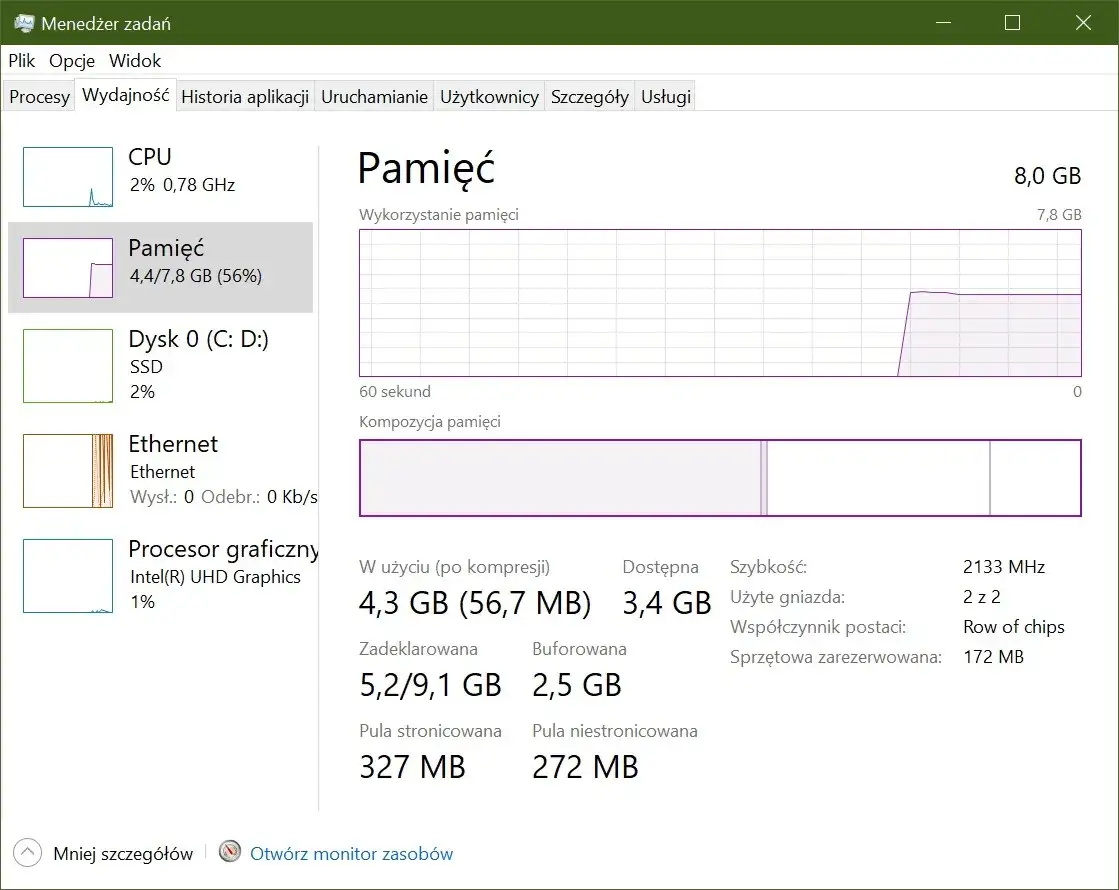
Menedżer Zadań (Ctrl+Shift+Esc): To moje ulubione narzędzie do szybkiej weryfikacji.
- Naciśnij kombinację klawiszy Ctrl + Shift + Esc, aby otworzyć Menedżera Zadań.
- Przejdź do zakładki „Wydajność”.
- W lewym panelu wybierz „Pamięć”.
- Tutaj znajdziesz kluczowe informacje:
- Całkowita ilość RAM: Np. 16 GB.
- Szybkość: Taktowanie w MHz, np. 3200 MHz.
- Użyte gniazda: Informacja, ile slotów jest zajętych (np. „2 z 4”). To niezwykle przydatne, gdy planujesz rozbudowę.
- Typ: Zazwyczaj DIMM dla komputerów stacjonarnych lub SODIMM dla laptopów.
-
Wiersz poleceń (CMD): Jeśli lubisz bardziej techniczne podejście, CMD również dostarczy Ci cennych danych.
- Otwórz Wiersz poleceń, wpisując „cmd” w wyszukiwarce Windows i uruchamiając go jako administrator.
- Aby sprawdzić taktowanie każdego z zainstalowanych modułów, wpisz:
wmic memorychip get speedi naciśnij Enter. Zobaczysz listę prędkości dla każdego modułu. - Jeśli chcesz uzyskać bardziej szczegółowe dane, w tym producenta i numer seryjny, użyj polecenia:
wmic memorychip list full. To polecenie wyświetli mnóstwo informacji, które mogą być przydatne przy bardziej zaawansowanej diagnostyce.
Dodatkowo, podstawowe informacje o zainstalowanej pamięci RAM znajdziesz w narzędziu „Informacje o systemie” (wpisz msinfo32 w wyszukiwarce Windows). W sekcji „Zainstalowana pamięć fizyczna (RAM)” zobaczysz całkowitą pojemność. Podobnie, Narzędzie diagnostyczne DirectX (dxdiag) w zakładce „System” również poda Ci ogólną ilość pamięci. Te metody są proste, ale nie dostarczają tak szczegółowych danych jak Menedżer Zadań czy CMD.
Chcesz wiedzieć wszystko? Darmowe programy do szczegółowej analizy pamięci RAM
Kiedy potrzebujesz naprawdę dogłębnych informacji o swojej pamięci RAM takich jak dokładny typ DDR, opóźnienia, producent czy profile XMP wbudowane narzędzia Windows mogą nie wystarczyć. Wtedy z pomocą przychodzą darmowe programy, a moim absolutnym faworytem jest CPU-Z.
-
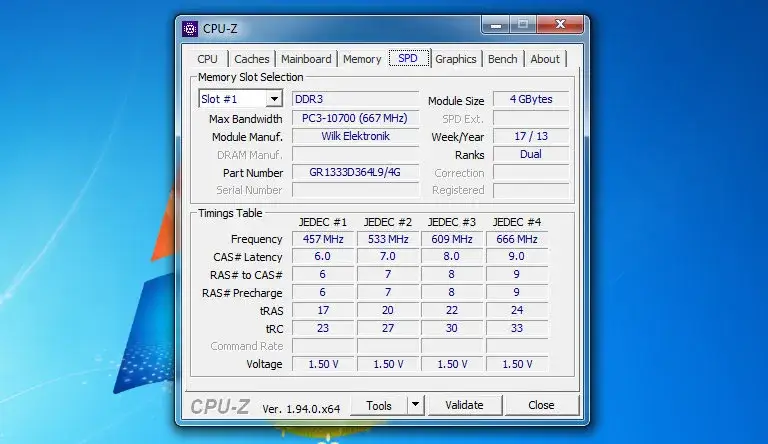
CPU-Z: To standard w branży i narzędzie, którego sam używam najczęściej.
- Pobierz i zainstaluj CPU-Z ze strony producenta. Program jest lekki i nie wymaga skomplikowanej konfiguracji.
- Po uruchomieniu przejdź do zakładki „Memory”. Tutaj znajdziesz ogólne informacje o całej pamięci RAM w systemie:
- Type: Typ pamięci (np. DDR4).
- Size: Całkowita ilość pamięci (np. 16 GBytes).
- Channel #: Tryb pracy (np. Dual, co oznacza, że pamięć działa w trybie dwukanałowym, co jest optymalne).
- DRAM Frequency: To bardzo ważna informacja! Pamiętaj, że dla pamięci DDR (Double Data Rate) tę wartość należy pomnożyć x2, aby uzyskać efektywne taktowanie. Jeśli widzisz 1600 MHz, oznacza to, że Twoja pamięć pracuje z prędkością 3200 MHz.
- Timings: Opóźnienia (np. CL16, tRCD, tRP, tRAS) niższe wartości są lepsze.
- Następnie przejdź do zakładki „SPD” (Serial Presence Detect). To tutaj CPU-Z pokazuje informacje o każdym module RAM z osobna.
- Wybierz odpowiednie gniazdo (Slot #1, Slot #2 itd.) z rozwijanej listy, aby zobaczyć dane dla każdego zainstalowanego modułu.
- Znajdziesz tu takie informacje jak: Module Size (rozmiar pojedynczego modułu), Max Bandwidth (maksymalna przepustowość), Manufacturer (producent), Part Number (numer części), a także profile XMP/EXPO (jeśli są dostępne). Profile te zawierają zapisane, zoptymalizowane ustawienia taktowania i opóźnień, które można aktywować w BIOS-ie.
Oprócz CPU-Z, warto wspomnieć o programach takich jak Speccy i HWiNFO. Speccy to prostsze narzędzie, które w bardzo czytelny sposób prezentuje kluczowe informacje o wszystkich podzespołach komputera, w tym o typie, ilości i taktowaniu RAM. HWiNFO natomiast to bardziej zaawansowany kombajn do monitoringu, który dostarcza niezwykle szczegółowych danych na temat modułów pamięci, temperatur i napięć, co jest szczególnie przydatne dla entuzjastów i osób zajmujących się overclockingiem.
Metoda dla zaawansowanych: Co BIOS/UEFI ujawni o twojej pamięci?
Jeśli chcesz mieć pełną kontrolę nad swoją pamięcią RAM i sprawdzić jej absolutnie wszystkie parametry, a nawet je zmienić, musisz zajrzeć do BIOS-u lub UEFI. Aby wejść do BIOS-u/UEFI, musisz nacisnąć odpowiedni klawisz zaraz po uruchomieniu komputera najczęściej są to Delete, F2, F10 lub F12. Klawisz ten może się różnić w zależności od producenta płyty głównej (np. ASUS, MSI, Gigabyte, ASRock). Po wejściu do BIOS-u, informacje o pamięci RAM zazwyczaj znajdują się na ekranie głównym (często nazywanym „EZ Mode” lub „Main”) lub w bardziej zaawansowanych zakładkach, takich jak „Overclocking”, „Tweaker” lub „Memory”. Tam możesz sprawdzić taktowanie, opóźnienia, a nawet napięcie pamięci.
W BIOS-ie/UEFI znajdziesz również bardzo ważne ustawienia dotyczące profili XMP (Extreme Memory Profile) dla platform Intel i EXPO (Extended Profiles for Overclocking) dla platform AMD. Są to fabrycznie zapisane profile, które pozwalają pamięci RAM pracować z pełną, deklarowaną prędkością (np. 3600 MHz) i optymalnymi opóźnieniami. Domyślnie, pamięć RAM często uruchamia się z niższym, standardowym taktowaniem (np. 2133 MHz lub 2400 MHz). Aktywacja profilu XMP/EXPO w BIOS-ie jest kluczowa, aby w pełni wykorzystać potencjał zakupionych modułów i cieszyć się maksymalną wydajnością, jaką oferują.
Gry się zawieszają, a system sypie błędami? Sprawdź, czy to wina pamięci RAM!
Niestabilność systemu to jeden z najbardziej frustrujących problemów, z jakimi możemy się zmierzyć. Często winowajcą okazuje się uszkodzona lub niestabilna pamięć RAM. Z mojego doświadczenia wynika, że warto zwrócić uwagę na następujące objawy:
- Niestabilność systemu: Losowe zawieszanie się, restarty komputera bez wyraźnej przyczyny.
- Błędy BSOD (Blue Screen of Death): Częste niebieskie ekrany z komunikatami takimi jak „MEMORY_MANAGEMENT”, „PAGE_FAULT_IN_NONPAGED_AREA” lub innymi błędami związanymi z pamięcią.
- Problemy z uruchomieniem: Komputer nie uruchamia się wcale lub uruchamia się, ale system operacyjny nie ładuje się poprawnie.
- Zawieszanie się gier i aplikacji: Szczególnie w wymagających tytułach lub podczas intensywnego użytkowania.
- Uszkodzone pliki: Pojawianie się błędów podczas kopiowania plików, uszkodzone archiwa lub dane.
Jeśli doświadczasz któregoś z tych objawów, czas na testowanie pamięci. Zacznij od wbudowanego narzędzia Windows:
-
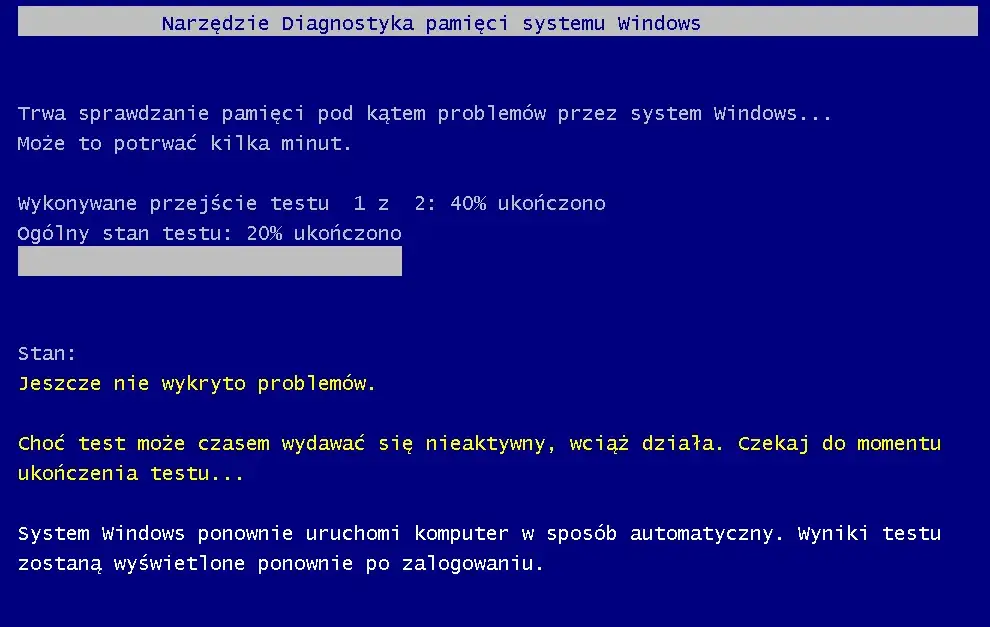
Diagnostyka Pamięci Systemu Windows (mdsched.exe):
- Wpisz „Diagnostyka Pamięci Systemu Windows” w wyszukiwarce Windows lub uruchom
mdsched.exe. - Zostaniesz poproszony o ponowne uruchomienie komputera w celu przeprowadzenia testu. Wybierz opcję „Uruchom ponownie teraz i wyszukaj problemy”.
- Po restarcie komputer uruchomi się w specjalnym środowisku diagnostycznym. Test może potrwać od kilkunastu minut do godziny, w zależności od ilości pamięci.
- Możesz wybrać różne tryby testu, naciskając klawisz F1:
- Podstawowy: Szybki test, dobry na początek.
- Standardowy: Bardziej kompleksowy, obejmuje większość typowych testów.
- Rozszerzony: Najdokładniejszy, ale też najdłuższy. Polecam go, jeśli standardowy test nic nie wykrył, a problemy nadal występują.
- Po zakończeniu testu komputer uruchomi się ponownie, a wyniki zostaną wyświetlone w powiadomieniu systemowym.
- Wpisz „Diagnostyka Pamięci Systemu Windows” w wyszukiwarce Windows lub uruchom
W przypadku poważniejszych i uporczywych problemów, które nie zostały wykryte przez wbudowane narzędzie, zawsze polecam MemTest86. Jest to branżowy standard i najbardziej zaawansowane oraz wiarygodne narzędzie do testowania RAM. Wymaga ono utworzenia bootowalnego nośnika USB (program udostępnia narzędzie do jego stworzenia) i jest uruchamiane przed startem systemu operacyjnego. MemTest86 przeprowadza serię bardzo kompleksowych testów, które potrafią wykryć nawet najbardziej subtelne błędy pamięci. Jeśli MemTest86 znajdzie błędy, masz niemal pewność, że problem leży w pamięci RAM i należy ją wymienić.
Planujesz rozbudowę? Jak sprawdzić, ile RAM-u możesz dołożyć i jaki model wybrać?
Rozbudowa pamięci RAM to jeden z najprostszych i najskuteczniejszych sposobów na zwiększenie wydajności komputera, ale wymaga pewnego przygotowania. Zanim kupisz nowe moduły, musisz wiedzieć, ile miejsca masz i co będzie kompatybilne.
Pierwszym krokiem jest sprawdzenie liczby wolnych slotów na pamięć RAM. Możesz to zrobić na kilka sposobów. Najbardziej oczywisty, ale wymagający otwarcia obudowy, to po prostu fizyczne sprawdzenie płyty głównej. Zobaczysz tam gniazda DIMM (lub SODIMM w laptopach) i od razu będziesz wiedział, ile jest zajętych, a ile wolnych. Jeśli nie chcesz otwierać komputera, możesz skorzystać z Menedżera Zadań (zakładka „Wydajność” -> „Pamięć” pokaże „Użyte gniazda”) lub programu CPU-Z (zakładka „SPD” pozwoli Ci przełączać się między slotami i zobaczyć, które są puste).
Kolejną, absolutnie kluczową kwestią jest typ pamięci (DDR3, DDR4, DDR5) obsługiwany przez Twoją płytę główną. Gniazda na płycie głównej są fizycznie różne dla każdego standardu DDR, więc nie da się pomylić i włożyć modułu DDR4 do gniazda DDR3. Aby mieć pewność, sprawdź specyfikację swojej płyty głównej na stronie producenta. Tam znajdziesz informacje o tym, jaki typ pamięci jest obsługiwany, jaka jest maksymalna obsługiwana ilość RAM (np. 64 GB) oraz maksymalne taktowanie (np. 4800 MHz), które płyta jest w stanie obsłużyć. To pozwoli Ci uniknąć zakupu niekompatybilnych modułów.
Na koniec, jeśli chcesz mieć 100% pewności co do kompatybilności konkretnych modułów pamięci RAM z Twoją płytą główną, poszukaj na stronie producenta płyty głównej listy QVL (Qualified Vendor List). Jest to lista przetestowanych i certyfikowanych modułów pamięci, które producent gwarantuje, że będą działać poprawnie z danym modelem płyty. Wybór pamięci z listy QVL to najbezpieczniejsza opcja, minimalizująca ryzyko problemów ze stabilnością lub nieosiągnięciem deklarowanych prędkości. Często zdarza się, że pamięć spoza tej listy również działa, ale QVL daje spokój ducha i eliminuje zgadywanie.