
Ten artykuł to kompleksowy przewodnik, który krok po kroku wyjaśni, jak podłączyć kontroler Xbox One do komputera PC. Dowiesz się o różnych metodach połączenia i znajdziesz rozwiązania najczęstszych problemów, aby cieszyć się płynną rozgrywką.
Podłączanie pada Xbox One do PC poznaj trzy proste metody i graj wygodnie
- Podłączysz pada Xbox One do PC na trzy sposoby: kablem USB, przez Bluetooth lub dedykowanym adapterem bezprzewodowym.
- Połączenie kablem USB to najprostsza i najbardziej stabilna opcja, działająca z każdym padem.
- Bluetooth wymaga nowszego modelu pada (po 2016 r.) i komputera z modułem Bluetooth 4.0+.
- Oficjalny adapter bezprzewodowy Xbox zapewnia najlepszą jakość połączenia, niskie opóźnienia i obsługę wielu kontrolerów.
- Większość sterowników instaluje się automatycznie w Windows 10/11, ale w razie problemów pomogą aktualizacje systemu i oprogramowania pada.
- Aplikacja "Akcesoria Xbox" na PC służy do aktualizacji oprogramowania kontrolera i rozwiązywania problemów.
Graj wygodniej: dlaczego warto podłączyć pada Xbox do PC?
Jako Patryk Piotrowski, mogę śmiało powiedzieć, że podłączenie kontrolera Xbox One do komputera PC to jeden z najlepszych sposobów na podniesienie komfortu rozgrywki. Wiele gier, zwłaszcza tych wydanych również na konsole, jest po prostu stworzonych do grania na padzie. Wyobraź sobie, że ścigasz się w Forza Horizon, bijesz rekordy w Mortal Kombat, czy precyzyjnie skaczesz w platformówkach typu Ori and the Blind Forest w takich tytułach kontroler Xbox oferuje niezrównaną precyzję i immersję w porównaniu do klawiatury i myszy.
Co więcej, kontroler Xbox One jest niezwykle uniwersalny. Jeśli posiadasz już konsolę Xbox, masz gotowy sprzęt do gier na PC, bez konieczności kupowania dodatkowych akcesoriów. To po prostu wygodne i ekonomiczne rozwiązanie, które otwiera drzwi do zupełnie nowych wrażeń z ulubionych tytułów.
Przygotuj się do gry: co musisz wiedzieć o swoim sprzęcie?
Którą wersję pada Xbox One posiadasz? Kluczowa różnica z Bluetooth
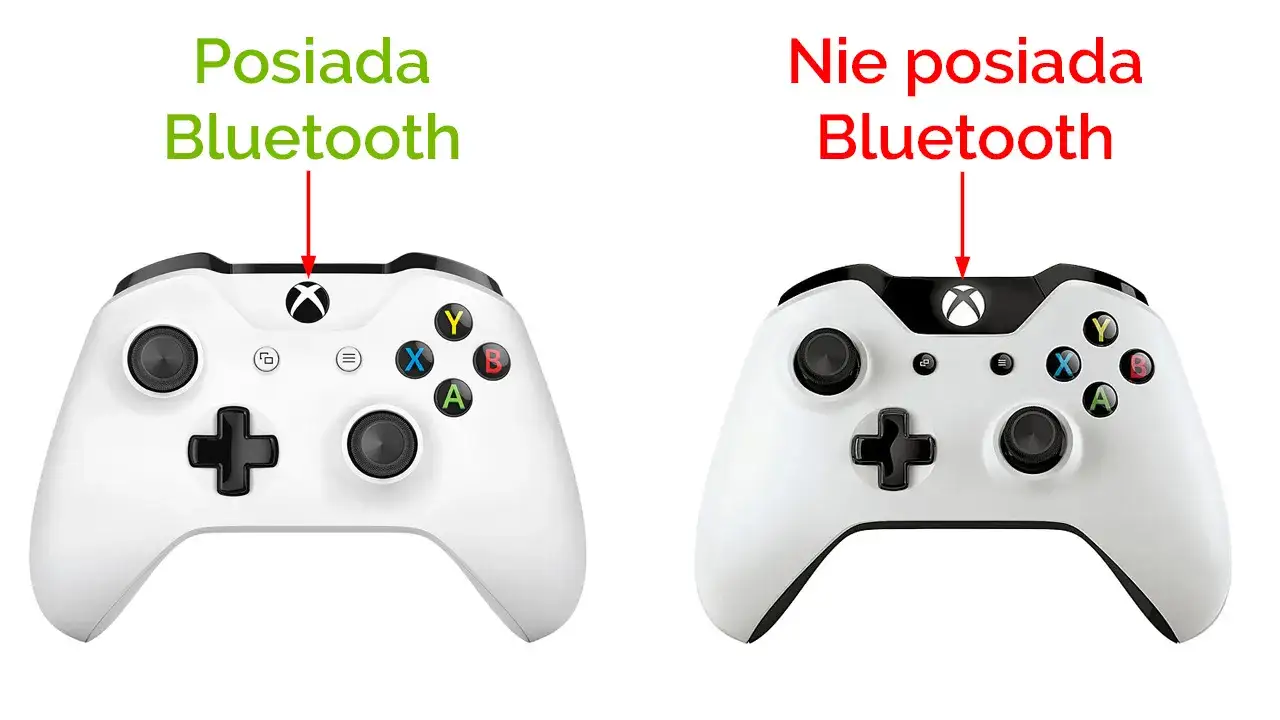
Zanim zaczniemy, musimy ustalić, którą wersję kontrolera Xbox One posiadasz. To kluczowe, ponieważ nie wszystkie pady Xbox One mają wbudowany moduł Bluetooth. Starsze modele, wydane przed 2016 rokiem, nie obsługują tej technologii. Jak je rozpoznać?
- Starsze modele (bez Bluetooth): Plastik wokół przycisku Xbox jest oddzielnym elementem, często błyszczącym, i nie łączy się z resztą obudowy kontrolera.
- Nowsze modele (z Bluetooth): Plastik wokół przycisku Xbox jest zintegrowany z resztą obudowy pada, tworząc jednolitą powierzchnię. Te modele zostały wydane po 2016 roku.
Warto również zaznaczyć, że wszystkie kontrolery od konsol Xbox Series X/S domyślnie posiadają Bluetooth i są w pełni kompatybilne z PC.
Wymagania systemowe: czy Twój Windows jest gotowy?
Większość współczesnych komputerów jest gotowa do współpracy z kontrolerem Xbox. Systemy operacyjne Windows 10 i Windows 11 automatycznie instalują niezbędne sterowniki po podłączeniu kontrolera, co znacznie upraszcza cały proces. Nie musisz się martwić o ręczne wyszukiwanie i instalowanie plików.
Jeśli planujesz połączenie bezprzewodowe przez Bluetooth, Twój komputer musi być wyposażony w moduł Bluetooth w wersji 4.0 lub nowszej. Większość nowoczesnych laptopów i płyt głównych do komputerów stacjonarnych posiada taki moduł, ale jeśli Twój PC jest starszy, być może będziesz potrzebować zewnętrznego adaptera Bluetooth.
Niezbędne akcesoria: od kabla micro USB po dedykowany adapter
W zależności od wybranej metody połączenia, będziesz potrzebować kilku akcesoriów:
- Do połączenia przewodowego:
- Dla standardowych padów Xbox One: kabel micro USB.
- Dla nowszych modeli padów Xbox One (z Bluetooth) oraz padów od Xbox Series X/S: kabel USB-C.
- Do połączenia bezprzewodowego przez Bluetooth:
- Komputer z wbudowanym modułem Bluetooth 4.0+ lub zewnętrzny adapter Bluetooth USB.
- Do najbardziej stabilnego połączenia bezprzewodowego:
- Oficjalny adapter bezprzewodowy Xbox dla Windows. To opcjonalne akcesorium, ale gorąco je polecam, jeśli zależy Ci na minimalnych opóźnieniach i możliwości podłączenia wielu padów.
Połączenie kablem USB: najprostszy sposób na grę
Połączenie przewodowe to najmniej problematyczna i najbardziej niezawodna metoda. Działa z każdym kontrolerem Xbox One, niezależnie od tego, czy posiada Bluetooth, czy nie. Jeśli zależy Ci na stabilności i nie chcesz martwić się o baterie, to jest to opcja dla Ciebie.
Krok po kroku: Jak podłączyć pada Xbox One kablem USB?
Proces jest banalnie prosty:
- Znajdź odpowiedni kabel USB: micro USB dla większości padów Xbox One lub USB-C dla nowszych modeli i padów od Xbox Series X/S.
- Podłącz jeden koniec kabla do portu USB w kontrolerze Xbox One.
- Podłącz drugi koniec kabla do wolnego portu USB w komputerze PC.
I to wszystko! Kontroler powinien zostać automatycznie wykryty przez system.
Automatyczna instalacja sterowników w Windows 10 i 11: co jeśli coś pójdzie nie tak?
Jak wspomniałem, w systemach Windows 10 i Windows 11 sterowniki do kontrolera Xbox One zazwyczaj instalują się automatycznie w ciągu kilku sekund po podłączeniu. System sam zajmie się wszystkim w tle.
Jeśli jednak używasz starszego systemu operacyjnego, takiego jak Windows 7 lub 8.1, może być konieczne ręczne pobranie i zainstalowanie sterowników. W takim przypadku odwiedź stronę wsparcia technicznego Microsoft i wyszukaj "sterowniki kontrolera Xbox One dla Windows [Twoja wersja]". Zazwyczaj wystarczy pobrać i uruchomić odpowiedni plik instalacyjny.
Zalety i wady gry "na uwięzi"
Każde rozwiązanie ma swoje plusy i minusy. Oto, co zyskujesz i co tracisz, grając na kablu:
| Zalety | Wady |
|---|---|
| Największa stabilność i brak opóźnień. Sygnał jest przesyłany bezpośrednio. | Ograniczona swoboda ruchu ze względu na długość kabla. |
| Brak problemów z rozładowanymi bateriami (pad jest zasilany przez USB). | Kabel może przeszkadzać lub plątać się, zwłaszcza podczas intensywnej gry. |
| Nie wymaga dodatkowych akcesoriów (poza kablem), co jest ekonomiczne. | Estetyka stanowiska gry może ucierpieć, jeśli nie lubisz widoku kabli. |
Bezprzewodowa swoboda: podłącz pada przez Bluetooth
Jeśli cenisz sobie swobodę ruchów i nie chcesz, aby kable ograniczały Cię podczas grania, połączenie Bluetooth jest świetną alternatywą. Pamiętaj jednak o kilku ważnych kwestiach.
Jak upewnić się, że Twój pad Xbox One wspiera Bluetooth?
Powtórzmy to raz jeszcze, bo to kluczowe: tylko nowsze modele kontrolerów Xbox One (te z plastikiem wokół przycisku Xbox zintegrowanym z resztą obudowy) oraz pady od Xbox Series X/S obsługują Bluetooth. Starsze modele po prostu nie mają tej funkcji i nie da się ich w ten sposób podłączyć. Upewnij się również, że Twój komputer posiada moduł Bluetooth w wersji 4.0 lub nowszej.
Instrukcja parowania kontrolera z komputerem przez Bluetooth
Gdy już potwierdzisz kompatybilność, proces parowania jest prosty:
- Włącz kontroler Xbox One, naciskając przycisk Xbox.
- Przytrzymaj mały, okrągły przycisk parowania na górze kontrolera (znajduje się między bumperami, obok portu USB) przez około 3 sekundy, aż logo Xbox zacznie szybko migać. Oznacza to, że pad jest w trybie parowania.
- Na komputerze otwórz "Ustawienia" (możesz to zrobić, klikając prawym przyciskiem myszy na Start i wybierając "Ustawienia" lub używając skrótu Win + I).
- Przejdź do sekcji "Urządzenia" (w Windows 10) lub "Bluetooth i urządzenia" (w Windows 11), a następnie wybierz "Bluetooth i inne urządzenia".
- Włącz Bluetooth (jeśli jest wyłączony).
- Wybierz opcję "Dodaj urządzenie" lub "Dodaj urządzenie Bluetooth lub inne", a następnie kliknij "Bluetooth".
- Z listy dostępnych urządzeń wybierz "Xbox Wireless Controller".
- Po pomyślnym sparowaniu logo Xbox na padzie przestanie migać i będzie świecić światłem ciągłym, sygnalizując stabilne połączenie.
Ograniczenia i potencjalne problemy z połączeniem Bluetooth
Mimo wygody, połączenie Bluetooth ma swoje wady:
- Zazwyczaj przez Bluetooth można podłączyć tylko jeden kontroler do komputera. Jeśli planujesz grę w lokalnym trybie wieloosobowym, ta metoda może być niewystarczająca.
- Możliwe są większe opóźnienia (tzw. input lag) w porównaniu do połączenia kablowego lub dedykowanego adaptera. Dla większości graczy nie będzie to problem, ale w dynamicznych grach, gdzie liczy się każda milisekunda, może być odczuwalne.
- Połączenie Bluetooth jest podatne na zakłócenia sygnału od innych urządzeń bezprzewodowych (np. router Wi-Fi, inne urządzenia Bluetooth, telefony komórkowe). Może to prowadzić do sporadycznych rozłączeń lub niestabilności.
- Problemy z wykrywaniem pada mogą wynikać z przestarzałych sterowników Bluetooth w komputerze. Zawsze upewnij się, że masz najnowsze sterowniki dla swojego modułu Bluetooth.
Adapter bezprzewodowy Xbox: najlepsza jakość i stabilność
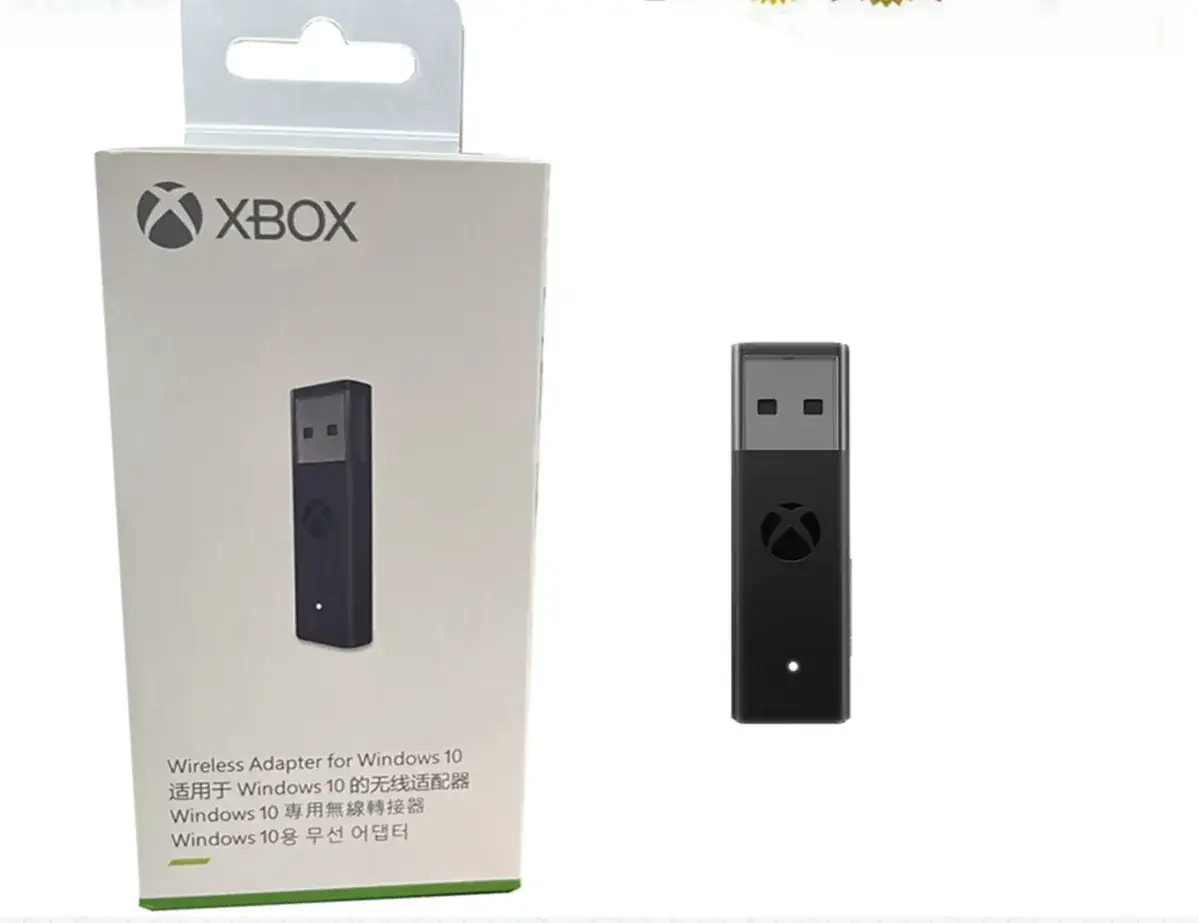
Jeśli szukasz bezprzewodowej swobody, ale zależy Ci na maksymalnej stabilności i minimalnych opóźnieniach, dedykowany adapter bezprzewodowy Xbox dla Windows to najlepsze rozwiązanie. Sam go używam i mogę potwierdzić, że to inwestycja, która się opłaca.
Czym jest adapter bezprzewodowy i dlaczego oferuje najlepszą jakość połączenia?
Adapter bezprzewodowy Xbox dla Windows to małe urządzenie USB, które tworzy dedykowane, niskolatencyjne połączenie radiowe między kontrolerem a komputerem. Działa na tej samej technologii, co konsola Xbox, co gwarantuje najbardziej stabilne i responsywne doświadczenie bezprzewodowe. Co ważne, jest kompatybilny ze wszystkimi modelami kontrolerów Xbox One (również tymi starszymi, bez Bluetooth) oraz padami od Xbox Series X/S. Dodatkowym atutem jest możliwość podłączenia akcesoriów audio (takich jak słuchawki) bezpośrednio do pada, co nie zawsze jest możliwe przy połączeniu Bluetooth.
Jak sparować kontroler z adapterem? Proces w 3 prostych krokach
Parowanie kontrolera z adapterem jest równie proste, jak z konsolą:
- Podłącz adapter bezprzewodowy Xbox do wolnego portu USB w komputerze. System Windows 10/11 powinien automatycznie zainstalować sterowniki.
- Włącz kontroler Xbox One, naciskając przycisk Xbox.
- Naciśnij przycisk parowania na adapterze (mały przycisk na jego boku), a następnie przycisk parowania na kontrolerze (między bumperami). Logo Xbox na padzie zacznie szybko migać, a po sparowaniu zaświeci światłem ciągłym.
Podłączanie wielu padów jednocześnie: idealne rozwiązanie do gry ze znajomymi
Jedną z największych zalet adaptera bezprzewodowego Xbox dla Windows jest jego zdolność do jednoczesnego podłączenia do 8 kontrolerów. To sprawia, że jest to idealne rozwiązanie do lokalnych rozgrywek wieloosobowych ze znajomymi. Nie musisz martwić się o dodatkowe kable czy ograniczenia Bluetooth po prostu podłączasz adapter i grasz w pełnym składzie.
Problemy z padem Xbox na PC: sprawdzone rozwiązania
Nawet najlepszy sprzęt czasem sprawia problemy. Jeśli Twój kontroler Xbox One nie działa tak, jak powinien na PC, nie panikuj. Wiele typowych usterek można łatwo naprawić. Pamiętaj, że jako Patryk Piotrowski, zawsze staram się dostarczyć praktyczne wskazówki, które sam wykorzystuję.
Co zrobić, gdy komputer w ogóle nie widzi kontrolera?
To frustrujące, ale często łatwe do rozwiązania:
- Upewnij się, że system Windows jest w pełni zaktualizowany. Microsoft często wydaje poprawki, które rozwiązują problemy ze zgodnością sprzętu.
- Spróbuj podłączyć pada do innego portu USB w komputerze. Czasem problem leży po stronie konkretnego portu.
- Jeśli używasz kabla, spróbuj użyć innego kabla USB. Kable potrafią się uszkodzić.
- Dla połączenia Bluetooth, upewnij się, że Twój pad na pewno obsługuje Bluetooth (patrz sekcja o rozpoznawaniu wersji pada) i że sterowniki Bluetooth komputera są aktualne.
- Spróbuj ponownie uruchomić komputer i kontroler. Czasem to proste rozwiązanie działa cuda.
Kontroler się rozłącza: jak zdiagnozować przyczynę?
Sporadyczne rozłączanie się pada może być irytujące. Oto, co możesz sprawdzić:
- Sprawdź poziom naładowania baterii/akumulatorów w padzie i wymień je, jeśli są słabe. To najczęstsza przyczyna problemów z połączeniem bezprzewodowym.
- Upewnij się, że w pobliżu nie ma innych urządzeń bezprzewodowych, które mogą zakłócać sygnał (np. router Wi-Fi, inne urządzenia Bluetooth, telefony komórkowe). Spróbuj je wyłączyć lub odsunąć.
- Zaktualizuj sterowniki kontrolera oraz, w przypadku połączenia Bluetooth, sterowniki modułu Bluetooth komputera.
- Jeśli używasz adaptera bezprzewodowego, spróbuj podłączyć go do portu USB z przodu komputera, używając dołączonej przedłużki. Czasem poprawia to zasięg i unika zakłóceń od obudowy PC.
Problemy z wibracjami lub mapowaniem przycisków w grach
Problemy z wibracjami lub nieprawidłowym mapowaniem przycisków często wynikają z ustawień samej gry lub przestarzałego oprogramowania kontrolera. Zawsze warto sprawdzić ustawienia kontrolera w grze niektóre tytuły mają własne konfiguracje, które mogą kolidować z domyślnymi. Poza tym, upewnij się, że masz najnowsze oprogramowanie (firmware) pada, co często rozwiązuje takie problemy.
Jak zaktualizować oprogramowanie pada Xbox na PC? Klucz do stabilności
Aktualizacja oprogramowania kontrolera to często niedoceniany krok, który może znacząco poprawić stabilność i wydajność. Proces jest prosty:
- Pobierz i zainstaluj aplikację "Akcesoria Xbox" ze sklepu Microsoft Store na swoim komputerze.
- Podłącz kontroler Xbox One do komputera za pomocą kabla USB. Jest to zalecana metoda do aktualizacji, ponieważ zapewnia stabilne połączenie i minimalizuje ryzyko błędów.
- Uruchom aplikację "Akcesoria Xbox". Jeśli dostępna jest aktualizacja oprogramowania dla Twojego kontrolera, aplikacja automatycznie wyświetli monit o jej instalację.
- Postępuj zgodnie z instrukcjami na ekranie, aby zakończyć proces aktualizacji. Podkreślam, że aktualizacje często poprawiają stabilność połączenia, precyzję działania i ogólną wydajność kontrolera.
Przeczytaj również: Jaki pad do PC? Wybierz idealny kontroler: Xbox vs DualSense!
Wybierz swoją metodę: kabel, Bluetooth czy adapter?
Jak widzisz, każda metoda podłączenia kontrolera Xbox One do PC ma swoje unikalne cechy. Wybór tej najlepszej zależy od Twoich indywidualnych preferencji i potrzeb. Jako Patryk Piotrowski, zawsze doradzam, aby dopasować sprzęt do stylu gry.
Szybkie porównanie: Kabel vs Bluetooth vs Adapter
Aby ułatwić Ci decyzję, przygotowałem krótkie porównanie kluczowych cech:
| Cecha | Kabel USB | Bluetooth | Adapter bezprzewodowy Xbox |
|---|---|---|---|
| Stabilność połączenia | Najwyższa | Dobra, z potencjalnymi zakłóceniami | Bardzo wysoka |
| Opóźnienia | Najniższe | Średnie | Niskie |
| Liczba podłączonych padów | 1 (na port USB) | Zazwyczaj 1 | Do 8 |
| Zasilanie | Z PC (nie wymaga baterii) | Wymaga baterii/akumulatorów | Wymaga baterii/akumulatorów |
| Kompatybilność z padami | Wszystkie modele Xbox One/Series | Tylko nowsze modele Xbox One (po 2016) i Series | Wszystkie modele Xbox One/Series |
| Wymagane akcesoria | Kabel micro USB/USB-C | Moduł Bluetooth 4.0+ w PC | Dedykowany adapter Xbox |
Ostateczne wskazówki dla maksymalnej wydajności i komfortu gry
Niezależnie od wybranej metody, pamiętaj o kilku uniwersalnych zasadach, które zapewnią Ci najlepsze wrażenia z gry:
- Zawsze dbaj o aktualność systemu Windows i oprogramowania kontrolera (za pomocą aplikacji "Akcesoria Xbox"). To podstawa stabilnego działania.
- Wybierz metodę połączenia najlepiej dopasowaną do Twoich potrzeb: stabilność kabla do gier turniejowych, swoboda Bluetooth do relaksującej rozgrywki z bliska, a jakość adaptera do gier wieloosobowych i wymagających tytułów.
- Upewnij się, że baterie w padzie są naładowane, jeśli korzystasz z połączenia bezprzewodowego. Nic tak nie psuje zabawy, jak rozładowany kontroler w kluczowym momencie.
- Minimalizuj zakłócenia sygnału w otoczeniu, szczególnie przy połączeniach bezprzewodowych. Odsuń inne urządzenia emitujące fale radiowe.
