
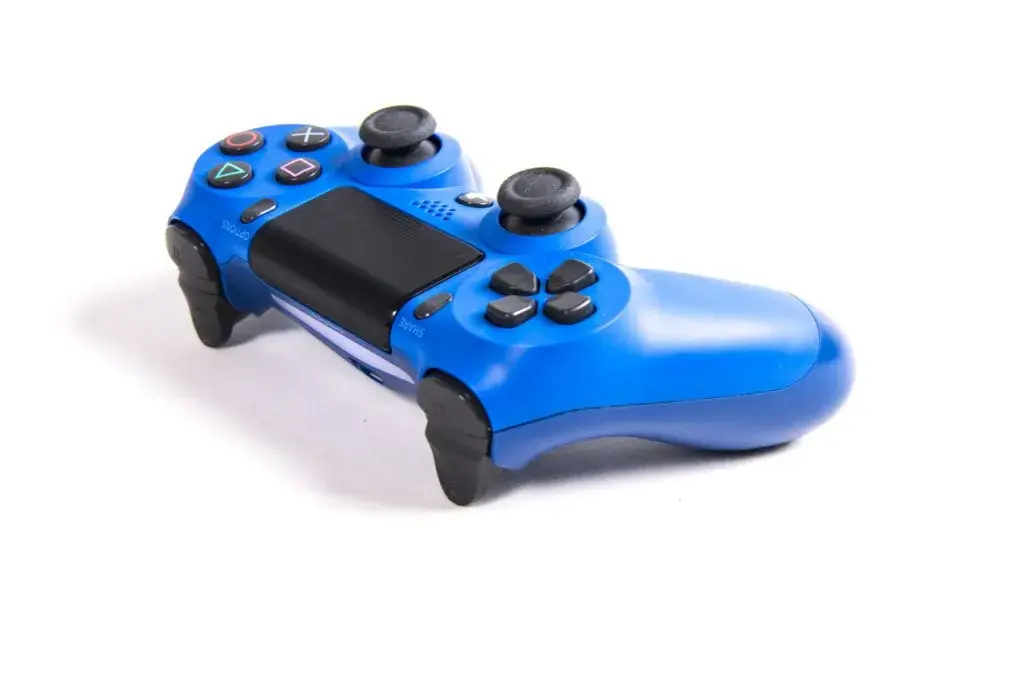
Ten artykuł to kompleksowy poradnik, który krok po kroku wyjaśni, jak podłączyć kontroler DualShock 4 do komputera PC. Dowiesz się, jak wykorzystać jego potencjał w grach, niezależnie od tego, czy preferujesz połączenie przewodowe, bezprzewodowe, czy zaawansowaną konfigurację z oprogramowaniem DS4Windows.
Podłącz pada PS4 do PC w kilku prostych krokach pełny poradnik konfiguracji
- Istnieją trzy główne metody połączenia pada PS4 z PC: przewodowo (USB), bezprzewodowo (Bluetooth) oraz przez dedykowany adapter (rzadko dostępny).
- Kluczowe dla pełnej funkcjonalności jest oprogramowanie DS4Windows, które "tłumaczy" sygnały kontrolera dla systemu Windows i oferuje zaawansowane opcje personalizacji.
- Platforma Steam oferuje natywne wsparcie dla DualShock 4, umożliwiając prostą konfigurację i użycie pada w grach ze swojej biblioteki.
- Aby połączyć się przez Bluetooth, należy wprowadzić pada w tryb parowania (przytrzymując jednocześnie przyciski "PS" i "Share") i sparować go z systemem Windows.
- Dla poprawnego działania DS4Windows niezbędna jest instalacja sterowników ViGEmBus.
- Częste problemy, takie jak niewykrywanie pada, konflikty sterowników czy podwójne wprowadzanie, mają proste rozwiązania opisane w poradniku.
Dlaczego warto podłączyć pada PS4 do komputera?
Kontroler DualShock 4 od PlayStation 4, mimo premiery nowszych generacji, wciąż pozostaje jednym z najpopularniejszych i najbardziej cenionych padów wśród graczy PC. Jego ergonomiczny kształt, precyzyjne analogi, responsywne przyciski oraz wbudowany gładzik i pasek świetlny sprawiają, że granie na nim to czysta przyjemność. Ja sam często sięgam po niego, gdy chcę odprężyć się przy ulubionych tytułach, a jego uniwersalność i łatwość konfiguracji to dla mnie kluczowe zalety.
Wiele gatunków gier po prostu lepiej sprawdza się z padem niż z klawiaturą i myszką. Pomyśl o dynamicznych bijatykach, gdzie liczy się precyzja ciosów, wciągających wyścigach, w których analogowe spusty pozwalają na płynne dozowanie gazu i hamulca, czy zręcznościowych platformówkach, gdzie każdy skok musi być idealnie wymierzony. Gry sportowe, takie jak FIFA czy NBA 2K, są wręcz projektowane z myślą o kontrolerach. Jeśli jesteś fanem tych gatunków, podłączenie DualShocka 4 do swojego PC to krok w stronę znacznie lepszych wrażeń z rozgrywki.
Metoda #1: Najprostszy sposób dla graczy integracja ze Steam
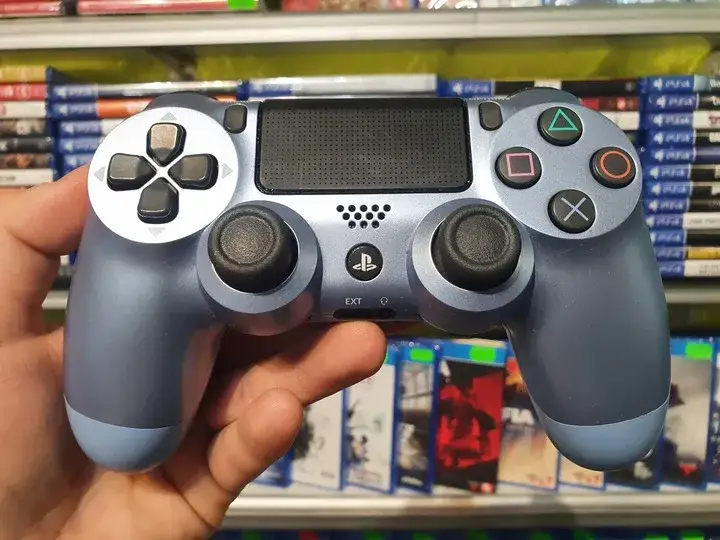
Jeśli jesteś użytkownikiem platformy Steam, masz szczęście! Steam oferuje natywne wsparcie dla kontrolera DualShock 4, co sprawia, że podłączenie go jest niezwykle proste. Wystarczy, że podłączysz pada do komputera za pomocą kabla USB. System Windows powinien go automatycznie wykryć. To prawdziwa metoda plug & play, która często działa bez żadnych dodatkowych sterowników czy oprogramowania.
Aby w pełni wykorzystać potencjał pada w grach Steam, warto jednak przejść przez szybką konfigurację:
- Uruchom klienta Steam na swoim komputerze.
- Przejdź do trybu Big Picture. Możesz to zrobić, klikając ikonę kontrolera w prawym górnym rogu okna Steam lub wybierając "Widok" -> "Tryb Big Picture".
- W trybie Big Picture przejdź do "Ustawień" (ikona zębatki).
- Wybierz "Ustawienia kontrolera".
- Zaznacz opcję "Wsparcie konfiguracji PlayStation". Steam automatycznie wykryje podłączonego DualShocka 4 i umożliwi jego konfigurację.
- Możesz teraz spersonalizować przypisanie przycisków, czułość analogów, a nawet kolor paska świetlnego dla każdego profilu gry.
Co więcej, Steam pozwala na korzystanie z DualShocka 4 również w grach, które nie pochodzą z jego biblioteki. Wystarczy, że dodasz je jako "gry spoza Steam" do swojej biblioteki. Dzięki temu, uruchamiając je przez Steam, będziesz mógł cieszyć się pełnym wsparciem i konfiguracją kontrolera, tak jak w przypadku gier zakupionych na tej platformie. To naprawdę wygodne rozwiązanie, które ja osobiście bardzo doceniam.
Metoda #2: Pełna kontrola i kompatybilność, czyli DS4Windows
DS4Windows to program, który działa jak "tłumacz" między twoim kontrolerem DualShock 4 a systemem Windows. Domyślnie Windows nie rozpoznaje wszystkich funkcji pada PS4, a DS4Windows sprawia, że jest on widziany jako kontroler Xbox 360, który ma natywne wsparcie w większości gier PC. Dzięki temu możesz korzystać z DualShocka 4 w niemal każdej grze, niezależnie od platformy, a także zyskujesz dostęp do zaawansowanych opcji personalizacji, takich jak mapowanie przycisków, regulacja czułości analogów, czy kontrola paska świetlnego. Dla mnie to absolutny must-have, jeśli chcę wycisnąć 100% z mojego pada.
Aby mieć pewność, że program będzie działał stabilnie i bezpiecznie, zawsze pobieraj go z zaufanego źródła. Ja polecam najnowszą, aktywnie rozwijaną wersję od Ryochan7, dostępną na GitHubie. Wpisz w wyszukiwarkę "DS4Windows Ryochan7 GitHub", aby znaleźć oficjalne repozytorium. Pamiętaj, aby zawsze korzystać z aktualnej wersji, ponieważ zawiera ona poprawki błędów i wsparcie dla nowszych wersji Windows.
Oto jak zainstalować i skonfigurować DS4Windows:
- Pobierz najnowszą wersję DS4Windows (zazwyczaj plik .zip) z oficjalnego repozytorium GitHub.
- Rozpakuj pobrane archiwum w wybranej przez siebie lokalizacji na dysku (np. w folderze "Dokumenty" lub "Program Files").
- Uruchom plik "DS4Windows.exe". Przy pierwszym uruchomieniu zostaniesz poproszony o wybór miejsca przechowywania profili i ustawień. Ja zazwyczaj wybieram "Program Folder", aby wszystko było w jednym miejscu.
- Program poprosi Cię o instalację niezbędnych sterowników. Kliknij "Install ViGEmBus Driver". To kluczowy sterownik, który pozwala DS4Windows na emulowanie kontrolera Xbox 360. Postępuj zgodnie z instrukcjami instalatora.
- Jeśli masz starszą wersję Windows lub napotkasz problemy, program może również zasugerować instalację "360 Driver" (dla Windows 7/8) lub "DS4 Driver". Zainstaluj je, jeśli to konieczne.
- Po zainstalowaniu sterowników podłącz kontroler DualShock 4 do komputera za pomocą kabla USB lub przez Bluetooth (o czym za chwilę). DS4Windows powinien go wykryć i wyświetlić w zakładce "Controllers".
- Możesz teraz tworzyć i edytować profile, dostosowując ustawienia pada do swoich preferencji.
Metoda #3: Granie bez kabli jak połączyć pada PS4 z PC przez Bluetooth?
Granie bez kabli to dla wielu z nas synonim wygody. Aby podłączyć pada DualShock 4 do PC bezprzewodowo, twój komputer musi być wyposażony w moduł Bluetooth. Jeśli masz laptopa, najprawdopodobniej go posiada. W przypadku komputerów stacjonarnych często potrzebny jest zewnętrzny adapter Bluetooth USB. Upewnij się, że masz go podłączonego i zainstalowane są do niego aktualne sterowniki. Pierwszym krokiem jest wprowadzenie kontrolera DualShock 4 w tryb parowania. Aby to zrobić, upewnij się, że pad jest wyłączony. Następnie jednocześnie przytrzymaj przyciski "PS" (przycisk z logo PlayStation) oraz "Share". Trzymaj je, aż pasek świetlny na górze kontrolera zacznie szybko migać na biało. To oznacza, że pad jest gotowy do sparowania.Teraz przejdźmy do parowania z systemem Windows:
- Na komputerze otwórz "Ustawienia" (możesz użyć skrótu klawiszowego Win + I).
- Przejdź do "Urządzenia" -> "Bluetooth i inne urządzenia".
- Upewnij się, że Bluetooth jest włączony.
- Kliknij "Dodaj urządzenie Bluetooth lub inne".
- Wybierz "Bluetooth".
- System rozpocznie wyszukiwanie urządzeń. Na liście powinien pojawić się "Wireless Controller". Kliknij na niego, aby sparować.
- Po pomyślnym sparowaniu pasek świetlny na padzie przestanie migać i zaświeci się stałym kolorem (zazwyczaj niebieskim, jeśli jest to pierwszy pad).
Po sparowaniu pada przez Bluetooth, nadal zalecam korzystanie z DS4Windows. Dlaczego? Ponieważ program ten pozwala na zarządzanie kontrolerem, emulowanie go jako pada Xbox 360 (co zapewnia lepszą kompatybilność z grami) oraz oferuje wszystkie opcje personalizacji, o których wspominałem wcześniej. Bez DS4Windows, niektóre gry mogą mieć problem z rozpoznaniem DualShocka 4, a ty stracisz dostęp do wielu przydatnych funkcji.
Zaawansowana konfiguracja i personalizacja wyciśnij 100% z pada
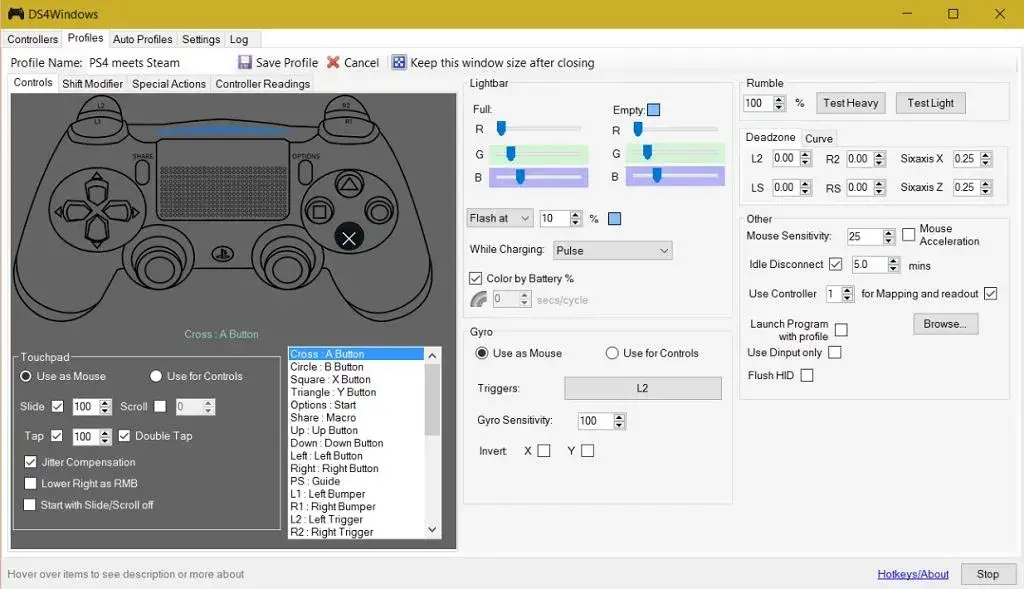
Jedną z największych zalet DS4Windows jest możliwość tworzenia własnych profili ustawień. Ja sam mam kilka profili: jeden do gier akcji, drugi do wyścigów z inną czułością analogów, a jeszcze inny do starszych gier, które wymagają specyficznego mapowania. Możesz zapisać różne konfiguracje przycisków, czułości, martwych stref czy kolorów paska świetlnego, a następnie łatwo przełączać się między nimi w zależności od gry, w którą aktualnie grasz. To pozwala na maksymalne dostosowanie kontrolera do twoich preferencji i wymagań konkretnego tytułu.
DS4Windows daje ci pełną kontrolę nad paskiem świetlnym (Lightbar) i gładzikiem (Touchpad). Możesz zmienić kolor paska, aby pasował do twojego nastroju lub koloru drużyny w grze, a nawet ustawić, by pulsował w zależności od poziomu baterii. Gładzik, choć rzadko wykorzystywany w grach PC, może służyć jako mysz, co jest niezwykle przydatne do nawigacji po systemie Windows bez konieczności odkładania pada. Możesz przypisać mu różne funkcje, np. kliknięcie na środku gładzika jako dodatkowy przycisk.
Dla mnie, jako gracza, precyzja sterowania jest kluczowa. DS4Windows pozwala na dostosowanie martwych stref (dead zones) i czułości analogów. Martwe strefy to obszary, w których ruch gałki analogowej nie jest rejestrowany ich zmniejszenie zwiększa responsywność, ale może prowadzić do "dryfowania" gałki. Z kolei regulacja czułości pozwala na dostosowanie, jak szybko kontroler reaguje na ruchy analogów. Eksperymentowanie z tymi ustawieniami może znacząco poprawić twoje wyniki w grach, szczególnie tych wymagających dużej precyzji, takich jak strzelanki czy symulatory.
Najczęstsze problemy i ich proste rozwiązania
- Problem: Komputer nie widzi pada PS4. Jeśli komputer nie wykrywa kontrolera, najpierw sprawdź kabel USB upewnij się, że jest sprawny i prawidłowo podłączony. Jeśli używasz Bluetooth, upewnij się, że adapter działa, a pad jest w trybie parowania. Czasem pomaga również restart komputera oraz ponowna instalacja sterowników ViGEmBus w DS4Windows.
- Problem: Pad rozłącza się podczas gry przez Bluetooth. Często jest to problem związany z jakością adaptera Bluetooth lub odległością od PC. Upewnij się, że kontroler znajduje się w rozsądnej odległości od komputera i nie ma między nimi dużych przeszkód. Spróbuj też zaktualizować sterowniki Bluetooth w menedżerze urządzeń Windows. Czasami zakłócenia od innych urządzeń bezprzewodowych mogą być przyczyną.
-
Problem: Podwójne sterowanie (double input).
Ten problem pojawia się, gdy system Windows lub gra widzi pada dwukrotnie, np. raz jako DualShock 4, a raz jako emulowany kontroler Xbox 360. Najczęstszym winowajcą jest jednoczesne aktywowanie wsparcia dla kontrolera PlayStation w Steam i używanie DS4Windows. Ja zawsze radzę: jeśli grasz w grę Steam, wyłącz DS4Windows. Jeśli grasz w grę spoza Steam z DS4Windows, upewnij się, że wsparcie Steam dla kontrolera PlayStation jest wyłączone (lub dodaj grę do Steam i uruchom przez niego, wyłączając DS4Windows).
-
Problem: Pad nie wibruje w grach.
Sprawdź ustawienia wibracji w samej grze upewnij się, że są włączone. Następnie w DS4Windows, w profilu, którego używasz, sprawdź zakładkę "Vibration" i upewnij się, że wibracje są aktywne. Czasami ponowna instalacja sterowników ViGEmBus może rozwiązać ten problem.
Podsumowanie: Która metoda podłączenia pada PS4 będzie dla Ciebie najlepsza?
Wybór metody podłączenia pada PS4 do PC zależy głównie od twoich potrzeb i preferencji. Jeśli jesteś głównie graczem Steam i nie potrzebujesz zaawansowanej personalizacji, prosta integracja ze Steam (przewodowa lub przez Bluetooth) będzie dla ciebie najwygodniejszym i najszybszym rozwiązaniem. Steam automatycznie zajmie się większością konfiguracji, a ty będziesz mógł od razu cieszyć się grą.
Jednakże, jeśli grasz w wiele gier spoza Steam, zależy ci na pełnej kontroli, zaawansowanej personalizacji (profile, martwe strefy, pasek świetlny) lub po prostu napotykasz problemy z kompatybilnością, to DS4Windows jest absolutnie niezbędny. Ja osobiście zawsze mam go uruchomionego w tle, aby mieć pewność, że mój DualShock 4 działa bez zarzutu w każdej grze. Pamiętaj o regularnych aktualizacjach DS4Windows i sterowników ViGEmBus, a także o inwestycji w dobry adapter Bluetooth, jeśli planujesz grać bezprzewodowo. Dzięki temu zapewnisz sobie maksymalną wygodę i niezawodność grania.
