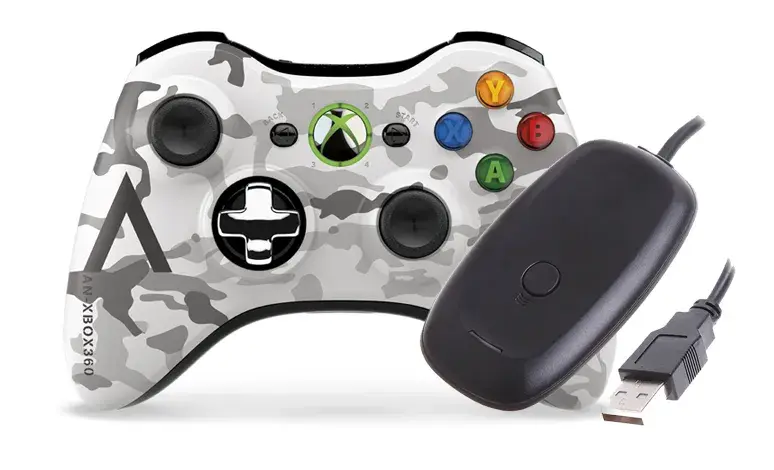
Jeśli posiadasz bezprzewodowy kontroler Xbox 360 i zastanawiasz się, jak podłączyć go do swojego komputera PC z systemem Windows 10 lub 11, ten poradnik jest dla ciebie. Przeprowadzę cię krok po kroku przez cały proces od wyboru odpowiedniego adaptera, przez instalację sterowników, aż po synchronizację pada, abyś mógł cieszyć się komfortową rozgrywką bez kabli.
Łączenie pada Xbox 360 z PC: kluczowy adapter i prosta instalacja sterowników
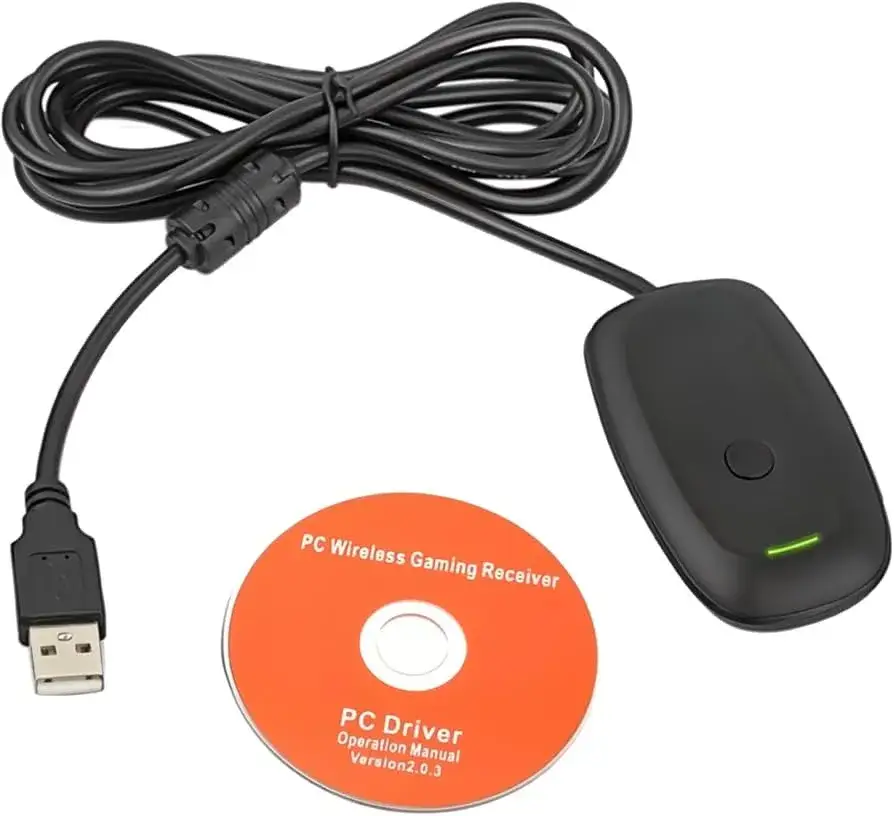
- Do bezprzewodowego podłączenia kontrolera Xbox 360 do PC niezbędny jest dedykowany odbiornik bezprzewodowy (Xbox 360 Wireless Gaming Receiver for Windows).
- Na rynku dostępne są zarówno oryginalne odbiorniki Microsoftu, jak i tańsze zamienniki. Pamiętaj, że zamienniki często wymagają ręcznej instalacji sterowników na Windows 10/11.
- Nawet jeśli Windows posiada wbudowane sterowniki, dla wielu odbiorników (zwłaszcza zamienników) konieczna jest ręczna interwencja przez Menedżer Urządzeń.
- Kluczowe kroki instalacji sterowników obejmują wybór opcji "Pozwól mi wybrać z listy dostępnych sterowników na moim komputerze" i wskazanie "Xbox 360 Wireless Receiver for Windows" z listy urządzeń peryferyjnych konsoli Xbox 360.
- Po instalacji sterowników, proces synchronizacji pada z odbiornikiem jest prosty: wystarczy wcisnąć przycisk parowania na odbiorniku, a następnie na kontrolerze.
Pad Xbox 360: dlaczego wciąż warto go używać na PC?
Chociaż konsola Xbox 360 ma już swoje lata, jej bezprzewodowy kontroler wciąż cieszy się niesłabnącą popularnością wśród graczy PC. Dlaczego? Przede wszystkim ze względu na świetną ergonomię, która dla wielu jest wzorem wygody, oraz niską cenę na rynku wtórnym. Wielu z nas ma go po prostu w szufladzie po starej konsoli, a inni kupują używane egzemplarze za niewielkie pieniądze. To naturalne, że pojawia się pytanie, czy podłączenie go do współczesnego komputera jest skomplikowane. Z mojego doświadczenia wynika, że wcale nie, choć wymaga znajomości kilku kroków.Co będzie ci potrzebne do podłączenia pada?
Kluczowym elementem, bez którego bezprzewodowe podłączenie pada Xbox 360 do PC jest niemożliwe, jest "Odbiornik/Adapter do pada Xbox 360 dla systemu Windows" (pełna nazwa to Xbox 360 Wireless Gaming Receiver for Windows). To małe urządzenie USB, które pełni funkcję mostu między twoim kontrolerem a komputerem. Na rynku znajdziesz zarówno oryginalne odbiorniki firmy Microsoft które są już trudniej dostępne i droższe jak i liczne zamienniki. Te drugie są znacznie tańsze i łatwiej dostępne, ale często wiąże się to z pewnym "haczykiem": Windows 10 i 11 nie zawsze automatycznie rozpoznają zamienniki, co wymaga ręcznej instalacji sterowników. Nie martw się, to nic trudnego, a ja pokażę ci, jak to zrobić.Podłączanie odbiornika do PC: pierwszy krok do gry
Po zdobyciu odpowiedniego odbiornika, pierwszy krok jest niezwykle prosty. Wystarczy, że podłączysz go do wolnego portu USB w swoim komputerze. Z mojego doświadczenia wynika, że najlepiej użyć portu z tyłu obudowy, ponieważ są one zazwyczaj bardziej stabilne i zapewniają lepsze zasilanie. Po podłączeniu Windows powinien spróbować automatycznie zainstalować sterowniki. Czasami się to udaje, zwłaszcza w przypadku oryginalnych odbiorników, ale dla zamienników często zobaczysz komunikat o nierozpoznanym urządzeniu lub system po prostu nie przypisze odpowiedniego sterownika. To właśnie w tym momencie przechodzimy do ręcznej interwencji.
Instalacja sterowników: szczegółowy przewodnik dla Windows 10 i 11
Jak wspomniałem wcześniej, choć Windows 10 i 11 posiadają wbudowane sterowniki dla kontrolerów Xbox, często wymagana jest ręczna interwencja, zwłaszcza gdy używamy zamiennika odbiornika. System może nie wiedzieć, który sterownik przypisać do "nieznanego urządzenia". Poniżej przedstawiam szczegółowy proces, który zawsze u mnie działał.- Otwórz Menedżer Urządzeń: Najszybciej zrobisz to, klikając prawym przyciskiem myszy na przycisk Start i wybierając "Menedżer Urządzeń" lub wpisując `devmgmt.msc` w oknie Uruchom (Win+R).
- Zlokalizuj nierozpoznane urządzenie: W Menedżerze Urządzeń poszukaj kategorii, która zawiera nierozpoznane urządzenie. Może to być "Inne urządzenia" lub "Urządzenia peryferyjne konsoli Xbox 360". Nierozpoznany odbiornik często będzie oznaczony jako "Unknown Device" lub podobnie, z żółtym trójkątem ostrzegawczym.
- Rozpocznij aktualizację sterownika: Kliknij prawym przyciskiem myszy na nierozpoznane urządzenie i wybierz opcję "Aktualizuj sterownik".
- Wybierz opcję wyszukiwania sterowników: W nowym oknie wybierz opcję "Przeglądaj mój komputer w poszukiwaniu sterowników".
- Pozwól na ręczny wybór: Następnie kliknij "Pozwól mi wybrać z listy dostępnych sterowników na moim komputerze". To jest kluczowy moment, aby system pozwolił nam wskazać właściwy sterownik.
- Odszukaj kategorię Xbox 360: Na liście kategorii urządzeń poszukaj "Urządzenia peryferyjne konsoli Xbox 360". Jeśli jej nie ma, spróbuj poszukać "Microsoft Xbox One Controller" czasami sterowniki są tam grupowane.
- Wybierz i zainstaluj sterownik: Po wybraniu odpowiedniej kategorii, na liście po prawej stronie powinieneś zobaczyć "Xbox 360 Wireless Receiver for Windows". Wybierz go i kliknij "Dalej", aby rozpocząć instalację.
- Potwierdź instalację i weryfikuj: System może wyświetlić ostrzeżenie o niezgodności sterownika zignoruj je i potwierdź instalację. Po zakończeniu, w Menedżerze Urządzeń, w kategorii "Urządzenia peryferyjne konsoli Xbox 360", powinien pojawić się "Xbox 360 Wireless Receiver for Windows" bez żadnych błędów. To znak, że sterowniki zostały poprawnie zainstalowane!
Synchronizacja pada z odbiornikiem: ostatni etap konfiguracji
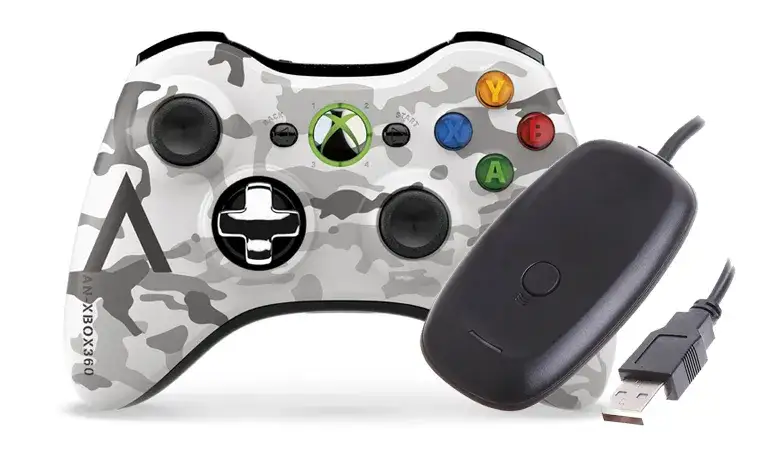
Kiedy sterowniki odbiornika są już poprawnie zainstalowane, nadszedł czas na ostatni krok sparowanie kontrolera Xbox 360 z odbiornikiem. To bardzo proste: Najpierw wciśnij mały, okrągły przycisk na odbiorniku. Zauważysz, że zielona dioda na odbiorniku zacznie migać, sygnalizując tryb parowania. Następnie, na swoim kontrolerze Xbox 360, wciśnij mały, okrągły przycisk synchronizacji, który znajduje się obok bumpera LB, na górnej krawędzi pada. Dioda na kontrolerze również zacznie migać. Po kilku sekundach diody na odbiorniku i kontrolerze powinny zacząć świecić ciągłym światłem, a na padzie zaświeci się jedna z czterech sekcji wokół przycisku Xbox Guide. To oznacza, że kontroler został pomyślnie sparowany i jest gotowy do użycia!Najczęstsze problemy i skuteczne rozwiązania
Podczas podłączania pada Xbox 360 do PC, nawet stosując się do instrukcji, możesz napotkać pewne problemy. Oto najczęstsze z nich i sprawdzone rozwiązania:-
Problem: Komputer nie widzi odbiornika lub pokazuje błąd (np. "Kod 10") w Menedżerze Urządzeń.
- Rozwiązanie: Upewnij się, że odbiornik jest poprawnie podłączony do portu USB. Spróbuj podłączyć go do innego portu USB, najlepiej z tyłu obudowy komputera, aby wykluczyć problemy z zasilaniem portu. Sprawdź, czy sterowniki zostały zainstalowane ręcznie zgodnie z wcześniejszymi instrukcjami. Czasami błąd "Kod 10" oznacza, że system nie może uruchomić urządzenia z powodu braku lub błędnego sterownika.
-
Problem: Sterownik nie chce się zainstalować lub system Windows automatycznie instaluje nieprawidłowy sterownik.
- Rozwiązanie: Powtórz kroki ręcznej instalacji sterownika z sekcji "Instalacja sterowników: szczegółowy przewodnik dla Windows 10 i 11". Upewnij się, że wybierasz "Xbox 360 Wireless Receiver for Windows" z listy dostępnych sterowników Microsoft. Czasami system próbuje przypisać ogólny sterownik USB, co jest nieprawidłowe.
-
Problem: Kontroler ciągle się rozłącza.
- Rozwiązanie: Najpierw sprawdź poziom naładowania baterii w padzie. Niskie baterie to częsta przyczyna niestabilnego połączenia. Upewnij się, że odbiornik jest podłączony do stabilnego portu USB (najlepiej z tyłu obudowy PC, jak już wspomniałem). Zminimalizuj zakłócenia bezprzewodowe w otoczeniu inne urządzenia Bluetooth czy Wi-Fi mogą wpływać na sygnał. Niestety, problemy z rozłączaniem mogą też wynikać z niskiej jakości zamiennika odbiornika.
- Ważna informacja: Do jednego odbiornika można podłączyć maksymalnie 4 kontrolery Xbox 360 jednocześnie. To świetna wiadomość dla tych, którzy lubią grać w lokalnym trybie multiplayer!
Przeczytaj również: Jak podłączyć pada PS4 do PC? Poradnik krok po kroku!