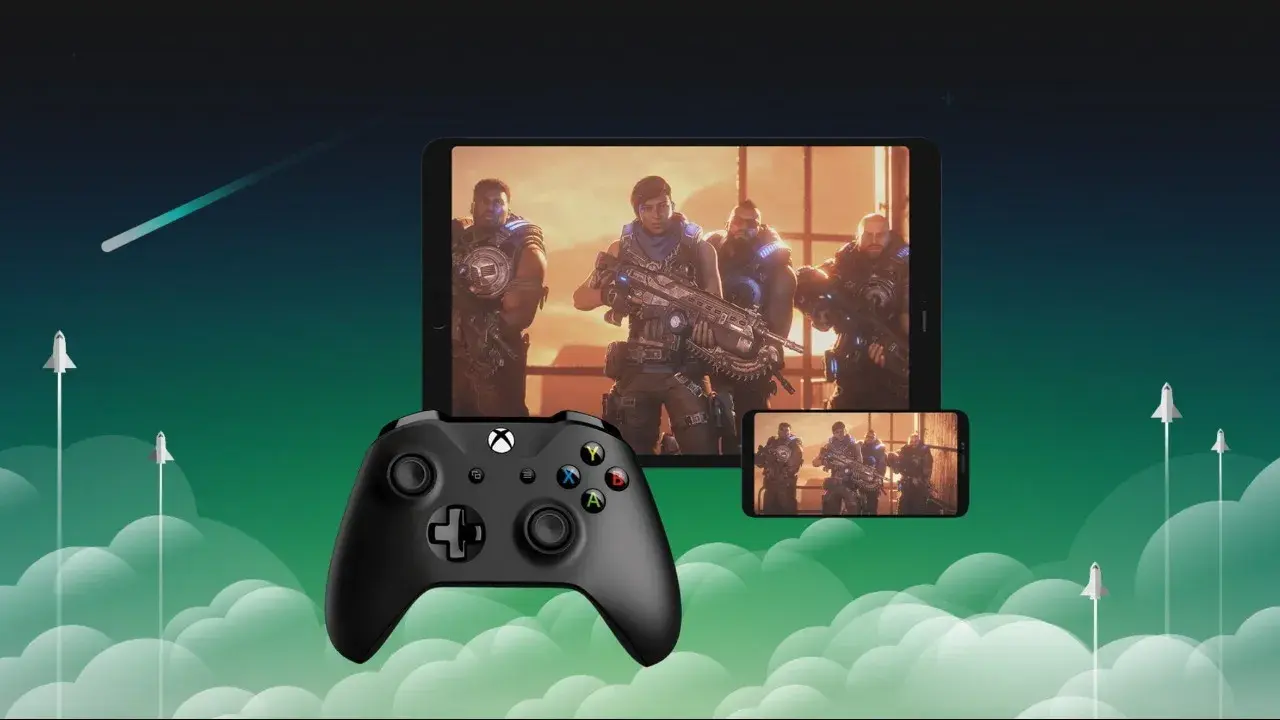
Odkryj, jak łatwo możesz przenieść świat gier z konsoli Xbox na swój komputer PC. Ten artykuł to kompleksowy przewodnik po wszystkich dostępnych metodach, ich wymaganiach i kosztach, który pomoże Ci wybrać idealne rozwiązanie do grania w ulubione tytuły Xbox na Twoim komputerze. Jako Patryk Piotrowski, od lat śledzę ewolucji ekosystemu Xbox i z przyjemnością pokażę Ci, jak wykorzystać jego pełen potencjał na Twoim komputerze.
Granie w gry Xbox na PC jest możliwe na trzy główne sposoby wybierz najlepszy dla siebie!
- Xbox Play Anywhere: Kupujesz grę cyfrowo raz, a grasz zarówno na konsoli Xbox, jak i na PC z Windows 10/11, z pełną synchronizacją postępów.
- Xbox Cloud Gaming: Strumieniujesz gry bezpośrednio z chmury Microsoftu, co pozwala grać w tytuły konsolowe nawet na słabszym sprzęcie PC, wymagana jest subskrypcja Xbox Game Pass Ultimate i szybkie łącze internetowe.
- Gra zdalna: Streamujesz obraz i dźwięk ze swojej własnej konsoli Xbox (Series X|S lub One) na komputer PC, zamieniając go w zdalny ekran w ramach tej samej sieci domowej.
- Wszystkie metody wymagają aplikacji Xbox na PC, a wybór zależy od posiadanych gier, konsoli i szybkości internetu.
Dlaczego granie w tytuły z Xbox na komputerze jest dziś łatwiejsze niż kiedykolwiek?
Kiedyś granie w gry konsolowe na PC było marzeniem lub wymagało skomplikowanych emulatorów. Dziś, dzięki strategicznym ruchom Microsoftu, ekosystem Xbox i PC z Windows stał się niezwykle zintegrowany. To już nie są dwie oddzielne wyspy, ale połączony archipelag, gdzie gry i postępy płynnie przechodzą między platformami. Ta ewolucja przyniosła graczom niespotykaną elastyczność i wygodę, umożliwiając dostęp do ulubionych tytułów niezależnie od tego, czy siedzą przed telewizorem z konsolą, czy przy biurku z komputerem. Microsoft postawił na otwartość, co, moim zdaniem, jest świetną wiadomością dla każdego gracza.
Trzy główne ścieżki do świata gier Xbox na PC: którą wybierzesz?
Wspomniana integracja zaowocowała trzema głównymi sposobami, aby cieszyć się grami Xbox na komputerze. Każda z nich ma swoje unikalne zalety i jest dostosowana do różnych potrzeb, konfiguracji sprzętowych oraz posiadanych subskrypcji. Mamy więc Xbox Play Anywhere, które pozwala na granie w zakupione gry na obu platformach, Xbox Cloud Gaming, które strumieniuje gry prosto z chmury, oraz Grę zdalną, która zamienia Twój PC w zdalny ekran dla Twojej własnej konsoli. Przyjrzyjmy się im bliżej, abyś mógł wybrać najlepszą opcję dla siebie.
Metoda 1: Xbox Play Anywhere kupujesz raz, grasz na PC i konsoli
Na czym polega magia "Play Anywhere" i jak oszczędza Twoje pieniądze?
Program Xbox Play Anywhere to prawdziwa gratka dla graczy, którzy cenią sobie elastyczność i oszczędność. Jego magia polega na prostej zasadzie: kupujesz cyfrową wersję gry raz, a możesz w nią grać zarówno na konsoli Xbox, jak i na komputerze PC z systemem Windows 10/11, bez ponoszenia żadnych dodatkowych kosztów. To oznacza, że nie musisz kupować dwóch kopii tej samej gry, aby cieszyć się nią na różnych urządzeniach. Co więcej, Twoje postępy w grze, osiągnięcia, a nawet zakupione dodatki, są automatycznie synchronizowane między platformami. To niesamowicie wygodne i, co najważniejsze, bardzo ekonomiczne rozwiązanie.
Jak rozpoznać gry objęte programem? Kluczowa ikonka, której musisz szukać
Rozpoznanie gier objętych programem Xbox Play Anywhere jest bardzo proste. Wystarczy, że podczas przeglądania ofert w Microsoft Store (na PC) lub Xbox Store (na konsoli) zwrócisz uwagę na specjalne oznaczenia. Gry wspierające tę funkcję będą miały wyraźnie widoczną ikonkę lub informację o "Xbox Play Anywhere" na stronie produktu. Zazwyczaj znajduje się ona w sekcji z opisem gry, obok informacji o platformach, na których jest dostępna. Zawsze upewnij się, że gra, którą zamierzasz kupić, posiada to oznaczenie, jeśli zależy Ci na graniu na obu urządzeniach.
Instrukcja krok po kroku: Jak pobrać i uruchomić grę Play Anywhere na swoim komputerze
- Zakup cyfrowej wersji gry oznaczonej jako "Xbox Play Anywhere" w Microsoft Store lub Xbox Store.
- Upewnij się, że Twój komputer ma system Windows 10/11 z najnowszymi aktualizacjami i zainstalowaną aplikację Xbox. Jeśli jej nie masz, pobierz ją ze sklepu Microsoft.
- Otwórz aplikację Xbox na PC i zaloguj się na to samo konto Microsoft, na którym zakupiono grę. To kluczowe dla synchronizacji.
- Przejdź do swojej biblioteki gier w aplikacji Xbox (zazwyczaj w sekcji "Moje gry") lub w Microsoft Store, znajdź zakupioną grę i wybierz opcję instalacji.
- Po zakończeniu instalacji, uruchom grę bezpośrednio z aplikacji Xbox lub z menu Start systemu Windows.
Synchronizacja postępów w praktyce: zacznij na konsoli, dokończ na PC
Jedną z największych zalet Xbox Play Anywhere jest bezproblemowa synchronizacja postępów. Wyobraź sobie, że spędzasz wieczór, grając w ulubiony tytuł na konsoli Xbox, a następnego dnia musisz wyjechać lub po prostu chcesz kontynuować rozgrywkę w innym pokoju na laptopie. Dzięki Play Anywhere, wystarczy uruchomić tę samą grę na komputerze, a automatycznie załaduje się Twój ostatni zapis stanu gry. To samo dotyczy osiągnięć, które zdobywasz, oraz wszystkich zakupionych dodatków czy DLC są one dostępne na obu platformach bez konieczności ponownego pobierania czy płacenia. To sprawia, że doświadczenie gamingowe jest naprawdę płynne i nieprzerwane.
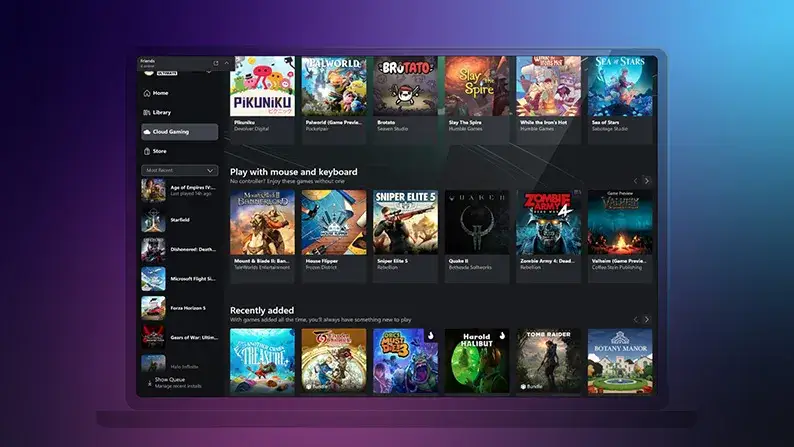
Metoda 2: Xbox Cloud Gaming graj w chmurze bez potężnego sprzętu
Czym jest Xbox Cloud Gaming i dlaczego Twój stary laptop może go udźwignąć?
Xbox Cloud Gaming to rewolucyjna usługa, która zmienia zasady gry. Zamiast instalować gry na swoim komputerze i polegać na jego mocy obliczeniowej, strumieniujesz je bezpośrednio z potężnych serwerów Microsoftu. Oznacza to, że całe przetwarzanie grafiki i obliczeń odbywa się w chmurze, a do Ciebie przesyłany jest jedynie obraz i dźwięk. Dzięki temu Twój komputer, nawet ten starszy laptop czy tablet, nie musi spełniać wygórowanych wymagań sprzętowych. Wystarczy mu stabilne połączenie internetowe i nowoczesna przeglądarka lub aplikacja Xbox, aby cieszyć się nawet najbardziej wymagającymi tytułami konsolowymi w wysokiej jakości. To naprawdę otwiera drzwi do świata gier dla wielu osób!
Klucz do bramy: Wszystko o subskrypcji Xbox Game Pass Ultimate
Aby skorzystać z magii Xbox Cloud Gaming, niezbędna jest aktywna subskrypcja Xbox Game Pass Ultimate. To właśnie ona jest kluczem do bramy chmury Microsoftu. Game Pass Ultimate to nie tylko dostęp do strumieniowania gier; to kompleksowa oferta, która obejmuje również:
- Setki wysokiej jakości gier na konsolę Xbox.
- Dostęp do obszernej biblioteki gier na PC (PC Game Pass).
- Subskrypcję Xbox Live Gold, umożliwiającą grę wieloosobową online na konsoli.
- Dodatkowe korzyści i zniżki dla subskrybentów.
Wymagania techniczne: Czy Twoje łącze internetowe jest gotowe na streaming?
Mimo że Twój komputer nie musi być potężny, kluczowym elementem dla płynnego doświadczenia z Xbox Cloud Gaming jest stabilne i szybkie połączenie internetowe. Oto, co musisz mieć:
- Aktywna subskrypcja Xbox Game Pass Ultimate.
- Stabilne i szybkie połączenie internetowe (Microsoft zaleca minimum 10-15 Mbps dla płynnego strumieniowania w 1080p, ale im więcej, tym lepiej). Pamiętaj, że liczy się nie tylko prędkość, ale i stabilność niskie opóźnienia (ping) są równie ważne.
- Komputer PC z systemem Windows 10/11 i zainstalowaną aplikacją Xbox lub nowoczesna przeglądarka internetowa (Microsoft Edge, Google Chrome, Safari).
- Kompatybilny kontroler (np. kontroler Xbox podłączony przewodowo lub bezprzewodowo przez Bluetooth lub adapter bezprzewodowy Xbox). Gra na klawiaturze i myszy jest możliwa tylko w nielicznych tytułach.
Jak zacząć grać w chmurze? Przewodnik po aplikacji Xbox i graniu w przeglądarce
Rozpoczęcie przygody z Xbox Cloud Gaming jest zaskakująco proste. Oto, jak to zrobić krok po kroku:
- Upewnij się, że posiadasz aktywną subskrypcję Xbox Game Pass Ultimate. Bez niej nie uzyskasz dostępu do usługi.
- Na komputerze PC otwórz aplikację Xbox (zalecane dla najlepszych wrażeń) lub przejdź do strony xbox.com/play w obsługiwanej przeglądarce internetowej (np. Microsoft Edge, Google Chrome).
- Zaloguj się na swoje konto Microsoft powiązane z subskrypcją Game Pass Ultimate.
- W aplikacji Xbox wybierz zakładkę "Cloud Gaming" (lub "Gry w chmurze"). W przeglądarce od razu zobaczysz dostępne tytuły. Przeglądaj dostępną bibliotekę gier.
- Wybierz grę, w którą chcesz zagrać, i kliknij przycisk "Graj". Upewnij się, że masz podłączony kompatybilny kontroler, ponieważ większość gier w chmurze wymaga go do działania.
Po krótkim czasie ładowania gra powinna się uruchomić, a Ty będziesz mógł cieszyć się konsolowymi tytułami na swoim PC!
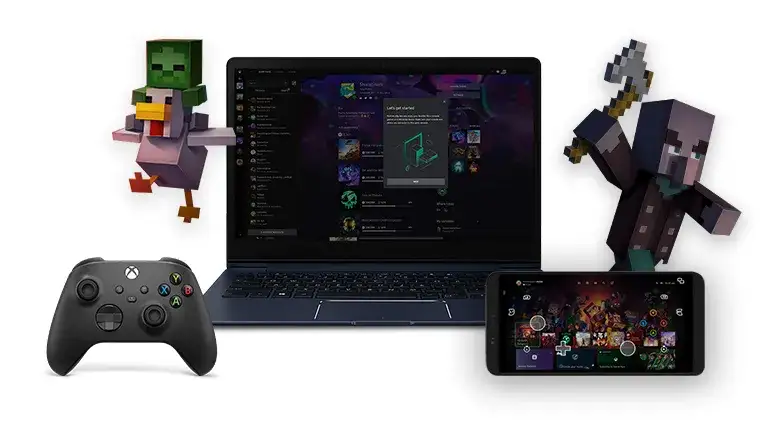
Metoda 3: Gra zdalna streamuj gry prosto ze swojej konsoli Xbox
Jak zamienić swój komputer w prywatny, zdalny ekran dla konsoli?
Gra zdalna, znana również jako Remote Play, to fantastyczna funkcja dla każdego posiadacza konsoli Xbox (Series X|S lub One). Pozwala ona strumieniować obraz i dźwięk bezpośrednio z Twojej własnej konsoli Xbox na komputer PC. W praktyce oznacza to, że Twój komputer staje się zdalnym wyświetlaczem dla konsoli, która wykonuje całą pracę obliczeniową. To idealne rozwiązanie, gdy główny telewizor jest zajęty, chcesz grać w innym pokoju, a nawet poza domem, jeśli masz odpowiednio szybkie łącze internetowe. To tak, jakbyś przenosił swoją konsolę do każdego zakątka domu, gdzie masz komputer.
Konfiguracja połączenia: Co musisz włączyć na konsoli i w aplikacji na PC?
Aby rozpocząć korzystanie z Gry zdalnej, musisz najpierw odpowiednio skonfigurować swoją konsolę i komputer. Oto kroki:
- Na konsoli Xbox przejdź do Ustawień (> Urządzenia i połączenia > Funkcje zdalne) i włącz funkcje zdalne. Upewnij się również, że konsola jest w trybie Instant-On (natychmiastowe włączanie), co pozwala na jej zdalne włączanie.
- Na komputerze PC zainstaluj aplikację Xbox (wymagany Windows 10/11 w najnowszej wersji).
- Zaloguj się do aplikacji Xbox na PC na to samo konto Microsoft, które jest używane na konsoli. To bardzo ważne, aby oba urządzenia były powiązane z tym samym kontem.
- W aplikacji Xbox na PC wybierz ikonę konsoli (zazwyczaj w lewym górnym rogu) lub sekcję "Gra zdalna", a następnie wybierz swoją konsolę z listy dostępnych urządzeń.
- Upewnij się, że zarówno konsola, jak i komputer są połączone z tą samą siecią domową. Dla najlepszej jakości i stabilności, zdecydowanie zalecam podłączenie konsoli przewodowo (kablem Ethernet) do routera.
Sieć domowa pod lupą: Jak zapewnić płynny streaming bez opóźnień?
Jakość Gry zdalnej w dużej mierze zależy od Twojej sieci domowej. Oto kilka wskazówek, jak zapewnić płynny streaming:
- Połączenie przewodowe: To absolutny priorytet. Podłącz konsolę Xbox do routera kablem Ethernet. Zminimalizuje to opóźnienia i zapewni najbardziej stabilne połączenie.
- Silne Wi-Fi: Jeśli komputer PC łączy się bezprzewodowo, upewnij się, że ma silny sygnał Wi-Fi. Idealnie byłoby, gdyby komputer również był podłączony przewodowo.
- Zmniejszenie obciążenia sieci: Unikaj innych intensywnych działań sieciowych (np. pobierania dużych plików, strumieniowania wideo 4K) podczas gry zdalnej. Każde urządzenie w sieci zużywające pasmo może wpływać na jakość streamingu.
- Bliskość routera: Umieść konsolę i komputer w rozsądnej odległości od routera, aby sygnał Wi-Fi był jak najmocniejszy i najbardziej stabilny.
- Router 5 GHz: Jeśli Twój router obsługuje pasmo 5 GHz, użyj go dla połączenia Wi-Fi komputera. Jest ono szybsze i mniej podatne na zakłócenia niż 2,4 GHz, choć ma mniejszy zasięg.
Kiedy ta metoda jest najlepszym rozwiązaniem? Idealne scenariusze użycia
Gra zdalna to idealne rozwiązanie w wielu sytuacjach. Po pierwsze, jest nieoceniona, gdy główny telewizor jest zajęty przez innych domowników. Możesz po prostu przenieść swoją rozgrywkę na komputer w innym pokoju. Po drugie, daje Ci dostęp do całej Twojej biblioteki gier zainstalowanych na konsoli, bez konieczności ich ponownego pobierania na PC czy posiadania subskrypcji Game Pass. Wszystko, co masz na konsoli, jest dostępne. Po trzecie, to świetny sposób na granie w gry konsolowe na laptopie w podróży, o ile masz dostęp do szybkiego i stabilnego internetu w obu lokalizacjach. Krótko mówiąc, jeśli posiadasz konsolę Xbox i chcesz mieć elastyczność w dostępie do swoich gier, Gra zdalna jest dla Ciebie.
Porównanie metod: który sposób grania jest stworzony dla ciebie?
Tabela porównawcza: Koszty, wymagania i kluczowe zalety każdej opcji
Aby ułatwić Ci wybór, przygotowałem szczegółową tabelę porównawczą, która zestawia ze sobą wszystkie trzy metody. Dzięki niej szybko zorientujesz się, która opcja najlepiej odpowiada Twoim potrzebom i zasobom.
| Kryterium | Xbox Play Anywhere | Xbox Cloud Gaming | Gra zdalna |
|---|---|---|---|
| Koszt | Cena cyfrowej gry (jednorazowo) | Subskrypcja Xbox Game Pass Ultimate (miesięcznie) | Brak (wymaga posiadania konsoli) |
| Wymagania sprzętowe PC | Zgodne z wymaganiami gry (gra instalowana lokalnie) | Niskie (wystarczy przeglądarka/aplikacja Xbox) | Niskie (wystarczy aplikacja Xbox) |
| Wymagania internetowe | Tylko do pobrania gry i synchronizacji postępów | Wysokie (min. 10-15 Mbps, stabilne, niskie opóźnienia) | Średnie/Wysokie (w tej samej sieci domowej, stabilne) |
| Wymaga konsoli? | Nie (gra działa natywnie na PC) | Nie (gry są na serwerach Microsoftu) | Tak (do strumieniowania z własnej konsoli) |
| Gdzie gra jest uruchamiana? | Lokalnie na Twoim PC | Na serwerach Microsoftu (strumieniowanie) | Na Twojej konsoli Xbox (strumieniowanie) |
| Synchronizacja postępów | Tak (między konsolą a PC) | Tak (w ramach subskrypcji Game Pass) | Tak (z konsolą, bo to ta sama gra) |
| Dostępność gier | Tylko gry z oznaczeniem "Play Anywhere" | Biblioteka gier Game Pass Ultimate (zmienna) | Cała biblioteka gier zainstalowanych na Twojej konsoli |
| Główne zalety | Kupujesz raz, grasz wszędzie; pełna moc PC; synchronizacja | Graj na słabym PC; duża biblioteka; bez instalacji | Dostęp do własnej biblioteki; graj w innym pokoju; wykorzystaj konsolę |
Jesteś posiadaczem konsoli? Zobacz, które rozwiązanie daje Ci najwięcej korzyści
Jeśli już posiadasz konsolę Xbox, masz naprawdę szeroki wachlarz możliwości. Moim zdaniem, powinieneś rozważyć następujące opcje:
- Xbox Play Anywhere: To absolutny "must-have" dla każdego, kto kupuje cyfrowe gry. Jeśli gra ma to oznaczenie, to po prostu zyskujesz darmową wersję PC. To najbardziej opłacalne rozwiązanie dla Twojej już istniejącej biblioteki.
- Gra zdalna: Jeśli często zdarza się, że telewizor jest zajęty, lub po prostu lubisz grać w sypialni na laptopie, Gra zdalna to idealny wybór. Pozwala Ci wykorzystać moc Twojej konsoli i dostęp do wszystkich zainstalowanych gier bez dodatkowych kosztów (poza konsolą oczywiście).
- Xbox Cloud Gaming (z Game Pass Ultimate): Jeśli chcesz mieć dostęp do jeszcze większej biblioteki gier, również na PC, i nie chcesz zaprzątać sobie głowy instalacją czy wymaganiami sprzętowymi, Game Pass Ultimate z Cloud Gaming jest świetnym uzupełnieniem. Daje Ci elastyczność i dostęp do nowości, często w dniu premiery.
Podsumowując, jako posiadacz konsoli, najwięcej korzyści uzyskasz, łącząc Play Anywhere z Grą zdalną, a Game Pass Ultimate będzie doskonałym rozszerzeniem Twoich możliwości.
Nie masz konsoli, ale chcesz grać? Twoja optymalna ścieżka
Dla osób, które nie posiadają konsoli Xbox, ale chcą zanurzyć się w świat gier z tego ekosystemu, mam dwie główne rekomendacje:
- Xbox Cloud Gaming (z Game Pass Ultimate): To Twoja główna i najbardziej efektywna ścieżka. Dzięki subskrypcji Game Pass Ultimate, zyskujesz dostęp do setek gier, które możesz strumieniować bezpośrednio na swój komputer, bez konieczności kupowania drogiej konsoli czy potężnego PC. To idealne rozwiązanie, aby sprawdzić, czy gry Xbox są dla Ciebie, bez dużych inwestycji początkowych.
- Xbox Play Anywhere: Jeśli są konkretne tytuły, w które absolutnie musisz zagrać, a są one objęte programem Play Anywhere, możesz je po prostu kupić cyfrowo w Microsoft Store. Zostaną zainstalowane na Twoim PC i będą działać natywnie, wykorzystując jego moc. Pamiętaj jednak, że w tym przypadku Twój komputer musi spełniać wymagania sprzętowe danej gry.
Moim zdaniem, Xbox Cloud Gaming to najlepszy punkt startowy dla graczy bez konsoli, oferujący ogromną wartość za stosunkowo niewielką miesięczną opłatę.
Niezbędne narzędzia i najczęstsze problemy: jak się przygotować?
Aplikacja Xbox na PC: Twoje centrum dowodzenia grami
Niezależnie od tego, którą metodę grania w gry Xbox na PC wybierzesz, aplikacja Xbox na PC będzie Twoim centralnym centrum dowodzenia. To właśnie w niej znajdziesz swoje gry Play Anywhere, uruchomisz sesje Cloud Gaming, skonfigurujesz Grę zdalną, a także będziesz zarządzać subskrypcjami i korzystać z funkcji społecznościowych Xbox. Upewnij się, że masz ją zainstalowaną i aktualną. Aplikacja wymaga systemu Windows 10/11 w wersji 22H2 lub nowszej, więc regularne aktualizacje systemu są kluczowe dla jej prawidłowego działania.
Jaki kontroler będzie najlepszy do gry na PC?
Chociaż niektóre gry na PC można grać na klawiaturze i myszy, doświadczenie z grami Xbox na PC jest zdecydowanie lepsze z kontrolerem. Moje zalecenia są jasne:
- Kontroler Xbox (Series X|S lub One): To naturalny wybór. Oferuje najlepszą kompatybilność i integrację. Możesz podłączyć go przewodowo (przez kabel USB-C lub micro-USB), bezprzewodowo przez Bluetooth (jeśli Twój PC ma Bluetooth) lub za pomocą dedykowanego adaptera bezprzewodowego Xbox dla Windows, który zapewnia najniższe opóźnienia.
- Inne kompatybilne kontrolery: Wiele innych kontrolerów (np. DualSense od PlayStation, kontrolery firm trzecich) również działa z grami na PC, często wymagając dodatkowych sterowników lub konfiguracji. Kontroler Xbox jest jednak najbardziej "plug and play".
Inwestycja w dobry kontroler Xbox to inwestycja w komfort i przyjemność z gry.
Przeczytaj również: Jak zrobić screena na PC? Opanuj zrzuty ekranu w 5 sekund!
Rozwiązywanie problemów: Co zrobić, gdy gra się nie instaluje lub streaming laguje?
Nawet przy najlepszych chęciach, czasem pojawiają się problemy. Oto kilka typowych scenariuszy i sposobów ich rozwiązania:
-
Problemy z instalacją gier (Play Anywhere):
- Sprawdź minimalne wymagania sprzętowe gry: Upewnij się, że Twój PC spełnia te wymagania.
- Upewnij się, że system Windows i aplikacja Xbox są zaktualizowane: Często starsze wersje oprogramowania powodują błędy.
- Sprawdź dostępność miejsca na dysku: Gry potrafią zajmować sporo gigabajtów.
- Spróbuj zresetować lub ponownie zainstalować aplikację Xbox: Czasem prosty restart potrafi zdziałać cuda. Możesz to zrobić w ustawieniach aplikacji Windows.
- Sprawdź antywirusa/firewall: Upewnij się, że nie blokują one instalacji ani połączenia z serwerami Xbox.
-
Problemy z lagami/jakością streamingu (Cloud Gaming, Gra zdalna):
- Sprawdź szybkość i stabilność połączenia internetowego: Użyj strony takiej jak speedtest.net, aby zweryfikować prędkość pobierania i wysyłania oraz ping.
- Upewnij się, że konsola (dla Gry zdalnej) jest podłączona przewodowo do routera: To klucz do stabilności.
- Zmniejsz obciążenie sieci domowej: Zamknij inne aplikacje zużywające pasmo (np. strumieniowanie wideo, pobieranie plików, inne urządzenia w sieci).
- Zrestartuj router: Czasem router potrzebuje "odświeżenia".
- Zmień pasmo Wi-Fi: Jeśli używasz Wi-Fi, spróbuj przełączyć się na pasmo 5 GHz (jeśli dostępne) lub oddalić się od źródeł zakłóceń.
- Sprawdź ustawienia jakości streamingu: W aplikacji Xbox dla Gry zdalnej możesz czasem obniżyć jakość streamingu, aby poprawić płynność.
Pamiętaj, że cierpliwość i systematyczne sprawdzanie potencjalnych przyczyn to klucz do rozwiązania większości problemów technicznych. Mam nadzieję, że ten przewodnik pomoże Ci w pełni cieszyć się grami Xbox na Twoim komputerze!