
Pobranie i instalacja Minecrafta na komputerze PC może wydawać się skomplikowanym procesem, zwłaszcza biorąc pod uwagę różne wersje gry i dostępne opcje zakupu. Jako Patryk Piotrowski, przygotowałem dla Ciebie kompleksowy przewodnik, który krok po kroku przeprowadzi Cię przez cały proces od wyboru odpowiedniej wersji, przez sprawdzenie wymagań sprzętowych i zakup, aż po pierwsze uruchomienie. Znajdziesz tu wszystkie niezbędne informacje, które pozwolą Ci podjąć świadomą decyzję i bez problemu rozpocząć swoją przygodę w świecie bloków.
Pobierz Minecraft na PC legalnie i bezpiecznie kompletny przewodnik po wersjach i kosztach
- Oficjalne źródła to podstawa: Najbezpieczniej kupować i pobierać grę z `minecraft.net` lub Microsoft Store.
- Pakiet Java & Bedrock: Od 2022 roku zakup Minecrafta na PC obejmuje obie popularne edycje gry.
- Koszt i opcje: Standardowa cena to około 129 zł, dostępny jest też abonament PC Game Pass.
- Wersje Java vs Bedrock: Java oferuje mody i jest na Linuxa, Bedrock to cross-play i lepsza optymalizacja.
- Sprawdź wymagania: Upewnij się, że Twój komputer spełnia minimalne lub zalecane specyfikacje.
- Darmowe testy: Możesz wypróbować grę w wersji demo lub zagrać w przeglądarkowego Minecraft Classic.
Zanim zaczniesz: Co warto wiedzieć przed pobraniem Minecrafta na PC
Zanim zanurzysz się w świat budowania i eksploracji, warto poświęcić chwilę na zrozumienie kluczowych aspektów Minecrafta na PC. Wybór odpowiedniej wersji, świadomość wymagań sprzętowych i poznanie opcji zakupu to fundamenty, które pozwolą Ci cieszyć się grą bez niepotrzebnych frustracji. Przygotowałem dla Ciebie najważniejsze informacje, abyś mógł podjąć najlepszą decyzję.
Jedna gra, dwie wersje: Czym różni się Minecraft Java od Bedrock Edition?
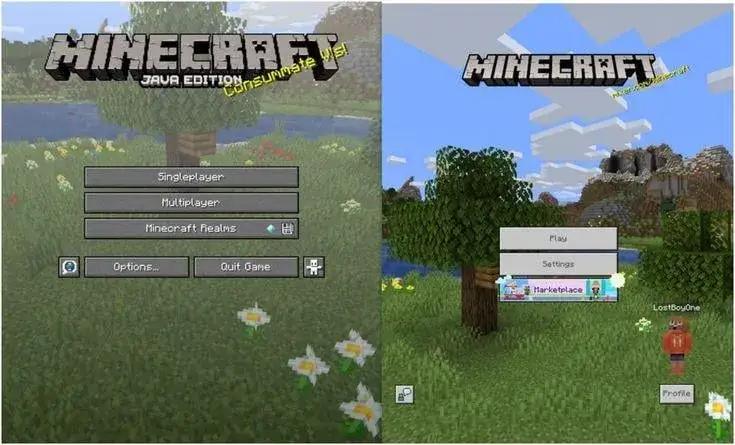
Minecraft na PC to tak naprawdę dwie główne edycje: Java i Bedrock. Choć na pierwszy rzut oka mogą wydawać się podobne, różnią się pod wieloma względami, co ma wpływ na rozgrywkę, dostępność modyfikacji i możliwość gry ze znajomymi. Od 2022 roku, kupując Minecrafta na PC, otrzymujesz obie te wersje w jednym pakiecie, co jest świetną wiadomością. Poniżej przedstawiam kluczowe różnice, które pomogą Ci zrozumieć, która z nich będzie dla Ciebie lepsza w danej sytuacji.
| Kluczowa cecha | Minecraft Java Edition | Minecraft Bedrock Edition (dla Windows) |
|---|---|---|
| Platformy | Windows, macOS, Linux | Windows 10/11, konsole (Xbox, PlayStation, Switch), urządzenia mobilne |
| Modding | Ogromna, darmowa scena modderska, modyfikacje tworzone przez społeczność | Oficjalny sklep (Marketplace) z płatnymi dodatkami (skórki, mapy, tekstury) |
| Cross-play | Brak cross-play z konsolami i urządzeniami mobilnymi (tylko inni gracze Java) | Umożliwia grę ze znajomymi na różnych platformach (konsole, mobile, PC Bedrock) |
| Wydajność | Nieco wyższe wymagania sprzętowe, może być bardziej zasobożerna | Lepsza wydajność i optymalizacja, działa płynniej na słabszych komputerach |
| Interfejs | Klasyczny interfejs PC | Nieco inny interfejs, dostosowany do obsługi kontrolerów |
Sprawdź, czy Twój komputer jest gotowy na przygodę: Aktualne wymagania sprzętowe
Zanim zainwestujesz w grę, upewnij się, że Twój komputer spełnia minimalne wymagania sprzętowe. Minecraft, choć graficznie prosty, potrafi obciążyć system, zwłaszcza w bardziej rozbudowanych światach lub z modyfikacjami. Spełnienie zalecanych wymagań to gwarancja płynnej i komfortowej rozgrywki. Pamiętaj, że poniższe specyfikacje są orientacyjne i zawsze warto mieć nieco zapasu mocy.
| Wymaganie | Minimalne / Zalecane |
|---|---|
| Procesor | Minimalne: Intel Core i3-3210 / AMD A8-7600 APU Zalecane: Intel Core i5-4690 / AMD A10-7800 APU |
| Pamięć RAM | Minimalne: 4 GB Zalecane: 8 GB |
| Karta graficzna | Minimalne: NVIDIA GeForce 400 Series / AMD Radeon HD 7000 Zalecane: NVIDIA GeForce 700 Series / AMD Radeon Rx 200 |
| Miejsce na dysku | Minimalne: co najmniej 1 GB Zalecane: 4 GB (najlepiej SSD) |
| System operacyjny | Minimalne: Windows 7 lub nowszy Zalecane: Windows 10/11 |
Ile to kosztuje? Przegląd cen i opcji zakupu w Polsce
Kiedy już wiesz, która wersja Minecrafta jest dla Ciebie, czas zastanowić się nad kosztem. Na szczęście, od pewnego czasu zakup Minecrafta na PC jest prostszy, ponieważ otrzymujesz dostęp do obu edycji Java i Bedrock w jednym pakiecie. To znacznie ułatwia sprawę i eliminuje dylemat wyboru. Poniżej przedstawiam aktualne ceny i dostępne opcje zakupu w Polsce.
- Standardowy pakiet "Minecraft: Java & Bedrock Edition for PC": Cena wynosi zazwyczaj około 129 zł. To najpopularniejsza opcja, dostępna na oficjalnej stronie `minecraft.net` oraz w Microsoft Store.
- Pakiet "Deluxe Collection": Jest to droższa opcja, kosztująca około 179 zł. Oprócz podstawowej gry, zawiera dodatki takie jak Minecoins (wirtualna waluta), specjalne mapy i pakiety skórek. Jeśli zależy Ci na dodatkowej zawartości od razu, może to być interesująca propozycja.
- Subskrypcja PC Game Pass: Alternatywą dla jednorazowego zakupu jest abonament PC Game Pass. Za stałą miesięczną opłatą (często z promocjami dla nowych użytkowników) zyskujesz dostęp do Minecrafta (obu wersji) oraz setek innych gier. To świetna opcja, jeśli planujesz grać w wiele tytułów z biblioteki Game Pass.
Pobieranie Minecrafta krok po kroku: Oficjalna i bezpieczna metoda
Teraz, gdy masz już wszystkie niezbędne informacje, przejdźmy do konkretów. Ta sekcja to Twój szczegółowy przewodnik po najbezpieczniejszym i oficjalnym sposobie pobierania oraz instalacji Minecrafta na PC. Postępując zgodnie z tymi krokami, masz pewność, że Twoja gra będzie legalna, aktualna i wolna od niechcianych niespodzianek.
Zakup gry przez oficjalną stronę minecraft.net: Przewodnik
Oficjalna strona internetowa Minecrafta to najbezpieczniejsze miejsce do zakupu gry. Oto, jak to zrobić krok po kroku:
- Odwiedź oficjalną stronę: Otwórz przeglądarkę internetową i przejdź na adres `www.minecraft.net`.
- Znajdź sekcję zakupu: Na stronie głównej poszukaj przycisku lub linku z napisem "Pobierz Minecraft", "Kup Minecraft" lub "Get Minecraft".
- Wybierz platformę "PC": Zostaniesz poproszony o wybranie platformy. Wybierz "PC" lub "Komputer".
- Wybierz pakiet: Zobaczysz opcje zakupu, takie jak "Minecraft: Java & Bedrock Edition for PC" lub "Deluxe Collection". Wybierz ten, który najbardziej Ci odpowiada.
- Dodaj do koszyka i przejdź do płatności: Postępuj zgodnie z instrukcjami, aby dodać grę do koszyka i przejść do procesu płatności. Będziesz musiał podać swoje dane płatnicze (karta kredytowa/debetowa, PayPal itp.).
- Zaloguj się na konto Microsoft: Podczas zakupu lub po nim zostaniesz poproszony o zalogowanie się na swoje konto Microsoft. Jeśli go nie masz, będziesz musiał je utworzyć. Jest to kluczowe, ponieważ licencja gry zostanie przypisana do tego konta.
- Potwierdzenie zakupu: Po pomyślnej płatności otrzymasz potwierdzenie zakupu, a gra zostanie przypisana do Twojego konta Microsoft.
Pobieranie i instalacja Minecraft Launcher: Twoje centrum dowodzenia
Niezależnie od tego, czy kupiłeś grę, czy chcesz zagrać w demo, potrzebujesz oficjalnego Minecraft Launchera. To on jest bramą do obu wersji gry (Java i Bedrock) i pozwala na ich instalację oraz uruchamianie.
- Pobierz Launcher: Po zakupie gry na `minecraft.net` zostaniesz automatycznie przekierowany do strony pobierania launchera lub otrzymasz link w mailu. Możesz też zawsze pobrać go bezpośrednio ze strony `minecraft.net/download`.
-
Wybierz odpowiedni instalator: Zazwyczaj dostępne są dwie opcje:
- `MinecraftInstaller.exe`: Standardowy instalator dla większości użytkowników Windows.
- `MinecraftInstaller.msi`: Alternatywny instalator, czasem preferowany w środowiskach korporacyjnych. Dla większości użytkowników `.exe` będzie odpowiedni.
- Uruchom instalator: Po pobraniu pliku, kliknij go dwukrotnie, aby rozpocząć instalację.
- Postępuj zgodnie z instrukcjami: Przejdź przez kreator instalacji, akceptując warunki i wybierając miejsce instalacji. Proces jest prosty i intuicyjny.
- Zakończ instalację: Po zakończeniu instalacji, launcher zostanie uruchomiony automatycznie lub pojawi się ikona na pulpicie, którą możesz kliknąć.
Pierwsze uruchomienie i logowanie na konto Microsoft
Po zainstalowaniu launchera, nadszedł czas, aby połączyć go z Twoim kontem Microsoft, na którym znajduje się licencja gry.
- Uruchom Minecraft Launcher: Kliknij ikonę Minecraft Launchera na pulpicie lub w menu Start.
- Zaloguj się na konto Microsoft: Przy pierwszym uruchomieniu launcher poprosi Cię o zalogowanie się na konto Microsoft. Użyj tych samych danych (adres e-mail i hasło), których użyłeś podczas zakupu gry.
- Poczekaj na weryfikację: Launcher zweryfikuje Twoją licencję. Może to chwilę potrwać.
- Wybierz wersję gry i zainstaluj: Po zalogowaniu zobaczysz opcję wyboru między Minecraft Java Edition a Minecraft Bedrock Edition (lub obie). Wybierz wersję, w którą chcesz zagrać, a launcher automatycznie pobierze i zainstaluje niezbędne pliki gry.
- Rozpocznij grę: Po zakończeniu instalacji wybranej wersji, przycisk "Graj" (Play) stanie się aktywny. Kliknij go, aby rozpocząć swoją przygodę w Minecraft!
Alternatywne sposoby na zdobycie Minecrafta
Oficjalna strona to najprostsza droga, ale istnieją też inne legalne metody na zdobycie Minecrafta, które mogą być atrakcyjne w zależności od Twoich preferencji i budżetu. Jako Patryk Piotrowski, chcę Ci pokazać wszystkie dostępne opcje, abyś mógł wybrać tę, która najlepiej pasuje do Ciebie.
Minecraft w abonamencie: Czy PC Game Pass się opłaca?
Dla wielu graczy, zwłaszcza tych, którzy lubią testować wiele różnych tytułów, subskrypcja PC Game Pass może być niezwykle opłacalną alternatywą dla jednorazowego zakupu Minecrafta. Daje ona dostęp do ogromnej biblioteki gier, w tym obu wersji Minecrafta (Java i Bedrock).
PC Game Pass to usługa abonamentowa firmy Microsoft, która za stałą miesięczną opłatą (zazwyczaj około 39,99 zł, często z promocjami dla nowych użytkowników) oferuje dostęp do setek gier na PC. Minecraft jest jednym z flagowych tytułów dostępnych w tej subskrypcji. Jeśli planujesz grać w Minecrafta, ale także interesują Cię inne gry z obszernej biblioteki Game Pass, to jest to bardzo atrakcyjna opcja.
Zalety PC Game Pass dla graczy Minecrafta:
- Dostęp do obu wersji: Podobnie jak przy zakupie pakietu, w Game Pass otrzymujesz dostęp zarówno do Minecraft Java Edition, jak i Bedrock Edition.
- Setki innych gier: Oprócz Minecrafta, masz dostęp do szerokiej gamy tytułów, w tym nowości od Xbox Game Studios i gier niezależnych.
- Niższy koszt początkowy: Zamiast płacić jednorazowo 129 zł, zaczynasz od miesięcznej opłaty, co może być łatwiejsze dla budżetu.
- Elastyczność: Możesz anulować subskrypcję w dowolnym momencie, jeśli przestaniesz grać.
Zakup w Microsoft Store: Jak to zrobić bezpośrednio w systemie Windows?
Jeśli preferujesz zakupy bezpośrednio z poziomu systemu operacyjnego Windows, możesz nabyć Minecrafta przez Microsoft Store. To równie bezpieczna i oficjalna metoda, co zakup na `minecraft.net`.- Otwórz Microsoft Store: Wyszukaj "Microsoft Store" w menu Start systemu Windows i otwórz aplikację.
- Wyszukaj Minecrafta: W polu wyszukiwania w Microsoft Store wpisz "Minecraft" i naciśnij Enter.
- Wybierz grę: Z wyników wyszukiwania wybierz "Minecraft: Java & Bedrock Edition for PC".
- Przejdź do zakupu: Kliknij przycisk "Kup" lub "Get" (jeśli masz już Game Pass, może pojawić się opcja "Zainstaluj").
- Zaloguj się na konto Microsoft: Jeśli nie jesteś zalogowany, zostaniesz poproszony o zalogowanie się na swoje konto Microsoft.
- Dokonaj płatności: Wybierz metodę płatności i sfinalizuj transakcję.
- Zainstaluj grę: Po zakupie, przycisk "Kup" zmieni się na "Zainstaluj". Kliknij go, aby pobrać i zainstalować Minecraft Launchera, a następnie samą grę.
Klucze z zewnętrznych sklepów: Okazja czy ryzyko?
Na rynku dostępne są również klucze aktywacyjne do Minecrafta, sprzedawane przez zewnętrzne sklepy, takie jak Allegro, G2A czy Eneba. Ceny często bywają tam niższe niż na oficjalnej stronie, co dla wielu jest kuszącą propozycją. Jednak jako Patryk Piotrowski muszę jasno powiedzieć: zakup kluczy z nieoficjalnych źródeł wiąże się z ryzykiem. Chociaż możesz trafić na legalny i działający klucz, istnieje również szansa, że klucz będzie nieprawidłowy, pochodził z nielegalnego źródła lub zostanie w przyszłości zablokowany. W takim przypadku, możesz stracić pieniądze i dostęp do gry, a wsparcie techniczne producenta może odmówić pomocy. Zawsze zalecam korzystanie z oficjalnych kanałów zakupu, aby mieć pewność co do legalności i bezpieczeństwa transakcji.
Chcesz najpierw przetestować? Legalne sposoby na darmowego Minecrafta
Rozumiem, że przed podjęciem decyzji o zakupie pełnej wersji gry, możesz chcieć ją wypróbować. Na szczęście, istnieją legalne sposoby na przetestowanie Minecrafta za darmo, które pozwolą Ci zapoznać się z mechaniką i sprawdzić, czy gra spełnia Twoje oczekiwania. Oto dwie oficjalne opcje, które polecam.
Wypróbuj przed zakupem: Jak pobrać i zagrać w oficjalne demo?
Oficjalna wersja demonstracyjna to najlepszy sposób, aby sprawdzić Minecrafta bez żadnych kosztów i zobowiązań. Pozwala na ograniczoną, ale pełnoprawną rozgrywkę, dając przedsmak tego, co oferuje pełna gra.
- Odwiedź stronę pobierania: Przejdź na oficjalną stronę `minecraft.net/download`.
- Znajdź sekcję demo: Poszukaj opcji "Wypróbuj za darmo" lub "Download Demo".
- Pobierz Minecraft Launcher: Zostaniesz poproszony o pobranie i zainstalowanie oficjalnego Minecraft Launchera (jeśli jeszcze go nie masz). Postępuj zgodnie z instrukcjami z sekcji "Pobieranie i instalacja Minecraft Launcher".
- Zaloguj się na konto Microsoft: Po uruchomieniu launchera zaloguj się na swoje konto Microsoft.
- Wybierz "Graj w demo": W launcherze, zamiast opcji zakupu, zobaczysz przycisk "Graj w demo" lub "Play Demo". Kliknij go.
- Rozpocznij grę: Launcher pobierze niezbędne pliki wersji demonstracyjnej, a następnie uruchomi grę. Pamiętaj, że demo ma ograniczenia czasowe (około 100 minut czasu rzeczywistego gry), po których będziesz musiał kupić pełną wersję, aby kontynuować.
Powrót do korzeni: Czym jest darmowy Minecraft Classic i jak w niego zagrać?
Jeśli interesuje Cię, jak wyglądał Minecraft w swoich początkach, możesz zagrać w darmową, przeglądarkową wersję Minecraft Classic. Jest to rekreacja gry z 2009 roku, dostępna bezpośrednio w przeglądarce internetowej. Pamiętaj, że jest to bardzo uproszczona wersja z zaledwie 32 rodzajami bloków, brakiem większości funkcji znanych z nowoczesnego Minecrafta i bez możliwości zapisywania postępów. To raczej ciekawostka i nostalgiczna podróż w czasie, niż pełnoprawne doświadczenie gry. Aby w nią zagrać, wystarczy odwiedzić stronę `classic.minecraft.net` w swojej przeglądarce, podać nazwę użytkownika i rozpocząć budowanie.
Instalacja zakończona, co dalej? Pierwsze kroki w świecie bloków
Gratulacje! Mam nadzieję, że dzięki mojemu przewodnikowi udało Ci się pomyślnie pobrać i zainstalować Minecrafta na swoim komputerze. Teraz, gdy masz już dostęp do świata bloków, czas na pierwsze kroki. Poniżej znajdziesz kilka praktycznych wskazówek, które pomogą Ci zacząć i rozwiązać ewentualne problemy.
Wybór wersji w launcherze: Kiedy uruchomić Javę, a kiedy Bedrock?
Pamiętaj, że Twój Minecraft Launcher daje Ci dostęp do obu wersji gry Java i Bedrock. Wybór zależy od Twoich preferencji i tego, z kim chcesz grać:
-
Wybierz Minecraft Java Edition, jeśli:
- Chcesz korzystać z ogromnej ilości darmowych modów i pakietów zasobów tworzonych przez społeczność.
- Gracie ze znajomymi, którzy również posiadają wersję Java (np. na serwerach Minecrafta).
- Używasz systemu operacyjnego Linux.
-
Wybierz Minecraft Bedrock Edition (dla Windows), jeśli:
- Chcesz grać ze znajomymi, którzy mają Minecrafta na konsolach (Xbox, PlayStation, Switch) lub urządzeniach mobilnych (dzięki funkcji cross-play).
- Twój komputer ma słabsze podzespoły Bedrock jest zazwyczaj lepiej zoptymalizowany.
- Preferujesz prostszy dostęp do płatnych dodatków z oficjalnego Marketplace.
Możesz swobodnie przełączać się między tymi wersjami w launcherze, w zależności od potrzeb.
Przeczytaj również: Jaki pad do PC? Wybierz idealny kontroler: Xbox vs DualSense!
Rozwiązywanie najczęstszych problemów: Co zrobić, gdy gra się nie uruchamia?
Nawet przy najdokładniejszej instalacji, czasem mogą pojawić się drobne problemy. Oto lista najczęstszych z nich i proste rozwiązania:
-
Gra się nie uruchamia lub zawiesza:
- Sprawdź wymagania sprzętowe: Upewnij się, że Twój komputer spełnia minimalne lub zalecane specyfikacje.
- Zaktualizuj sterowniki karty graficznej: To najczęstsza przyczyna problemów. Odwiedź stronę producenta Twojej karty (NVIDIA, AMD, Intel) i pobierz najnowsze sterowniki.
- Zaktualizuj system operacyjny: Upewnij się, że Twój Windows jest w pełni zaktualizowany.
- Zainstaluj najnowszą wersję Javy (tylko dla Java Edition): Upewnij się, że masz zainstalowaną aktualną wersję środowiska Java.
-
Problemy z logowaniem:
- Sprawdź dane konta Microsoft: Upewnij się, że wpisujesz poprawne dane logowania.
- Resetuj hasło: Jeśli zapomniałeś hasła, skorzystaj z opcji resetowania na stronie konta Microsoft.
-
Błędy launchera:
- Uruchom ponownie komputer: Czasem proste ponowne uruchomienie rozwiązuje problem.
- Zainstaluj ponownie Minecraft Launcher: Odinstaluj launcher z Panelu sterowania (lub Ustawień Windows), a następnie pobierz i zainstaluj go ponownie z `minecraft.net/download`.
-
Niska wydajność w grze:
- Zmniejsz ustawienia graficzne w grze: Obniż dystans renderowania, wyłącz cienie, zmniejsz jakość tekstur.
- Zamknij inne programy: Upewnij się, że w tle nie działają inne, zasobożerne aplikacje.
