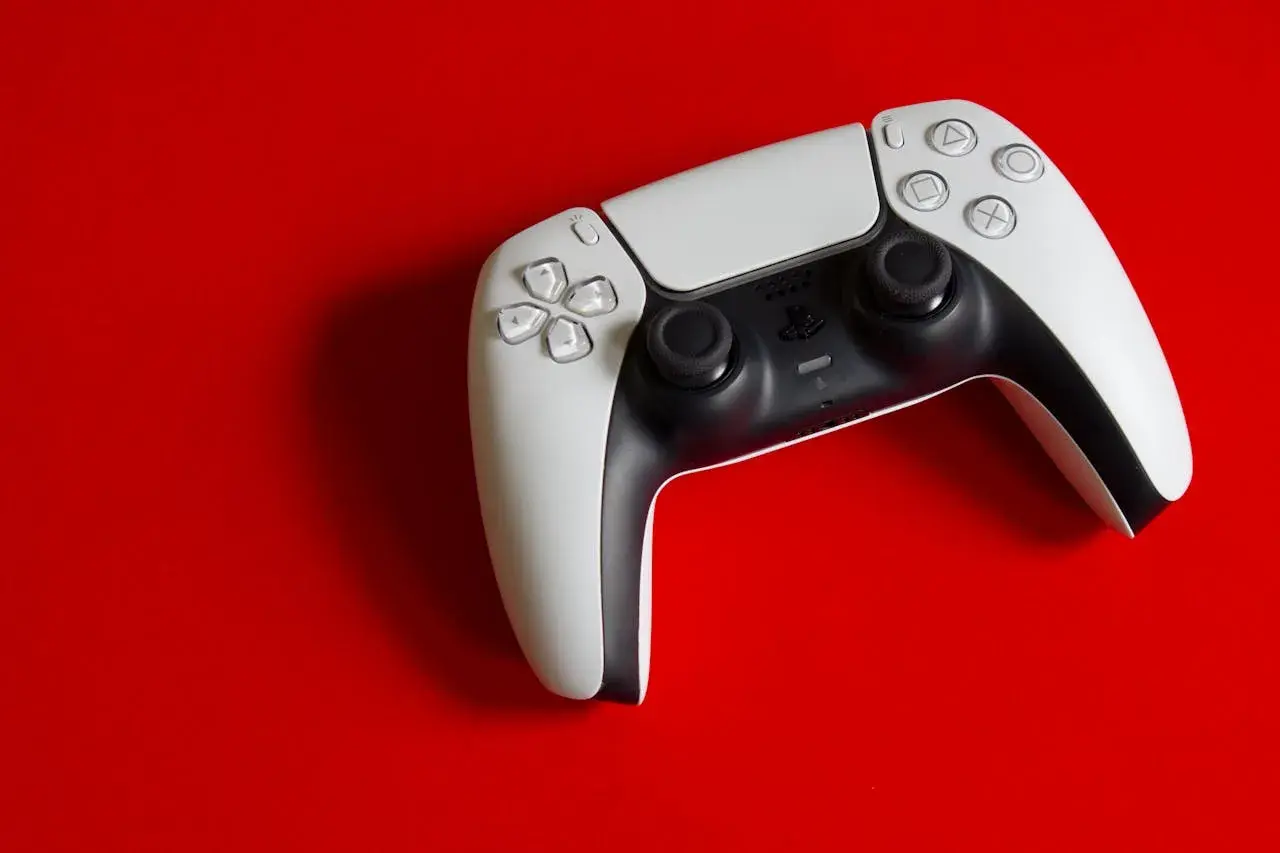
Granie na komputerze z użyciem kontrolera to dla wielu graczy kwintesencja komfortu i precyzji w wielu gatunkach gier. Niezależnie od tego, czy preferujesz dynamiczne bijatyki, wciągające RPG-i, czy sportowe symulacje, odpowiednio podłączony pad może znacząco poprawić Twoje doświadczenia. W tym praktycznym przewodniku pokażę Ci krok po kroku, jak podłączyć różne typy kontrolerów do Twojego PC, a także podpowiem, jak rozwiązać najczęstsze problemy, abyś mógł cieszyć się płynną rozgrywką bez zbędnych przeszkód.
Łączenie pada z PC: Proste kroki do bezproblemowej rozgrywki
- Kontrolery Xbox: Najłatwiejsze do podłączenia dzięki natywnemu wsparciu Windows, zarówno przewodowo (USB), jak i bezprzewodowo (Bluetooth lub dedykowany adapter).
- Kontrolery PlayStation (DualShock 4, DualSense): Wymagają Steam lub dodatkowego oprogramowania (DS4Windows) dla pełnej funkcjonalności, łączą się przez USB lub Bluetooth.
- Kontroler Nintendo Switch Pro: Najlepiej działa ze Steam, który zapewnia pełną konfigurację po połączeniu przez USB lub Bluetooth.
- Steam: Kluczowa platforma ułatwiająca konfigurację padów PlayStation i Nintendo, eliminując potrzebę zewnętrznych programów w wielu grach.
- Rozwiązywanie problemów: Aktualizacja sterowników, ponowne parowanie i sprawdzenie ustawień Steam to najczęstsze sposoby na usunięcie usterek.
Dla mnie osobiście, powrót do grania na padzie po latach spędzonych z klawiaturą i myszką był prawdziwym objawieniem, szczególnie w grach akcji i platformówkach. Komfort trzymania kontrolera w dłoniach i intuicyjne sterowanie sprawiają, że rozgrywka staje się bardziej relaksująca i immersyjna. Właśnie dlatego uważam, że każdy gracz PC powinien spróbować tego rozwiązania, zwłaszcza że podłączenie większości współczesnych padów jest prostsze, niż mogłoby się wydawać.
Współczesne kontrolery są zazwyczaj bardzo wszechstronne i bez problemu podłączysz je do komputera. Najpopularniejsze typy, które omówię w tym przewodniku, to:
- Kontrolery Xbox (Xbox One, Xbox Series X/S) dzięki natywnemu wsparciu w systemie Windows, są one często najbardziej bezproblemowe.
- Kontrolery PlayStation (DualShock 4 z PS4, DualSense z PS5) wymagają nieco więcej uwagi, ale oferują świetne wrażenia po odpowiedniej konfiguracji.
- Nintendo Switch Pro Controller solidna opcja, która najlepiej współpracuje z PC za pośrednictwem platformy Steam.
Kontrolery Xbox: Najprostsza droga do PC
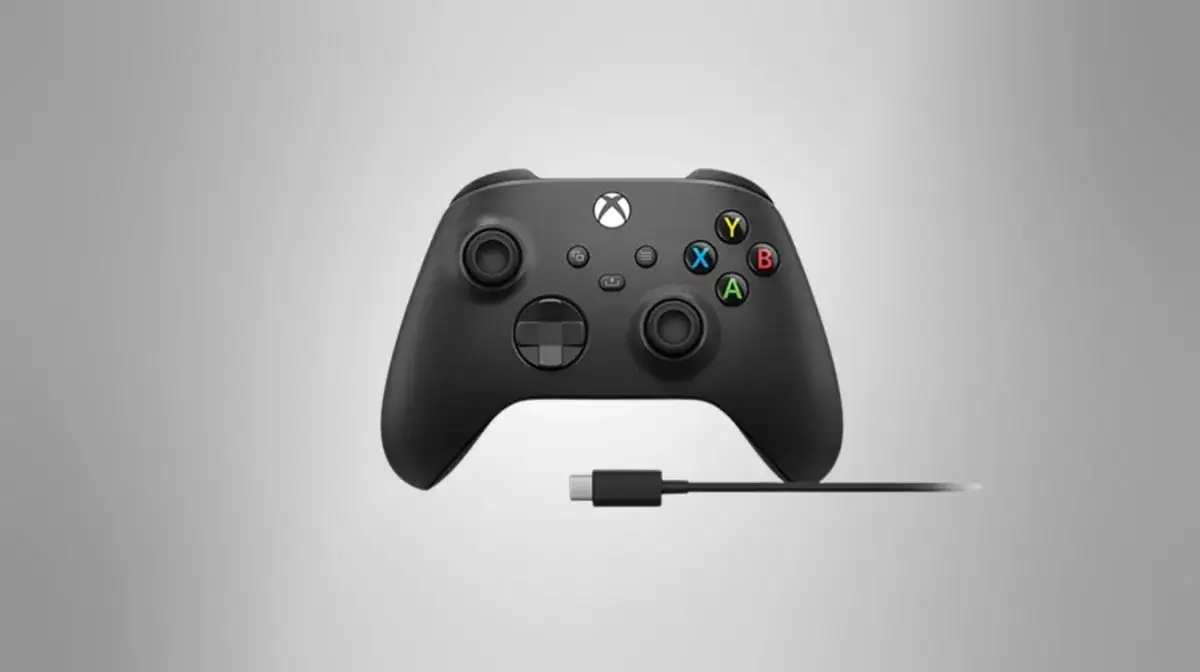
Jeśli masz kontroler Xbox, to masz szczęście! Microsoft zadbał o to, aby jego własne kontrolery działały z systemem Windows niemalże od razu po podłączeniu. Dzięki temu proces jest zazwyczaj szybki i bezbolesny, a Ty możesz skupić się na graniu.
Podłączanie przewodowe (USB)
To najprostsza i najbardziej niezawodna metoda. Wystarczy podłączyć kontroler do komputera, a system Windows automatycznie go rozpozna.
- Przygotuj kabel: Upewnij się, że masz odpowiedni kabel USB. Dla kontrolerów Xbox One będzie to zazwyczaj Micro-USB, natomiast dla nowszych kontrolerów Xbox Series X/S potrzebny jest kabel USB-C.
- Podłącz kontroler: Wepnij mniejszą końcówkę kabla do portu na górze kontrolera, a drugą (standardowe USB-A) do wolnego portu USB w komputerze.
- Automatyczne rozpoznanie: System Windows powinien natychmiast wykryć kontroler i zainstalować niezbędne sterowniki. Dioda Xbox na kontrolerze powinna zaświecić się na stałe, sygnalizując połączenie.
- Gotowe do gry: Kontroler jest teraz gotowy do użycia. To prawdziwy "plug-and-play"!
Podłączanie bezprzewodowe (Bluetooth)
Większość nowszych kontrolerów Xbox One (tych z błyszczącym plastikiem wokół przycisku Xbox) oraz wszystkie kontrolery Xbox Series X/S obsługują Bluetooth. Jeśli Twój PC ma wbudowany moduł Bluetooth lub używasz zewnętrznego adaptera, możesz połączyć się bezprzewodowo.
- Włącz Bluetooth w PC: Przejdź do Ustawienia Windows > Urządzenia > Bluetooth i inne urządzenia i upewnij się, że Bluetooth jest włączony.
- Wprowadź kontroler w tryb parowania: Włącz kontroler Xbox, naciskając przycisk Xbox. Następnie naciśnij i przytrzymaj mały przycisk parowania (znajdujący się na górnej krawędzi kontrolera, obok portu USB) przez około 3 sekundy, aż przycisk Xbox zacznie szybko migać.
- Dodaj urządzenie Bluetooth: W ustawieniach Bluetooth w Windows kliknij "Dodaj urządzenie Bluetooth lub inne", a następnie wybierz "Bluetooth".
- Wybierz kontroler: Na liście dostępnych urządzeń powinien pojawić się "Kontroler bezprzewodowy Xbox" lub podobna nazwa. Kliknij na niego, aby sparować.
- Potwierdzenie połączenia: Po sparowaniu przycisk Xbox na kontrolerze przestanie migać i zaświeci się na stałe.
Oficjalny adapter bezprzewodowy Xbox dla Windows
Chociaż Bluetooth to wygodna opcja, Microsoft oferuje również dedykowany adapter bezprzewodowy Xbox dla Windows. Jest to małe urządzenie USB, które zapewnia bardziej stabilne połączenie niż standardowy Bluetooth, obsługuje do ośmiu kontrolerów jednocześnie i jest kompatybilne nawet ze starszymi kontrolerami Xbox One, które nie posiadają wbudowanego modułu Bluetooth. Jeśli zależy Ci na minimalnym opóźnieniu, grasz z wieloma znajomymi na jednym PC lub masz starszy kontroler, to inwestycja w ten adapter jest jak najbardziej warta rozważenia. Ja sam często go polecam, gdy stabilność i niezawodność są priorytetem.
Kontrolery PlayStation: DualShock 4 i DualSense na PC
Podłączenie kontrolerów PlayStation do PC jest nieco bardziej złożone niż w przypadku Xboxa, ale nie martw się jest to w pełni wykonalne i po odpowiedniej konfiguracji będziesz mógł cieszyć się pełną funkcjonalnością tych świetnych padów. Kluczem często okazuje się platforma Steam lub dodatkowe oprogramowanie.
Podłączanie DualShock 4 (PS4)
Kontroler DualShock 4 można podłączyć zarówno przewodowo, jak i bezprzewodowo.
-
Połączenie przewodowe (Micro-USB):
- Podłącz kabel Micro-USB do portu na górze kontrolera i do wolnego portu USB w komputerze.
- Windows powinien wykryć kontroler jako "Wireless Controller" lub "HID-compliant game controller".
- Dioda Light Bar na kontrolerze zaświeci się na pomarańczowo, a następnie na niebiesko, sygnalizując ładowanie i połączenie.
-
Połączenie bezprzewodowe (Bluetooth):
- Upewnij się, że Bluetooth w Twoim PC jest włączony (Ustawienia Windows > Urządzenia > Bluetooth i inne urządzenia).
- Wprowadź DualShock 4 w tryb parowania: naciśnij i przytrzymaj jednocześnie przycisk PlayStation (PS) oraz przycisk Share, aż Light Bar zacznie szybko migać na biało.
- W ustawieniach Bluetooth w Windows kliknij "Dodaj urządzenie Bluetooth lub inne" > "Bluetooth".
- Na liście dostępnych urządzeń wybierz "Wireless Controller".
- Po sparowaniu Light Bar zaświeci się na stałe (zazwyczaj na niebiesko).
Podłączanie DualSense (PS5)
Kontroler DualSense, podobnie jak DualShock 4, oferuje zarówno połączenie przewodowe, jak i bezprzewodowe. Pamiętaj, że niektóre zaawansowane funkcje, jak adaptacyjne spusty czy haptyczne wibracje, działają tylko w wybranych grach, które je natywnie wspierają na PC (głównie przez Steam).
-
Połączenie przewodowe (USB-C):
- Podłącz kabel USB-C do portu na górze kontrolera i do wolnego portu USB w komputerze.
- Windows powinien wykryć kontroler jako "Wireless Controller" lub "HID-compliant game controller".
- Kontroler powinien być gotowy do użycia, choć dla pełnej funkcjonalności w wielu grach nadal zalecam Steam Input.
-
Połączenie bezprzewodowe (Bluetooth):
- Włącz Bluetooth w swoim PC.
- Wprowadź DualSense w tryb parowania: naciśnij i przytrzymaj jednocześnie przycisk PlayStation (PS) oraz przycisk Create (obok touchpada), aż Light Bar zacznie szybko migać na niebiesko.
- W ustawieniach Bluetooth w Windows kliknij "Dodaj urządzenie Bluetooth lub inne" > "Bluetooth".
- Na liście dostępnych urządzeń wybierz "Wireless Controller".
- Po sparowaniu Light Bar zaświeci się na stałe.
Steam Input: Twój sprzymierzeniec
Steam to absolutnie kluczowa platforma, jeśli chcesz komfortowo grać na padach PlayStation na PC. Dzięki funkcji Steam Input (dawniej znanej jako Big Picture Mode), Steam zapewnia natywne wsparcie dla DualShock 4 i DualSense, mapując je jako standardowe kontrolery Xbox, co gwarantuje szeroką kompatybilność z większością gier. Oto jak ją włączyć:
- Uruchom Steam: Otwórz klienta Steam na swoim komputerze.
- Przejdź do ustawień kontrolera: W menu Steam wybierz "Steam" > "Ustawienia" > "Kontroler".
- Włącz obsługę kontrolerów PlayStation: Kliknij "Ogólne ustawienia kontrolera". Otworzy się tryb Big Picture.
- Zaznacz odpowiednie opcje: W trybie Big Picture upewnij się, że zaznaczone są opcje "Obsługa konfiguracji PlayStation" oraz, jeśli używasz DualSense, "Obsługa konfiguracji kontrolera PS5".
- Dostosuj ustawienia: Możesz również dostosować kolor Light Bar, czułość touchpada i inne opcje dla swojego kontrolera.
- Wyjdź z Big Picture: Po skonfigurowaniu możesz wyjść z trybu Big Picture. Od teraz Steam będzie automatycznie rozpoznawał i konfigurował Twoje pady PlayStation w grach.
DS4Windows: Gdy Steam to za mało
Co zrobić, jeśli grasz w gry spoza Steam (np. z Epic Games Store, GOG, czy Microsoft Store) i masz problemy z wykrywaniem pada PlayStation? Wtedy z pomocą przychodzi DS4Windows. To darmowe oprogramowanie, które emuluje kontroler DualShock 4 lub DualSense jako standardowy kontroler Xbox 360. Dzięki temu praktycznie każda gra na PC, która wspiera pady Xbox, będzie działać z Twoim padem PlayStation. DS4Windows oferuje również zaawansowane funkcje, takie jak kontrola Light Bar, mapowanie panelu dotykowego czy tworzenie profili dla różnych gier. Dla mnie to must-have, jeśli chcę mieć pełną kontrolę nad padem PS poza ekosystemem Steam.
Oto uproszczona instrukcja, jak zacząć z DS4Windows:
- Pobierz DS4Windows: Wejdź na oficjalną stronę projektu (najlepiej poszukaj "DS4Windows GitHub" lub "DS4Windows Ryochan7") i pobierz najnowszą wersję.
- Rozpakuj pliki: Rozpakuj pobrane archiwum ZIP do dowolnego folderu na dysku (np. C:\DS4Windows).
- Uruchom DS4Windows.exe: Przy pierwszym uruchomieniu zostaniesz poproszony o zainstalowanie sterowników. Postępuj zgodnie z instrukcjami, instalując "ViGEmBus Driver" i ewentualnie "FakerInput Driver".
- Podłącz kontroler: Podłącz DualShock 4 lub DualSense do PC (przewodowo lub przez Bluetooth, jak opisałem wcześniej).
- Automatyczne wykrycie: DS4Windows powinien automatycznie wykryć Twój kontroler. Możesz teraz tworzyć profile, zmieniać ustawienia przycisków, kolor Light Bar i wiele innych.
Pamiętaj o jednym częstym problemie, który może wystąpić, gdy używasz DS4Windows razem ze Steam: "podwójne wejście" (Double Input). Dzieje się tak, ponieważ zarówno Steam Input, jak i DS4Windows próbują jednocześnie sterować Twoim padem, co prowadzi do chaotycznego zachowania w grze. Aby temu zapobiec, masz kilka opcji:
- Wyłącz Steam Input dla konkretnej gry: W bibliotece Steam kliknij prawym przyciskiem myszy na grę, wybierz "Właściwości" > "Kontroler" i w rozwijanym menu "Zastąpienie dla 'X' gry" wybierz "Wyłącz Steam Input".
- Tymczasowo wyłącz DS4Windows: Jeśli grasz w grę ze Steam, która dobrze działa z jego natywnym wsparciem, po prostu wyłącz DS4Windows, zanim uruchomisz grę.
- Użyj trybu "Hide DS4 Controller": W ustawieniach DS4Windows możesz włączyć opcję "Hide DS4 Controller", która sprawia, że system Windows widzi tylko emulowany kontroler Xbox, a nie oryginalny pad PlayStation, co pomaga uniknąć konfliktów.
Nintendo Switch Pro Controller na PC
Nintendo Switch Pro Controller to ergonomiczny i solidny pad, który również świetnie sprawdza się na PC. Podobnie jak w przypadku kontrolerów PlayStation, Steam odgrywa tu kluczową rolę w zapewnieniu pełnej funkcjonalności.
Podłączanie przez Bluetooth
Pro Controller łączy się z PC bezprzewodowo za pomocą Bluetooth.
- Włącz Bluetooth w PC: Przejdź do Ustawienia Windows > Urządzenia > Bluetooth i inne urządzenia i upewnij się, że Bluetooth jest włączony.
- Wprowadź Pro Controller w tryb parowania: Naciśnij i przytrzymaj mały przycisk parowania (znajdujący się na górnej krawędzi kontrolera, obok portu USB-C) przez około 3 sekundy, aż diody na dole kontrolera zaczną migać.
- Dodaj urządzenie Bluetooth: W ustawieniach Bluetooth w Windows kliknij "Dodaj urządzenie Bluetooth lub inne" > "Bluetooth".
- Wybierz kontroler: Na liście dostępnych urządzeń powinien pojawić się "Pro Controller". Kliknij na niego, aby sparować.
- Potwierdzenie połączenia: Po sparowaniu jedna z diod na dole kontrolera powinna zaświecić się na stałe.
Konfiguracja przez Steam
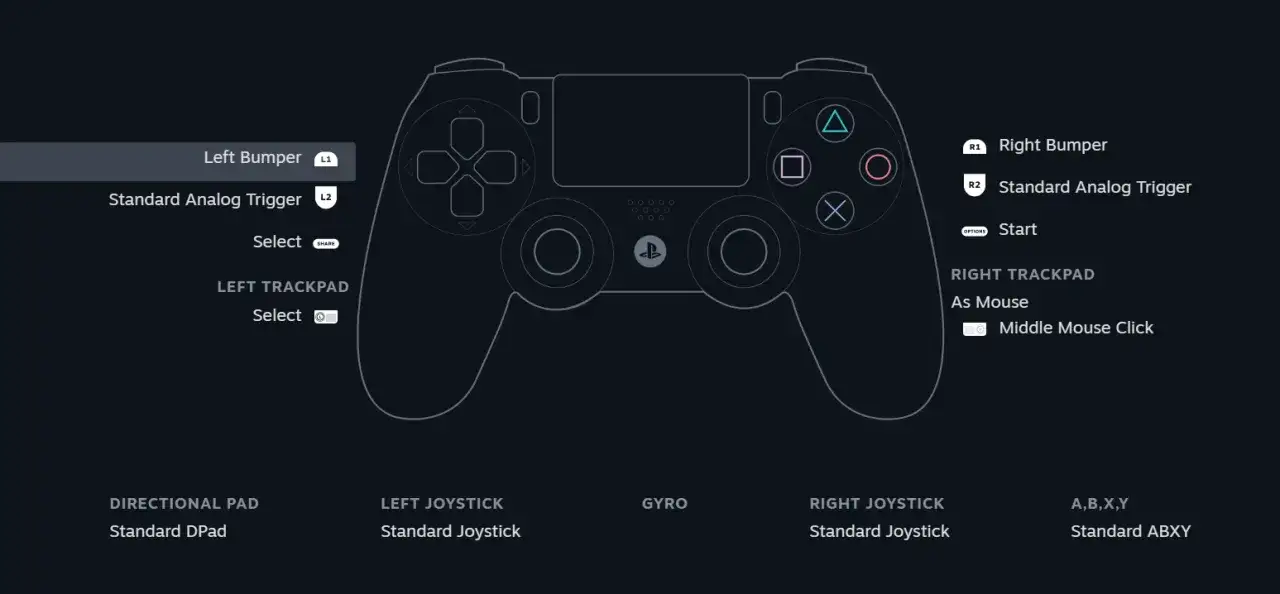
Chociaż Windows wykryje Pro Controller, to Steam oferuje najlepsze i najbardziej kompleksowe wsparcie. Dzięki Steam Input możesz w pełni skonfigurować przyciski, kalibrować joysticki i cieszyć się pełną kompatybilnością z grami. Aby to zrobić, postępuj podobnie jak w przypadku kontrolerów PlayStation: w ustawieniach kontrolera Steam (Steam > Ustawienia > Kontroler > Ogólne ustawienia kontrolera) zaznacz opcję "Obsługa konfiguracji kontrolera Switch Pro". Steam automatycznie zajmie się resztą, mapując kontroler i umożliwiając jego personalizację.
Rozwiązywanie problemów: Co zrobić, gdy coś nie działa?
Nawet przy najlepszych chęciach, czasami zdarza się, że kontroler nie chce współpracować. Nie panikuj! Wiele problemów można rozwiązać za pomocą kilku prostych kroków diagnostycznych. Jako doświadczony gracz, wiem, że cierpliwość i systematyczne podejście to klucz do sukcesu w takich sytuacjach.
Kontroler niewykryty przez PC
Jeśli komputer w ogóle nie widzi Twojego kontrolera, zacznij od podstaw:
- Sprawdź połączenie kablowe: Upewnij się, że kabel jest solidnie wpięty zarówno do kontrolera, jak i do portu USB w komputerze.
- Zmień port USB: Spróbuj podłączyć kontroler do innego portu USB w komputerze. Czasami jeden port może być uszkodzony lub mieć problemy z zasilaniem.
- Użyj innego kabla: Kable USB, zwłaszcza te tańsze, mogą ulec uszkodzeniu. Spróbuj użyć innego, sprawdzonego kabla.
- Sprawdź baterie/ładowanie: Upewnij się, że kontroler jest naładowany lub ma świeże baterie. Wiele kontrolerów nie działa, gdy są całkowicie rozładowane.
- Restart komputera: Klasyczne, ale często skuteczne. Restart systemu może rozwiązać tymczasowe problemy ze sterownikami lub usługami.
Problemy z połączeniem Bluetooth
Połączenia bezprzewodowe bywają kapryśne. Jeśli masz kłopoty z Bluetooth:
- Sprawdź sterowniki Bluetooth: Upewnij się, że sterowniki Twojego modułu Bluetooth są aktualne. Możesz to sprawdzić w Menedżerze Urządzeń Windows (sekcja "Bluetooth").
- Usuń i sparuj ponownie: W ustawieniach Bluetooth w Windows usuń sparowany kontroler, a następnie przeprowadź proces parowania od nowa.
- Sprawdź zakłócenia: Inne urządzenia bezprzewodowe (np. router Wi-Fi, inne urządzenia Bluetooth) mogą powodować zakłócenia. Spróbuj zbliżyć kontroler do komputera lub wyłączyć inne urządzenia.
- Restart usługi Bluetooth: W Menedżerze Urządzeń znajdź swój moduł Bluetooth, kliknij prawym przyciskiem myszy i wybierz "Wyłącz urządzenie", a następnie "Włącz urządzenie". Możesz też zrestartować usługę "Wsparcie Bluetooth" w Usługach Windows.
Gra nie reaguje na kontroler (Steam)
Jeśli kontroler jest podłączony, ale gra na Steamie go ignoruje, sprawdź następujące ustawienia:
- Ustawienia Steam Input dla gry: Kliknij prawym przyciskiem myszy na grę w bibliotece Steam, wybierz "Właściwości" > "Kontroler". Upewnij się, że opcja "Użyj domyślnych ustawień" jest wybrana lub że Steam Input jest włączony/wyłączony zgodnie z Twoimi preferencjami (patrz sekcja o "Double Input" dla padów PlayStation).
- Kolejność kontrolerów: W niektórych grach ważna jest kolejność, w jakiej kontrolery są wykrywane. Upewnij się, że Twój główny kontroler jest ustawiony jako "Kontroler 1". Możesz to sprawdzić w "Ogólnych ustawieniach kontrolera" w Steam.
- Wsparcie dla kontrolera w grze: Upewnij się, że gra, w którą grasz, faktycznie wspiera kontrolery. Niektóre starsze tytuły lub gry strategiczne mogą być przeznaczone wyłącznie do klawiatury i myszy.
Aktualizacja sterowników
Zawsze podkreślam znaczenie aktualizacji sterowników. To podstawa stabilnego działania każdego sprzętu. Upewnij się, że masz aktualne sterowniki dla swojego kontrolera, modułu Bluetooth (jeśli używasz połączenia bezprzewodowego) oraz chipsetu płyty głównej. Możesz to zrobić ręcznie przez Menedżer Urządzeń Windows, klikając prawym przyciskiem myszy na urządzenie i wybierając "Aktualizuj sterownik", lub korzystając z oprogramowania producenta płyty głównej/laptopa. Czasem to właśnie przestarzałe sterowniki są źródłem najbardziej irytujących problemów.
Przewodowo czy bezprzewodowo? Porównanie metod połączenia
Decyzja o tym, czy podłączyć kontroler przewodowo, czy bezprzewodowo, często sprowadza się do osobistych preferencji i priorytetów. Obie metody mają swoje zalety i wady, a ja sam w zależności od sytuacji wybieram raz jedną, raz drugą.
Zalety połączenia przewodowego
Połączenie przewodowe to dla mnie synonim niezawodności i prostoty. Oto dlaczego:
- Brak opóźnień (input lag): Połączenie kablowe minimalizuje opóźnienia między naciśnięciem przycisku a reakcją w grze, co jest kluczowe w dynamicznych grach, gdzie liczy się każda milisekunda.
- Brak problemów z baterią: Nie musisz martwić się o ładowanie kontrolera czy wymianę baterii. Kontroler jest zasilany bezpośrednio z komputera.
- Stabilność połączenia: Kabel zapewnia stałe i stabilne połączenie, eliminując ryzyko rozłączeń czy zakłóceń sygnału, które mogą wystąpić w przypadku Bluetooth.
- Prostota "plug-and-play": W większości przypadków wystarczy podłączyć kabel i już możesz grać, bez konieczności parowania czy konfiguracji.
Przeczytaj również: Komputer PC: Co to jest i jak wybrać najlepszy do gier?
Zalety połączenia bezprzewodowego
Swoboda, jaką daje połączenie bezprzewodowe, jest dla wielu graczy nie do przecenienia:
- Swoboda ruchu: Możesz grać z dowolnego miejsca w pokoju, bez ograniczeń długości kabla, co jest idealne do grania na dużym telewizorze lub w bardziej relaksującej pozycji.
- Brak plątaniny kabli: Mniej kabli na biurku to zawsze plus, zwłaszcza jeśli cenisz sobie porządek i minimalizm.
- Potencjalne wady: Warto jednak pamiętać o konieczności regularnego ładowania kontrolera lub wymiany baterii. Ponadto, w rzadkich przypadkach, mogą wystąpić niewielkie opóźnienia lub zakłócenia sygnału, choć w nowoczesnych kontrolerach i modułach Bluetooth są one zazwyczaj minimalne.