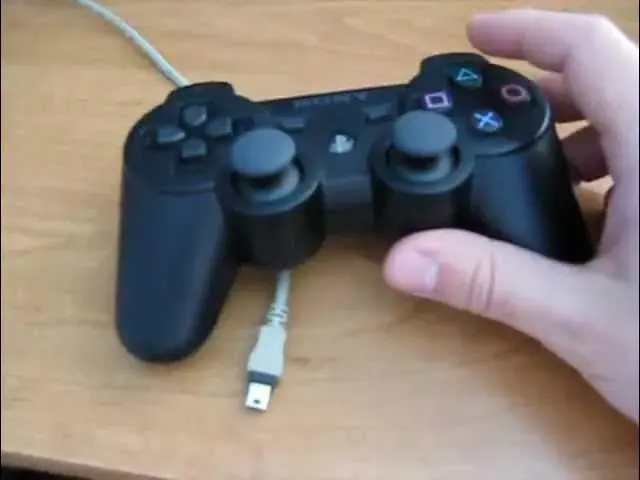
Ten artykuł to kompleksowy przewodnik, który krok po kroku pokaże Ci, jak podłączyć kontroler DualShock 3 z konsoli PlayStation 3 do komputera PC. Dowiesz się, jak przygotować sprzęt, zainstalować niezbędne oprogramowanie i rozwiązać najczęstsze problemy, aby cieszyć się grą na PC z ulubionym padem. Jako Patryk Piotrowski, postaram się przeprowadzić Cię przez ten proces tak, abyś poczuł się pewnie i bez trudu uruchomił swojego pada na komputerze.
Podłącz pada PS3 do PC i ciesz się grą szybki poradnik
- Podłączenie pada PS3 do PC wymaga instalacji dodatkowego oprogramowania, gdyż Windows nie wspiera go natywnie.
- Do wyboru są dwie główne metody połączenia: przewodowa (kabel mini-USB) i bezprzewodowa (adapter Bluetooth).
- Kluczowe oprogramowanie to ScpToolkit (starsze, nierozwijane) lub DsHidMini (nowsze, aktywnie rozwijane, zalecane dla Windows 10/11).
- Po instalacji pad PS3 jest zazwyczaj rozpoznawany jako kontroler Xbox 360, co zapewnia szeroką kompatybilność z grami.
- Niezbędne jest posiadanie kabla mini-USB oraz, w przypadku połączenia bezprzewodowego, kompatybilnego adaptera Bluetooth (v2.1+ EDR).
- Artykuł zawiera rozwiązania najczęstszych problemów, takich jak niewykrywanie pada czy konflikty sterowników.
Dlaczego warto dać szansę kontrolerowi DualShock 3 w grach na komputerze?
Kontroler DualShock 3, mimo upływu lat, wciąż jest ceniony przez wielu graczy za swoją ergonomię i znajomy układ przycisków. Jeśli masz go w szufladzie po swojej konsoli PS3, to naprawdę szkoda, żeby się marnował! Dzięki odpowiedniemu oprogramowaniu, ten pad może zyskać "drugie życie" i stać się pełnoprawnym kontrolerem do gier na Twoim komputerze PC. Osobiście uważam, że to świetny sposób na oszczędność i wykorzystanie sprzętu, który już posiadasz, zwłaszcza jeśli jesteś przyzwyczajony do jego wibracji i precyzji.
Przewodowo czy bezprzewodowo? Porównanie obu metod połączenia.
Decyzja o tym, czy podłączyć pada PS3 przewodowo, czy bezprzewodowo, zależy głównie od Twoich preferencji i warunków gry. Połączenie przewodowe (przez kabel USB) jest zazwyczaj prostsze w konfiguracji i oferuje największą stabilność, eliminując potencjalne zakłócenia sygnału. Nie wymaga też dodatkowego adaptera Bluetooth. Z drugiej strony, połączenie bezprzewodowe (przez Bluetooth) daje Ci znacznie większą swobodę ruchów i komfort, szczególnie podczas grania na większym ekranie. Wymaga jednak kompatybilnego adaptera Bluetooth i może być nieco bardziej kapryśne w konfiguracji. Ja osobiście preferuję bezprzewodową swobodę, ale zawsze mam kabel pod ręką na wypadek problemów.Czego będziesz potrzebować, zanim zaczniesz? (Lista sprzętu i oprogramowania)
Zanim przejdziemy do konkretów, upewnij się, że masz pod ręką wszystko, co niezbędne. Dobra organizacja na początku to klucz do sprawnej instalacji. Oto lista:
- Kontroler DualShock 3 (PS3): Oczywiście, to podstawa!
- Kabel mini-USB do USB-A: Niezbędny do połączenia przewodowego i początkowej konfiguracji, nawet jeśli planujesz grać bezprzewodowo. Upewnij się, że kabel jest sprawny i dobrej jakości.
- Opcjonalnie: Adapter Bluetooth (wersja 2.1 lub nowsza z EDR): Jeśli chcesz grać bezprzewodowo, potrzebujesz kompatybilnego adaptera USB Bluetooth. Starsze wersje mogą nie działać poprawnie.
- Microsoft .NET Framework: Upewnij się, że masz zainstalowaną najnowszą wersję. Nowoczesne systemy Windows zazwyczaj mają ją wbudowaną lub automatycznie aktualizują.
- Microsoft Visual C++ Redistributable: Podobnie jak .NET Framework, jest to pakiet bibliotek systemowych, często wymagany przez aplikacje. Warto mieć aktualne wersje.
Wybór oprogramowania: klucz do sukcesu w podłączaniu pada
Wybór odpowiedniego oprogramowania to najważniejszy krok. To ono "tłumaczy" sygnały z Twojego DualShocka 3 na język zrozumiały dla systemu Windows i gier. Przez lata dominowało jedno narzędzie, ale dziś mamy lepsze alternatywy.
ScpToolkit: klasyczne, ale czy wciąż najlepsze rozwiązanie?
ScpToolkit to narzędzie, które przez wiele lat było de facto standardem do podłączania pada PS3 do PC. Jego główną zaletą jest to, że emuluje on kontroler Xbox 360, co zapewnia szeroką kompatybilność z większością gier na PC, które często natywnie wspierają właśnie ten typ kontrolera. Niestety, projekt ScpToolkit nie jest już aktywnie rozwijany od 2016 roku. Oznacza to, że na nowszych systemach operacyjnych, takich jak Windows 11, może sprawiać problemy ze stabilnością, instalacją sterowników, a nawet powodować konflikty. Moje doświadczenia pokazują, że choć kiedyś był niezastąpiony, dziś warto szukać nowocześniejszych rozwiązań.
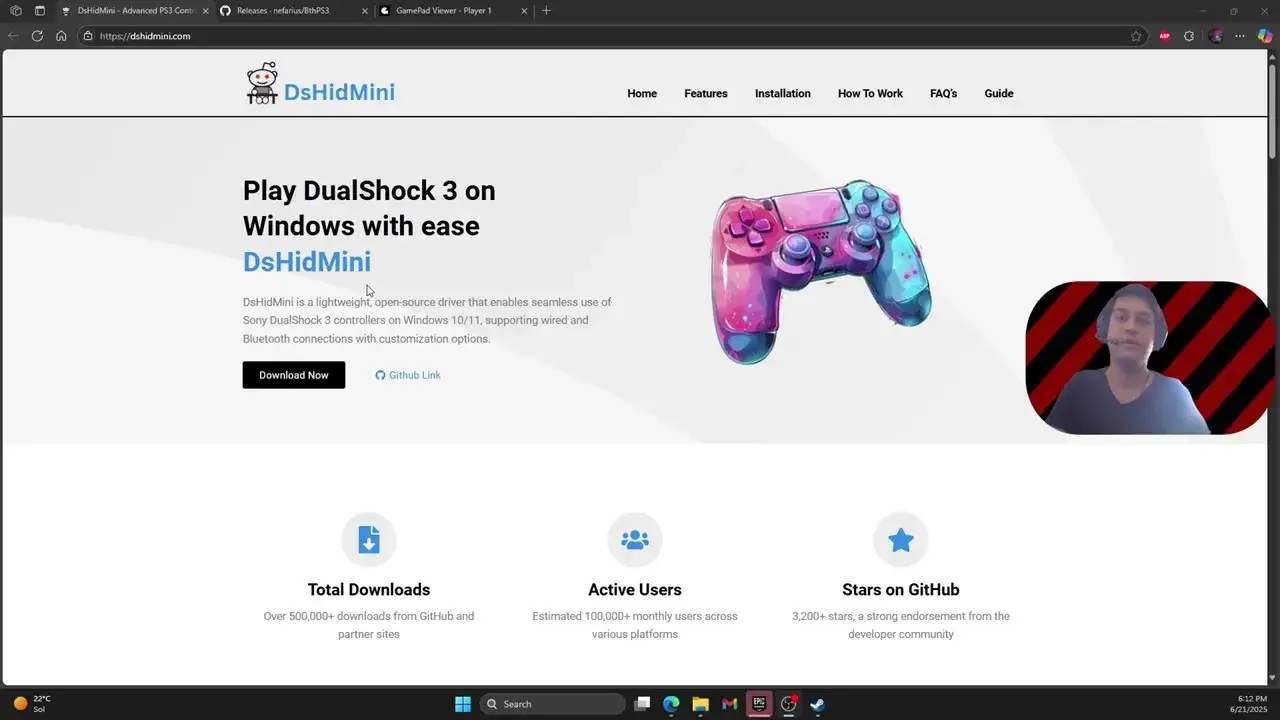
DsHidMini: nowoczesna i lżejsza alternatywa dla Windows 10 i 11.
Dla użytkowników Windows 10 i 11 zdecydowanie polecam DsHidMini. To nowsza, aktywnie rozwijana i znacznie stabilniejsza alternatywa dla ScpToolkit. DsHidMini jest lżejszy i lepiej integruje się z nowoczesnymi wersjami systemu Windows. Często działa w połączeniu z BthPS3, co jest kluczowe dla bezproblemowej obsługi Bluetooth. Co więcej, DsHidMini pozwala na elastyczne przełączanie trybów pracy pada (np. jako XInput dla nowszych gier lub DirectInput dla starszych tytułów i emulatorów), co daje Ci większą kontrolę. Z mojego punktu widzenia, to obecnie najlepsze i najbardziej przyszłościowe rozwiązanie.
Pamiętaj, że ScpToolkit nie jest już rozwijany od 2016 roku. Jeśli używasz Windows 10 lub 11, zdecydowanie zaleca się wybór DsHidMini jako nowocześniejszego i stabilniejszego rozwiązania.
Krótka instrukcja: Jak pobrać i przygotować pliki instalacyjne?
Niezależnie od tego, czy wybierzesz ScpToolkit, czy DsHidMini, zawsze pobieraj oprogramowanie z oficjalnych źródeł lub sprawdzonych repozytoriów (np. GitHub). Upewnij się, że pobierasz najnowszą stabilną wersję, aby uniknąć problemów. Po pobraniu, rozpakuj pliki do łatwo dostępnego folderu. To prosta zasada, która pozwala uniknąć wielu niepotrzebnych kłopotów.
Podłączanie pada PS3 kablem USB: instrukcja krok po kroku
Połączenie przewodowe to najprostszy sposób na rozpoczęcie przygody z padem PS3 na PC. Jest to też często pierwszy krok do konfiguracji połączenia bezprzewodowego.
Pierwsze podłączenie: co powinien "zobaczyć" Twój komputer?
Gdy po raz pierwszy podłączysz pada PS3 kablem mini-USB do komputera, system Windows prawdopodobnie spróbuje zainstalować podstawowe sterowniki. Zazwyczaj zobaczysz komunikat o wykryciu nowego urządzenia. Niestety, te domyślne sterowniki nie będą wystarczające do pełnej funkcjonalności pada w grach. To normalne dlatego właśnie potrzebujemy dedykowanego oprogramowania, które "nauczy" Windowsa, jak prawidłowo interpretować sygnały z DualShocka 3.
Instalacja i konfiguracja sterowników za pomocą DsHidMini (zalecana metoda).
Jeśli zdecydowałeś się na DsHidMini, co gorąco polecam, oto jak krok po kroku zainstalować sterowniki:
- Pobierz DsHidMini i BthPS3: Odwiedź oficjalne repozytorium GitHub dla DsHidMini i BthPS3 (jeśli planujesz Bluetooth) i pobierz najnowsze stabilne wersje.
- Rozpakuj pliki: Rozpakuj pobrane archiwa do oddzielnych, łatwo dostępnych folderów na dysku.
- Podłącz pada: Podłącz kontroler DualShock 3 do komputera za pomocą kabla mini-USB. Upewnij się, że pad jest naładowany.
- Zainstaluj sterowniki DsHidMini: Uruchom plik instalacyjny lub skrypt instalacyjny DsHidMini (często jest to plik `.exe` lub `.bat` w folderze). Postępuj zgodnie z instrukcjami na ekranie. Program powinien automatycznie wykryć podłączonego pada PS3.
- Wybierz tryb pracy: DsHidMini może pozwolić Ci wybrać tryb pracy kontrolera (np. XInput, DirectInput). Dla większości gier na PC wybierz tryb XInput, aby pad był rozpoznawany jako kontroler Xbox 360.
- Sprawdź Menedżer Urządzeń: Po zakończeniu instalacji, otwórz Menedżer Urządzeń (wpisz "Menedżer Urządzeń" w wyszukiwarce Windows). Powinieneś zobaczyć swój kontroler pod sekcją "Kontrolery gier" lub "Urządzenia interfejsu HID", być może już jako "Kontroler Xbox 360 dla systemu Windows".
Alternatywna instalacja z użyciem ScpToolkit.
Jeśli z jakiegoś powodu musisz użyć ScpToolkit (np. masz starszy system Windows lub DsHidMini sprawia problemy), postępuj według tych kroków:
- Pobierz ScpToolkit: Znajdź i pobierz ScpToolkit z zaufanego źródła (pamiętaj, że projekt nie jest już rozwijany).
- Zainstaluj ScpToolkit: Uruchom instalator ScpToolkit. Postępuj zgodnie z kreatorem instalacji, aż dojdziesz do okna wyboru sterowników.
- Podłącz pada: Podłącz kontroler DualShock 3 do komputera za pomocą kabla mini-USB.
- Wybierz sterowniki do instalacji: W oknie instalatora sterowników ScpToolkit zaznacz opcję "Install DualShock 3 Driver". Upewnij się, że na liście urządzeń do instalacji sterowników jest widoczny Twój pad PS3. Jeśli planujesz połączenie Bluetooth, zaznacz również opcję "Install Bluetooth Driver" i wybierz swój adapter Bluetooth z listy (pamiętaj, że adapter zostanie przypisany do pada i nie będzie mógł być używany do innych celów).
- Uruchom instalację: Kliknij "Install" i poczekaj na zakończenie procesu.
- Restart komputera: Po zakończeniu instalacji zalecam restart komputera, aby upewnić się, że wszystkie sterowniki zostały poprawnie załadowane.
Jak sprawdzić, czy pad działa poprawnie w systemie Windows?
Po instalacji sterowników warto zweryfikować, czy wszystko działa jak należy. Najprostszym sposobem jest użycie wbudowanych narzędzi Windows. Wpisz w wyszukiwarkę "Ustawienia kontrolerów gier" (lub "Set up USB game controllers"). Otwórz to okno, wybierz swój kontroler (powinien być widoczny jako "Kontroler Xbox 360") i kliknij "Właściwości". Tam możesz przetestować wszystkie przyciski i gałki analogowe. Jeśli wszystko reaguje poprawnie, to świetny znak!
Wolność bez kabli: jak połączyć pada PS3 przez Bluetooth?
Gra bez kabli to zupełnie inny poziom komfortu. Jeśli masz kompatybilny adapter Bluetooth i chcesz cieszyć się swobodą, oto jak to zrobić.
Jaki adapter Bluetooth będzie kompatybilny?
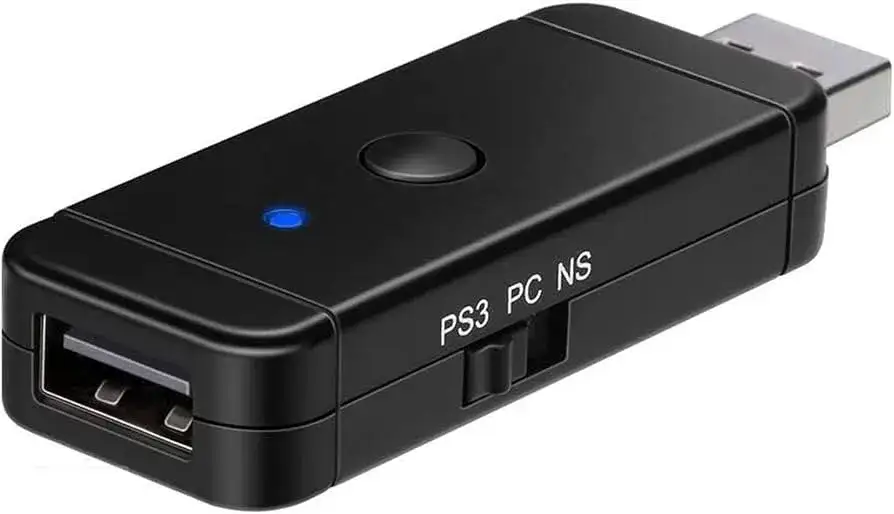
Dla stabilnego i bezproblemowego połączenia bezprzewodowego z padem PS3, kluczowy jest odpowiedni adapter Bluetooth. Z mojego doświadczenia wynika, że najlepiej sprawdzają się adaptery w wersji Bluetooth 2.1 lub nowszej, z obsługą EDR (Enhanced Data Rate). Starsze wersje mogą powodować problemy z parowaniem, opóźnieniami lub niestabilnym połączeniem. Unikaj bardzo tanich, generycznych adapterów, ponieważ często brakuje im niezbędnych funkcji lub mają słabe sterowniki.
Konfiguracja sterowników Bluetooth w wybranym programie (DsHidMini/ScpToolkit).
-
W przypadku DsHidMini (z BthPS3):
- Upewnij się, że zainstalowałeś DsHidMini zgodnie z wcześniejszą instrukcją.
- Pobierz i zainstaluj BthPS3 z oficjalnego repozytorium. BthPS3 to sterownik, który pozwala DsHidMini na przejęcie kontroli nad wybranym adapterem Bluetooth.
- Podłącz adapter Bluetooth do portu USB w komputerze.
- Uruchom instalator BthPS3 i postępuj zgodnie z instrukcjami, wybierając swój adapter Bluetooth do zainstalowania sterowników. Pamiętaj, że adapter zostanie "przejęty" przez BthPS3 i będzie służył wyłącznie do obsługi pada PS3.
-
W przypadku ScpToolkit:
- Podczas instalacji ScpToolkit (krok 4 z instrukcji alternatywnej) zaznacz opcję "Install Bluetooth Driver".
- Wybierz z listy swój adapter Bluetooth. ScpToolkit zainstaluje dedykowane sterowniki, które pozwolą mu komunikować się z padem. Podobnie jak w przypadku BthPS3, adapter będzie dedykowany dla pada PS3.
Parowanie kontrolera: prosta sekwencja dla stabilnego połączenia.
Po zainstalowaniu sterowników Bluetooth, parowanie pada jest zazwyczaj bardzo proste:
- Odłącz kabel USB: Upewnij się, że pad PS3 jest odłączony od komputera.
- Włącz pada: Naciśnij i przytrzymaj przycisk "PS" na środku kontrolera przez kilka sekund.
- Obserwuj diody: Diody LED na padzie powinny zacząć migać, sygnalizując tryb parowania.
- Automatyczne połączenie: Jeśli sterowniki zostały zainstalowane poprawnie, pad powinien automatycznie połączyć się z komputerem. Jedna z diod LED na padzie powinna zaświecić się światłem ciągłym, wskazując numer kontrolera (np. "1" dla pierwszego pada).
Co zrobić, gdy komputer nie widzi pada w trybie bezprzewodowym?
Problemy z Bluetooth mogą być frustrujące, ale często mają proste rozwiązania:
- Sprawdź adapter Bluetooth: Upewnij się, że adapter jest poprawnie podłączony do portu USB i jest włączony. Spróbuj podłączyć go do innego portu.
- Ponowna instalacja sterowników: Czasami pomaga ponowna instalacja sterowników dla adaptera Bluetooth w wybranym programie (DsHidMini/BthPS3 lub ScpToolkit).
- Restart komputera: Klasyczne, ale często skuteczne rozwiązanie. Restart może pomóc w prawidłowym załadowaniu sterowników.
- Wyłącz inne urządzenia Bluetooth: Inne urządzenia Bluetooth w pobliżu mogą powodować zakłócenia. Spróbuj je wyłączyć na czas parowania.
- Sprawdź kompatybilność adaptera: Upewnij się, że Twój adapter Bluetooth spełnia wymagania (v2.1+ EDR).
Pad podłączony: jak go skonfigurować w grach?
Gratulacje! Twój pad PS3 jest już podłączony do komputera. Teraz czas, aby cieszyć się nim w ulubionych grach. Pamiętaj jednak o kilku kwestiach dotyczących konfiguracji.
Jak Steam i inne platformy widzą Twój kontroler z PS3?
Po poprawnej instalacji sterowników, zarówno system Windows, jak i platformy takie jak Steam, zazwyczaj rozpoznają Twojego pada PS3 jako standardowy kontroler Xbox 360. Jest to celowe działanie oprogramowania emulującego, które ma na celu zapewnienie jak najszerszej kompatybilności. Większość gier na PC jest zoptymalizowana pod kątem kontrolerów Xbox 360, więc Twój DualShock 3 będzie działał bez problemu. Steam ma również wbudowane, rozbudowane wsparcie dla kontrolerów (Steam Input), które może dodatkowo ułatwić konfigurację, a nawet umożliwić dostosowanie mapowania przycisków do Twoich preferencji, nawet jeśli gra nie wspiera tego natywnie.
Problem z przyciskami (X, O, ☐, Δ): jak sobie z tym poradzić?
Jednym z najczęstszych "problemów" (choć to raczej kwestia przyzwyczajenia) jest niezgodność oznaczeń przycisków. Gry często wyświetlają ikony przycisków kontrolera Xbox (A, B, X, Y), podczas gdy na Twoim padzie PS3 masz krzyżyk, kółko, kwadrat i trójkąt. Nie ma na to idealnego rozwiązania poza zapamiętaniem mapowania (np. X na PS3 to A na Xboxie, Kółko to B itd.). W niektórych grach możesz ręcznie zmienić mapowanie przycisków w ustawieniach, ale to rzadkość. Z czasem przyzwyczaisz się do tej konwersji, obiecuję!
Konfiguracja pada w popularnych grach i emulatorach.
Większość nowoczesnych gier na PC, które wspierają kontrolery, automatycznie rozpozna Twojego pada PS3 jako kontroler Xbox 360 i nie będzie wymagała dodatkowej konfiguracji. Wystarczy podłączyć i grać. W przypadku starszych gier lub niektórych emulatorów, może być konieczne ręczne mapowanie przycisków w ustawieniach gry lub emulatora. Zawsze sprawdzaj opcje kontrolera w menu gry. Steam Input również oferuje zaawansowane możliwości konfiguracji dla każdej gry z osobna, co jest bardzo przydatne.
Najczęstsze problemy i skuteczne rozwiązania
Nawet przy najlepszych chęciach, czasami pojawiają się problemy. Jako Patryk Piotrowski, zebrałem najczęstsze z nich i podpowiadam, jak sobie z nimi radzić.
Pomocy, mój komputer w ogóle nie wykrywa kontrolera!
- Uszkodzony kabel USB: To zaskakująco częsta przyczyna. Spróbuj użyć innego kabla mini-USB.
- Problem z portem USB: Podłącz pada do innego portu USB w komputerze. Czasem porty na przednim panelu obudowy mogą być mniej stabilne.
- Konflikty sterowników: Jeśli wcześniej instalowałeś inne oprogramowanie do obsługi padów, mogło dojść do konfliktu. Odinstaluj wszystkie stare sterowniki i oprogramowanie, a następnie spróbuj ponownie zainstalować DsHidMini/ScpToolkit.
- Pad nie jest naładowany: Upewnij się, że pad ma wystarczająco energii. Podłącz go na chwilę do ładowarki lub konsoli PS3.
- Menedżer Urządzeń: Sprawdź Menedżer Urządzeń jeśli pad jest widoczny z żółtym wykrzyknikiem, oznacza to problem ze sterownikiem. Spróbuj zaktualizować lub przeinstalować sterownik ręcznie.
Połączenie Bluetooth ciągle się zrywa: co jest przyczyną?
- Niewłaściwy adapter Bluetooth: Jak już wspomniałem, kiepski adapter to główny winowajca. Upewnij się, że masz adapter Bluetooth 2.1+ EDR.
- Zakłócenia: Inne urządzenia bezprzewodowe (Wi-Fi, inne urządzenia Bluetooth, telefony) mogą powodować zakłócenia. Spróbuj grać bliżej adaptera lub wyłącz inne urządzenia.
- Sterowniki Bluetooth: Upewnij się, że sterowniki dla adaptera Bluetooth zostały poprawnie zainstalowane przez DsHidMini/BthPS3 lub ScpToolkit. Czasem pomaga ponowna instalacja.
- Bateria pada: Słaba bateria w padzie może prowadzić do niestabilnego połączenia. Naładuj pada do pełna.
- Restart systemu: Czasem prosty restart komputera potrafi rozwiązać problemy z łącznością.
Konflikt sterowników: jak "posprzątać" po starych instalacjach?
- Odinstaluj stare oprogramowanie: Przejdź do "Dodaj lub usuń programy" w Panelu Sterowania i odinstaluj wszelkie stare programy do obsługi padów (np. MotioninJoy, DS4Windows, jeśli były używane do PS3).
- Menedżer Urządzeń: W Menedżerze Urządzeń, w sekcji "Kontrolery gier", "Urządzenia interfejsu HID" lub "Urządzenia USB", poszukaj wszelkich wpisów związanych z kontrolerami, które mogą być pozostałościami po starych instalacjach. Kliknij prawym przyciskiem myszy i wybierz "Odinstaluj urządzenie", zaznaczając opcję usunięcia sterownika, jeśli jest dostępna.
- Narzędzia do czyszczenia sterowników: W skrajnych przypadkach możesz użyć narzędzi takich jak Driver Store Explorer (pnputil.exe), aby usunąć nieużywane pakiety sterowników. Używaj ich jednak ostrożnie!
- Restart i ponowna instalacja: Po "posprzątaniu" systemu, zrestartuj komputer i spróbuj ponownie zainstalować wybrane oprogramowanie (DsHidMini lub ScpToolkit).
Przeczytaj również: Jak podłączyć pada PS4 do PC? Poradnik krok po kroku!
Przyciski w grze działają nieprawidłowo lub wcale: jak je zmapować?
- Sprawdź ustawienia gry: W pierwszej kolejności zawsze szukaj opcji konfiguracji kontrolera w menu ustawień konkretnej gry. Wiele gier pozwala na ręczne mapowanie przycisków.
- Steam Input: Jeśli grasz przez Steam, skorzystaj z funkcji Steam Input. Możesz tam tworzyć własne profile dla każdej gry, mapując przyciski według własnego uznania, a nawet emulować klawiaturę i mysz.
- DsHidMini/ScpToolkit tryby: Upewnij się, że Twój pad działa w odpowiednim trybie (np. XInput dla większości nowoczesnych gier). DsHidMini pozwala na łatwe przełączanie trybów.
- Zewnętrzne programy do mapowania: W ostateczności możesz użyć zewnętrznych programów, takich jak Xpadder lub JoyToKey. Pozwalają one przypisać funkcje klawiatury/myszy do przycisków pada, co jest przydatne w grach, które w ogóle nie wspierają kontrolerów.
- Kalibracja kontrolera: W systemie Windows, w "Ustawieniach kontrolerów gier", możesz spróbować skalibrować pada, aby upewnić się, że osie analogowe i przyciski są poprawnie wykrywane.