
Podłącz pada PS4 do PC i graj bez ograniczeń kompletny poradnik
- Kontroler DualShock 4 można podłączyć do PC przewodowo (USB) lub bezprzewodowo (Bluetooth).
- Dla pełnej funkcjonalności w większości gier PC kluczowe jest oprogramowanie DS4Windows, które emuluje kontroler Xboxa.
- Platforma Steam oferuje wbudowane wsparcie dla DualShock 4, eliminując potrzebę dodatkowych programów.
- Parowanie przez Bluetooth wymaga jednoczesnego przytrzymania przycisków "PS" i "Share" na padzie.
- Artykuł zawiera szczegółowe instrukcje konfiguracji oraz rozwiązania najczęstszych problemów.
Pad od PS4 na PC: dlaczego to nadal świetny wybór dla graczy?
Kontroler DualShock 4, mimo że nie jest już najnowszym padem od Sony, wciąż pozostaje jednym z najlepszych wyborów dla graczy PC. Jego ergonomiczny kształt, precyzyjne drążki analogowe, responsywne przyciski i wysokiej jakości wykonanie sprawiają, że granie na nim to czysta przyjemność. Wielu graczy ceni sobie również jego unikalne funkcje, takie jak panel dotykowy, żyroskop czy wbudowany głośnik, które dzięki odpowiedniej konfiguracji można wykorzystać także w grach na komputerze. Z mojego doświadczenia wynika, że DS4 oferuje świetny balans między komfortem a funkcjonalnością, co czyni go uniwersalnym narzędziem do niemal każdego gatunku gier. Zanim przejdziemy do konkretnych metod podłączenia, upewnij się, że masz pod ręką niezbędne elementy. Do połączenia przewodowego będziesz potrzebować kabla Micro USB tego samego, który służy do ładowania pada. Jeśli preferujesz swobodę bezprzewodową, Twój komputer musi być wyposażony w moduł Bluetooth. Większość nowoczesnych laptopów ma go wbudowanego, natomiast w przypadku komputerów stacjonarnych często konieczny jest zakup zewnętrznego adaptera Bluetooth USB. Na szczęście są to akcesoria niedrogie i łatwo dostępne.Istnieją trzy główne sposoby na połączenie pada PS4 z komputerem, a każdy z nich ma swoje zalety. Najprostszą i najbardziej niezawodną metodą jest łączenie przewodowe przez USB. Zapewnia ono minimalne opóźnienia (input lag) i nie wymaga baterii, co jest idealne dla graczy ceniących stabilność. Alternatywą jest połączenie bezprzewodowe przez Bluetooth, które daje znacznie większą swobodę ruchów, choć może wiązać się z nieco większymi opóźnieniami, jeśli adapter Bluetooth jest słabej jakości lub znajduje się daleko od kontrolera. Istniał też oficjalny bezprzewodowy adapter Sony, ale jest on już rzadko spotykany i nie jest tak powszechny jak dwie pozostałe metody.
Połączenie przez kabel USB: najprostsza droga do gry
Do połączenia kontrolera DualShock 4 z komputerem za pomocą kabla potrzebujesz standardowego kabla Micro USB. To ten sam typ kabla, który często służy do ładowania smartfonów starszej generacji czy innych akcesoriów elektronicznych. Zazwyczaj ma on prostokątną wtyczkę USB-A na jednym końcu (do podłączenia do komputera) i mniejszą, trapezoidalną wtyczkę Micro USB-B na drugim (do podłączenia do pada).
Podłączenie pada kablem USB to zazwyczaj kwestia kilku sekund. Oto jak to zrobić:
- Podłącz kabel: Wepnij mniejszą końcówkę kabla Micro USB do portu na górze kontrolera DualShock 4.
- Podłącz do komputera: Drugą końcówkę kabla (USB-A) podłącz do wolnego portu USB w Twoim komputerze.
- Automatyczna instalacja: System Windows powinien automatycznie wykryć kontroler i zainstalować podstawowe sterowniki. Zazwyczaj trwa to tylko chwilę.
- Sprawdź status: Panel świetlny (lightbar) na padzie powinien zaświecić się na pomarańczowo, sygnalizując ładowanie, a następnie na stały kolor (np. niebieski), co oznacza, że pad jest podłączony.
Mimo że Windows zainstaluje podstawowe sterowniki, funkcjonalność pada może być ograniczona. Wiele gier PC, zwłaszcza tych starszych lub nieposiadających natywnego wsparcia dla kontrolerów PlayStation, może nie rozpoznawać DualShocka 4 prawidłowo. W takich przypadkach konieczne będzie zastosowanie dodatkowego oprogramowania, o którym opowiem w dalszej części artykułu.
Proste połączenie kablem USB jest zazwyczaj wystarczające w kilku scenariuszach. Na przykład, jeśli grasz w gry na platformie Steam, która oferuje natywne wsparcie dla kontrolerów PlayStation, często nie potrzebujesz żadnych dodatkowych programów. Pad powinien działać "plug and play". Jednak jeśli Twoje gry są spoza Steam, pochodzą z innych platform (np. Epic Games Store, GOG, Xbox Game Pass na PC) lub są starszymi tytułami, które oczekują kontrolera Xbox (XInput), wtedy użycie dodatkowych narzędzi, takich jak DS4Windows, staje się niemal obowiązkowe dla pełnej kompatybilności i możliwości personalizacji.
Graj bezprzewodowo: konfiguracja pada PS4 przez Bluetooth
Granie bezprzewodowo to komfort i swoboda, którą ceni sobie wielu graczy. Aby podłączyć pada DualShock 4 przez Bluetooth, musisz najpierw wprowadzić go w tryb parowania:- Upewnij się, że pad jest wyłączony: Jeśli jest włączony, przytrzymaj przycisk "PS" przez około 10 sekund, aż lightbar zgaśnie.
- Aktywuj tryb parowania: Jednocześnie przytrzymaj przycisk "PS" (znajdujący się na środku pada) i przycisk "Share" (po lewej stronie touchpada).
- Obserwuj lightbar: Trzymaj przyciski, aż panel świetlny na górze pada zacznie szybko i rytmicznie migać na biało. To znak, że kontroler jest w trybie parowania i szuka urządzenia do połączenia.
Teraz, gdy Twój pad jest w trybie parowania, pora na komputer:
-
Otwórz ustawienia Bluetooth:
- Windows 10: Kliknij prawym przyciskiem myszy na ikonę Bluetooth w zasobniku systemowym (lub przejdź do Ustawienia > Urządzenia > Bluetooth i inne urządzenia) i wybierz "Dodaj urządzenie Bluetooth lub inne".
- Windows 11: Przejdź do Ustawienia > Bluetooth i urządzenia, a następnie kliknij "Dodaj urządzenie".
- Wybierz typ urządzenia: Wybierz opcję "Bluetooth".
- Wyszukaj kontroler: Komputer rozpocznie wyszukiwanie dostępnych urządzeń. Po chwili na liście powinno pojawić się urządzenie o nazwie "Wireless Controller".
- Sparuj urządzenie: Kliknij na "Wireless Controller", aby rozpocząć proces parowania. Po udanym połączeniu lightbar na padzie przestanie migać i zaświeci się stałym kolorem (zazwyczaj niebieskim), a w systemie Windows pojawi się komunikat o pomyślnym dodaniu urządzenia.
Połączenie Bluetooth, choć wygodne, czasem potrafi sprawiać problemy. Oto najczęstsze z nich i sposoby ich rozwiązania:
-
Zrywanie połączenia:
- Bliskość: Upewnij się, że kontroler znajduje się blisko adaptera Bluetooth w komputerze. Ściany, meble czy inne urządzenia elektroniczne mogą zakłócać sygnał.
- Interferencje: Inne urządzenia Bluetooth lub Wi-Fi działające na tej samej częstotliwości (2.4 GHz) mogą zakłócać połączenie. Spróbuj wyłączyć nieużywane urządzenia.
- Bateria: Sprawdź poziom naładowania baterii w padzie. Niska bateria może prowadzić do niestabilnego połączenia.
-
Wysoki input lag (opóźnienie):
- Jakość adaptera: Tanie, niskiej jakości adaptery Bluetooth mogą wprowadzać zauważalne opóźnienia. Rozważ zakup adaptera Bluetooth 4.0 lub nowszego od renomowanego producenta.
- Sterowniki: Upewnij się, że masz zainstalowane najnowsze sterowniki do swojego modułu Bluetooth. Odwiedź stronę producenta płyty głównej lub adaptera.
-
Pad nie jest wykrywany:
- Ponowne parowanie: Usuń "Wireless Controller" z listy urządzeń Bluetooth w Windows i spróbuj sparować go ponownie.
- Reset pada: Na tylnej stronie pada, obok śrubki, znajduje się mały otwór z przyciskiem resetu. Użyj spinacza biurowego, aby go wcisnąć i przytrzymać przez kilka sekund. Następnie spróbuj ponownie sparować pada.
Pełna kompatybilność: oprogramowanie DS4Windows dla pada PS4
Jak już wspomniałem, natywne wsparcie Windows dla DualShocka 4 jest ograniczone. Tu z pomocą przychodzi DS4Windows darmowe i niezwykle potężne narzędzie, które stało się kluczowe dla pełnej kompatybilności pada PS4 z grami na PC. DS4Windows działa jako emulator, "tłumacząc" sygnały z DualShocka 4 na format XInput, czyli standard używany przez kontrolery Xboxa. Dzięki temu większość gier na PC, które domyślnie wspierają kontrolery Xbox, bez problemu rozpoznaje i współpracuje z padem PS4, dając Ci pełną kontrolę i dostęp do zaawansowanych funkcji.
Aby mieć pewność, że pobierasz bezpieczną i aktualną wersję DS4Windows, zawsze korzystaj z oficjalnego źródła na GitHubie. Wyszukaj "DS4Windows GitHub" zazwyczaj pierwszy wynik prowadzi do repozytorium Ryochan7, które jest obecnie najaktywniejszym i najbardziej zaufanym źródłem. Unikaj stron trzecich, które mogą oferować przestarzałe lub nawet zmodyfikowane wersje programu, co może prowadzić do problemów z bezpieczeństwem lub działaniem.
Instalacja DS4Windows wymaga kilku kroków, w tym instalacji dodatkowych sterowników:
- Pobierz DS4Windows: Ze strony GitHub pobierz najnowszą wersję (zwykle plik .zip).
- Rozpakuj pliki: Rozpakuj zawartość archiwum .zip do wybranego folderu na dysku (np. C:\Program Files\DS4Windows).
-
Uruchom DS4Windows.exe: Otwórz folder i uruchom plik
DS4Windows.exe. - Wybierz miejsce zapisu profilu: Przy pierwszym uruchomieniu program zapyta, gdzie chcesz przechowywać swoje profile i ustawienia. Zazwyczaj wybiera się "Appdata" (domyślne) lub "Program Folder".
- Zainstaluj sterowniki: Pojawi się okno "Welcome to DS4Windows". Kliknij "Step 1: Install ViGEmBus Driver". To kluczowy sterownik, który pozwala DS4Windows emulować kontroler Xboxa. Postępuj zgodnie z instrukcjami instalatora.
-
Zainstaluj opcjonalne sterowniki (jeśli potrzebne):
- Jeśli używasz Windows 7/8/8.1, kliknij również "Step 2: Install 360 Driver".
- Jeśli masz problemy z wykrywaniem pada przez Bluetooth, możesz spróbować zainstalować "Step 3: Install DS4 Driver" (choć zazwyczaj ViGEmBus wystarcza).
- Zakończ instalację: Po zainstalowaniu wszystkich potrzebnych sterowników kliknij "Finish".
Po zainstalowaniu sterowników i uruchomieniu DS4Windows, nadszedł czas na pierwszą konfigurację:
- Podłącz kontroler: Podłącz swój DualShock 4 do komputera (przewodowo lub bezprzewodowo przez Bluetooth, jeśli już go sparowałeś).
- Wykrycie pada: DS4Windows powinien automatycznie wykryć podłączony kontroler i wyświetlić go w zakładce "Controllers".
- Wybierz profil: Domyślnie program przypisze podstawowy profil. Możesz go edytować lub stworzyć nowy, klikając na "Profiles" i "New".
- Podstawowe ustawienia: W profilu możesz zmienić kolor lightbara, czułość drążków, mapowanie przycisków i wiele innych. Na początek polecam zostawić domyślne ustawienia, a później eksperymentować z personalizacją.
- Uruchomienie: Upewnij się, że DS4Windows jest uruchomiony i aktywny (widoczny w zasobniku systemowym), zanim uruchomisz grę.
Zaawansowana personalizacja pada w DS4Windows: wyciśnij z niego 100%
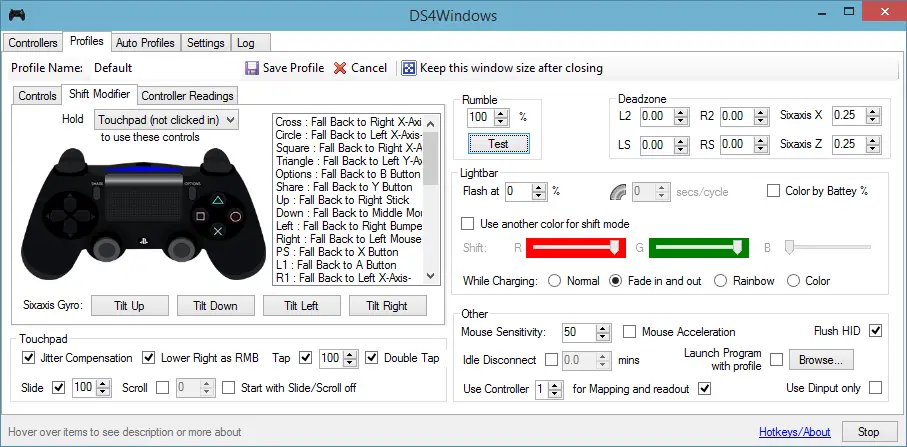
Jedną z najfajniejszych funkcji DS4Windows jest możliwość pełnej kontroli nad panelem świetlnym (lightbar). W zakładce "Profiles" możesz zmienić kolor lightbara na dowolny, ustawić efekty świetlne (np. pulsowanie, miganie) lub nawet sprawić, by kolor zmieniał się w zależności od poziomu baterii. Z mojego doświadczenia wynika, że przyciemnienie lub całkowite wyłączenie lightbara to świetny sposób na oszczędzanie baterii, zwłaszcza podczas grania bezprzewodowo. Możesz to zrobić, ustawiając niską wartość jasności (Brightness) lub wybierając opcję "Hide Lightbar" w ustawieniach profilu.
DS4Windows pozwala na zaawansowane mapowanie przycisków, co oznacza, że możesz przypisać dowolną funkcję pada do innego przycisku, a nawet do klawisza klawiatury czy myszy. To idealne rozwiązanie, jeśli gra nie pozwala na zmianę sterowania lub chcesz dostosować je do swoich unikalnych preferencji. Dodatkowo, w DS4Windows możesz regulować martwe strefy (dead zones) drążków analogowych i triggerów. Martwa strefa to obszar, w którym ruch drążka nie jest rejestrowany. Zmniejszenie jej może zwiększyć precyzję, ale zbyt niska wartość może powodować "drift" (samoistne ruchy). Eksperymentowanie z tymi ustawieniami pozwoli Ci idealnie dopasować kontroler do każdej gry i Twojego stylu gry.
Kontroler DualShock 4 ma kilka unikalnych funkcji, które DS4Windows potrafi wykorzystać na PC. Touchpad może służyć jako myszka, co jest niezwykle przydatne w menu gier lub podczas przeglądania internetu na dużym ekranie. Możesz również przypisać do niego różne gesty (np. przesunięcie palcem w górę/dół/lewo/prawo) do konkretnych akcji w grze. Żyroskop, czyli czujnik ruchu, może być wykorzystany do sterowania kamerą, celowania w strzelankach lub nawet w grach wyścigowych, oferując bardziej immersyjne doświadczenie. W DS4Windows znajdziesz dedykowane sekcje do konfiguracji touchpada i żyroskopu, gdzie możesz precyzyjnie dostosować ich czułość i przypisać im konkretne funkcje, otwierając zupełnie nowe możliwości sterowania.
Konfiguracja pada PS4 na Steam: bez dodatkowych programów
Jeśli większość Twoich gier pochodzi ze Steama, mam dla Ciebie dobrą wiadomość: platforma Valve oferuje wbudowane wsparcie dla kontrolerów PlayStation, eliminując potrzebę instalowania DS4Windows dla gier ze swojej biblioteki. Oto jak to aktywować:
- Uruchom Steam: Otwórz aplikację Steam na swoim komputerze.
- Przejdź do ustawień: W lewym górnym rogu kliknij "Steam" > "Ustawienia".
- Otwórz ustawienia kontrolera: W menu po lewej stronie wybierz "Kontroler".
- Włącz wsparcie PlayStation: Zaznacz pole wyboru obok opcji "Wsparcie konfiguracji kontrolera PlayStation".
- Podłącz pad: Podłącz swój DualShock 4 (przewodowo lub bezprzewodowo). Steam powinien go wykryć i wyświetlić komunikat.
- Skonfiguruj (opcjonalnie): Po wykryciu pada możesz kliknąć "Ogólne ustawienia kontrolera", aby przejść do trybu Big Picture i tam dokonać bardziej szczegółowych ustawień.
Tryb Big Picture na Steamie to specjalny interfejs użytkownika zaprojektowany z myślą o graniu na dużym ekranie i obsługi kontrolerem. Jest to również centrum dowodzenia dla konfiguracji kontrolerów, w tym DualShocka 4. Po aktywacji wsparcia dla kontrolera PlayStation, możesz wejść do trybu Big Picture (klikając ikonę kontrolera w prawym górnym rogu Steam) i tam uzyskać dostęp do zaawansowanych ustawień dla każdego kontrolera i każdej gry. Możesz tworzyć niestandardowe profile sterowania, mapować przyciski, regulować czułość drążków, a nawet wykorzystywać touchpad i żyroskop wszystko to bez opuszczania Steam.
Wybór między konfiguracją pada przez Steam a DS4Windows zależy od Twoich potrzeb. Oto krótkie porównanie, które pomoże Ci podjąć decyzję:
| Cecha | Konfiguracja Steam | DS4Windows |
|---|---|---|
| Kompatybilność z grami | Głównie gry ze Steam (niektóre gry spoza Steam mogą działać, jeśli są dodane do biblioteki Steam) | Wszystkie gry PC (emuluje kontroler Xbox, więc działa z większością tytułów) |
| Wymagane oprogramowanie | Tylko Steam | DS4Windows + wymagane sterowniki (np. ViGEmBus) |
| Personalizacja | Zaawansowane opcje w trybie Big Picture (mapowanie, czułość, żyroskop, touchpad) | Bardzo zaawansowane opcje (mapowanie, makra, profile zależne od aplikacji, pełna kontrola nad lightbarem) |
| Łatwość użycia | Bardzo prosta, "plug and play" dla gier Steam | Wymaga początkowej konfiguracji i instalacji sterowników, ale potem działa w tle |
| Konflikty | Rzadkie, ale może kolidować z DS4Windows, jeśli oba są aktywne | Może kolidować ze Steam, jeśli Steam ma włączone wsparcie dla PS4 |
Moja rada: jeśli grasz głównie na Steamie, zacznij od konfiguracji przez Steam. Jeśli jednak grasz w wiele gier spoza Steam (np. z Epic Games Store, GOG, Game Pass) lub potrzebujesz bardzo zaawansowanej personalizacji, DS4Windows będzie lepszym wyborem.
Rozwiązywanie problemów: co zrobić, gdy pad PS4 nie działa na PC?
Zdarza się, że mimo wykonania wszystkich kroków, pad PS4 odmawia współpracy. Oto lista kontrolna, którą możesz przejść, gdy komputer nie widzi kontrolera:
- Sprawdź kabel USB: Upewnij się, że kabel jest sprawny i prawidłowo podłączony do pada i portu USB w komputerze. Spróbuj użyć innego portu USB lub innego kabla.
- Sprawdź status Bluetooth: Jeśli łączysz się bezprzewodowo, upewnij się, że Bluetooth jest włączony w komputerze, a pad jest w trybie parowania (szybko migający lightbar).
- Usuń i sparuj ponownie: W ustawieniach Bluetooth Windows usuń "Wireless Controller" i spróbuj sparować go od nowa.
- Reset pada: Użyj spinacza biurowego do wciśnięcia przycisku resetu na tylnej stronie pada (mały otwór obok śrubki). Przytrzymaj przez 5 sekund, a następnie spróbuj ponownie podłączyć.
- Sterowniki Bluetooth: Upewnij się, że masz zainstalowane najnowsze sterowniki do swojego modułu Bluetooth.
- Uruchom ponownie komputer: Czasem proste ponowne uruchomienie systemu rozwiązuje wiele problemów.
- Sprawdź Menedżer Urządzeń: W Menedżerze Urządzeń sprawdź, czy nie ma żadnych nierozpoznanych urządzeń lub urządzeń z żółtym wykrzyknikiem.
Jeśli komputer widzi pada, ale gra nie reaguje na kontroler, sprawdź następujące punkty:
- Ustawienia gry: W opcjach sterowania w grze upewnij się, że wybrano kontroler jako metodę wprowadzania danych.
- Aktywacja DS4Windows: Jeśli używasz DS4Windows, upewnij się, że program jest uruchomiony i aktywny (widoczny w zasobniku systemowym), a kontroler jest widoczny w zakładce "Controllers".
- Wsparcie Steam: Jeśli grasz na Steamie, upewnij się, że w ustawieniach Steam (Kontroler > Wsparcie konfiguracji kontrolera PlayStation) jest włączona odpowiednia opcja.
- Konflikty: Sprawdź, czy nie masz włączonych jednocześnie DS4Windows i wsparcia Steam dla kontrolerów PlayStation. Może to prowadzić do konfliktów.
- Tryb wyłączności (Exclusive Mode): W DS4Windows, w zakładce "Settings", upewnij się, że opcja "Hide DS4 Controller" (lub "Exclusive Mode") jest włączona. Czasem pomaga to uniknąć wykrywania pada jako dwóch różnych urządzeń przez system.
Jednym z najczęstszych problemów jest konflikt między Steam a DS4Windows. Obie aplikacje próbują przejąć kontrolę nad padem, co może prowadzić do tego, że kontroler jest wykrywany dwukrotnie lub wcale nie działa poprawnie. Zasadą jest, aby używać tylko jednego rozwiązania naraz. Jeśli grasz w grę ze Steama, wyłącz DS4Windows i polegaj na wbudowanym wsparciu Steam. Jeśli grasz w grę spoza Steama, upewnij się, że DS4Windows jest uruchomiony, a wsparcie dla kontrolerów PlayStation w Steam jest wyłączone (lub przynajmniej nieaktywne dla tej konkretnej gry).
Problemy z rozłączaniem się pada lub szybkim wyczerpywaniem się baterii mogą być frustrujące. Oto kilka porad:
- Optymalizacja lightbara: Jak już wspomniałem, panel świetlny zużywa sporo energii. W DS4Windows możesz go przyciemnić lub całkowicie wyłączyć, co znacząco wydłuży czas pracy na baterii.
- Wibracje: Intensywne wibracje również drenują baterię. W ustawieniach profilu DS4Windows możesz zmniejszyć ich siłę lub całkowicie wyłączyć.
- Jakość adaptera Bluetooth: Tanie adaptery Bluetooth mogą mieć słabszy zasięg i stabilność, co prowadzi do częstszych rozłączeń. Inwestycja w lepszy adapter (np. Bluetooth 4.0 lub 5.0) często rozwiązuje problem.
- Odległość od PC: Upewnij się, że nie znajdujesz się zbyt daleko od komputera, a na drodze sygnału nie ma zbyt wielu przeszkód.
- Interferencje: Inne urządzenia bezprzewodowe (router Wi-Fi, telefony bezprzewodowe) mogą zakłócać sygnał Bluetooth. Spróbuj zmienić kanał Wi-Fi routera lub przenieść inne urządzenia.
- Aktualizacja firmware pada: Czasami problemy rozwiązuje aktualizacja oprogramowania wewnętrznego kontrolera PS4. Można to zrobić, podłączając pada do konsoli PlayStation 4 i sprawdzając aktualizacje systemu.
