
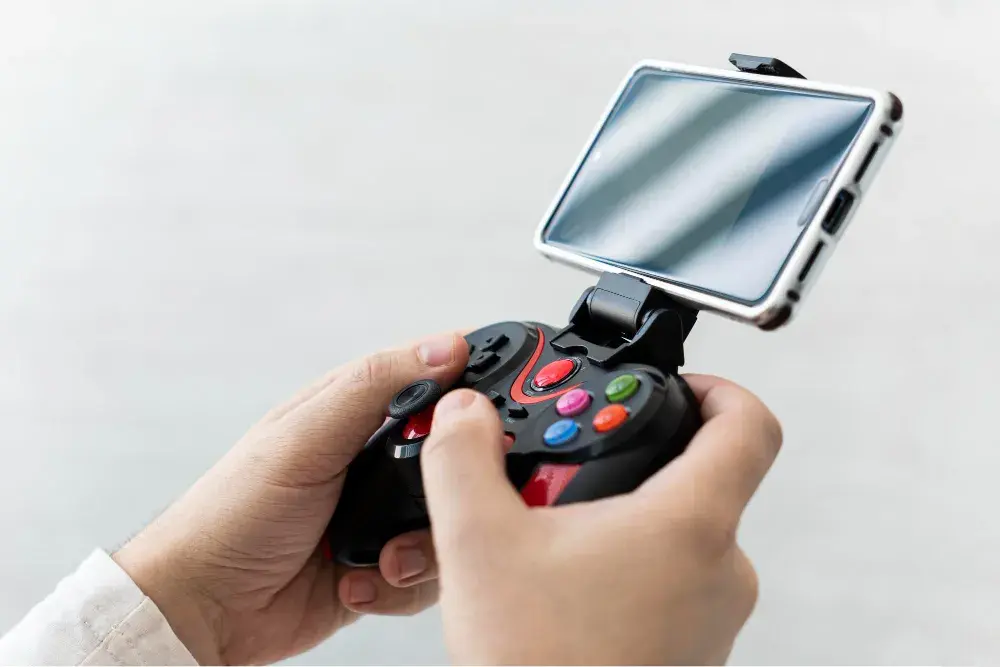
Ten artykuł to kompleksowy, krok po kroku, poradnik, który przeprowadzi Cię przez cały proces łączenia aplikacji Xbox z konsolą. Dowiesz się, jak przygotować oba urządzenia, rozwiązać najczęstsze problemy i w pełni wykorzystać potencjał zdalnego grania oraz zarządzania konsolą. Jako Patryk Piotrowski, postaram się przekazać Wam moją wiedzę w przystępny sposób, bazując na własnym doświadczeniu z ekosystemem Xbox.
Łączenie aplikacji Xbox z konsolą to prosty proces poznaj kluczowe kroki i korzyści
- Pobierz oficjalną aplikację "Xbox" na swoje urządzenie mobilne lub komputer z Windows.
- Zaloguj się w aplikacji i na konsoli na to samo konto Microsoft.
- Upewnij się, że konsola i urządzenie są w tej samej sieci Wi-Fi.
- Włącz "Funkcje zdalne" w ustawieniach konsoli Xbox.
- Po połączeniu zyskujesz dostęp do Remote Play, zarządzania grami i funkcji społecznościowych.
Odkryj pełen potencjał swojego Xboxa z aplikacją mobilną
Więcej niż tylko granie zdalne odkryj pełen potencjał swojego ekosystemu
Wielu graczy kojarzy aplikację Xbox głównie z możliwością strumieniowania gier, czyli tzw. Remote Play. I słusznie, bo to fantastyczna funkcja! Jednak, jak zaraz się przekonacie, aplikacja ta oferuje znacznie więcej. To prawdziwe centrum dowodzenia, które pozwala na zarządzanie konsolą z dowolnego miejsca, interakcję ze znajomymi, a nawet używanie telefonu jako pilota. Dzięki niej Wasze doświadczenie z Xboxem stanie się jeszcze bardziej płynne i kompleksowe. Moim zdaniem, to jeden z tych elementów ekosystemu, który naprawdę ułatwia życie graczom.
Czego dokładnie potrzebujesz, zanim zaczniemy? Krótka lista kontrolna
Zanim przejdziemy do konkretnych kroków, upewnijmy się, że macie wszystko, co niezbędne. Przygotowałem krótką listę kontrolną, abyśmy mogli sprawnie przejść przez cały proces:
- Aktualna wersja aplikacji Xbox: Upewnij się, że masz zainstalowaną najnowszą wersję oficjalnej aplikacji "Xbox" na swoim urządzeniu.
- To samo konto Microsoft: Zarówno na konsoli, jak i w aplikacji musisz być zalogowany na to samo konto Microsoft. To absolutna podstawa!
- Ta sama sieć Wi-Fi: Konsola Xbox i urządzenie, na którym uruchamiasz aplikację, muszą znajdować się w tej samej sieci Wi-Fi.
- Włączone "Funkcje zdalne": Na konsoli Xbox musisz aktywować opcję "Funkcje zdalne". Pokażę Wam, gdzie ją znaleźć.
Pierwsze kroki: Instalacja i logowanie do aplikacji Xbox
Skąd pobrać właściwą aplikację? (Android, iOS, Windows)
Pierwszym krokiem jest oczywiście pobranie i zainstalowanie właściwej aplikacji. Pamiętajcie, że mówimy o oficjalnej aplikacji "Xbox", a nie "Xbox Game Pass", choć ta druga również jest przydatna. Aplikację "Xbox" znajdziecie w dedykowanych sklepach dla Waszych systemów operacyjnych. Dla użytkowników Androida jest to Google Play (wymagana wersja systemu 8.0 lub nowsza), dla iOS Apple App Store (wymagana wersja 15.1 lub nowsza), a dla komputerów z Windowsem (10/11 w wersji 22H2 lub nowszej) Microsoft Store. Upewnijcie się, że pobieracie aplikację od Microsoft Corporation, aby uniknąć podróbek.
Klucz do sukcesu: Użyj tego samego konta Microsoft, co na konsoli
To jest jeden z najważniejszych punktów, który często bywa przyczyną problemów. Aby aplikacja Xbox mogła prawidłowo połączyć się z Waszą konsolą, musicie być zalogowani na dokładnie to samo konto Microsoft, które jest ustawione jako główne na Waszej konsoli Xbox. Jeśli użyjecie innego konta, aplikacja po prostu nie "zobaczy" Waszej konsoli lub nie będzie mogła nawiązać połączenia. Zawsze to sprawdzam, gdy ktoś zgłasza mi problemy z parowaniem w 90% przypadków to właśnie to jest przyczyną!
Niezbędna konfiguracja konsoli: Jak przygotować swojego Xboxa do połączenia?
Krok po kroku: Gdzie znaleźć i jak włączyć "Funkcje zdalne"?
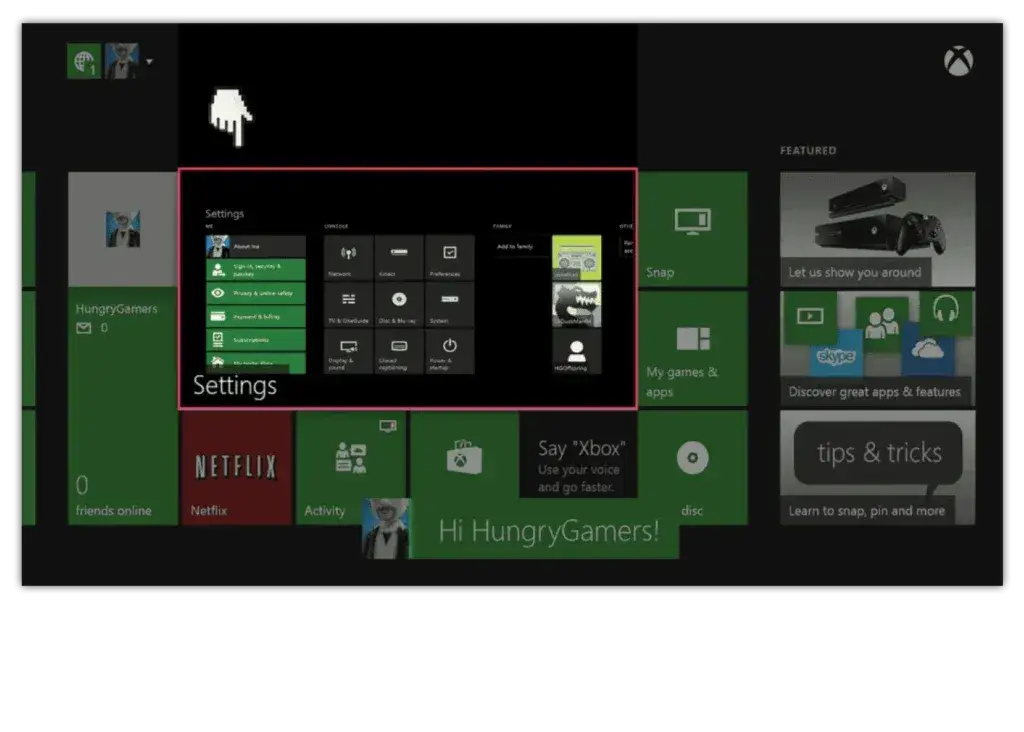
Aby aplikacja mogła komunikować się z konsolą, musimy aktywować odpowiednią opcję w ustawieniach Xboxa. To proste, wystarczy podążać za tymi krokami:
- Włącz konsolę Xbox.
- Przejdź do "Ustawień" (ikona koła zębatego na ekranie głównym lub w menu przewodnika).
- W menu Ustawień wybierz zakładkę "Urządzenia i połączenia".
- Następnie znajdź i wybierz opcję "Funkcje zdalne".
- Upewnij się, że opcja "Włącz funkcje zdalne" jest zaznaczona. Jeśli nie, zaznacz ją.
Ta funkcja pozwala konsoli na odbieranie poleceń z zewnątrz, co jest kluczowe dla działania aplikacji mobilnej.
Tryb zasilania ma znaczenie które ustawienie wybrać dla najlepszych efektów?
Dla optymalnego działania funkcji zdalnych, szczególnie Remote Play, zalecam ustawienie konsoli w trybie zasilania "Instant-on". W tym trybie konsola nie wyłącza się całkowicie, lecz przechodzi w stan niskiego zużycia energii, co pozwala jej na szybkie uruchomienie i bycie dostępną zdalnie. Jeśli konsola jest w trybie "Oszczędzanie energii", będziecie musieli włączyć ją ręcznie przed próbą połączenia, co mija się z celem zdalnego dostępu. Z mojego doświadczenia wynika, że "Instant-on" to podstawa komfortu.
Sprawdzenie ustawień sieciowych konsoli upewnij się, że jesteś widoczny
Ostatnim, ale równie ważnym elementem przygotowania konsoli jest upewnienie się, że jest ona podłączona do internetu i, co najważniejsze, do tej samej sieci Wi-Fi, co Wasze urządzenie z aplikacją Xbox. Aby to sprawdzić, przejdźcie do: Ustawienia > Ogólne > Ustawienia sieci. Tam zobaczycie status połączenia i nazwę sieci, do której jest podłączona konsola. Podwójne sprawdzenie tego kroku może zaoszczędzić Wam sporo frustracji.
Proces łączenia w praktyce: Parowanie aplikacji z konsolą
Automatyczne wykrywanie: Jak znaleźć konsolę w sieci Wi-Fi?
Kiedy konsola jest już odpowiednio skonfigurowana, a aplikacja zainstalowana i zalogowana na właściwe konto, możemy przystąpić do parowania. Zazwyczaj proces ten jest bardzo intuicyjny. W aplikacji Xbox wybierzcie ikonę konsoli w prawym górnym rogu ekranu (lub opcję "Skonfiguruj konsolę", jeśli robicie to po raz pierwszy). Aplikacja powinna automatycznie wykryć Waszą konsolę w sieci lokalnej. Po wybraniu konsoli, na ekranie telewizora podłączonego do Xboxa powinien pojawić się kod weryfikacyjny. Wprowadźcie ten kod do aplikacji, a połączenie zostanie nawiązane. To zazwyczaj dzieje się błyskawicznie.
Co zrobić, gdy na ekranie telewizora nie pojawia się kod weryfikacyjny?
Czasami, pomimo prawidłowego wykonania wszystkich poprzednich kroków, kod weryfikacyjny po prostu się nie pojawia. Nie panikujcie! W takiej sytuacji najpierw sprawdźcie ponownie połączenie sieciowe upewnijcie się, że konsola i telefon są w tej samej sieci. Następnie spróbujcie ponownie uruchomić konsolę oraz aplikację Xbox. Często prosty restart rozwiązuje problem. Jeśli to nie pomoże, spróbujcie ponowić cały proces łączenia od początku. Brak kodu może czasem wskazywać na drobne zakłócenia w komunikacji sieciowej, które restart potrafi "wyczyścić".
Masz problemy z połączeniem? Skuteczne rozwiązania i porady
Diagnostyka problemu: Czy na pewno jesteś w tej samej sieci Wi-Fi?
Z mojego doświadczenia wynika, że najczęstszym powodem problemów z połączeniem jest to, że urządzenia nie znajdują się w tej samej sieci Wi-Fi. To brzmi banalnie, ale często zdarza się, że telefon jest podłączony do sieci 5 GHz, a konsola do 2.4 GHz (lub odwrotnie), albo jedno z urządzeń jest na sieci dla gości. Zawsze, ale to zawsze, upewnijcie się, że nazwa sieci (SSID) wyświetlana w ustawieniach sieciowych konsoli (Ustawienia > Ogólne > Ustawienia sieci) jest identyczna z tą, do której podłączony jest Wasz telefon lub komputer. To podstawa!
Metoda dla zaawansowanych: Jak ręcznie połączyć się za pomocą adresu IP konsoli?
Jeśli automatyczne wykrywanie konsoli zawodzi, a jesteście pewni, że wszystkie inne warunki są spełnione, możecie spróbować połączyć się ręcznie, używając adresu IP konsoli. To bardziej zaawansowana metoda, ale często ratuje sytuację:
- Na konsoli Xbox przejdź do Ustawienia > Ogólne > Ustawienia sieci > Ustawienia zaawansowane.
- Zapiszcie sobie adres IP konsoli.
- W aplikacji Xbox, zamiast czekać na automatyczne wykrycie, poszukajcie opcji "Dodaj konsolę ręcznie" lub podobnej (może być ukryta w menu opcji połączenia).
- Wprowadźcie zapisany adres IP konsoli.
- Aplikacja spróbuje nawiązać bezpośrednie połączenie.
Pamiętajcie, że adres IP konsoli może się zmieniać, jeśli Wasz router nie przypisuje stałych adresów (DHCP). W takim przypadku, jeśli problem się powtórzy, będziecie musieli ponownie sprawdzić adres IP.
Restart, który naprawdę pomaga: Kiedy i jak ponownie uruchomić urządzenia?
Nie lekceważcie potęgi restartu! Wiele problemów z połączeniem, które wydają się skomplikowane, można rozwiązać poprzez proste ponowne uruchomienie. Warto spróbować następujących kombinacji:
- Restart konsoli Xbox: Pełne ponowne uruchomienie, a nie tylko przejście w tryb uśpienia.
- Restart urządzenia z aplikacją: Wyłączenie i włączenie telefonu lub komputera.
- Restart routera Wi-Fi: Odłączenie routera od zasilania na około 30 sekund i ponowne podłączenie. To często "odświeża" sieć i rozwiązuje problemy z komunikacją.
Zawsze powtarzam, że restart to często pierwszy i najlepszy krok diagnostyczny.
Błędy połączenia i tajemnicze kody co oznaczają i jak je naprawić?
Czasami aplikacja lub konsola wyświetla konkretne kody błędów, takie jak 0x80070005 czy 0x80004005. Choć nie zawsze są one łatwe do zinterpretowania, zazwyczaj wskazują na problemy z siecią, uprawnieniami lub zaporą sieciową. Jeśli korzystacie z aplikacji na komputerze, sprawdźcie ustawienia zapory sieciowej (firewall), upewniając się, że nie blokuje ona komunikacji z aplikacją Xbox. W przypadku problemów z siecią, warto również sprawdzić, czy Wasz router nie ma włączonych jakichś specyficznych ograniczeń (np. kontroli rodzicielskiej, która mogłaby blokować porty). Jeśli konkretny kod błędu się utrzymuje, wyszukajcie go w internecie wraz z frazą "Xbox support" często znajdziecie oficjalne rozwiązania Microsoftu.
Pełna kontrola w Twoich rękach: Korzyści z połączonej aplikacji Xbox
Remote Play, czyli jak grać w gry z Xboxa na telefonie lub komputerze?
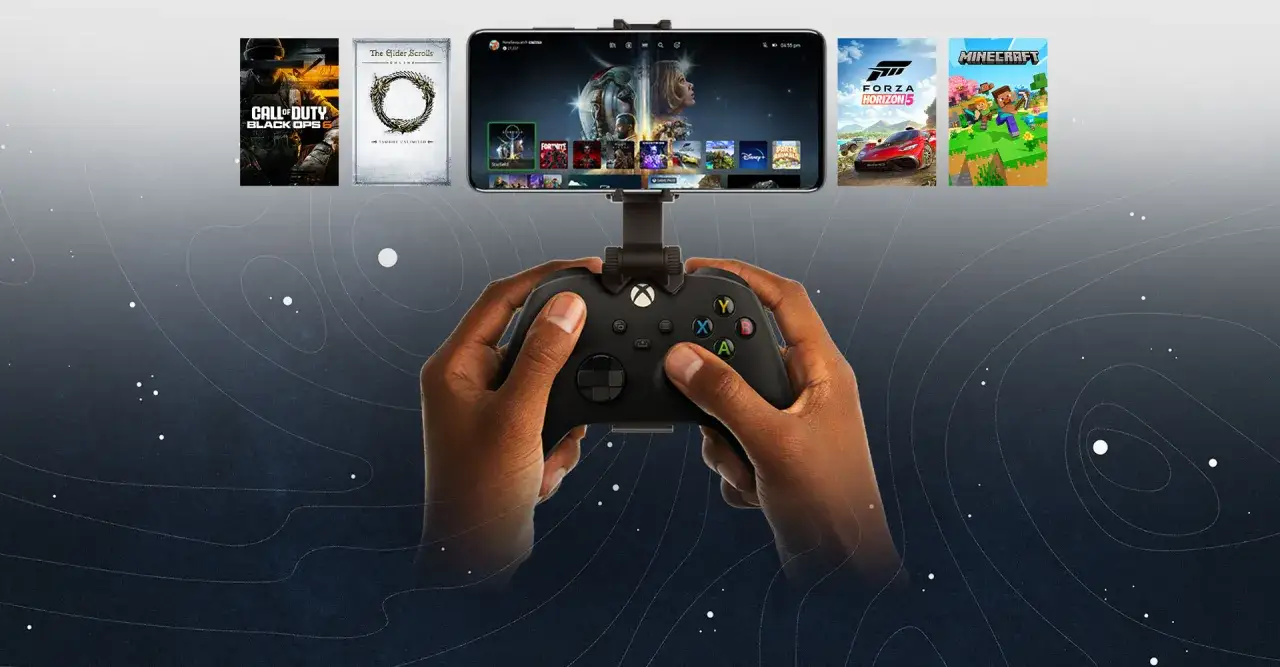
Remote Play to bez wątpienia jedna z najbardziej atrakcyjnych funkcji, którą zyskujecie po połączeniu aplikacji z konsolą. Pozwala ona na strumieniowanie gier zainstalowanych na Waszej konsoli Xbox Series X|S lub Xbox One bezpośrednio na telefon, tablet lub komputer. Działa to zarówno w sieci lokalnej (np. leżąc w łóżku, gdy telewizor jest zajęty), jak i przez internet, co oznacza, że możecie grać w swoje gry Xbox praktycznie z dowolnego miejsca na świecie, gdzie macie stabilne połączenie. Microsoft oficjalnie wspiera jakość do 1080p przy 60 klatkach na sekundę, ale pamiętajcie, że płynność i jakość obrazu będą silnie zależały od stabilności i prędkości Waszego połączenia sieciowego. Warto zainwestować w dobry kontroler mobilny, aby doświadczenie było kompletne.
Zarządzaj biblioteką gier bez wstawania z kanapy (instalacja i usuwanie)
Kolejną, niezwykle praktyczną korzyścią jest możliwość zdalnego zarządzania biblioteką gier. Wyobraźcie sobie, że jesteście w pracy lub szkole i przypominacie sobie o nowej grze, którą chcecie zainstalować, albo o aktualizacji, która czeka na pobranie. Dzięki aplikacji Xbox możecie zdalnie zainicjować pobieranie i instalację gier na Waszej konsoli. Możecie również odinstalowywać gry, aby zwolnić miejsce na dysku, bez konieczności fizycznego dostępu do konsoli. To ogromna wygoda i oszczędność czasu, którą osobiście bardzo doceniam.
Przeczytaj również: Gry kooperacyjne Xbox: Odkryj najlepsze hity (także w Game Pass!)
Twój telefon jako centrum dowodzenia: Czat, znajomi i udostępnianie klipów
Aplikacja Xbox to także potężne narzędzie społecznościowe i kontrolne. Wasz telefon może stać się pilotem zdalnego sterowania do nawigacji po interfejsie konsoli, co jest przydatne, gdy pilot do telewizora jest poza zasięgiem. Możecie czatować ze znajomymi (zarówno tekstowo, jak i głosowo), przeglądać ich aktywność, osiągnięcia i klipy z gier. Co więcej, udostępnianie własnych klipów z gier i zrzutów ekranu jest niezwykle proste wystarczy kilka kliknięć w aplikacji. Na koniec, aplikacja jest również niezastąpiona przy wstępnej konfiguracji nowej konsoli, prowadząc Was przez cały proces krok po kroku. To naprawdę kompleksowe narzędzie, które wzbogaca całe doświadczenie z Xboxem.
