
Anulowanie subskrypcji Xbox Game Pass szybki przewodnik po najważniejszych krokach
- Subskrypcję Game Pass możesz anulować na konsoli Xbox lub przez przeglądarkę na stronie konta Microsoft.
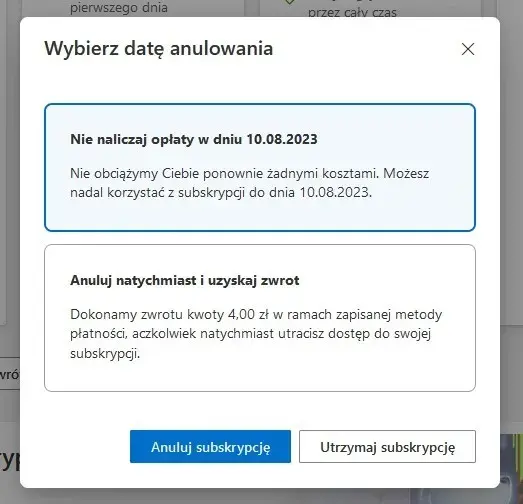
- Masz dwie główne opcje: "Wyłącz rozliczenia cykliczne" (dostęp do końca opłaconego okresu) lub "Anuluj natychmiast" (z możliwością zwrotu).
- W Polsce przysługuje Ci prawo do proporcjonalnego zwrotu za niewykorzystany okres, jeśli subskrypcja była cykliczna.
- Po anulowaniu stracisz dostęp do gier z biblioteki Game Pass, ale Twoje zapisane postępy w grach pozostaną bezpieczne w chmurze.
- Gier kupionych ze zniżką Game Pass nie tracisz pozostają Twoją własnością.
- Alternatywą dla automatycznych płatności są karty prepaid, które wygasają samoistnie.
Jak anulować subskrypcję Game Pass krok po kroku na konsoli Xbox
Jeśli preferujesz zarządzanie swoimi subskrypcjami bezpośrednio z konsoli, proces anulowania Game Pass jest intuicyjny i zajmuje tylko kilka chwil. Niezależnie od tego, czy masz Xbox Series X|S, czy Xbox One, kroki są praktycznie identyczne. Pamiętaj, że ten proces dotyczy wszystkich wariantów Game Pass, w tym Ultimate, PC Game Pass czy Core.
- Otwórz przewodnik Xbox: Naciśnij przycisk Xbox na kontrolerze, aby otworzyć przewodnik. To Twoje centrum dowodzenia na konsoli.
- Przejdź do profilu i systemu: W przewodniku przewiń w prawo, aby znaleźć zakładkę "Profil i system" (ikona Twojego awatara).
- Wybierz "Ustawienia": Z menu "Profil i system" wybierz opcję "Ustawienia".
- Przejdź do "Konto": W ustawieniach znajdź i wybierz "Konto".
- Wybierz "Subskrypcje": W sekcji "Konto" zobaczysz opcję "Subskrypcje". Wybierz ją, aby wyświetlić wszystkie aktywne subskrypcje powiązane z Twoim kontem.
- Wybierz Game Pass i "Zarządzaj": Znajdź swoją subskrypcję Xbox Game Pass na liście i wybierz opcję "Zarządzaj".
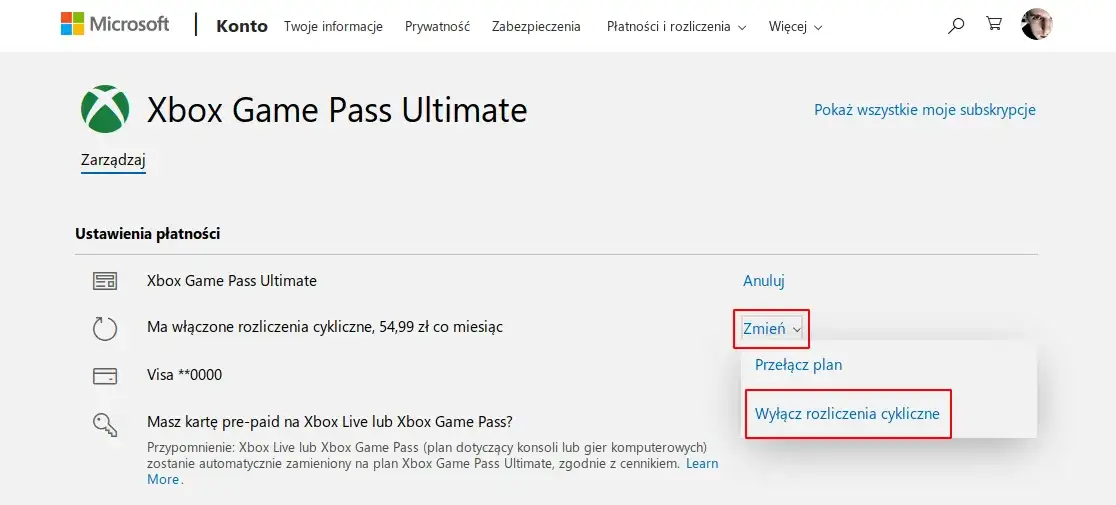
- Wyłącz rozliczenia cykliczne: Zostaniesz przekierowany do przeglądarki Edge na konsoli, gdzie będziesz mógł wybrać opcję "Wyłącz rozliczenia cykliczne". Postępuj zgodnie z instrukcjami na ekranie, aby potwierdzić anulowanie.
Pamiętaj, że wyłączenie rozliczeń cyklicznych oznacza, że będziesz mieć dostęp do Game Pass do końca bieżącego, opłaconego okresu. Po tym czasie subskrypcja po prostu wygaśnie.
Anulowanie Game Pass przez komputer lub telefon: prosta instrukcja
Dla wielu osób najwygodniejszą metodą zarządzania subskrypcjami jest skorzystanie z przeglądarki internetowej, czy to na komputerze, czy na telefonie. Proces jest bardzo podobny i pozwala na szybkie i efektywne anulowanie Game Pass z dowolnego miejsca. Oto jak to zrobić:
- Zaloguj się na konto Microsoft: Otwórz przeglądarkę internetową i przejdź na stronę account.microsoft.com/services. Upewnij się, że logujesz się na to samo konto Microsoft, na którym masz aktywną subskrypcję Game Pass. To kluczowy krok, który często jest pomijany, prowadząc do frustracji.
- Znajdź sekcję "Usługi i subskrypcje": Po zalogowaniu powinieneś od razu znaleźć się w sekcji "Usługi i subskrypcje". Jeśli nie, poszukaj jej w menu nawigacyjnym.
- Zlokalizuj subskrypcję Game Pass: Przewiń listę, aby znaleźć swoją aktywną subskrypcję Xbox Game Pass (np. Xbox Game Pass Ultimate, PC Game Pass).
- Wybierz "Zarządzaj": Obok subskrypcji Game Pass zobaczysz opcję "Zarządzaj". Kliknij ją.
- Wybierz opcję anulowania: Na nowej stronie zostaniesz poproszony o wybór sposobu anulowania. Zazwyczaj dostępne są dwie opcje: "Wyłącz rozliczenia cykliczne" lub "Anuluj natychmiast i otrzymaj zwrot pieniędzy". Wybierz tę, która najlepiej odpowiada Twoim potrzebom.
- Potwierdź anulowanie: Postępuj zgodnie z dalszymi instrukcjami na ekranie, aby potwierdzić swoją decyzję. Microsoft może zapytać o powód rezygnacji to opcjonalne.
Po wykonaniu tych kroków otrzymasz potwierdzenie anulowania. Jeśli wybrałeś wyłączenie rozliczeń cyklicznych, subskrypcja będzie aktywna do końca bieżącego okresu. Jeśli wybrałeś natychmiastowe anulowanie ze zwrotem, dostęp do usługi zostanie zakończony od razu.
Wyłącz rozliczenia cykliczne czy anuluj teraz? Poznaj kluczową różnicę
Podczas procesu anulowania subskrypcji Xbox Game Pass, Microsoft zazwyczaj przedstawia dwie główne opcje, które mają różne konsekwencje dla Twojego dostępu do usługi. Zrozumienie ich jest kluczowe, aby podjąć właściwą decyzję.
Pierwsza opcja to "Wyłącz rozliczenia cykliczne". Jeśli ją wybierzesz, Twoja subskrypcja Game Pass pozostanie aktywna do końca bieżącego, opłaconego już okresu. Oznacza to, że jeśli opłaciłeś subskrypcję na miesiąc do przodu, będziesz mógł korzystać z wszystkich jej benefitów przez ten czas. Po upływie tego okresu subskrypcja po prostu wygaśnie i nie zostanie automatycznie odnowiona. To idealne rozwiązanie, jeśli chcesz dokończyć grę lub wykorzystać pozostały czas, ale nie chcesz, aby usługa odnowiła się automatycznie.
Druga opcja, jeśli jest dostępna, to "Anuluj natychmiast i otrzymaj zwrot pieniędzy". Wybierając tę opcję, natychmiast tracisz dostęp do wszystkich funkcji Game Pass. W zamian, jeśli spełniasz warunki (o których opowiem szerzej w kolejnej sekcji), możesz otrzymać proporcjonalny zwrot pieniędzy za niewykorzystany okres subskrypcji. Jest to dobre rozwiązanie, jeśli z jakiegoś powodu nagle zrezygnowałeś z usługi i nie chcesz czekać do końca opłaconego okresu, a jednocześnie chcesz odzyskać część środków.
Co stanie się z grami i postępami po anulowaniu Game Pass?
Jednym z najczęstszych pytań, jakie słyszę od graczy, jest to, co dzieje się z ich grami i postępami po anulowaniu subskrypcji Game Pass. To bardzo ważne, aby rozwiać wszelkie wątpliwości.
Po wygaśnięciu Twojej subskrypcji Xbox Game Pass stracisz dostęp do wszystkich gier z biblioteki Game Pass. Oznacza to, że nie będziesz mógł w nie grać, chyba że je kupisz lub ponownie aktywujesz subskrypcję. Gry, które pobrałeś na konsolę lub komputer, pozostaną na dysku, ale nie będziesz mógł ich uruchomić bez aktywnej licencji Game Pass lub zakupu.
Mam jednak dobrą wiadomość: Twoje zapisane postępy w grach są bezpieczne! Microsoft przechowuje wszystkie save'y w chmurze, powiązane z Twoim kontem Xbox. Nawet jeśli anulujesz subskrypcję, Twoje postępy nie zostaną usunięte. Jeśli w przyszłości zdecydujesz się ponownie subskrybować Game Pass lub kupisz którąś z gier, będziesz mógł kontynuować rozgrywkę dokładnie od miejsca, w którym ją przerwałeś. To naprawdę wygodne rozwiązanie, które eliminuje obawy o utratę ciężko zdobytych osiągnięć.
Co więcej, jeśli w trakcie trwania subskrypcji Game Pass kupiłeś jakieś gry ze zniżką (którą oferuje Game Pass), te gry pozostają Twoją własnością na zawsze. Anulowanie subskrypcji nie wpływa na posiadane przez Ciebie cyfrowe licencje na zakupione tytuły. Możesz w nie grać bez ograniczeń, nawet jeśli nie masz aktywnego Game Passa.
Zwrot pieniędzy za Game Pass: czy i jak możesz go otrzymać w Polsce?
Kwestia zwrotów pieniędzy za subskrypcję Game Pass jest często źródłem nieporozumień. Na szczęście, w Polsce sytuacja jest dość korzystna dla konsumentów. Jesteśmy jednym z krajów, gdzie użytkownicy mają prawo do proporcjonalnego zwrotu za niewykorzystany okres, jeśli subskrypcja była rozliczana cyklicznie. Zazwyczaj opcja zwrotu jest wyraźnie widoczna podczas procesu anulowania na stronie konta Microsoft, jeśli tylko spełniasz określone warunki.
- Subskrypcja cykliczna: Zwrot jest możliwy tylko w przypadku subskrypcji, która była opłacana cyklicznie (np. co miesiąc lub co kwartał) i została anulowana przed końcem opłaconego okresu.
- Proporcjonalny zwrot: Otrzymasz zwrot pieniędzy za pozostały, niewykorzystany okres subskrypcji. Jeśli np. anulujesz subskrypcję w połowie miesiąca, za który zapłaciłeś, otrzymasz zwrot za drugą połowę.
- Brak zwrotu za kody prepaid: Niestety, jeśli aktywowałeś subskrypcję za pomocą kodu prepaid (karty podarunkowej), zwrot pieniędzy nie jest możliwy. Kody te są traktowane jako jednorazowy zakup i subskrypcja wygasa automatycznie po upływie okresu, na który została aktywowana.
- Termin zwrotu: Po zatwierdzeniu zwrotu, środki zazwyczaj wracają na Twoje konto w ciągu kilku dni roboczych, w zależności od banku i metody płatności.
Napotkałeś problem? Najczęstsze trudności przy anulowaniu i ich rozwiązania
Chociaż proces anulowania Game Pass jest zazwyczaj prosty, czasem zdarzają się sytuacje, które mogą sprawić, że poczujesz się zagubiony. Z mojego doświadczenia wiem, że najczęściej wynikają one z kilku powtarzających się problemów. Oto najczęstsze z nich i ich rozwiązania:
-
Brak widocznej opcji anulowania:
- Problem: Logujesz się na konto Microsoft, ale nie widzisz aktywnej subskrypcji Game Pass lub opcji jej anulowania.
- Rozwiązanie: Najprawdopodobniej jesteś zalogowany na niewłaściwe konto Microsoft. Upewnij się, że używasz danych logowania do konta, na którym faktycznie masz aktywną subskrypcję Game Pass. Często zdarza się, że gracze mają kilka kont (np. jedno do gier, drugie do Office) i logują się na to nieprawidłowe. Sprawdź wszystkie swoje adresy e-mail powiązane z usługami Microsoft.
-
Nieoczekiwane opłaty po rezygnacji:
- Problem: Anulowałeś subskrypcję, a mimo to nadal widzisz opłaty na swoim wyciągu bankowym.
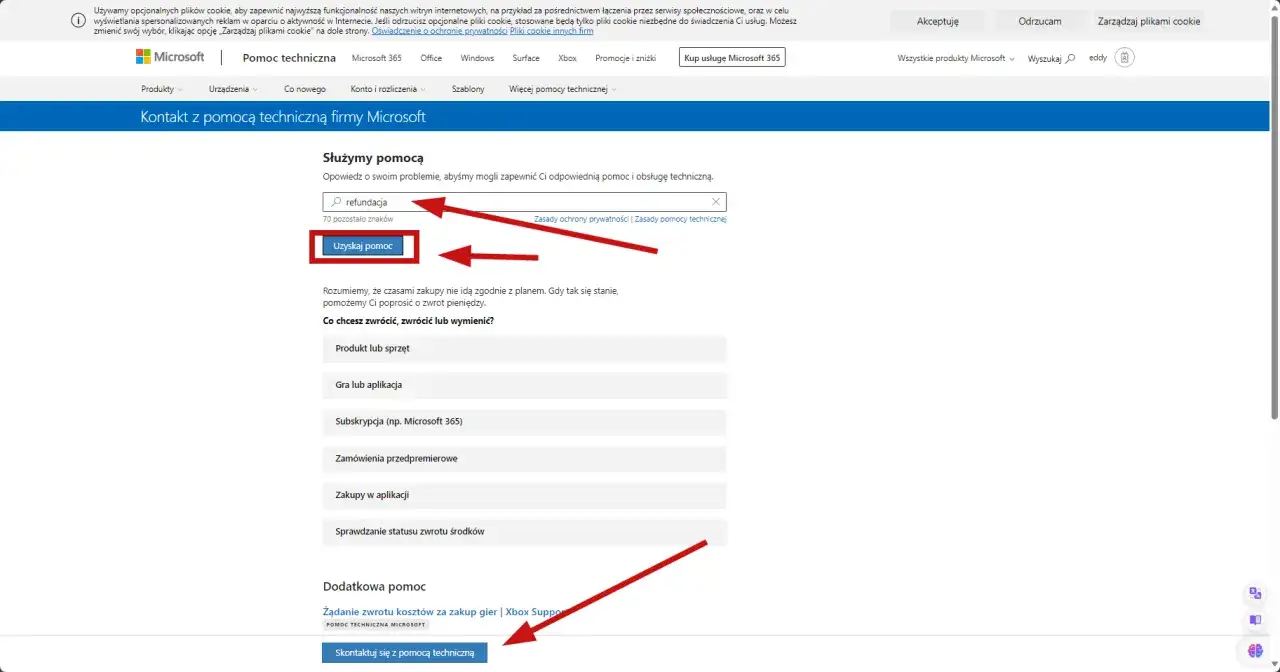
- Rozwiązanie: To również często jest związane z posiadaniem wielu kont. Może się zdarzyć, że subskrypcja jest powiązana z innym kontem Microsoft, np. członka rodziny, który korzysta z Twojej metody płatności. Sprawdź wszystkie konta, które mogłyby być powiązane z Twoją kartą płatniczą. Jeśli problem nadal występuje, skontaktuj się bezpośrednio ze wsparciem technicznym Microsoft. Oni mają dostęp do historii płatności i mogą zidentyfikować, które konto generuje opłaty.
-
Problemy techniczne ze stroną Microsoft:
- Problem: Strona internetowa Microsoft nie ładuje się poprawnie, opcje są niedostępne, lub występują błędy podczas próby anulowania.
- Rozwiązanie: Spróbuj odświeżyć stronę, wyczyścić pamięć podręczną przeglądarki lub spróbować z innej przeglądarki (np. Chrome zamiast Edge). Możesz również spróbować anulować subskrypcję na innym urządzeniu (np. na telefonie zamiast komputera) lub bezpośrednio na konsoli Xbox. Jeśli problem nadal się utrzymuje, kontakt ze wsparciem Microsoft jest najlepszym rozwiązaniem.
Chcesz uniknąć automatycznych płatności w przyszłości? Poznaj alternatywy
Jeśli masz dość pamiętania o anulowaniu subskrypcji i wolisz mieć pełną kontrolę nad swoimi wydatkami, istnieją alternatywne metody, które pozwolą Ci uniknąć automatycznych płatności. Moim zdaniem, to świetne rozwiązanie dla osób, które chcą grać, ale bez zobowiązań.
Najlepszą alternatywą są karty prepaid (zdrapki) Xbox Game Pass. Możesz je kupić w sklepach stacjonarnych lub online na określony okres (np. 1 miesiąc, 3 miesiące). Po aktywacji takiego kodu na swoim koncie Microsoft, subskrypcja zostanie przedłużona o wykupiony okres, ale nie włączy się automatyczne odnawianie. Po upływie tego czasu subskrypcja po prostu wygaśnie, a Ty nie będziesz musiał pamiętać o jej anulowaniu. To daje Ci pełną swobodę decydowania, kiedy i na jak długo chcesz mieć dostęp do Game Pass. Dodatkowo, zawsze możesz zarządzać swoimi metodami płatności na koncie Microsoft, usuwając dane karty kredytowej, aby uniemożliwić przyszłe automatyczne obciążenia.
