Witajcie, gracze! Jako Patryk Piotrowski, doskonale rozumiem frustrację, gdy kontroler Xbox odmawia współpracy. Ten praktyczny przewodnik został stworzony, aby raz na zawsze rozwiązać problemy z parowaniem pada Xbox, zarówno z konsolą, jak i z komputerem PC. Dzięki niemu szybko wrócicie do ulubionych tytułów, bez zbędnych nerwów i skomplikowanych instrukcji.
Szybkie parowanie pada Xbox kluczowe kroki do bezproblemowej gry
- Parowanie z konsolą Xbox wymaga użycia dedykowanych przycisków na konsoli (zazwyczaj z przodu) i kontrolerze (na górnej krawędzi).
- Podłączenie pada Xbox do PC z Windows jest możliwe na trzy sposoby: przez Bluetooth (dla nowszych padów), adapter bezprzewodowy (dla starszych modeli lub braku Bluetooth w PC) lub kablem USB.
- Dioda LED na kontrolerze sygnalizuje status: szybkie miganie oznacza szukanie połączenia, stałe światło pomyślne sparowanie.
- Częste problemy z parowaniem to nieaktualne oprogramowanie, wyczerpane baterie lub zakłócenia sygnału, które można rozwiązać poprzez aktualizację lub sprawdzenie ustawień.
- Aplikacja „Akcesoria Xbox” pozwala na aktualizację oprogramowania kontrolera i personalizację jego ustawień.
Zanim zaczniesz: poznaj kluczowe przyciski i diody pada Xbox
Zanim przejdziemy do konkretów, upewnijmy się, że wiesz, gdzie szukać najważniejszych elementów. Przycisk parowania na konsolach Xbox One oraz Xbox Series X/S znajdziesz zazwyczaj z przodu urządzenia. Na przykład, w Xbox Series X jest to mały, okrągły przycisk obok portu USB, natomiast w Xbox Series S znajduje się obok przycisku zasilania.
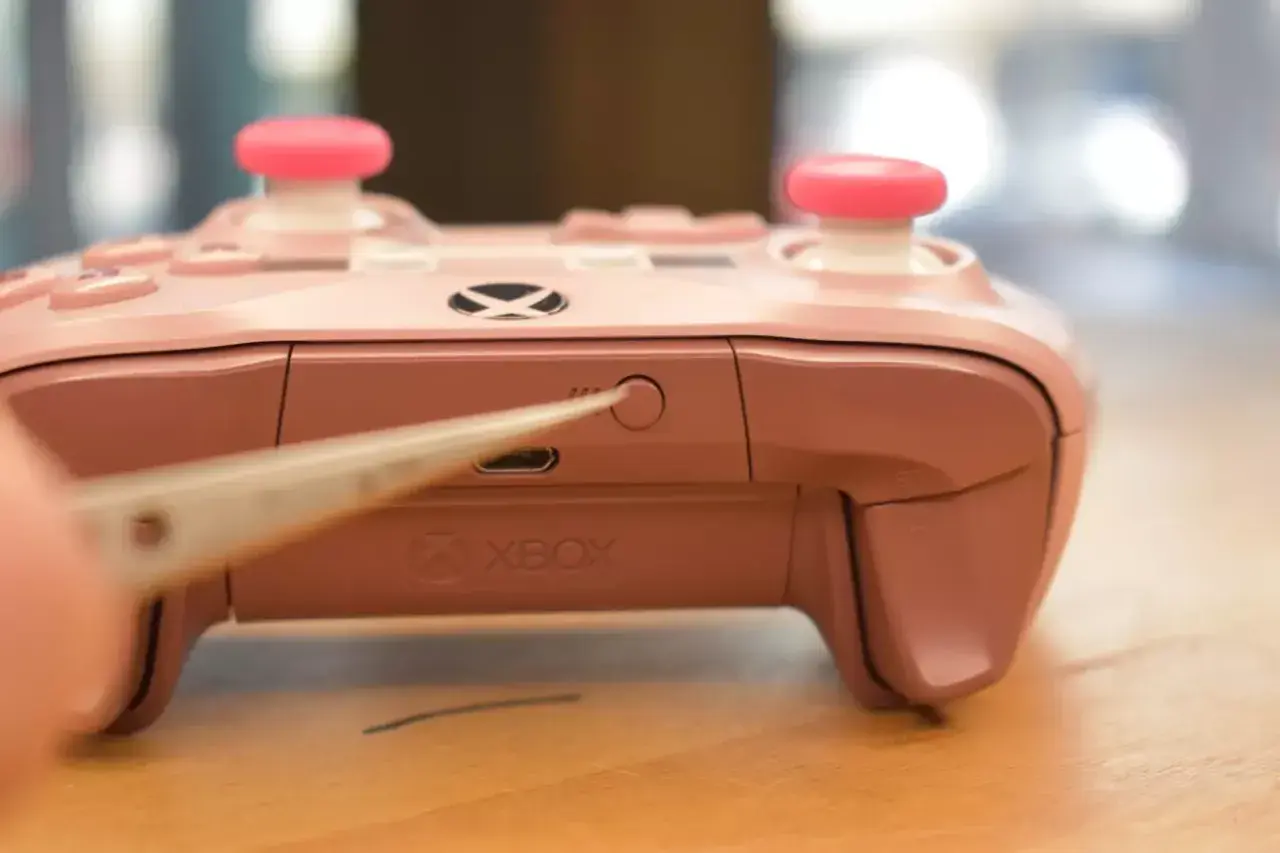
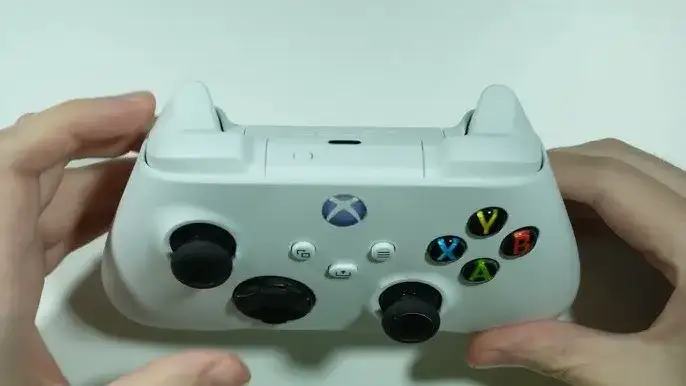
Na kontrolerze Xbox przycisk synchronizacji jest równie łatwy do zlokalizowania. Znajduje się on na górnej krawędzi pada, tuż obok portu USB-C (w nowszych modelach) lub micro-USB (w starszych modelach). Jest to niewielki, owalny przycisk, który często ma symbol trzech fal.
Podczas parowania kluczowa jest obserwacja diody LED na kontrolerze. Jeśli dioda szybko miga, oznacza to, że kontroler aktywnie szuka połączenia. Kiedy zaświeci się światłem ciągłym, możesz odetchnąć z ulgą pad został pomyślnie sparowany i jest gotowy do gry.
Parowanie pada z konsolą Xbox: prosta instrukcja krok po kroku
Parowanie kontrolera z konsolą Xbox jest zazwyczaj bardzo prostym procesem. Oto jak to zrobić:
- Włącz konsolę Xbox: Upewnij się, że Twoja konsola jest uruchomiona i gotowa do pracy.
- Włącz kontroler: Naciśnij i przytrzymaj przycisk Xbox (logo Xbox) na kontrolerze, aż zaświeci się dioda.
- Aktywuj tryb parowania na konsoli: Naciśnij i szybko zwolnij przycisk parowania na konsoli. Dioda zasilania na konsoli zacznie migać.
- Aktywuj tryb parowania na kontrolerze: W ciągu 20 sekund naciśnij i przytrzymaj przycisk synchronizacji na górnej krawędzi kontrolera przez około 3 sekundy. Dioda Xbox na kontrolerze zacznie szybko migać.
- Poczekaj na połączenie: Dioda na kontrolerze będzie szybko migać, a po kilku sekundach powinna zaświecić się światłem ciągłym. To oznacza, że kontroler został pomyślnie sparowany z konsolą.
Jeśli konsola nie wykrywa kontrolera, nie panikuj. Oto kilka szybkich rozwiązań:
- Sprawdź baterie: Upewnij się, że baterie w kontrolerze są naładowane lub wymień je na nowe.
- Zresetuj konsolę: Spróbuj zrestartować konsolę Xbox, a następnie powtórz proces parowania.
- Ponowna próba: Czasami wystarczy po prostu spróbować ponownie, upewniając się, że przyciski są wciśnięte prawidłowo i w odpowiedniej kolejności.
Chciałbym podkreślić, że proces parowania kolejnych padów do wspólnej gry jest identyczny jak podłączanie pierwszego kontrolera. Nie ma tu żadnych dodatkowych komplikacji, co jest świetną wiadomością dla tych, którzy często grają ze znajomymi.
Podłączanie pada Xbox do komputera z Windows: kompletny przewodnik
Podłączenie pada Xbox do komputera PC jest równie proste, choć wymaga zwrócenia uwagi na jeden szczegół: model kontrolera. Kontrolery Xbox od wersji Xbox One S wzwyż (w tym Xbox Series X/S) posiadają wbudowany moduł Bluetooth, co jest kluczowe dla wyboru metody połączenia z PC. Starsze pady Xbox One nie mają Bluetooth i wymagają adaptera.
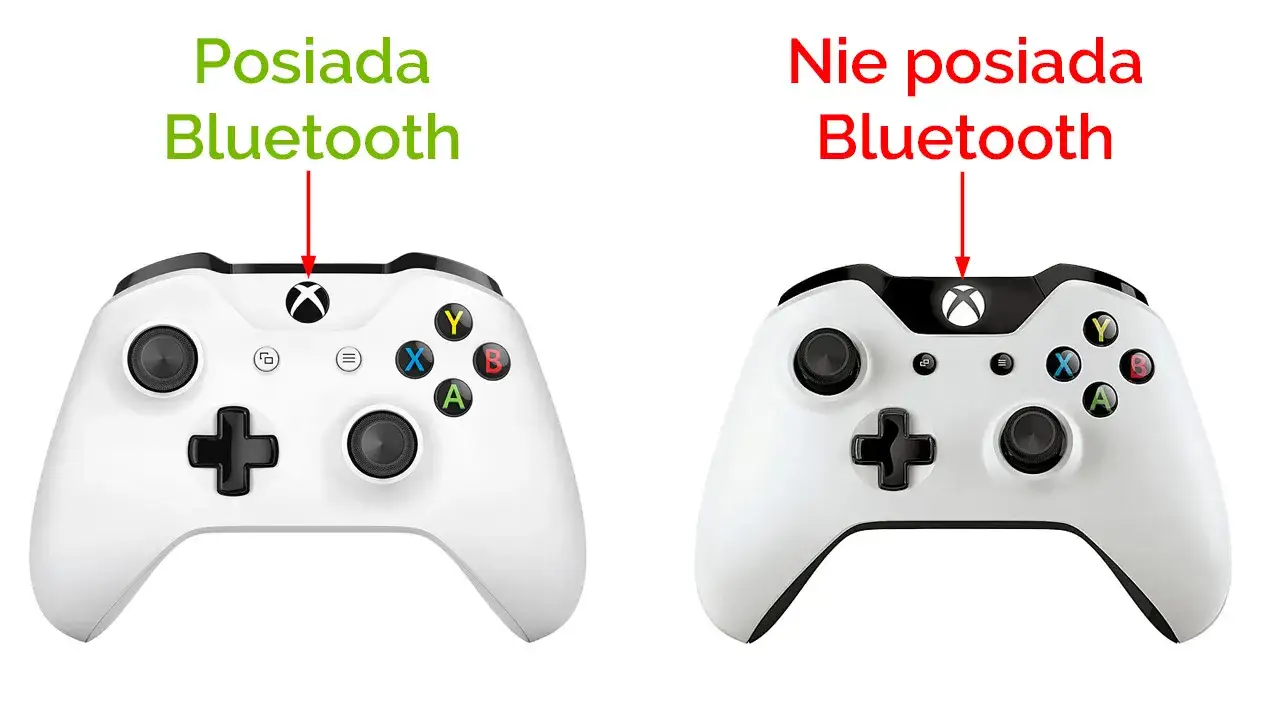
Jeśli Twój pad ma Bluetooth, oto jak go sparować z komputerem:
-
Włącz Bluetooth na PC: Upewnij się, że Bluetooth jest włączony w ustawieniach Twojego komputera z systemem Windows (Windows 10 lub 11). Możesz to zrobić, wchodząc w
Ustawienia > Urządzenia > Bluetooth i inne urządzenia. - Włącz kontroler: Naciśnij i przytrzymaj przycisk Xbox na kontrolerze, aby go włączyć.
- Aktywuj tryb parowania na kontrolerze: Naciśnij i przytrzymaj przycisk synchronizacji na górnej krawędzi kontrolera przez około 3 sekundy, aż dioda Xbox zacznie szybko migać.
-
Dodaj urządzenie Bluetooth na PC: W ustawieniach Bluetooth na komputerze kliknij
Dodaj urządzenie Bluetooth lub inne, a następnie wybierzBluetooth. - Wybierz kontroler: Na liście dostępnych urządzeń powinien pojawić się "Xbox Wireless Controller". Kliknij na niego, aby rozpocząć parowanie.
- Zakończ parowanie: Dioda na kontrolerze przestanie migać i zaświeci się światłem ciągłym, sygnalizując pomyślne połączenie.
W przypadku starszych padów Xbox One lub gdy Twój komputer nie posiada wbudowanego modułu Bluetooth, dedykowany adapter bezprzewodowy Xbox dla Windows jest konieczny. Wystarczy podłączyć go do portu USB w komputerze, a następnie sparować kontroler w ten sam sposób, jak z konsolą.
Oczywiście, zawsze istnieje niezawodna i najprostsza alternatywa: połączenie przewodowe za pomocą kabla USB. Wystarczy podłączyć kontroler do portu USB w komputerze, a system Windows 10 lub 11 automatycznie go wykryje i zainstaluje niezbędne sterowniki. Nie wymaga to żadnego parowania i jest to najszybszy sposób na rozpoczęcie gry.
Najczęstsze problemy z parowaniem pada i ich błyskawiczne rozwiązania
Często spotykam się z pytaniem: "mój pad Xbox miga i nie chce się połączyć". To typowy objaw utraty synchronizacji lub problemów z połączeniem. Najczęstsze przyczyny to:
- Utrata synchronizacji: Kontroler "zapomniał" sparowania z konsolą lub PC.
- Słabe lub wyczerpane baterie: Niewystarczająca moc uniemożliwia stabilne połączenie.
- Zakłócenia sygnału bezprzewodowego: Inne urządzenia elektroniczne mogą zakłócać sygnał.
- Nieaktualne oprogramowanie: Zarówno kontrolera, jak i systemu operacyjnego (Windows).
Jeśli masz problemy z połączeniem Bluetooth na PC, spróbuj tych rozwiązań:
- Sprawdź sterowniki Bluetooth: Upewnij się, że sterowniki Bluetooth są aktualne w Menedżerze Urządzeń.
- Włącz/wyłącz Bluetooth: Czasami proste wyłączenie i ponowne włączenie modułu Bluetooth na komputerze może rozwiązać problem.
- Zrestartuj komputer: Klasyczne, ale często skuteczne rozwiązanie.
- Usuń urządzenie i sparuj ponownie: W ustawieniach Bluetooth usuń "Xbox Wireless Controller" i spróbuj sparować go od nowa.
Niezwykle ważna jest również aktualizacja oprogramowania układowego kontrolera. Oto jak to zrobić:
- Pobierz aplikację "Akcesoria Xbox": Na konsoli Xbox znajdziesz ją w Microsoft Store. Na PC również możesz ją pobrać ze sklepu Microsoft Store.
- Podłącz kontroler: Podłącz kontroler do konsoli lub PC za pomocą kabla USB.
- Uruchom aplikację: Otwórz aplikację "Akcesoria Xbox". Powinna ona automatycznie wykryć podłączony kontroler.
- Sprawdź aktualizacje: W aplikacji znajdź opcję "Aktualizuj oprogramowanie układowe" lub "Informacje o urządzeniu" i postępuj zgodnie z instrukcjami, aby zainstalować najnowszą wersję.
Wymiana baterii w kontrolerze zazwyczaj nie wymaga ponownego parowania. Kontroler powinien automatycznie połączyć się z ostatnio sparowanym urządzeniem po włożeniu nowych baterii. Wyjątkiem może być sytuacja, gdy pad był długo nieużywany i całkowicie się rozładował wtedy może być konieczne ponowne sparowanie.
Parowanie zakończone sukcesem: co dalej i jak dbać o kontroler?
Gratuluję! Twój kontroler jest sparowany i gotowy do działania. Zawsze możesz sprawdzić poziom naładowania baterii kontrolera. Na konsoli Xbox informacja ta jest widoczna w prawym górnym rogu ekranu głównego. W systemie Windows, po podłączeniu przez Bluetooth, możesz sprawdzić poziom baterii w ustawieniach Bluetooth lub w aplikacji "Akcesoria Xbox".
Zachęcam również do korzystania z aplikacji "Akcesoria Xbox" nie tylko do aktualizacji, ale także do personalizacji ustawień pada. Możesz tam mapować przyciski, regulować czułość drążków i spustów, a nawet tworzyć profile dla różnych gier. To naprawdę poprawia komfort gry i pozwala dostosować kontroler do Twoich preferencji.