Ten artykuł to kompleksowy przewodnik, który krok po kroku pokaże Ci, jak wyłączyć lub całkowicie usunąć aplikację Xbox Game Bar z systemu Windows. Dowiesz się, dlaczego warto to zrobić, aby poprawić wydajność w grach, oraz poznasz proste i zaawansowane metody dezaktywacji, a także sposoby na przywrócenie funkcji, jeśli zmienisz zdanie.
Wyłączenie lub deinstalacja Xbox Game Bar klucz do lepszej wydajności w grach
- Xbox Game Bar to nakładka systemowa Windows, która może obciążać procesor i pamięć RAM, prowadząc do spadków FPS i opóźnień w grach.
- Najprostsza metoda wyłączenia to użycie ustawień systemowych Windows (różne dla Windows 10 i 11).
- Całkowita deinstalacja jest możliwa za pomocą polecenia PowerShell, co jest najskuteczniejszym sposobem na usunięcie aplikacji.
- Alternatywnie, kluczowe funkcje Game DVR można dezaktywować poprzez edycję rejestru systemowego, co wymaga ostrożności.
- W każdej chwili można ponownie zainstalować Xbox Game Bar z Microsoft Store.
- Warto również rozważyć wyłączenie Trybu Gry i nagrywania w tle dla dalszej optymalizacji.
Xbox Game Bar: Dlaczego warto go wyłączyć dla lepszej wydajności?
Xbox Game Bar to domyślna nakładka systemowa w Windows 10 i 11, zaprojektowana z myślą o graczach. Jej celem jest zapewnienie szybkiego dostępu do funkcji takich jak nagrywanie ekranu, robienie zrzutów, zarządzanie czatem, monitorowanie wydajności czy integracja z listą znajomych Xbox, wszystko to bez opuszczania gry. Domyślnie jest włączona, aby nowi użytkownicy mogli od razu korzystać z jej możliwości.
Niestety, choć brzmi to wygodnie, działanie Xbox Game Bar w tle może mieć znaczący wpływ na wydajność komputera, szczególnie w przypadku mniej wydajnych maszyn lub gier wymagających dużej mocy obliczeniowej. Aplikacja ta zużywa zasoby procesora (CPU) i pamięci RAM, nawet gdy nie jest aktywnie używana. Może to prowadzić do niepożądanych efektów, takich jak:
- Spadki klatek na sekundę (FPS): Gra może działać mniej płynnie, co jest szczególnie odczuwalne w dynamicznych tytułach.
- Przycięcia (stuttering): Krótkie, irytujące zacięcia obrazu, które zakłócają immersję.
- Zwiększone opóźnienie (input lag): Opóźnienie między naciśnięciem przycisku a reakcją w grze, co może być decydujące w grach online.
Dlatego, jeśli priorytetem jest dla Ciebie maksymalna wydajność w grach i nie korzystasz aktywnie z funkcji oferowanych przez Xbox Game Bar, jego wyłączenie lub całkowita deinstalacja jest często najlepszą decyzją. Z mojego doświadczenia wynika, że wielu graczy odczuwa zauważalną poprawę po dezaktywacji tej funkcji.
Proste kroki: Wyłączanie Xbox Game Bar w ustawieniach systemowych
Najprostszym sposobem na ograniczenie działania Xbox Game Bar jest skorzystanie z wbudowanych ustawień systemu Windows. Proces ten różni się nieco w zależności od tego, czy używasz Windows 10, czy Windows 11.
Wyłączanie Xbox Game Bar w Windows 10
- Otwórz Ustawienia, klikając ikonę koła zębatego w menu Start lub naciskając klawisze
Win + I. - Wybierz sekcję Granie.
- W lewym panelu nawigacyjnym kliknij Xbox Game Bar.
- Znajdziesz tam główny przełącznik o nazwie "Włącz aplikację Xbox Game Bar, aby nagrywać klipy z gier, rozmawiać ze znajomymi i odbierać zaproszenia do gier". Przesuń go w pozycję Wyłączone.
Wyłączanie Xbox Game Bar w Windows 11
- Otwórz Ustawienia, naciskając klawisze
Win + I. - Wybierz sekcję System.
- Przewiń w dół i kliknij Składniki systemowe.
- Znajdź na liście Game Bar i kliknij trzy kropki obok niego, a następnie wybierz Opcje zaawansowane.
- W sekcji Uprawnienia składnika w tle (Background app permissions) wybierz opcję Nigdy (Never). To ograniczy działanie aplikacji w tle.
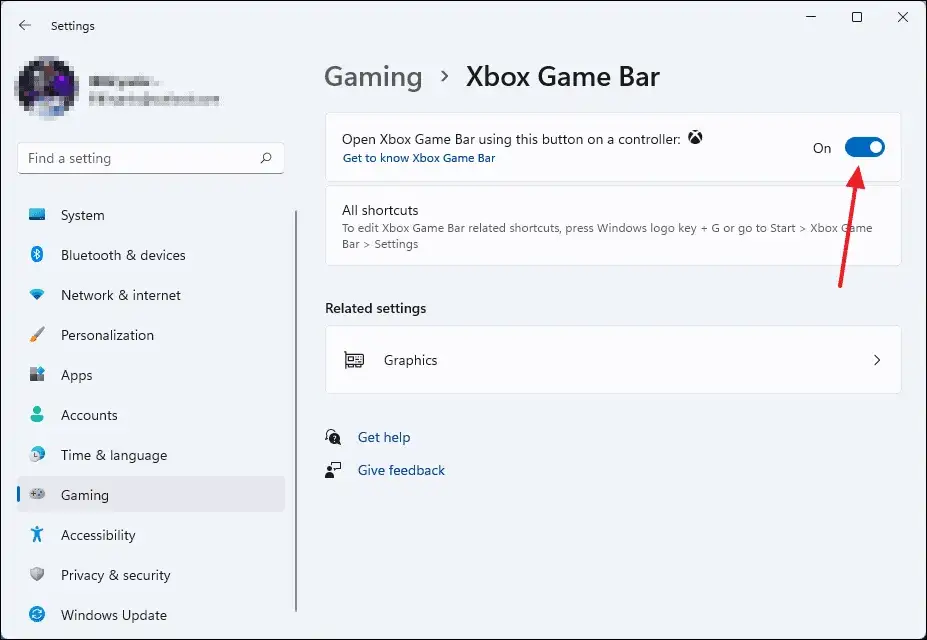
Niezależnie od wersji systemu, możesz również zablokować uruchamianie paska za pomocą przycisku na kontrolerze. W tym celu, zarówno w Windows 10, jak i 11, przejdź do Ustawienia > Granie > Xbox Game Bar i odznacz opcję "Otwórz Xbox Game Bar za pomocą przycisku Xbox na kontrolerze". To zapobiegnie przypadkowemu uruchamianiu nakładki podczas gry.
Całkowita deinstalacja: Usuwanie Xbox Game Bar za pomocą PowerShell
Jeśli samo wyłączenie Game Bar w ustawieniach systemowych nie jest dla Ciebie wystarczające i chcesz całkowicie usunąć tę aplikację z systemu, najlepszym i najbardziej skutecznym sposobem jest użycie PowerShell. PowerShell to potężne narzędzie wiersza poleceń w systemie Windows, które pozwala na zaawansowane zarządzanie systemem i aplikacjami.
Oto jak krok po kroku usunąć Xbox Game Bar:
- Uruchom Windows Terminal lub PowerShell jako administrator. Możesz to zrobić, klikając prawym przyciskiem myszy na ikonę Start i wybierając "Windows Terminal (Administrator)" lub "Windows PowerShell (Administrator)".
- W oknie PowerShell wpisz następującą komendę, aby usunąć Game Bar dla bieżącego użytkownika, a następnie naciśnij Enter:
- Jeśli chcesz usunąć aplikację dla wszystkich kont użytkowników na komputerze, użyj tej komendy (jest to bardziej zaawansowane i zazwyczaj nie jest konieczne, chyba że masz wiele profili użytkowników i chcesz mieć pewność, że aplikacja zniknie wszędzie):
- Po wykonaniu komendy, Xbox Game Bar powinien zostać usunięty z systemu.
Get-AppxPackage Microsoft.XboxGamingOverlay | Remove-AppxPackage
Get-AppxPackage -AllUsers *Microsoft.XboxGamingOverlay* | Remove-AppxPackage
Warto wiedzieć, że po deinstalacji Game Bar, niektóre gry lub aplikacje mogą próbować go uruchomić, co może skutkować komunikatem o błędzie typu "You'll need a new app to open this ms-gamingoverlay". Ten problem często można rozwiązać poprzez modyfikację rejestru systemowego, o czym opowiem w kolejnej sekcji.
Alternatywa: Dezaktywacja Game Bar przez edytor rejestru
Ostrzeżenie: Modyfikacja rejestru systemowego jest operacją, która wymaga ostrożności. Nieprawidłowe zmiany mogą spowodować niestabilność systemu lub inne problemy. Zawsze zalecam wykonanie kopii zapasowej rejestru przed wprowadzeniem jakichkolwiek zmian.
Jeśli nie chcesz całkowicie usuwać Game Bar, ale chcesz dezaktywować jego kluczowe funkcje, takie jak nagrywanie gier (Game DVR), możesz to zrobić za pomocą Edytora Rejestru. Jest to również przydatne, jeśli po deinstalacji za pomocą PowerShell nadal pojawiają się komunikaty o błędach.
Oto jak wyłączyć funkcje Game DVR:
- Otwórz Edytor Rejestru. Możesz to zrobić, naciskając
Win + R, wpisującregediti naciskając Enter. - Przejdź do następującej ścieżki:
HKEY_CURRENT_USER\SOFTWARE\Microsoft\Windows\CurrentVersion\GameDVR. - W prawym panelu znajdź wartość
AppCaptureEnabled. Kliknij ją dwukrotnie i zmień jej dane wartości na0. Naciśnij OK. - Następnie przejdź do innej ścieżki:
HKEY_CURRENT_USER\System\GameConfigStore. - W prawym panelu znajdź wartość
GameDVR_Enabled. Kliknij ją dwukrotnie i zmień jej dane wartości na0. Naciśnij OK. - Zamknij Edytor Rejestru i uruchom ponownie komputer, aby zmiany zostały zastosowane.
Porównując metody, PowerShell jest zdecydowanie lepszy do całkowitej deinstalacji aplikacji, co jest najskuteczniejsze dla zwolnienia zasobów. Edytor Rejestru natomiast pozwala na dezatywację konkretnych funkcji (jak Game DVR) lub może służyć jako rozwiązanie problemów, które mogą pojawić się po deinstalacji, gdy system nadal próbuje odwoływać się do usuniętych komponentów. Wybór metody zależy od Twoich potrzeb i komfortu pracy z zaawansowanymi narzędziami systemowymi.
| Metoda | Zastosowanie / Zalety |
|---|---|
| Ustawienia systemowe | Najprostsza i najbezpieczniejsza metoda do szybkiego wyłączenia, idealna dla większości użytkowników. |
| PowerShell | Całkowita deinstalacja aplikacji, maksymalne zwolnienie zasobów, najbardziej skuteczna dla optymalizacji. |
| Edytor Rejestru | Dezaktywacja konkretnych funkcji (np. Game DVR), rozwiązanie problemów po deinstalacji, dla zaawansowanych użytkowników. |
Zmieniłeś zdanie? Jak bezpiecznie przywrócić Xbox Game Bar
Zdarza się, że po pewnym czasie użytkownicy zmieniają zdanie i dochodzą do wniosku, że jednak chcieliby korzystać z funkcji Xbox Game Bar na przykład ze względu na nowe gry, które dobrze integrują się z nakładką, lub po prostu potrzebują szybkiego dostępu do nagrywania rozgrywki. Na szczęście, przywrócenie aplikacji jest niezwykle proste i bezpieczne.
Aby ponownie zainstalować Xbox Game Bar, wystarczy:
- Otworzyć Microsoft Store (znajdziesz go w menu Start).
- W polu wyszukiwania wpisać "Xbox Game Bar".
- Znaleźć aplikację i kliknąć przycisk Zainstaluj lub Pobierz.
System automatycznie pobierze i zainstaluje najnowszą wersję aplikacji, przywracając jej pełną funkcjonalność. Nie musisz się martwić o żadne skomplikowane komendy czy edycję rejestru Microsoft Store zajmie się wszystkim.
Więcej optymalizacji: Co jeszcze wyłączyć poza Game Bar?
Jeśli zależy Ci na maksymalnej wydajności w grach, wyłączenie Xbox Game Bar to świetny początek, ale warto rozważyć również dezaktywację innych funkcji systemu Windows, które mogą zużywać zasoby w tle. Jako Patryk Piotrowski, zawsze szukam sposobów na wyciśnięcie ostatnich klatek z mojego sprzętu.
Tryb Gry (Game Mode)
Tryb Gry to funkcja w Windows, która ma na celu optymalizację wydajności komputera podczas grania. Teoretycznie, Tryb Gry powinien priorytetyzować zasoby systemowe dla uruchomionej gry, ograniczając działanie procesów w tle. W praktyce jednak, opinie na temat jego skuteczności są podzielone. Niektórzy użytkownicy zgłaszają poprawę, inni nie widzą różnicy, a w rzadkich przypadkach Tryb Gry może nawet powodować problemy. Jeśli chcesz go wyłączyć, znajdziesz go w Ustawienia > Granie > Tryb Gry.
Przeczytaj również: PS5 czy Xbox Series X|S? Kompletne porównanie i Twój wybór
Nagrywanie w tle (Ujęcia)
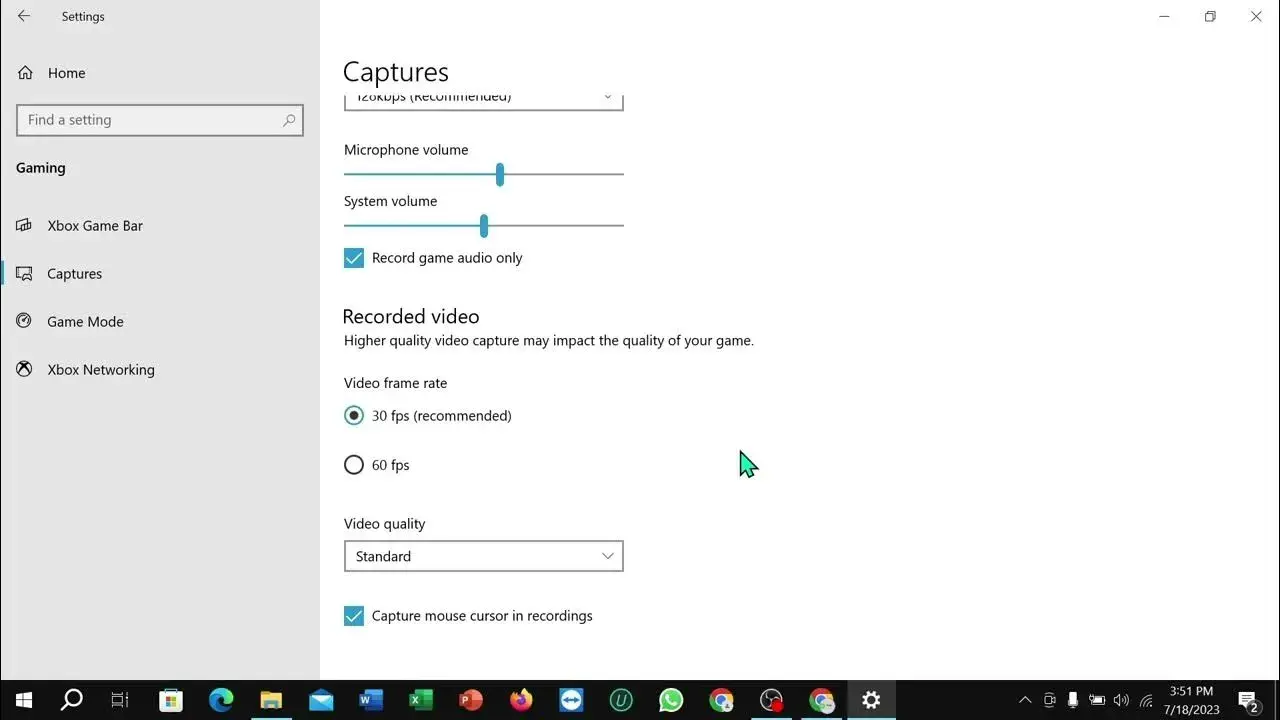
Funkcja "Ujęcia" (Game DVR) pozwala na nagrywanie klipów z gier w tle, co oznacza, że system buforuje ostatnie minuty rozgrywki, abyś mógł zapisać je w dowolnym momencie. Choć jest to przydatne, wymaga to ciągłego zużycia zasobów systemowych zarówno procesora, jak i pamięci RAM oraz dysku. Jeśli nie korzystasz z tej funkcji, zdecydowanie warto ją wyłączyć, aby zwolnić dodatkowe zasoby. Znajdziesz ją w Ustawienia > Granie > Ujęcia. Tam możesz wyłączyć opcję "Nagrywaj w tle, gdy gram w grę".