Ten artykuł stanowi kompleksowy przewodnik po podłączaniu kontrolera do konsoli Xbox One, oferując proste instrukcje krok po kroku dla połączeń bezprzewodowych i przewodowych. Dowiesz się, jak szybko sparować pada, rozwiązać najczęstsze problemy oraz zoptymalizować jego działanie, aby cieszyć się płynną rozgrywką.
Podłączenie pada do Xboxa One jest proste i możliwe bezprzewodowo lub kablem USB
- Kontroler Xbox One można podłączyć bezprzewodowo (przez przycisk parowania) lub przewodowo (za pomocą kabla micro-USB).
- Lokalizacja przycisku parowania na konsoli różni się w zależności od modelu Xbox One (oryginalny, S, X).
- Niski poziom naładowania baterii jest częstą przyczyną problemów z połączeniem bezprzewodowym.
- Do jednej konsoli Xbox One można podłączyć jednocześnie do ośmiu kontrolerów bezprzewodowych.
- Regularne aktualizowanie oprogramowania (firmware) kontrolera zapewnia stabilność połączenia i optymalne działanie.
- W przypadku problemów z połączeniem, często pomaga restart konsoli i kontrolera lub podłączenie pada kablem.
Szybkie wprowadzenie: co musisz wiedzieć, zanim zaczniesz?
Jako doświadczony gracz wiem, że nic tak nie frustruje, jak chęć rozpoczęcia rozgrywki i napotkanie problemów z podstawowym sprzętem. Podłączenie pada do konsoli Xbox One to na szczęście proces, który jest zaskakująco prosty, choć czasem może sprawić drobne kłopoty. W tym artykule przeprowadzę Cię przez wszystkie kroki, abyś mógł szybko cieszyć się ulubionymi tytułami. Moim celem jest dostarczenie jasnych i praktycznych wskazówek, które pozwolą Ci bezproblemowo sparować kontroler, bo przecież prawidłowo podłączony pad to podstawa komfortowej i jakościowej rozgrywki.Dwa sposoby na połączenie: który będzie dla Ciebie lepszy?
Zasadniczo masz dwie główne metody podłączenia kontrolera do swojej konsoli Xbox One: bezprzewodową i przewodową. Obie mają swoje unikalne zalety, a wybór zależy od Twoich preferencji i sytuacji. Przyjrzyjmy się im bliżej:
- Połączenie bezprzewodowe: To standardowa i najpopularniejsza opcja. Zapewnia pełną swobodę ruchu, eliminując plątaninę kabli i pozwalając na grę z dowolnego miejsca w pokoju (w zasięgu konsoli). Wymaga jednak zasilania bateryjnego lub akumulatorowego.
- Połączenie przewodowe: Jeśli cenisz sobie niezawodność i nie chcesz martwić się o poziom naładowania baterii, to jest to opcja dla Ciebie. Pad podłączony kablem USB działa od razu, bez potrzeby synchronizacji, a co najważniejsze nie potrzebuje baterii. Jest to też świetne rozwiązanie, gdy masz problemy z połączeniem bezprzewodowym.
Podłączenie bezprzewodowe: wolność bez kabli krok po kroku
Połączenie bezprzewodowe to esencja komfortu w grach konsolowych. Pozwala Ci rozsiąść się wygodnie na kanapie i zapomnieć o ograniczeniach. Oto jak to zrobić:
Krok 1: Przygotowanie konsoli i kontrolera do synchronizacji
- Upewnij się, że Twoja konsola Xbox One jest włączona.
- Włącz kontroler, naciskając i przytrzymując przycisk Xbox (ten z logo) na środku pada, aż zacznie świecić.
Krok 2: Gdzie jest ten przycisk? Lokalizacja przycisku parowania na różnych modelach Xbox One
Kluczem do bezprzewodowego połączenia jest przycisk parowania, który znajdziesz zarówno na konsoli, jak i na kontrolerze. Jego lokalizacja na konsoli różni się w zależności od posiadanego modelu:
- Xbox One (oryginalny): Na tym modelu okrągły przycisk parowania znajduje się na lewym boku konsoli, tuż obok napędu płyt.
- Xbox One S / Xbox One X: W przypadku nowszych wersji konsoli, czyli Xbox One S i Xbox One X, przycisk jest umieszczony na przednim panelu. Jest to mały, okrągły przycisk, który znajdziesz w prawym dolnym rogu, tuż pod przyciskiem zasilania.
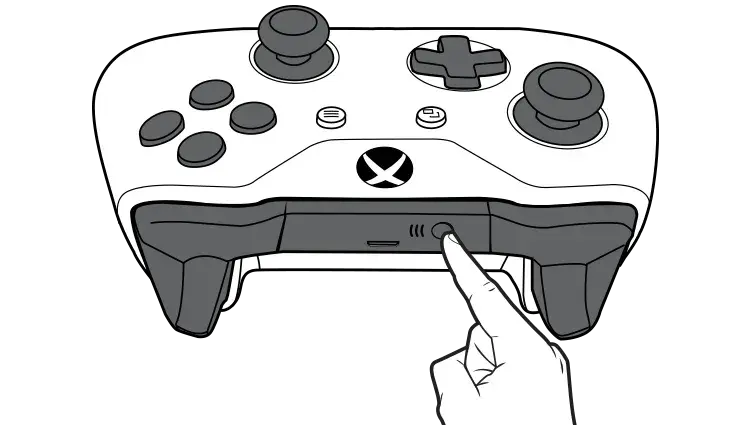
Niezależnie od modelu konsoli, przycisk parowania na kontrolerze jest zawsze w tym samym miejscu na górnej krawędzi pada, obok portu ładowania (micro-USB lub USB-C).
Krok 3: Finalizacja parowania: co oznaczają migające i stałe światła przycisku Xbox?
Gdy już wiesz, gdzie szukać przycisków, proces synchronizacji jest błyskawiczny:
- Najpierw naciśnij i zwolnij przycisk parowania na konsoli. Zauważysz, że przycisk Xbox na konsoli zacznie migać.
- Następnie, w ciągu 20 sekund, naciśnij i przytrzymaj przycisk parowania na kontrolerze.
- Przycisk Xbox na padzie zacznie szybko migać, sygnalizując poszukiwanie konsoli. Kiedy światło na padzie zacznie świecić światłem ciągłym, oznacza to, że synchronizacja zakończyła się sukcesem i kontroler jest gotowy do gry!
Podłączenie przewodowe: niezawodność i gra bez baterii
Choć połączenie bezprzewodowe jest wygodne, czasem warto postawić na sprawdzoną niezawodność kabla. To idealne rozwiązanie, gdy baterie się rozładują, lub gdy zależy Ci na absolutnej stabilności połączenia.
Jaki kabel będzie Ci potrzebny? Wszystko o złączach Micro-USB
Do podłączenia przewodowego kontrolera Xbox One potrzebny jest kabel micro-USB. Warto wiedzieć, że nowsze modele padów Xbox (np. te od Xbox Series X|S, ale kompatybilne z Xbox One) mogą używać kabla USB-C, jednak zawsze podłączysz je do konsoli Xbox One za pomocą standardowego złącza USB-A. Kabel podłączasz jednym końcem (micro-USB lub USB-C) do portu w kontrolerze, a drugim końcem (standardowe USB-A) do dowolnego portu USB dostępnego w konsoli.
Instrukcja podłączenia kablem: najprostszy sposób na start
To naprawdę najprostszy sposób na szybkie rozpoczęcie gry:
- Włącz konsolę Xbox One.
- Podłącz kabel micro-USB (lub USB-C, jeśli masz nowszy pad) do portu w kontrolerze.
- Podłącz drugi koniec kabla (standardowe złącze USB-A) do dowolnego portu USB w konsoli.
Kontroler powinien zostać automatycznie wykryty i sparowany z konsolą. Co ważne, ta metoda nie wymaga baterii w padzie, co jest ogromnym plusem, gdy zapomnisz je naładować lub wymienić.
Czy gra "na kablu" ma jakieś ukryte zalety?
Połączenie przewodowe, choć może wydawać się mniej "nowoczesne", ma kilka istotnych zalet, które doceni niejeden gracz:
- Brak potrzeby baterii: To chyba największa zaleta. Koniec z nagłym rozładowaniem pada w środku ważnej misji!
- Stabilniejsze połączenie: Kabel eliminuje ryzyko zakłóceń sygnału, które mogą wystąpić w środowisku bezprzewodowym.
- Brak opóźnień: Chociaż opóźnienia w przypadku połączeń bezprzewodowych są minimalne i często niezauważalne dla większości graczy, połączenie przewodowe oferuje najniższe możliwe input lag, co może być kluczowe w grach wymagających ekstremalnej precyzji.
- "Przypomnienie" synchronizacji: Jeśli pad ma problemy z nawiązaniem połączenia bezprzewodowego, podłączenie go kablem często "przypomina" konsoli o jego istnieniu i pomaga w ponownej synchronizacji.
Pad nie chce się połączyć? Najczęstsze problemy i błyskawiczne rozwiązania
Nawet przy tak prostym procesie, jak podłączanie pada, czasem pojawiają się problemy. Nie martw się, większość z nich ma proste rozwiązania, które sam stosuję, gdy coś idzie nie tak.
Problem: Kontroler w ogóle nie reaguje: co sprawdzić w pierwszej kolejności?
Jeśli Twój kontroler wydaje się martwy, oto co powinieneś sprawdzić:
- Baterie: To najczęstsza przyczyna! Upewnij się, że baterie AA są naładowane lub wymień je na nowe. Jeśli używasz akumulatora, sprawdź jego poziom naładowania.
- Zasięg: Upewnij się, że pad znajduje się w zasięgu konsoli (do 9 metrów). Czasem wystarczy zbliżyć się do konsoli.
- Uszkodzenia fizyczne: Sprawdź, czy nie ma widocznych uszkodzeń kontrolera lub portu USB, jeśli próbujesz podłączyć go kablem. Czasem uszkodzony kabel jest winowajcą.
Problem: Pad miga, ale nie może nawiązać połączenia: jak przełamać impas?
Miganie przycisku Xbox na padzie oznacza, że kontroler szuka konsoli, ale jej nie znajduje. Oto kilka sprawdzonych metod:
- Restart konsoli i kontrolera: To klasyczne "wyłącz i włącz ponownie", które często działa cuda. Przytrzymaj przycisk Xbox na konsoli przez 5-10 sekund, aż się wyłączy. Następnie to samo zrób z padem. Po ponownym uruchomieniu spróbuj sparować je jeszcze raz.
- Eliminacja zakłóceń: Inne urządzenia elektroniczne (routery Wi-Fi, telefony bezprzewodowe, mikrofalówki) lub metalowe przeszkody między padem a konsolą mogą zakłócać sygnał. Spróbuj je odsunąć lub zmienić pozycję konsoli.
- Podłączenie kablem USB: To mój ulubiony trik. Podłącz pada kablem USB do konsoli. Często to "przypomina" konsoli o synchronizacji. Po udanym połączeniu przewodowym możesz odłączyć kabel i spróbować grać bezprzewodowo.
Problem: Połączenie jest niestabilne i zrywa się w trakcie gry
Niestabilne połączenie to zmora każdego gracza. Najczęściej jest to spowodowane niskim poziomem baterii, zakłóceniami w środowisku lub przestarzałym oprogramowaniem (firmware) kontrolera. Zawsze zacznij od sprawdzenia naładowania baterii. Następnie, jeśli problem nadal występuje, spróbuj wyeliminować potencjalne źródła zakłóceń, a w ostateczności rozważ aktualizację firmware'u kontrolera, o czym opowiem za chwilę.
Zasilanie kontrolera: jak zadbać o energię?
Energia to podstawa, a nic tak nie psuje zabawy, jak pad rozładowujący się w kluczowym momencie. Na szczęście masz kilka opcji zasilania.
Baterie AA vs. dedykowane akumulatory: Co wybrać?
Oto porównanie dwóch najpopularniejszych źródeł zasilania dla kontrolerów Xbox One:
| Baterie AA (wymagane 2 sztuki) | Akumulator Xbox Play & Charge Kit |
|---|---|
| Zalety: Łatwa dostępność w każdym sklepie, niski koszt początkowy, możliwość szybkiej wymiany na nowe. | Zalety: Wielokrotne ładowanie (oszczędność w dłuższej perspektywie), wygoda (ładowanie kablem USB), brak konieczności kupowania nowych baterii. |
| Wady: Konieczność częstej wymiany, generowanie odpadów (jeśli nie używasz akumulatorków AA), dodatkowe koszty w dłuższej perspektywie. | Wady: Wyższy koszt początkowy, konieczność pamiętania o ładowaniu, w razie awarii akumulatora trzeba kupić nowy. |
Jak sprawdzić poziom naładowania baterii bezpośrednio na konsoli?
Microsoft pomyślał o wszystkim, więc sprawdzenie poziomu naładowania baterii w podłączonym kontrolerze jest bardzo proste. Wystarczy, że będąc w menu głównym konsoli Xbox One, naciśniesz przycisk Xbox na padzie, aby otworzyć szybkie menu (przewodnik). W prawym górnym rogu ekranu, obok Twojego profilu, zobaczysz ikonę baterii z aktualnym poziomem naładowania. To bardzo przydatne, aby uniknąć niespodzianek!
Więcej padów: odkryj możliwości gry wieloosobowej
Xbox One to konsola stworzona do wspólnej zabawy. Podłączenie wielu kontrolerów to podstawa do gry ze znajomymi i rodziną.
Ile kontrolerów można maksymalnie podłączyć do jednej konsoli Xbox One?
Dobra wiadomość dla fanów kanapowego co-opa! Konsola Xbox One pozwala na jednoczesne podłączenie do ośmiu kontrolerów bezprzewodowych. To oznacza, że możesz zorganizować naprawdę dużą sesję gry wieloosobowej z przyjaciółmi.
Jak zarządzać podłączonymi kontrolerami i przypisywać je do profili?
Zarządzanie wieloma kontrolerami i przypisywanie ich do konkretnych profili użytkowników jest intuicyjne. Kiedy podłączysz więcej niż jeden pad, konsola automatycznie przypisze je do dostępnych profili lub poprosi o wybranie użytkownika. Możesz to również zrobić ręcznie w ustawieniach konsoli, przechodząc do sekcji "Urządzenia i akcesoria". To bardzo przydatne, aby każdy gracz miał swoje spersonalizowane ustawienia i postępy w grach.
Aktualizacja pada: zadbaj o oprogramowanie sprzętowe
Tak jak system operacyjny konsoli, tak i oprogramowanie kontrolera (firmware) wymaga regularnych aktualizacji. To ważny aspekt, który często jest pomijany.
Dlaczego warto aktualizować firmware kontrolera?
Regularne aktualizacje oprogramowania sprzętowego kontrolera to nie tylko kwestia "bycia na bieżąco". To przede wszystkim sposób na poprawę stabilności połączenia, zwiększenie wydajności, a także dodawanie nowych funkcji czy poprawę kompatybilności z nowymi grami. Microsoft często wydaje aktualizacje, które rozwiązują drobne błędy, optymalizują zużycie energii czy usprawniają komunikację bezprzewodową. Zawsze polecam to robić!Przeczytaj również: Xbox: Ile naprawdę kosztuje? Całkowity koszt Series X/S i Game Pass
Jak w prosty sposób zaktualizować pada przez konsolę?
Aktualizacja firmware'u kontrolera jest bardzo prosta i zajmuje tylko chwilę:
- Upewnij się, że Twój kontroler jest podłączony kablem USB do konsoli Xbox One. To kluczowe, ponieważ aktualizacja bezprzewodowa nie jest możliwa.
- Na konsoli przejdź do Ustawień (ikona zębatki).
- Wybierz opcję "Urządzenia i akcesoria".
- Wybierz swój kontroler z listy.
- Następnie wybierz "Informacje o urządzeniu", a potem "Wersja oprogramowania układowego". Jeśli dostępna jest aktualizacja, konsola wyświetli odpowiednią opcję. Postępuj zgodnie z instrukcjami na ekranie, aby zakończyć proces.