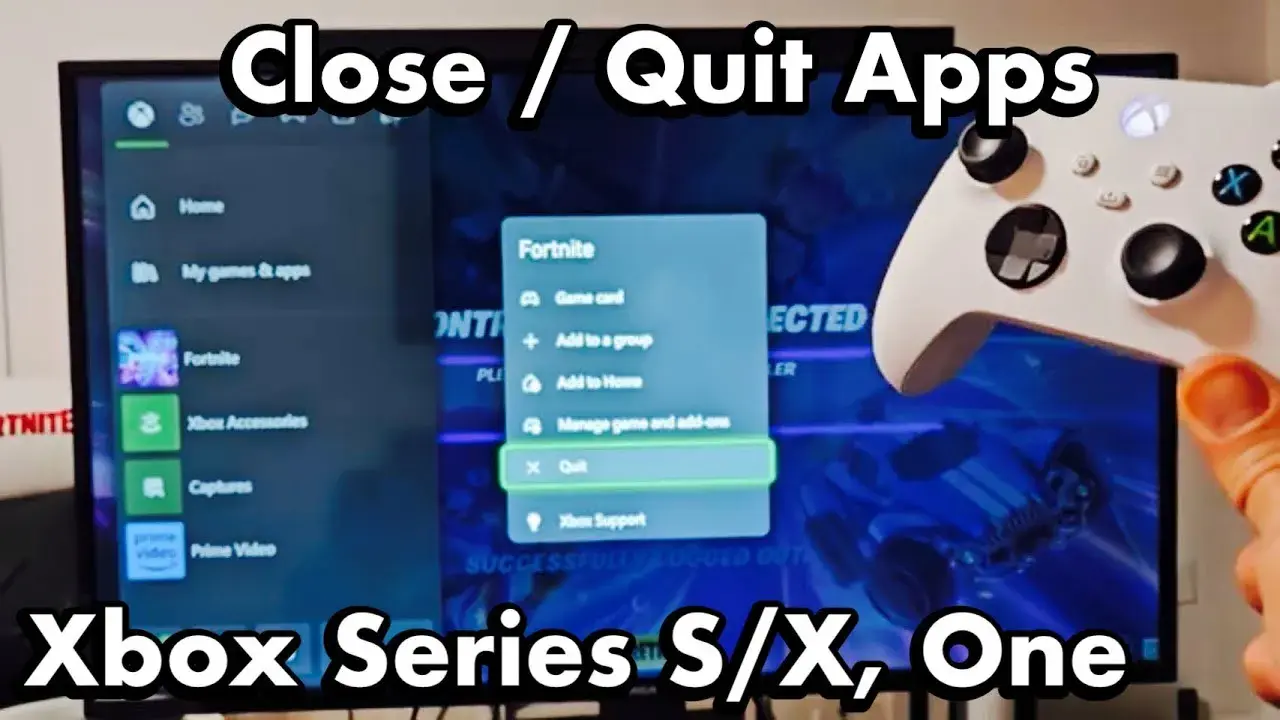
Zamykanie gier i aplikacji na konsoli Xbox One S to kluczowa czynność, która zapewnia płynne działanie systemu i pozwala uniknąć niepotrzebnych spowolnień. Wbrew pozorom, nie wystarczy po prostu wyjść z gry aby w pełni zwolnić zasoby konsoli, należy ją poprawnie zamknąć. W tym artykule pokażę Ci krok po kroku, jak to zrobić szybko i skutecznie, nawet jeśli gra się zawiesi, co z mojego doświadczenia jest częstym problemem.
Szybkie zamykanie gier na Xbox One S proste kroki dla płynnej rozgrywki
- Standardowe zamknięcie gry wymaga naciśnięcia przycisku Xbox, podświetlenia gry, wybrania "Menu" i opcji "Zamknij".
- W przypadku zawieszenia się gry, gdy interfejs konsoli działa, wróć do ekranu głównego i spróbuj zamknąć aplikację ponownie z poziomu przewodnika.
- Jeśli cały system Xbox jest zablokowany, przytrzymaj przycisk zasilania na konsoli przez 10 sekund, aby wykonać twardy reset.
- Zamykanie gier i aplikacji zwalnia zasoby systemowe, co poprawia wydajność i płynność działania konsoli Xbox One S.
- Proces zamykania jest identyczny zarówno dla gier, jak i dla aplikacji multimedialnych, takich jak Netflix czy YouTube.
Dlaczego warto zamykać gry na Xbox One S
Zamykanie gier na konsoli Xbox One S to nie tylko kwestia porządku, ale przede wszystkim sposób na utrzymanie optymalnej wydajności urządzenia. Wiele osób po prostu wychodzi z gry, myśląc, że to wystarczy. Niestety, często gra pozostaje aktywna w tle, zużywając cenne zasoby systemowe. Moim zdaniem, to właśnie ten nawyk jest często przyczyną frustrujących spowolnień i błędów, z którymi borykają się użytkownicy.
Jak uniknąć spowolnień i błędów konsoli
Kiedy gra jest otwarta w tle, nadal zajmuje pamięć RAM i obciąża procesor konsoli. Wyobraź sobie, że masz otwartych wiele programów na komputerze każdy z nich spowalnia system. Podobnie jest z Xbox One S. Otwarte gry mogą prowadzić do dłuższych czasów ładowania, spadku płynności w innych aplikacjach, a nawet do całkowitego zawieszenia się konsoli. Regularne zamykanie aplikacji to prosta, ale niezwykle skuteczna metoda na zapewnienie stabilnego i szybkiego działania Twojego Xboxa.
Czy każdą grę trzeba zamykać po zakończeniu rozgrywki? Wyjaśniamy
Chociaż Xbox One S ma pewne mechanizmy zarządzania zasobami, które próbują optymalizować działanie, to jednak ręczne zamykanie gier jest zawsze najlepszą praktyką. W przeciwieństwie do nowszych konsol Xbox Series X/S, które posiadają zaawansowaną funkcję Quick Resume, Xbox One S nie "zawiesza" gier w taki sam sposób, aby całkowicie zwolnić zasoby. Dlatego, jeśli chcesz mieć pewność, że konsola pracuje na najwyższych obrotach i uniknąć potencjalnych problemów, zawsze zamykaj grę po zakończeniu sesji. To mały wysiłek, który przynosi duże korzyści.
Szybkie zamykanie gier na Xbox One S w kilku prostych krokach
Teraz przejdźmy do konkretów. Standardowa metoda zamykania gier na Xbox One S jest niezwykle prosta i zajmuje dosłownie kilka sekund. To podstawowy sposób, który powinien działać w większości przypadków i który, jako ekspert, zawsze polecam w pierwszej kolejności. Postępuj zgodnie z poniższymi instrukcjami, a szybko opanujesz tę umiejętność.
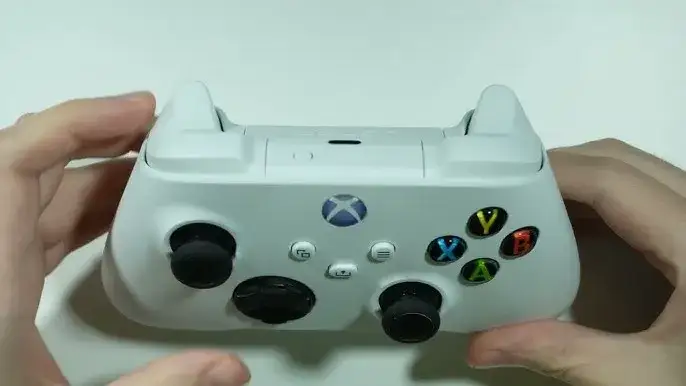
Naciśnij przycisk Xbox, by otworzyć przewodnik
Pierwszy krok jest intuicyjny. Chwyć swój kontroler i naciśnij duży, świecący przycisk Xbox, który znajduje się na jego środku. Spowoduje to otwarcie przewodnika (Guide) bocznego menu, które daje Ci dostęp do wszystkich najważniejszych funkcji konsoli, w tym do listy aktualnie uruchomionych aplikacji.
Zlokalizuj i podświetl aktywną grę
Gdy przewodnik się otworzy, zazwyczaj po lewej stronie ekranu zobaczysz listę ostatnio używanych aplikacji. Aktywna gra, którą właśnie uruchomiłeś, powinna być widoczna na samej górze lub wśród pierwszych pozycji. Za pomocą gałki analogowej lub przycisków kierunkowych na kontrolerze przesuń kursor i podświetl ikonę tej gry. Upewnij się, że to na pewno ta aplikacja, którą chcesz zamknąć.
Użyj przycisku "Menu", aby odsłonić ukryte opcje
Mając podświetloną grę, naciśnij przycisk "Menu" na kontrolerze. To ten mały przycisk z trzema poziomymi liniami, znajdujący się po prawej stronie przycisku Xbox. Naciśnięcie go spowoduje wyświetlenie dodatkowego menu kontekstowego, które zawiera różne opcje dla wybranej aplikacji.
Wybierz opcję "Zamknij" i potwierdź swój wybór
Z wyświetlonego menu wybierz opcję "Zamknij" (lub "Quit", jeśli masz konsolę ustawioną na język angielski). Po wybraniu tej opcji gra zostanie natychmiast zamknięta, a jej zasoby zwolnione. Konsola wróci do ekranu głównego lub do poprzedniej aplikacji, którą miałeś otwartą. To wszystko gra jest teraz całkowicie zamknięta!
Gra się zawiesiła? Sprawdzone sposoby na awaryjne zamknięcie
Niestety, zdarza się, że gra przestaje reagować na polecenia, a standardowa metoda zamknięcia nie działa. To frustrujące, ale nie martw się istnieją sprawdzone sposoby na poradzenie sobie z taką sytuacją. Poniżej przedstawiam rozwiązania, które pomogą Ci odzyskać kontrolę nad konsolą, nawet gdy gra totalnie się zawiesi.
Gra nie odpowiada, ale interfejs konsoli nadal działa
To najczęstszy scenariusz awaryjny. Gra "zamroziła się", ale nadal możesz nacisnąć przycisk Xbox, aby otworzyć przewodnik, lub wrócić do ekranu głównego. W takiej sytuacji nie musisz od razu sięgać po ostateczne rozwiązania.
Jak wymusić zamknięcie aplikacji z poziomu ekranu głównego (Dashboard)
Jeśli gra nie reaguje, ale możesz poruszać się po interfejsie konsoli, spróbuj wykonać następujące kroki:
- Naciśnij przycisk Xbox na kontrolerze, aby otworzyć przewodnik.
- Przejdź do ekranu głównego (Dashboard), wybierając ikonę domku w przewodniku lub po prostu naciskając przycisk B kilka razy, aby wyjść z gry.
- Na ekranie głównym podświetl ikonę zawieszonej gry (może być widoczna jako ostatnio używana aplikacja).
- Naciśnij przycisk "Menu" (trzy poziome linie) na kontrolerze.
- Z wyświetlonego menu wybierz opcję "Zamknij". Nawet jeśli gra się zawiesiła, często ta metoda z poziomu Dashboardu jest w stanie wymusić jej zamknięcie.
Cały system Xbox jest zablokowany co teraz?
To najgorszy scenariusz konsola całkowicie przestaje reagować na jakiekolwiek polecenia z kontrolera. Nie możesz otworzyć przewodnika, wrócić do ekranu głównego, ani nic zrobić. W takiej sytuacji jedynym wyjściem jest "twardy reset" konsoli.
Ostateczne rozwiązanie: jak bezpiecznie zrestartować konsolę przyciskiem zasilania
Kiedy nic innego nie działa, musisz wykonać twardy reset. Nie obawiaj się, jest to bezpieczna procedura, która nie uszkodzi Twojej konsoli ani danych. Oto jak to zrobić:
- Podejdź do konsoli Xbox One S.
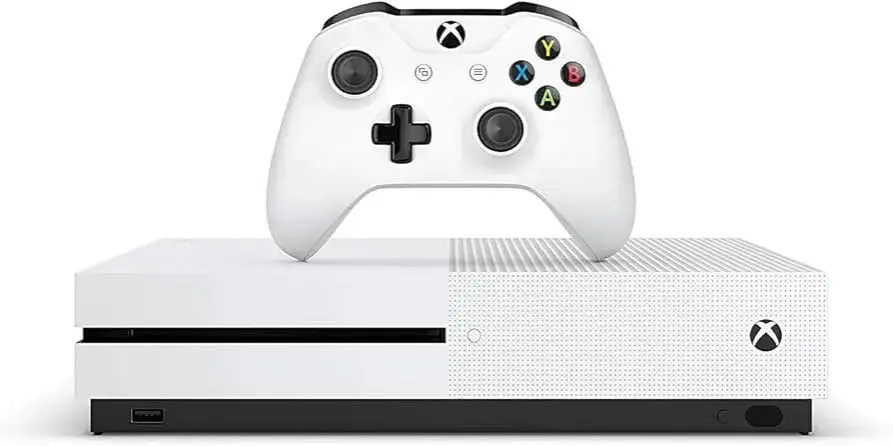
- Znajdź przycisk zasilania na przednim panelu konsoli (to ten duży, okrągły przycisk z logo Xbox).
- Przytrzymaj ten przycisk przez około 10 sekund. Usłyszysz dźwięk wyłączenia, a konsola całkowicie się wyłączy.
- Odczekaj kilka sekund, a następnie ponownie naciśnij przycisk zasilania, aby włączyć konsolę.
Po ponownym uruchomieniu system powinien działać normalnie, a zawieszona gra będzie już zamknięta. Pamiętaj, że to rozwiązanie ostateczne, ale niezwykle skuteczne w krytycznych sytuacjach.
Zamykanie gier a wydajność Xbox One S fakty i mity
Wielu użytkowników zastanawia się, czy zamykanie gier faktycznie ma tak duży wpływ na wydajność konsoli. Z mojego doświadczenia mogę potwierdzić, że tak. Xbox One S, choć wciąż potężna, ma swoje ograniczenia, a odpowiednie zarządzanie aplikacjami to klucz do jej płynnego działania.
Jak pozostawione w tle gry wpływają na szybkość działania Xbox One S?
Gry pozostawione w tle, nawet jeśli ich nie widzisz, nadal konsumują zasoby systemowe. Mówimy tu głównie o pamięci RAM i częściowo o mocy obliczeniowej procesora. Kiedy te zasoby są zajęte przez nieużywane aplikacje, system ma ich mniej do dyspozycji dla aktualnie wykonywanych zadań. Efektem jest spowolnienie interfejsu, dłuższe czasy ładowania, a nawet niższa liczba klatek na sekundę w innych grach. To jak próba biegania z plecakiem pełnym ciężkich książek da się, ale jest znacznie trudniej.
Czy zamknięcie gry zwalnia zasoby i może poprawić płynność innych aplikacji?
Absolutnie tak! Zamknięcie gry całkowicie zwalnia zajmowane przez nią zasoby. Dzięki temu pamięć RAM jest dostępna dla systemu i innych aplikacji, co bezpośrednio przekłada się na poprawę płynności działania konsoli. Interfejs staje się bardziej responsywny, gry ładują się szybciej, a Ty doświadczasz mniej zacięć. Pamiętaj, że Xbox One S nie posiada tak zaawansowanej funkcji Quick Resume jak nowsze modele, więc każda zamknięta gra to realne odciążenie systemu. To prosta czynność, która znacząco wpływa na komfort użytkowania.
Zamykanie aplikacji VOD i innych uniwersalne zasady
Warto pamiętać, że zasady zamykania gier dotyczą również wszystkich innych aplikacji na konsoli Xbox One S. Niezależnie od tego, czy korzystasz z Netflixa, YouTube'a, Spotify czy przeglądarki internetowej, proces ich zamykania jest identyczny. To uniwersalna umiejętność, która przyda Ci się w każdej sytuacji.
Uniwersalna instrukcja, która działa dla każdej aplikacji na Twojej konsoli
Dokładnie te same kroki, które opisałem dla gier czyli naciśnięcie przycisku Xbox, podświetlenie aplikacji, naciśnięcie przycisku "Menu" i wybranie opcji "Zamknij" działają dla każdej innej aplikacji na Twojej konsoli Xbox One S. To sprawia, że zarządzanie otwartymi programami jest niezwykle proste i intuicyjne. Wystarczy opanować jedną metodę, aby mieć pełną kontrolę nad wszystkimi procesami działającymi w tle.
Przeczytaj również: Straszne gry: Patryk Piotrowski poleca horrory na każdą platformę
Dlaczego warto zamykać aplikacje VOD po zakończeniu oglądania?
Zamykanie aplikacji streamingowych, takich jak Netflix, HBO Max czy YouTube, po zakończeniu oglądania ma kilka istotnych zalet:
- Zwalnia pamięć RAM: Podobnie jak w przypadku gier, aplikacje VOD również zajmują zasoby systemowe, które mogą być potrzebne innym programom lub grom.
- Zapobiega niepotrzebnemu zużyciu danych w tle: Chociaż rzadziej, niektóre aplikacje mogą w tle pobierać aktualizacje lub odświeżać zawartość, co może zużywać Twoje dane internetowe.
- Zapewnia świeży start: Pełne zamknięcie aplikacji i jej ponowne uruchomienie gwarantuje, że zacznie ona działać "od zera", co może rozwiązać drobne błędy lub problemy z buforowaniem, które mogły wystąpić podczas dłuższej sesji.
- Poprawia ogólną stabilność systemu: Mniej otwartych aplikacji to mniejsze obciążenie dla konsoli, co przekłada się na jej stabilniejsze i szybsze działanie.
Dbanie o porządek w otwartych aplikacjach to podstawa płynnego i bezproblemowego korzystania z Xbox One S. Mam nadzieję, że te wskazówki pomogą Ci w pełni cieszyć się Twoją konsolą!