
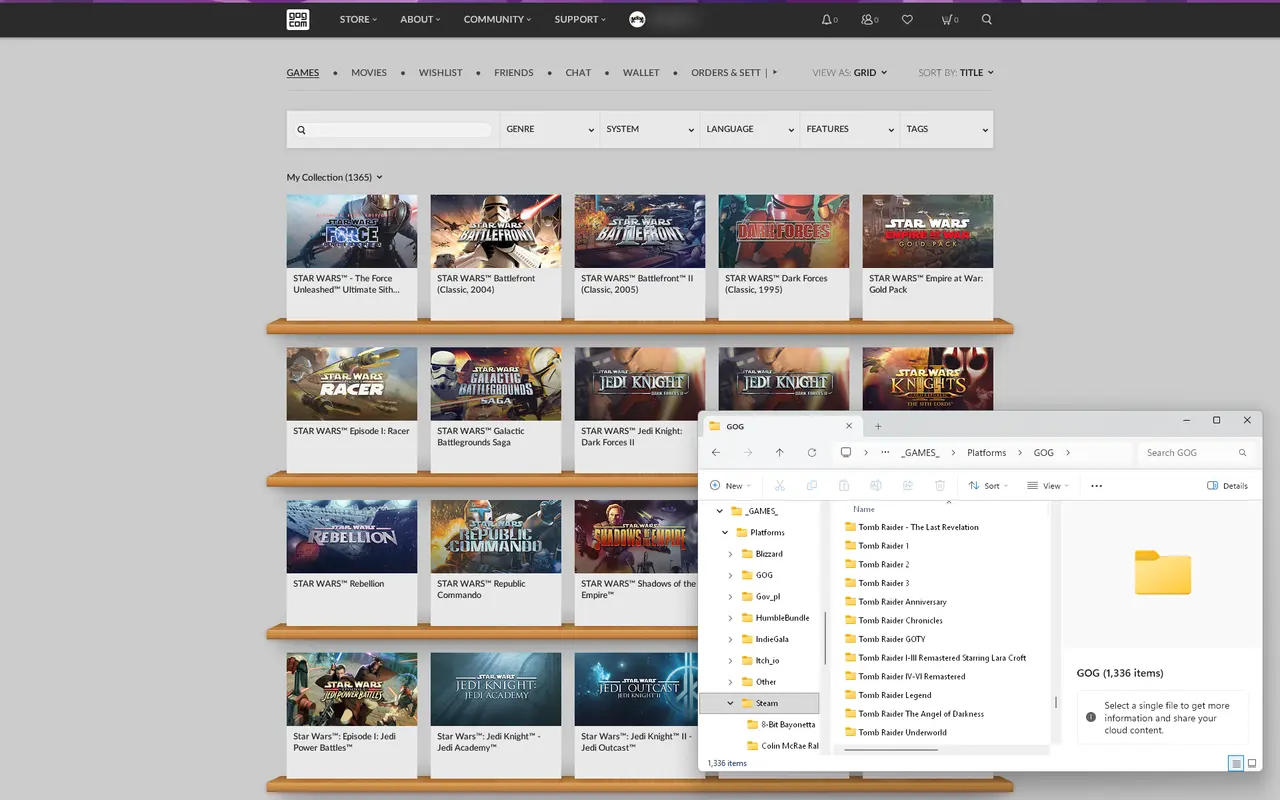
Wielu graczy, w tym i ja, często zastanawia się, jak zintegrować swoje cyfrowe biblioteki gier z różnych platform. Jednym z najczęściej pojawiających się pytań jest to, czy można przenieść gry z GOG na Steam. Od razu muszę rozwiać wszelkie wątpliwości: bezpośredni transfer licencji gry z GOG na Steam jest niemożliwy. Na szczęście istnieje praktyczne rozwiązanie, które pozwala na wygodne uruchamianie gier z GOG bezpośrednio z poziomu klienta Steam, co znacząco poprawia komfort i pozwala na pewien poziom integracji.
Bezpośrednie przeniesienie gier z GOG na Steam jest niemożliwe poznaj jedyne skuteczne rozwiązanie.
- Nie ma oficjalnej metody na przeniesienie licencji gier z GOG na Steam; klucze są niekompatybilne.
- Usługa GOG Connect, która pozwalała na dodawanie gier ze Steam do GOG, została zamknięta.
- Głównym rozwiązaniem jest ręczne dodawanie gier z GOG do Steam jako "gier spoza Steam".
- Korzyści z tego rozwiązania to uruchamianie z poziomu Steam, dostęp do nakładki Steam i widoczność dla znajomych.
- Ograniczenia obejmują brak osiągnięć, kart kolekcjonerskich, zapisów w chmurze Steam i automatycznych aktualizacji.
- Alternatywą jest GOG GALAXY 2.0, który pozwala na integrację bibliotek z różnych platform w jednym miejscu.
Czy przeniesienie gier z GOG na Steam jest możliwe? Wyjaśniamy stan faktyczny
Zacznijmy od podstaw: nie ma żadnej oficjalnej metody, która pozwoliłaby przenieść licencję gry zakupionej na GOG.com w taki sposób, aby stała się ona natywną grą w Twojej bibliotece Steam. To kluczowa informacja, którą musisz przyswoić. GOG i Steam to dwie zupełnie oddzielne platformy dystrybucji cyfrowej, a każda z nich ma swoje własne, unikalne systemy licencjonowania i zarządzania grami. To tak, jakbyś próbował użyć klucza do samochodu jednej marki, aby uruchomić pojazd innej po prostu to nie zadziała.
Dlaczego klucz z GOG nie zadziała na Steam? Różnice między platformami
Powód jest prosty i leży w fundamentalnych różnicach między tymi platformami. Gry na GOG.com są zazwyczaj sprzedawane w modelu DRM-Free (Digital Rights Management-Free). Oznacza to, że po zakupie i pobraniu gry, jest ona Twoja na zawsze, bez konieczności aktywacji online, stałego połączenia z internetem czy uruchamiania przez dedykowanego klienta (choć GOG GALAXY to ułatwia). Licencja jest przypisana do Twojego konta GOG, ale sama gra działa niezależnie.
Steam natomiast wykorzystuje własny, rozbudowany system DRM i aktywacji. Kiedy kupujesz grę na Steam, otrzymujesz klucz produktu, który jest ściśle powiązany z platformą Valve. Ten klucz aktywuje grę w Twojej bibliotece Steam i umożliwia korzystanie z wszystkich funkcji platformy, takich jak osiągnięcia, karty kolekcjonerskie czy zapisy w chmurze. Klucze GOG są po prostu niekompatybilne z systemem Steam, ponieważ reprezentują zupełnie inny model licencjonowania i dostępu do treści.
Koniec GOG Connect: Co to oznaczało i dlaczego już nie działa?
W przeszłości istniała usługa o nazwie GOG Connect, która dawała promyk nadziei na pewną formę integracji. GOG Connect pozwalał, w ograniczonym zakresie i tylko dla wybranych tytułów, na dodanie gier posiadanych na Steam do Twojej biblioteki GOG. Była to jedyna historyczna forma "przenoszenia" gier, choć działała tylko w jednym kierunku (Steam do GOG) i była dostępna dla bardzo specyficznych promocji.
Niestety, GOG Connect został oficjalnie zamknięty i nie jest już wspierany. Oznacza to, że nawet ta ograniczona możliwość "przenoszenia" gier (czy raczej duplikowania licencji na innej platformie) już nie istnieje. Ten fakt tylko utwierdza mnie w przekonaniu, że bezpośrednia integracja licencji między Steam a GOG jest, i prawdopodobnie pozostanie, niemożliwa.
Prawdziwe rozwiązanie: Integracja bibliotek zamiast transferu licencji
Skoro bezpośrednie przeniesienie licencji nie wchodzi w grę, to co możemy zrobić? Otóż, możemy zastosować sprytne obejście, które ja osobiście stosuję od lat. Mówię tu o ręcznym dodaniu zainstalowanej gry z GOG do klienta Steam jako "skrótu", czyli tak zwanej "gry spoza Steam". To nie jest transfer licencji, ale raczej sposób na to, aby Steam "widział" i mógł uruchomić Twoją grę z GOG, dając Ci dostęp do niektórych funkcji platformy Valve.
Pamiętaj, to rozwiązanie nie sprawi, że gra GOG stanie się pełnoprawnym tytułem Steam z osiągnięciami czy kartami kolekcjonerskimi. Chodzi tu przede wszystkim o wygodę uruchamiania gier z jednego miejsca. Później wspomnę również o GOG GALAXY 2.0, które oferuje nieco inne, ale równie ciekawe podejście do integracji bibliotek.
Jak dodać grę z GOG do biblioteki Steam? Praktyczny poradnik
Teraz przejdźmy do konkretów. Pokażę Ci krok po kroku, jak dodać grę z GOG do Twojej biblioteki Steam. To naprawdę proste, a korzyści z tego rozwiązania, jak sam zobaczysz, są całkiem spore.
Krok 1: Znajdź plik wykonywalny swojej gry z GOG
Pierwszym i najważniejszym krokiem jest zlokalizowanie pliku wykonywalnego (zazwyczaj z rozszerzeniem .exe) Twojej gry GOG. To właśnie ten plik Steam będzie uruchamiał.
Gdzie GOG GALAXY domyślnie instaluje gry?
Jeśli instalowałeś gry za pośrednictwem klienta GOG GALAXY, najczęściej znajdziesz je w domyślnej ścieżce instalacji. Z mojego doświadczenia wiem, że zazwyczaj jest to folder podobny do: C:\Program Files (x86)\GOG Galaxy\Games\. Wystarczy, że znajdziesz folder z nazwą konkretnej gry, a w nim poszukasz pliku .exe, który uruchamia grę (często ma taką samą nazwę jak gra).
Jak zlokalizować plik. exe dla gier instalowanych ręcznie?
W przypadku gier instalowanych ręcznie lub jeśli nie jesteś pewien domyślnej ścieżki, możesz to łatwo sprawdzić. Jeśli masz skrót do gry na pulpicie: kliknij na niego prawym przyciskiem myszy, a następnie wybierz opcję "Otwórz lokalizację pliku". To przeniesie Cię bezpośrednio do folderu, w którym znajduje się plik wykonywalny gry. Jeśli nie masz skrótu, możesz poszukać gry w folderze, który wybrałeś podczas instalacji.
Krok 2: Użyj funkcji "Dodaj grę spoza Steam"
Gdy już masz zlokalizowany plik .exe, czas dodać go do Steam.
Otwieranie odpowiedniej opcji w menu klienta Steam
Oto jak to zrobić w kliencie Steam:
- Otwórz klienta Steam na swoim komputerze.
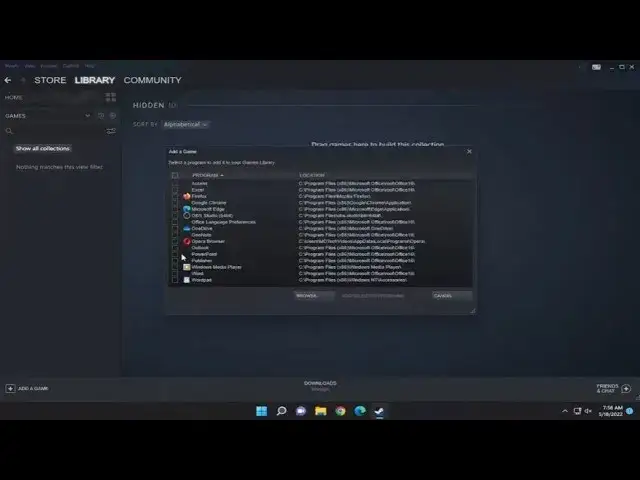
- W lewym dolnym rogu okna Steam znajdziesz przycisk "Dodaj grę" (lub "Add a Game" w angielskiej wersji). Kliknij go.
- Z rozwijanego menu wybierz opcję "Dodaj grę spoza Steam do mojej biblioteki..." (lub "Add a Non-Steam Game to My Library...").
Wskazywanie ścieżki do gry i finalizowanie procesu
Po wybraniu tej opcji pojawi się nowe okno:
- Steam spróbuje automatycznie znaleźć niektóre programy i gry zainstalowane na Twoim komputerze. Nie szukaj tutaj swojej gry GOG, ponieważ rzadko kiedy zostanie ona automatycznie wykryta.
- Zamiast tego, kliknij przycisk "Przeglądaj..." (lub "Browse...") w dolnej części okna.
- Otworzy się standardowe okno eksploratora plików. Teraz musisz przejść do folderu, w którym wcześniej zlokalizowałeś plik
.exeswojej gry GOG. - Wybierz plik
.exegry, a następnie kliknij "Otwórz". - Zostaniesz przeniesiony z powrotem do okna "Dodaj grę spoza Steam". Upewnij się, że Twoja gra GOG jest zaznaczona na liście, a następnie kliknij "Dodaj wybrane programy" (lub "Add Selected Programs").
Gotowe! Twoja gra z GOG pojawi się teraz w Twojej bibliotece Steam, w sekcji "Gry".
Krok 3: Personalizacja skrótu w bibliotece Steam
Domyślnie, Steam może nadać skrótowi nazwę pliku .exe, co nie zawsze wygląda estetycznie. Możesz to łatwo zmienić.
Jak zmienić nazwę i ikonę dodanej gry, by pasowała do reszty kolekcji?
Aby zmienić nazwę skrótu:
- W bibliotece Steam kliknij prawym przyciskiem myszy na dodanej grze GOG.
- Wybierz opcję "Właściwości".
- W polu "Nazwa skrótu" możesz wpisać dowolną nazwę, np. pełny tytuł gry.
- W tym samym oknie masz również opcję "Zmień ikonę...". Możesz wskazać plik
.ico(lub.exe, z którego Steam sam wyciągnie ikonę) i nadać grze odpowiedni wygląd. Ja zawsze staram się dopasować ikonę, aby wszystko wyglądało spójnie.
Dodawanie niestandardowej grafiki tła dla lepszego efektu wizualnego
Jeśli chcesz pójść o krok dalej i sprawić, by Twoja gra GOG wizualnie idealnie pasowała do reszty kolekcji Steam, możesz dodać niestandardową grafikę tła (tzw. "grid image" lub "hero image"). Wystarczy, że znajdziesz odpowiednie grafiki w internecie (szukaj np. "game title Steam grid" lub "game title Steam hero"), a następnie w bibliotece Steam, w widoku "Duży obrazek" lub "Szczegóły", kliknij prawym przyciskiem myszy na pustym polu grafiki i wybierz "Ustaw niestandardową grafikę...". To naprawdę robi różnicę i sprawia, że biblioteka wygląda spójnie.
Co zyskujesz, a co tracisz? Pełna analiza rozwiązania
Dodanie gry z GOG do Steam jako "gry spoza Steam" to wygodne obejście, ale ważne jest, abyś był świadomy zarówno jego korzyści, jak i ograniczeń. Jako Patryk Piotrowski, zawsze staram się przedstawić pełny obraz sytuacji.
Główne korzyści: Nakładka Steam, lista znajomych i jeden launcher
Mimo że nie jest to pełna integracja, ta metoda oferuje kilka znaczących udogodnień, które dla wielu graczy są kluczowe.
Dostęp do czatu i przeglądarki bez minimalizowania gry
Jedną z największych zalet jest dostęp do nakładki Steam (Steam Overlay). Gdy uruchomisz grę GOG przez klienta Steam, możesz w dowolnym momencie wcisnąć kombinację klawiszy Shift+Tab, aby otworzyć nakładkę. Dzięki niej możesz rozmawiać ze znajomymi na czacie, przeglądać internet, a nawet sprawdzać poradniki, bez konieczności minimalizowania gry. Dla mnie osobiście to ogromna wygoda, zwłaszcza w grach, które nie mają wbudowanej przeglądarki czy komunikatora.
Jak śledzenie czasu gry i status "W grze" działają w praktyce?
Steam będzie również śledził czas, który spędzasz w grze. Co więcej, Twoi znajomi na Steam będą widzieć, że jesteś "W grze" (In-Game) i będą mogli zobaczyć tytuł, w który aktualnie grasz. To fajna funkcja, która pozwala na utrzymanie kontaktu i wspólne granie, nawet jeśli technicznie grasz w tytuł spoza Steam.
Wygoda posiadania (prawie) wszystkich gier w jednym miejscu
Dla wielu graczy, w tym dla mnie, kluczowa jest wygoda posiadania jednego, ujednoliconego punktu uruchamiania większości gier. Dzięki temu nie musisz pamiętać, czy dana gra jest na Steam, GOG, Epic Games Store czy gdziekolwiek indziej. Wszystko masz pod ręką w jednym kliencie, co znacząco redukuje bałagan i ułatwia szybkie rozpoczęcie rozgrywki.
Kluczowe ograniczenia: Czego musisz być świadomy?
Niestety, jak wspomniałem, to rozwiązanie ma też swoje wady. Ważne jest, abyś wiedział, czego nie zyskasz.
Brak osiągnięć i kart kolekcjonerskich Steam dlaczego to nie działa?
To chyba największe rozczarowanie dla wielu. Gry dodane jako "spoza Steam" nie będą obsługiwać osiągnięć Steam ani kart kolekcjonerskich. Dlaczego? Ponieważ te funkcje są ściśle związane z API Steam i wymagają specyficznej integracji, którą deweloperzy muszą zaimplementować w swoich grach. Gry GOG, będąc DRM-Free i niezależnymi od Steam, po prostu nie posiadają tej integracji. Nie ma na to żadnego obejścia.
Konieczność ręcznych aktualizacji: Jak dbać o aktualność gry?
Steam nie będzie automatycznie aktualizował gier z GOG. To bardzo ważne. Aktualizacje musisz zarządzać samodzielnie. Oznacza to, że aby zaktualizować grę GOG, musisz uruchomić klienta GOG GALAXY (jeśli go używasz) i zaktualizować grę z jego poziomu, lub w przypadku gier instalowanych ręcznie, pobrać nową wersję instalatora ze strony GOG. Pamiętaj o tym, aby nie przegapić ważnych poprawek czy nowej zawartości.
Kwestia zapisów w chmurze (Steam Cloud) jak zabezpieczyć swoje postępy?
Podobnie jak w przypadku osiągnięć, Steam Cloud nie będzie działać dla gier spoza Steam. Twoje zapisy gry będą przechowywane lokalnie na Twoim komputerze. Aby zabezpieczyć swoje postępy, musisz ręcznie tworzyć kopie zapasowe folderów z zapisami gry. Alternatywnie, jeśli dana gra GOG obsługuje zapisy w chmurze GOG GALAXY, możesz polegać na tej funkcji. Zawsze warto sprawdzić, gdzie gra zapisuje postępy i regularnie je kopiować.
Odwrotne podejście: GOG GALAXY 2.0 jako uniwersalne centrum gier
Skoro nie możemy w pełni przenieść gier z GOG na Steam, może warto rozważyć odwrotne podejście? GOG GALAXY 2.0 to aplikacja, która dla wielu graczy, w tym dla mnie, stała się prawdziwym "centrum dowodzenia" dla wszystkich gier.
Czym jest integracja w GOG GALAXY?
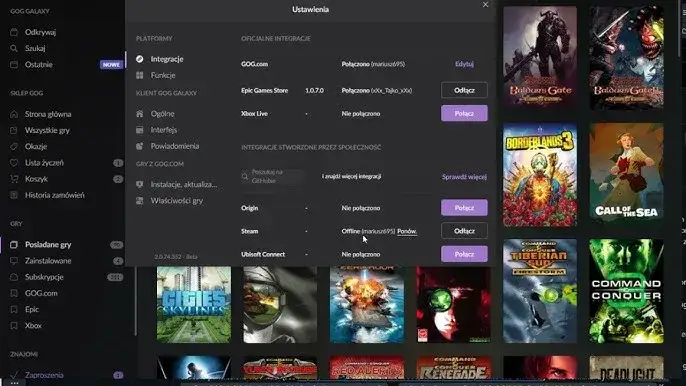
GOG GALAXY 2.0 to nie tylko klient GOG. To przede wszystkim uniwersalny launcher, który agreguje gry z różnych platform w jednym interfejsie. Oznacza to, że możesz połączyć swoje konta Steam, Epic Games Store, Origin, Xbox Live, PlayStation Network i oczywiście GOG, a wszystkie Twoje gry pojawią się w jednej, wspólnej bibliotece. Możesz je uruchamiać bezpośrednio z GOG GALAXY, niezależnie od tego, na jakiej platformie zostały zakupione. To prawdziwa gratka dla osób, które mają gry rozrzucone po wielu sklepach.
Jak połączyć konto Steam z GOG GALAXY, by stworzyć wspólną bibliotekę?
Proces łączenia kont jest bardzo intuicyjny:
- Pobierz i zainstaluj klienta GOG GALAXY 2.0.
- Po uruchomieniu, przejdź do ustawień (ikona zębatki w lewym górnym rogu).
- W menu po lewej stronie wybierz "Integracje".
- Znajdziesz tam listę dostępnych platform. Obok "Steam" kliknij "Połącz".
- Zostaniesz poproszony o zalogowanie się na swoje konto Steam w przeglądarce, aby autoryzować połączenie. Po zatwierdzeniu, GOG GALAXY zacznie importować Twoją bibliotekę Steam.
Możesz powtórzyć ten proces dla innych platform, aby stworzyć naprawdę zunifikowaną bibliotekę.
Dla kogo takie rozwiązanie będzie wygodniejsze?
GOG GALAXY 2.0 będzie wygodniejsze dla kilku profili użytkowników:
- Dla graczy posiadających gry na wielu platformach: Jeśli masz sporą kolekcję gier na Steam, Epic, Origin i GOG, to GOG GALAXY jest idealnym rozwiązaniem, aby mieć wszystko w jednym miejscu.
- Dla osób ceniących filozofię DRM-Free GOG: GOG GALAXY, mimo że integruje inne platformy, nadal promuje ideę gier bez DRM.
- Dla tych, którzy pragną prawdziwie zunifikowanego widoku biblioteki: GOG GALAXY oferuje zaawansowane opcje filtrowania, sortowania i personalizacji, co pozwala na stworzenie idealnie zorganizowanej biblioteki, niezależnie od pochodzenia gier.
Jak sam zauważyłem, dla mnie to rozwiązanie jest często bardziej praktyczne, ponieważ pozwala mi mieć pełen przegląd wszystkich moich gier, niezależnie od platformy, na której je zakupiłem.
Podsumowanie: Wybierz najlepszą metodę organizacji gier
Jak widzisz, bezpośrednie przeniesienie gier z GOG na Steam jest niemożliwe, ale masz do dyspozycji dwie skuteczne metody integracji, które znacząco poprawią Twoje doświadczenia z grami. Wybór tej najlepszej zależy od Twoich indywidualnych preferencji i nawyków.
Kiedy warto dodawać gry z GOG do Steam?
- Głównie korzystasz ze Steam: Jeśli Steam jest Twoim domyślnym klientem i rzadko uruchamiasz inne platformy.
- Zależy Ci na nakładce Steam i liście znajomych: Chcesz mieć dostęp do czatu, przeglądarki i statusu "W grze" dla swoich znajomych Steam.
- Posiadasz niewiele gier GOG: Jeśli Twoja kolekcja GOG jest mała, dodanie ich do Steam jako skrótów nie będzie zbyt uciążliwe.
- Chcesz mieć wszystko w jednym miejscu, ale to Steam ma być centrum: Preferujesz, aby to Steam był Twoim głównym hubem do uruchamiania gier.
Przeczytaj również: PS5 Digital czy warto? Czy oszczędność na start się opłaci?
Kiedy lepiej postawić na GOG GALAXY jako centrum dowodzenia?
- Posiadasz wiele gier na różnych platformach: Jeśli Twoja biblioteka jest rozproszona między Steam, Epic, Origin, GOG itp.
- Pragniesz prawdziwie zunifikowanej biblioteki: Chcesz mieć wszystkie gry w jednym, spójnym interfejsie, niezależnie od ich pochodzenia.
- Cenisz sobie dodatkowe funkcje GOG GALAXY: Aplikacja oferuje zaawansowane opcje zarządzania, statystyki, a nawet możliwość śledzenia postępów w grach.
- Nie przeszkadza Ci uruchamianie GOG GALAXY jako głównego klienta: Jesteś gotów, aby GOG GALAXY stało się Twoim podstawowym narzędziem do zarządzania grami.
Niezależnie od wyboru, pamiętaj, że najważniejsze jest, abyś czerpał przyjemność z gier i miał do nich wygodny dostęp. Obie metody mają swoje zalety, a ja mam nadzieję, że ten poradnik pomógł Ci podjąć świadomą decyzję.
