Ten artykuł to kompleksowy przewodnik po instalacji gier na konsoli Xbox One S, przedstawiający krok po kroku wszystkie dostępne metody: z płyty fizycznej, cyfrowo ze sklepu Microsoft Store oraz w ramach subskrypcji Xbox Game Pass. Dowiesz się, jak efektywnie zarządzać pamięcią konsoli i rozwiązywać najczęstsze problemy, aby cieszyć się płynnym dostępem do ulubionych tytułów.
Instalacja gier na Xbox One S jest prosta dzięki trzem głównym metodom przewodnik po wszystkich opcjach
- Gry na Xbox One S zainstalujesz na trzy sposoby: z płyty, cyfrowo ze sklepu Microsoft Store lub przez Game Pass.
- Nawet instalacja z płyty wymaga połączenia z internetem do pobrania aktualizacji (tzw. "day one patch").
- Gry cyfrowe i z Game Pass są przypisane do Twojego konta i zależą od szybkości internetu.
- Pamiętaj o zarządzaniu miejscem na dysku: gry są duże; dysk zewnętrzny USB 3.0 to najlepsze rozwiązanie.
- W przypadku problemów z instalacją, sprawdź połączenie, miejsce na dysku lub zresetuj konsolę.
Zanim zainstalujesz pierwszą grę na Xbox One S
Zanim zanurzysz się w świat gier na swojej konsoli Xbox One S, warto poświęcić chwilę na przygotowanie. Wieloletnie doświadczenie nauczyło mnie, że kilka podstawowych kontroli może zaoszczędzić mnóstwo czasu i frustracji. Upewnij się, że Twoja konsola jest gotowa na przyjęcie nowych tytułów, niezależnie od tego, czy planujesz instalować je z płyty, czy cyfrowo.
Sprawdź swoje połączenie z internetem: dlaczego jest kluczowe nawet przy grach z płyty?
Może Ci się wydawać, że jeśli kupujesz grę na płycie, internet nie będzie Ci potrzebny. Nic bardziej mylnego! W dzisiejszych czasach stabilne połączenie z internetem jest absolutnie niezbędne, nawet przy instalacji gier z fizycznego nośnika. Dlaczego? Ponieważ niemal każda nowa gra wymaga pobrania tzw. "Day One Patch", czyli aktualizacji wydanej w dniu premiery. Te łatki często zawierają kluczowe poprawki błędów, optymalizacje, a czasem nawet dodatkową zawartość, która nie zmieściła się na płycie. Bez nich gra może nie działać poprawnie lub w ogóle się nie uruchomić. Zawsze upewnij się, że Twoja konsola jest podłączona do sieci i ma dostęp do internetu.
Ile miejsca naprawdę potrzebujesz? Zrozumienie rozmiarów współczesnych gier
To jest kwestia, która zaskakuje wielu nowych użytkowników. Współczesne gry są ogromne! Tytuły takie jak "Call of Duty", "Red Dead Redemption 2" czy "Cyberpunk 2077" mogą zajmować 50 GB, 100 GB, a nawet więcej. Standardowy dysk w Xbox One S (zazwyczaj 500 GB lub 1 TB) szybko się zapełnia. Jeśli planujesz mieć na konsoli kilka większych tytułów, szybko zauważysz, że miejsca zaczyna brakować. Warto mieć to na uwadze i rozważyć opcje rozszerzenia pamięci, o czym opowiem później.Twoje konto Microsoft: Brama do cyfrowego świata Xbox
Konto Microsoft to serce Twojego doświadczenia z Xbox One S. Jest ono absolutnie kluczowe, zwłaszcza jeśli zamierzasz kupować gry cyfrowe lub korzystać z subskrypcji Xbox Game Pass. Wszystkie Twoje cyfrowe zakupy są przypisane do tego konta, co oznacza, że zawsze masz do nich dostęp, niezależnie od tego, na jakiej konsoli się zalogujesz. Upewnij się, że masz aktywne konto i pamiętasz swoje dane logowania, bo bez niego ani rusz w cyfrowym świecie Xboxa.
Instalacja gier z płyty: przewodnik krok po kroku
Tradycyjna metoda instalacji gier, choć w dobie cyfrowej dystrybucji nieco mniej popularna, wciąż ma swoich zwolenników. Proces jest prosty, ale wymaga kilku ważnych kroków, zwłaszcza w kontekście aktualizacji.
Jak poprawnie włożyć płytę i co dzieje się dalej?
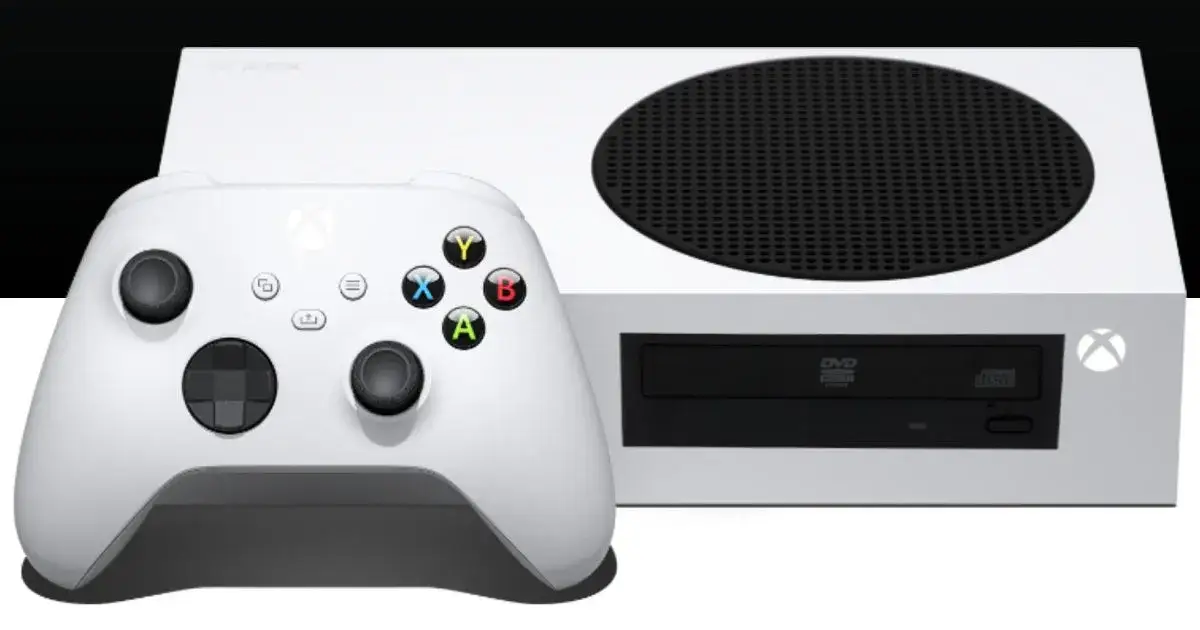
Włożenie płyty do konsoli Xbox One S jest intuicyjne, ale warto pamiętać o kilku szczegółach:
- Przygotuj płytę: Upewnij się, że płyta Blu-ray jest czysta i wolna od zarysowań. Delikatnie przetrzyj ją miękką szmatką, jeśli to konieczne.
- Włóż płytę: Trzymając płytę za krawędzie, delikatnie wsuń ją do szczeliny napędu optycznego konsoli Xbox One S. Logo gry lub tytuł powinien być skierowany do góry. Konsola sama wciągnie płytę do środka.
- Automatyczna instalacja: Po włożeniu płyty, konsola automatycznie ją rozpozna i rozpocznie proces instalacji. Na ekranie głównym lub w sekcji "Moje gry i aplikacje" zobaczysz postęp instalacji.
Obowiązkowe aktualizacje: Czym jest "Day One Patch" i dlaczego musisz go pobrać?
Jak już wspomniałem, "Day One Patch" to nieodzowny element współczesnych gier. Po włożeniu płyty, konsola najpierw zainstaluje podstawową wersję gry z nośnika, a następnie automatycznie sprawdzi dostępność aktualizacji. Te aktualizacje są często bardzo duże i ich pobranie jest konieczne, aby gra działała poprawnie, miała wszystkie funkcje i była wolna od błędów. Bez nich możesz napotkać na problemy z wydajnością, błędy graficzne, a nawet niemożność uruchomienia gry. Upewnij się, że masz cierpliwość i stabilne połączenie internetowe, bo pobieranie może potrwać.
Gra się instaluje, a co z graniem? Kiedy możesz uruchomić tytuł?
Dobra wiadomość jest taka, że nie zawsze musisz czekać, aż cała gra z płyty i wszystkie aktualizacje zostaną pobrane. Wiele tytułów na Xbox One S oferuje funkcję "Play Ready" lub "Ready to Start". Oznacza to, że po zainstalowaniu pewnej części gry (zazwyczaj pierwszych kilku gigabajtów), możesz już ją uruchomić i rozpocząć rozgrywkę. Konsola poinformuje Cię, kiedy gra będzie "gotowa do uruchomienia". Pamiętaj jednak, że podczas gdy Ty grasz, reszta danych i aktualizacji będzie pobierać się w tle, co może wpłynąć na szybkość Twojego połączenia internetowego lub, w rzadkich przypadkach, na płynność gry.
Gry cyfrowe z Microsoft Store: Twoja biblioteka na zawsze
Cyfrowa dystrybucja to przyszłość, a dla wielu graczy już teraźniejszość. Zakup gry w Microsoft Store to wygodny sposób na budowanie swojej kolekcji, bez potrzeby przechowywania fizycznych nośników. Wszystkie Twoje cyfrowe zakupy są przypisane do Twojego konta Microsoft, co daje Ci pewność, że zawsze będziesz miał do nich dostęp.
Jak znaleźć i kupić grę w oficjalnym sklepie Xbox?
Kupowanie gier cyfrowych w Microsoft Store na konsoli Xbox One S jest bardzo proste:- Przejdź do sklepu: Na ekranie głównym konsoli znajdź i wybierz ikonę "Sklep" (zazwyczaj jest to torba na zakupy z logo Xbox).
- Wyszukaj grę: Użyj funkcji wyszukiwania (ikona lupy) lub przeglądaj kategorie, aby znaleźć interesujący Cię tytuł. Możesz także sprawdzić sekcje z nowościami, promocjami czy grami w przedsprzedaży.
- Zakup: Po znalezieniu gry, wybierz ją, aby przejść do strony produktu. Tam znajdziesz informacje o grze, zwiastuny i recenzje. Wybierz opcję "Kup" lub "Kup i zainstaluj".
- Potwierdź zakup: Postępuj zgodnie z instrukcjami na ekranie, aby dokonać płatności. Możesz użyć zapisanej karty kredytowej, salda konta Microsoft lub kodu podarunkowego.
Proces pobierania i instalacji z biblioteki "Moje gry i aplikacje"
Po zakupie cyfrowym, gra automatycznie pojawi się w Twojej bibliotece. Oto jak ją zainstalować:
Po udanym zakupie, gra zostanie dodana do Twojej biblioteki. Aby ją zainstalować, przejdź na ekran główny i wybierz "Moje gry i aplikacje". Tam znajdziesz sekcję "Gry", a w niej podsekcję "Gotowe do instalacji". Wybierz grę, którą chcesz zainstalować, a następnie kliknij "Zainstaluj wszystko" lub "Zainstaluj". Proces pobierania rozpocznie się automatycznie. Pamiętaj, że szybkość instalacji zależy w całości od szybkości Twojego połączenia internetowego. Duże gry mogą wymagać wielu godzin pobierania, więc uzbrój się w cierpliwość.
Pre-load, czyli jak zagrać w dniu premiery bez czekania na pobieranie?
Jedną z największych zalet cyfrowej dystrybucji jest możliwość skorzystania z funkcji "pre-load" (wcześniejszego pobierania). Wiele dużych tytułów, zwłaszcza tych w przedsprzedaży, pozwala na pobranie całej gry na kilka dni przed oficjalną premierą. Dzięki temu, w dniu premiery, nie musisz czekać na pobieranie gigabajtów danych. Wystarczy, że o północy (lub w innym wyznaczonym czasie) gra zostanie odblokowana, a Ty możesz od razu zanurzyć się w rozgrywce. To świetne rozwiązanie dla tych, którzy nie mogą doczekać się nowych hitów!
Xbox Game Pass: biblioteka gier na wyciągnięcie ręki
Xbox Game Pass to usługa, która w mojej opinii zrewolucjonizowała sposób, w jaki gramy. Jeśli jeszcze z niej nie korzystasz, gorąco polecam sprawdzić. To prawdziwa biblioteka gier dostępna na wyciągnięcie ręki.
Jak działa Game Pass i dlaczego zrewolucjonizował granie?
Xbox Game Pass to subskrypcja, która za stałą miesięczną opłatą daje Ci dostęp do obszernego i stale aktualizowanego katalogu gier. Znajdziesz tam setki tytułów od najnowszych premier (często dostępnych w Game Pass od dnia premiery), przez klasyki, po niezależne perełki. To jak Netflix, tylko że dla gier. Dzięki Game Pass możesz eksperymentować z różnymi gatunkami i odkrywać nowe ulubione tytuły bez konieczności kupowania każdej gry osobno. To niezwykle opłacalne i wygodne rozwiązanie, które sprawia, że biblioteka gier na Twojej konsoli nigdy się nie nudzi.
Wyszukiwanie i instalowanie gier z katalogu subskrypcji
Instalacja gier z Game Pass jest równie prosta, jak z Microsoft Store:
- Przejdź do Game Pass: Na ekranie głównym konsoli znajdź i wybierz ikonę "Xbox Game Pass".
- Przeglądaj katalog: W aplikacji Game Pass możesz przeglądać dostępne gry według kategorii, nowości, popularności lub użyć funkcji wyszukiwania.
- Wybierz i zainstaluj: Po znalezieniu interesującej Cię gry, wybierz ją, a następnie kliknij "Zainstaluj". Gra zostanie dodana do kolejki pobierania i zainstaluje się na Twojej konsoli, tak jak każda inna gra cyfrowa.
Co się dzieje z grami, gdy anulujesz subskrypcję lub tytuł znika z oferty?
Ważne jest, aby pamiętać o pewnej kwestii dotyczącej Game Pass. Dostęp do gier z katalogu jest aktywny tak długo, jak długo masz aktywną subskrypcję i dany tytuł znajduje się w ofercie. Jeśli anulujesz subskrypcję Game Pass lub gra zostanie usunięta z katalogu (co zdarza się co jakiś czas), utracisz dostęp do zainstalowanych tytułów. Oczywiście, zawsze możesz je kupić cyfrowo w Microsoft Store, aby mieć do nich stały dostęp, niezależnie od subskrypcji.
Zarządzanie pamięcią na Xbox One S: gdy brakuje miejsca
Brak miejsca na dysku to jeden z najczęstszych problemów, z jakimi borykają się właściciele konsol Xbox One S. Jak już wspominałem, rozmiary gier są ogromne, a standardowe dyski szybko się zapełniają. Na szczęście istnieją skuteczne sposoby na zarządzanie pamięcią.Jak sprawdzić, ile wolnej przestrzeni Ci zostało?
Zanim zaczniesz panikować, sprawdź, ile faktycznie masz wolnego miejsca:
- Przejdź do ustawień: Na ekranie głównym naciśnij przycisk Xbox na kontrolerze, aby otworzyć przewodnik. Następnie przejdź do "Profil i system" (Twoje zdjęcie profilowe) i wybierz "Ustawienia".
- System i pamięć masowa: W Ustawieniach wybierz "System", a następnie "Pamięć masowa".
- Sprawdź dysk: Zobaczysz listę podłączonych dysków (wewnętrzny i ewentualne zewnętrzne). Wybierz dysk, aby zobaczyć szczegóły dotyczące zajętego i dostępnego miejsca.
Odinstalowywanie gier i aplikacji: Prosty sposób na zwolnienie miejsca
Najprostszym sposobem na zwolnienie miejsca jest odinstalowanie gier, w które już nie grasz. Nie martw się, Twoje postępy w grze są zazwyczaj zapisywane w chmurze, więc po ponownej instalacji będziesz mógł kontynuować od miejsca, w którym skończyłeś.
- Przejdź do "Moje gry i aplikacje": Na ekranie głównym wybierz ikonę "Moje gry i aplikacje".
- Wybierz grę/aplikację: Znajdź grę lub aplikację, którą chcesz odinstalować.
- Opcje zarządzania: Naciśnij przycisk "Menu" (trzy poziome kreski) na kontrolerze, gdy gra jest zaznaczona. Wybierz "Zarządzaj grą i dodatkami".
- Odinstaluj: Wybierz opcję "Odinstaluj wszystko". Potwierdź, a gra zostanie usunięta z dysku.
Zewnętrzny dysk twardy: Najlepsze rozwiązanie problemu z pamięcią
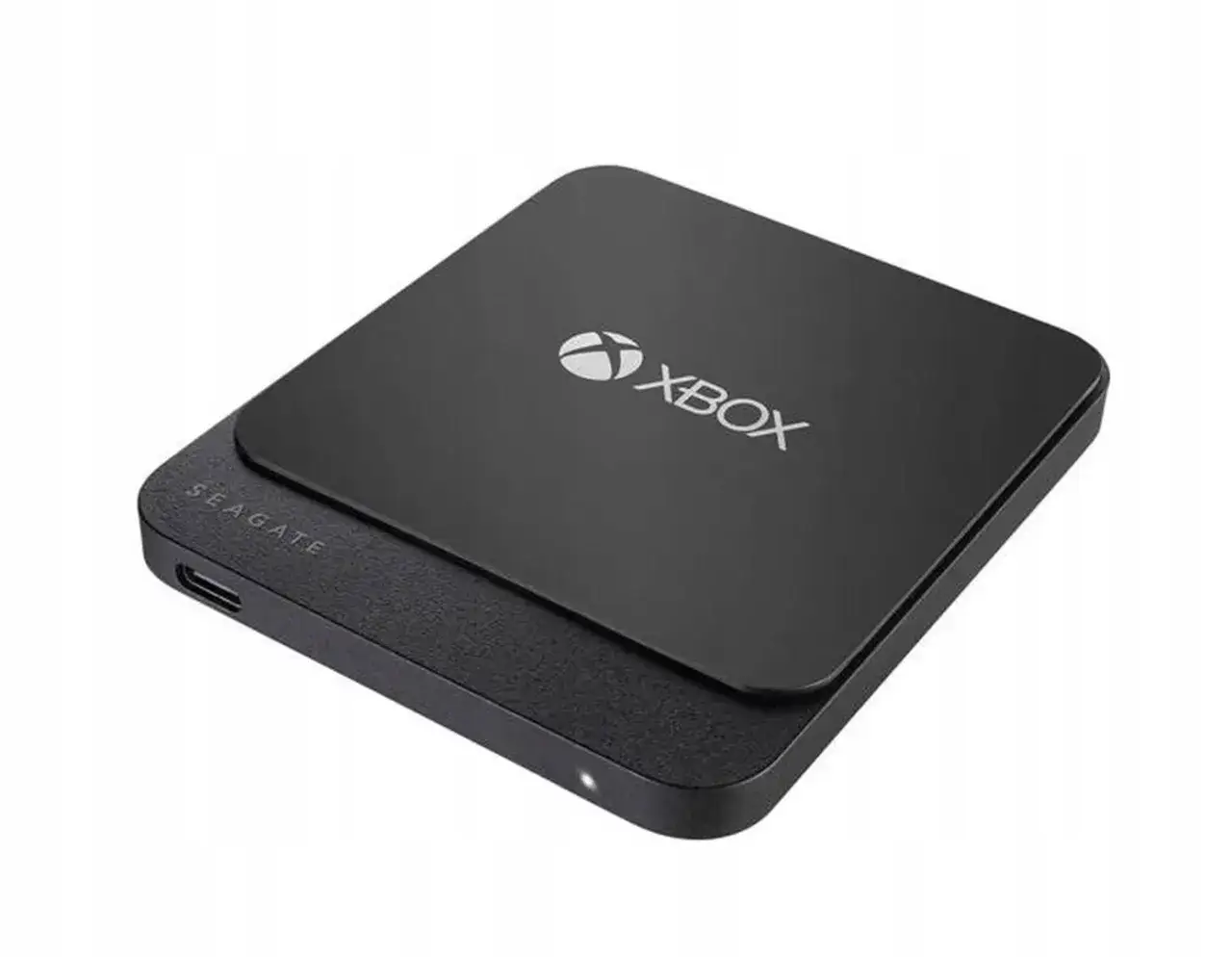
Jeśli często brakuje Ci miejsca, zewnętrzny dysk twardy to najlepsza inwestycja. Xbox One S w pełni wspiera zewnętrzne dyski twarde, co pozwala na znaczne rozszerzenie dostępnej przestrzeni. Aby dysk działał z konsolą, musi spełniać dwa podstawowe wymagania: musi być to dysk z interfejsem USB 3.0 lub nowszym oraz mieć minimalną pojemność 256 GB. Polecam dyski o pojemności 1 TB lub 2 TB, aby mieć spokój na dłużej.
Jak podłączyć i sformatować dysk zewnętrzny dla konsoli Xbox?
Podłączenie i przygotowanie dysku zewnętrznego jest bardzo proste:
- Podłącz dysk: Podłącz zewnętrzny dysk twardy do dowolnego portu USB w konsoli Xbox One S.
- Formatowanie: Konsola automatycznie wykryje nowy dysk i zapyta, czy chcesz go sformatować do użytku z grami i aplikacjami. Wybierz opcję "Sformatuj urządzenie pamięci masowej".
- Nazwij dysk: Zostaniesz poproszony o nadanie nazwy dyskowi (np. "Gry Xbox").
- Domyślna lokalizacja: Konsola zapyta, czy chcesz, aby nowy dysk był domyślną lokalizacją do instalowania nowych gier. Zazwyczaj warto wybrać "Tak", aby nowe gry automatycznie trafiały na większy dysk.
Przenoszenie gier między dyskiem wewnętrznym a zewnętrznym
Możesz łatwo przenosić gry między dyskami, aby zoptymalizować wykorzystanie przestrzeni:
- Przejdź do "Moje gry i aplikacje": Wybierz ikonę "Moje gry i aplikacje".
- Wybierz grę: Znajdź grę, którą chcesz przenieść.
- Opcje zarządzania: Naciśnij przycisk "Menu" na kontrolerze, gdy gra jest zaznaczona. Wybierz "Zarządzaj grą i dodatkami".
- Przenieś: Wybierz "Przenieś lub kopiuj". Następnie wybierz dysk docelowy (wewnętrzny lub zewnętrzny) i potwierdź przeniesienie.
Rozwiązywanie problemów z instalacją gier na Xbox One S
Nawet przy najlepszych chęciach, czasem coś może pójść nie tak. "Instalacja zatrzymana" to komunikat, który potrafi przyprawić o ból głowy. Na szczęście, większość problemów z instalacją ma proste rozwiązania.
Co robić, gdy widzisz komunikat "Instalacja zatrzymana"?
Komunikat "Instalacja zatrzymana" jest dość powszechny i może mieć kilka przyczyn. Najczęściej wynika z problemów z połączeniem sieciowym, braku miejsca na dysku lub tymczasowych błędów systemowych. Oto, co możesz zrobić:
- Sprawdź połączenie internetowe: Upewnij się, że konsola jest stabilnie podłączona do sieci. Spróbuj zresetować router.
- Sprawdź miejsce na dysku: Upewnij się, że masz wystarczająco wolnego miejsca na dysku, na którym instalujesz grę.
- Wyczyść pamięć podręczną konsoli: Czasami pomaga wyczyszczenie pamięci podręcznej. Możesz to zrobić, przytrzymując przycisk zasilania na konsoli przez 10 sekund, aż się wyłączy, a następnie odłączając ją od zasilania na minutę.
- Wznowienie instalacji: W "Moje gry i aplikacje" znajdź zatrzymaną grę i spróbuj wznowić instalację.
- Sprawdź stan płyty: Jeśli instalujesz z płyty, upewnij się, że płyta jest czysta i nie porysowana.
Sprawdzanie stanu usług Xbox Live: Czy problem leży po stronie Microsoftu?
Czasami problem nie leży po Twojej stronie, ale po stronie serwerów Microsoftu. Zawsze warto sprawdzić status usług Xbox Live, zwłaszcza jeśli masz problemy z pobieraniem gier cyfrowych lub aktualizacji. Możesz to zrobić, odwiedzając oficjalną stronę wsparcia Xbox (support.xbox.com) i szukając sekcji "Stan usług Xbox". Jeśli usługi są wyłączone lub mają problemy, będziesz musiał poczekać, aż Microsoft je naprawi.
Przeczytaj również: Jak pobrać gry na Xbox 360 w 2024? Twoja biblioteka czeka!
Twardy reset konsoli jako ostateczne rozwiązanie większości błędów
Twardy reset, znany również jako cykl zasilania, to magiczne rozwiązanie wielu problemów z konsolą Xbox One S. Nie usuwa on żadnych danych ani gier, ale odświeża system, co często rozwiązuje drobne błędy i usterki, w tym problemy z instalacją.
- Przytrzymaj przycisk zasilania: Naciśnij i przytrzymaj przycisk zasilania na konsoli przez około 10 sekund, aż konsola całkowicie się wyłączy.
- Odłącz zasilanie: Odłącz kabel zasilający od konsoli i od gniazdka.
- Poczekaj: Odczekaj co najmniej 30 sekund, aby upewnić się, że cała energia została rozładowana.
- Podłącz i uruchom: Podłącz ponownie kabel zasilający i uruchom konsolę. Spróbuj ponownie zainstalować grę.