
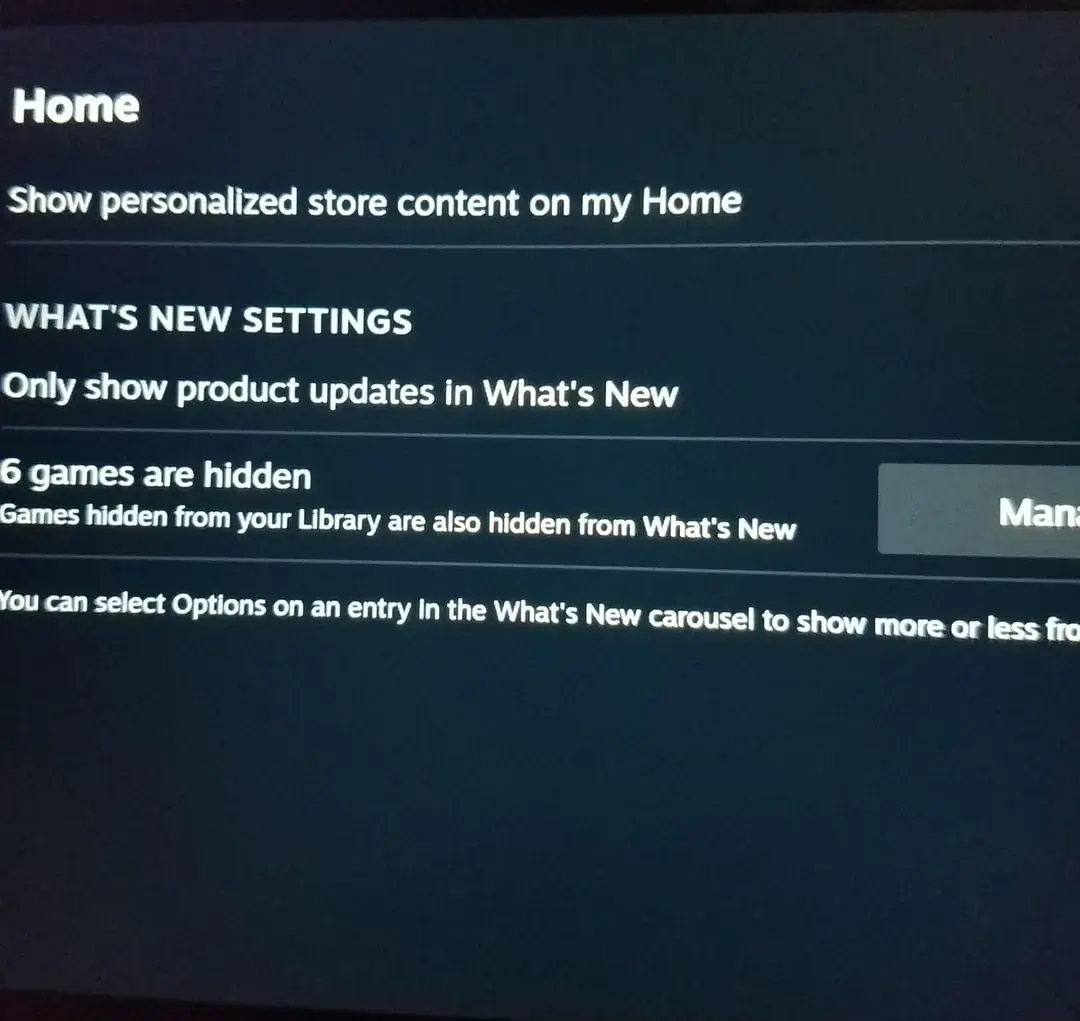
Ten artykuł to praktyczny przewodnik, który krok po kroku wyjaśni, jak odnaleźć i przywrócić gry ukryte w Twojej bibliotece Steam. Dowiesz się, gdzie dokładnie szukać tej funkcji w kliencie Steam oraz poznasz różnice między ukrywaniem a usuwaniem gier z konta. Jako Patryk Piotrowski, postaram się przekazać Ci moją wiedzę w sposób jak najbardziej przystępny i pomocny.
Jak odnaleźć ukryte gry na Steam? Szybki przewodnik po Twojej bibliotece
- Najszybciej znajdziesz ukryte gry w kliencie Steam, wybierając "Widok" > "Ukryte gry" z górnego menu.
- Ukryty tytuł możesz również odnaleźć, wpisując jego nazwę w pasku wyszukiwania biblioteki.
- Aby przywrócić grę do głównej biblioteki, kliknij na nią prawym przyciskiem myszy, wybierz "Zarządzaj", a następnie "Odkryj".
- Funkcja "Ukryj" jedynie usuwa grę z domyślnego widoku, nie kasuje jej z Twojego konta możesz ją w każdej chwili przywrócić.
- Gry ukrywa się w celu uporządkowania biblioteki lub dla podstawowej prywatności, jednak nie ukrywa to aktywności na Twoim profilu Steam.
- Ukryte gry są dostępne do przeglądania także na Steam Deck oraz w mobilnej aplikacji Steam.
Dlaczego gry "znikają" i po co właściwie istnieje funkcja ukrywania?
Zdarza się, że przeglądając swoją bibliotekę Steam, masz wrażenie, że jakaś gra po prostu "zniknęła". Najczęściej nie jest to błąd, a świadome (lub nieświadome) ukrycie tytułu. Funkcja ukrywania gier na Steamie jest niezwykle przydatna, zwłaszcza gdy Twoja kolekcja zaczyna liczyć dziesiątki, a nawet setki pozycji. Głównym celem jest uporządkowanie biblioteki. Możesz w ten sposób schować dema, gry z darmowych weekendów, tytuły, które Ci się nie spodobały, albo po prostu te, do których już nigdy nie wrócisz, ale nie chcesz ich usuwać z konta. To także podstawowy sposób na zachowanie pewnej prywatności, jeśli nie chcesz, aby dany tytuł był widoczny na pierwszy rzut oka dla osoby, która ma dostęp do Twojego komputera.
Ukrycie to nie usunięcie: kluczowa różnica, którą musisz znać
To absolutnie kluczowa kwestia, którą często widzę, że gracze mylą. Funkcja "Ukryj" w Steamie to nic innego jak przeniesienie gry do specjalnej, niewidocznej domyślnie kolekcji. Gra nadal jest przypisana do Twojego konta, możesz ją zainstalować, uruchomić, a w każdej chwili również "odkryć" i przywrócić do głównego widoku. Cały proces jest w pełni odwracalny. Z kolei "Usuń trwale z konta" (dostępne zazwyczaj poprzez wsparcie Steam) to zupełnie inna bajka. To permanentne skasowanie licencji na grę z Twojego konta. Oznacza to, że gra znika na zawsze i aby zagrać w nią ponownie, musiałbyś ją kupić od nowa. Zawsze podkreślam: ukrycie to porządek, usunięcie to pożegnanie. Pamiętaj o tej różnicy, zanim podejmiesz jakąkolwiek decyzję.

Gdzie Steam chowa twoje gry? Najszybsza metoda na ich odnalezienie
Jeśli zastanawiasz się, gdzie Steam ukrywa te wszystkie tytuły, które zniknęły z Twojego głównego widoku, mam dla Ciebie najprostszą i najszybszą metodę. To mój sprawdzony sposób, który zawsze działa.
Krok 1: Uruchom klienta Steam i przejdź do swojej biblioteki
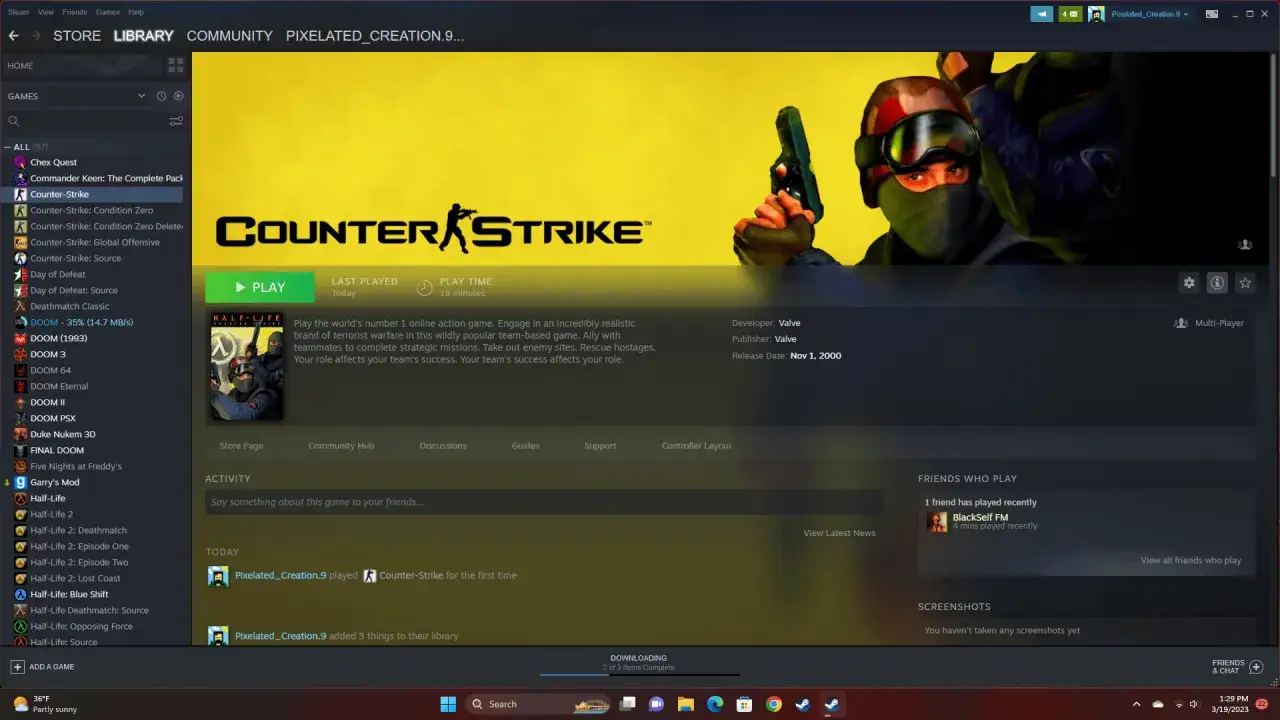
Pierwszy i najbardziej oczywisty krok to uruchomienie aplikacji Steam na Twoim komputerze. Po zalogowaniu, upewnij się, że jesteś w sekcji "Biblioteka". To tutaj znajdują się wszystkie Twoje gry.
Krok 2: Odszukaj menu "Widok" Twoje centrum dowodzenia
Teraz spójrz w lewy górny róg okna klienta Steam. Zobaczysz tam standardowe menu, takie jak "Steam", "Widok", "Znajomi", "Gry", "Pomoc". Nas interesuje opcja "Widok". To prawdziwe centrum dowodzenia, jeśli chodzi o zarządzanie tym, co i jak widzisz w swojej bibliotece.
Krok 3: Wybierz opcję "Ukryte gry" i zobacz pełną listę
Po kliknięciu na "Widok", rozwinie się lista opcji. Znajdziesz tam pozycję "Ukryte gry". Kliknij na nią. Voila! Twoja biblioteka natychmiast przełączy się w tryb wyświetlania wyłącznie ukrytych tytułów. Zobaczysz wszystkie gry, które kiedykolwiek ukryłeś. To tak, jakbyś otworzył tajny schowek na gry.
Alternatywny sposób na znalezienie konkretnego tytułu
Co jeśli wiesz, której gry szukasz, ale nie chcesz przeglądać całej listy ukrytych tytułów? Steam oferuje również prostsze rozwiązanie.
Jak wykorzystać wyszukiwarkę biblioteki do znalezienia ukrytej gry?
Nawet jeśli gra jest ukryta, nie oznacza to, że jest niedostępna dla wyszukiwarki. Wystarczy, że w pasku wyszukiwania w swojej bibliotece Steam (zazwyczaj znajduje się on na górze, po lewej stronie) wpiszesz nazwę szukanej gry. Ukryty tytuł pojawi się w wynikach wyszukiwania, tak samo jak każda inna gra. To bardzo wygodna i szybka metoda, gdy masz na myśli konkretny tytuł.
Dlaczego ta metoda jest przydatna, gdy masz setki tytułów?
Wyobraź sobie, że masz bibliotekę liczącą kilkaset gier, a ukrytych jest kilkadziesiąt. Ręczne przeglądanie całej listy ukrytych gier, nawet po przełączeniu widoku, może być czasochłonne. Wyszukiwarka znacznie przyspiesza ten proces. Po prostu wpisujesz nazwę i od razu dostajesz to, czego szukasz, bez zbędnego przewijania. To oszczędność czasu i nerwów, co w moim doświadczeniu jest nieocenione.
Chcesz przywrócić grę na widok publiczny? Oto jak ją odkryć
Znalazłeś ukrytą grę i chcesz, aby ponownie pojawiła się w Twojej głównej bibliotece? Proces jest równie prosty, jak jej ukrycie.
Instrukcja krok po kroku: przywracanie gry do głównej biblioteki
- Najpierw przejdź do widoku "Ukryte gry", korzystając z menu "Widok" > "Ukryte gry", jak opisałem wcześniej.
- Odszukaj grę, którą chcesz przywrócić.
- Kliknij na nią prawym przyciskiem myszy. Pojawi się menu kontekstowe.
- Z menu wybierz opcję "Zarządzaj".
- Następnie wybierz "Odkryj".
- Gra natychmiast zniknie z listy "Ukryte gry" i ponownie pojawi się w Twojej głównej bibliotece, widoczna w standardowym widoku.
Zarządzanie wieloma grami: czy można odkryć wszystkie naraz?
Niestety, Steam nie oferuje funkcji "odkryj wszystkie" dla ukrytych gier. Proces odkrywania odbywa się indywidualnie dla każdego tytułu. Jeśli masz wiele gier do przywrócenia, musisz powtórzyć opisane kroki dla każdej z nich. Możesz jednak efektywnie zarządzać listą ukrytych gier, traktując ją jako osobną kolekcję i po prostu przełączając się do niej, gdy chcesz coś zmienić.
Ukryte gry a Steam Deck i aplikacja mobilna: jak to wygląda na innych urządzeniach?
Wielu z nas korzysta ze Steama na różnych platformach. Dobra wiadomość jest taka, że funkcja ukrywania i odnajdywania gier działa spójnie na wszystkich urządzeniach.
Znajdowanie ukrytej kolekcji na konsoli Steam Deck
Na Steam Decku proces jest bardzo podobny do tego na komputerze stacjonarnym. Wystarczy, że przejdziesz do swojej biblioteki, a następnie skorzystasz z opcji filtrowania lub sortowania, aby znaleźć widok "Ukryte gry". Interfejs Steam Decka jest intuicyjny i szybko odnajdziesz tam odpowiednie opcje, które pozwolą Ci wyświetlić ukryte tytuły. Twoje ukryte gry są synchronizowane z kontem, więc będą dostępne również tam.
Gdzie szukać ukrytych gier w mobilnej aplikacji Steam?
Mobilna aplikacja Steam również pozwala na dostęp do ukrytych gier. Po uruchomieniu aplikacji i przejściu do zakładki "Biblioteka", powinieneś znaleźć opcje filtrowania lub widoków kolekcji. Tam również będziesz mógł wybrać "Ukryte gry", aby wyświetlić pełną listę. To bardzo wygodne, gdy chcesz sprawdzić coś "na szybko" poza domem.
Prywatność to podstawa: czym różni się ukrycie od oznaczenia gry jako prywatnej?
Wraz z rozwojem Steama, pojawiły się nowe funkcje dotyczące prywatności, które mogą wprowadzać pewne zamieszanie. Warto zrozumieć różnicę między "ukryciem" a "oznaczeniem jako prywatna".
Kiedy wystarczy ukryć grę, a kiedy warto oznaczyć ją jako prywatną?
Funkcja "Ukryj", o której mówiliśmy, służy przede wszystkim do porządkowania Twojej osobistej biblioteki. Gra znika z domyślnego widoku, ale nadal jest widoczna na Twoim profilu Steam dla znajomych (np. w sekcji "Gry", w osiągnięciach, czy jako "ostatnio grana"), chyba że masz ustawiony profil na prywatny. Jeśli chcesz jedynie uporządkować bałagan i nie martwisz się o to, co widzą inni, "Ukryj" jest wystarczające. Natomiast nowsza funkcja "Oznacz jako prywatną" to zupełnie inny poziom prywatności. Kiedy gra jest oznaczona jako prywatna, jest ona całkowicie niewidoczna dla innych użytkowników Steam. Nie pojawi się na Twoim profilu, w Twojej aktywności, ani w statusie "gra w...". To idealne rozwiązanie, jeśli chcesz zagrać w coś, co wolisz zachować wyłącznie dla siebie, bez wiedzy znajomych czy publiczności.
Przeczytaj również: Gra o tron 8: Premiera, kontrowersje i przyszłość Westeros
Jak nowe funkcje prywatności wpływają na widoczność Twojej aktywności?
To bardzo ważne, aby zrozumieć, że samo "Ukrycie" gry w bibliotece nie ukrywa Twojej aktywności z nią związanej. Inni nadal mogą zobaczyć, że posiadasz tę grę, ile w nią grałeś, jakie osiągnięcia zdobyłeś, a nawet to, że jesteś w niej aktualnie online jeśli Twój profil jest publiczny lub widoczny dla znajomych. Funkcja "Oznacz jako prywatną" zmienia to diametralnie. Gra oznaczona jako prywatna jest niewidoczna dla wszystkich poza Tobą. To oznacza, że nikt nie zobaczy czasu gry, osiągnięć, ani nawet faktu, że ją kupiłeś. To pełna kontrola nad tym, co udostępniasz światu Steam, i moim zdaniem, bardzo potrzebne rozszerzenie opcji prywatności, które Steam wprowadził.
