Jako doświadczony gracz i ktoś, kto spędził niezliczone godziny na Steamie, wiem, jak ważne jest dzielenie się pasją do gier z bliskimi. Często pytacie mnie, jak udostępniać gry na Steam, i muszę przyznać, że platforma Valve oferuje kilka naprawdę sprytnych rozwiązań. Ten artykuł to kompleksowy przewodnik, który pomoże Ci w pełni wykorzystać możliwości Steam Family Sharing, Steam Remote Play Together, a także podpowie, jak skutecznie kupować gry w prezencie. Przygotuj się na to, że po lekturze będziesz wiedział, jak cieszyć się grami ze znajomymi i rodziną, poznając wszystkie zasady, ograniczenia i, co najważniejsze, praktyczne wskazówki.
Udostępnianie gier na Steam jest możliwe na kilka sposobów poznaj Family Sharing, Remote Play Together i gifting!
- Steam Family Sharing pozwala udostępnić całą bibliotekę gier maksymalnie 5 kontom i na 10 urządzeniach, ale tylko jedna osoba może grać w danym momencie.
- Steam Remote Play Together umożliwia wspólną grę w lokalne tytuły multiplayer przez internet, gdzie tylko gospodarz musi posiadać grę.
- Nie wszystkie gry podlegają udostępnianiu wykluczone są tytuły z dodatkowymi kluczami, subskrypcjami lub wymagające kont firm trzecich.
- W przypadku Family Sharing, właściciel biblioteki ponosi ryzyko blokady VAC, jeśli gość otrzyma bana.
- Remote Play Together wymaga stabilnego łącza internetowego od gospodarza, aby zapewnić płynną rozgrywkę.
- Zakup gry jako prezent to klasyczna metoda, ale może podlegać ograniczeniom regionalnym.
Jak udostępniać gry na Steam? Poznaj sprawdzone metody
Dzielenie się grami na Steamie to coś więcej niż tylko pożyczanie płyty. Dzięki dwóm głównym funkcjom, Steam Family Sharing i Steam Remote Play Together, a także klasycznej opcji zakupu gry jako prezentu, możliwości jest naprawdę sporo. Każda z tych metod ma swoje unikalne zastosowania, zasady i, co ważne, ograniczenia, które warto poznać, zanim zaczniemy udostępniać naszą cyfrową kolekcję.
Steam Family Sharing: Twoja cyfrowa pożyczalnia gier
Steam Family Sharing, czyli udostępnianie rodzinne, to funkcja, którą osobiście bardzo cenię. Pozwala ona na udostępnienie całej swojej biblioteki gier zaufanym członkom rodziny lub bliskim znajomym. Działa to trochę jak cyfrowa pożyczalnia możesz autoryzować do 5 kont Steam i na maksymalnie 10 urządzeniach, aby miały dostęp do Twoich gier. To świetne rozwiązanie, jeśli masz w domu kilku graczy i nie chcecie kupować tej samej gry wielokrotnie. Pamiętaj jednak, że jest tu pewien haczyk, o którym opowiem za chwilę.
Jak aktywować Steam Family Sharing krok po kroku? Prosta instrukcja
Aktywacja Steam Family Sharing jest dość prosta, ale wymaga kilku kroków. Z mojego doświadczenia wiem, że najłatwiej jest to zrobić, gdy masz fizyczny dostęp do komputera osoby, której chcesz udostępnić gry. Oto jak to zrobić:
- Upewnij się, że na Twoim koncie Steam włączona jest funkcja Steam Guard. Jest to kluczowy element zabezpieczający, bez którego udostępnianie nie zadziała.
- Zaloguj się na swoje konto Steam na komputerze osoby, której chcesz udostępnić bibliotekę.
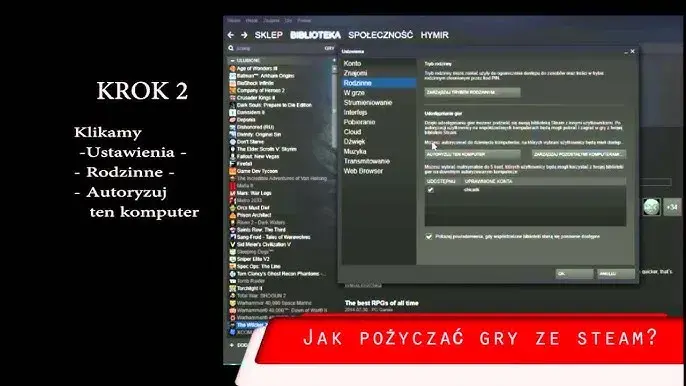
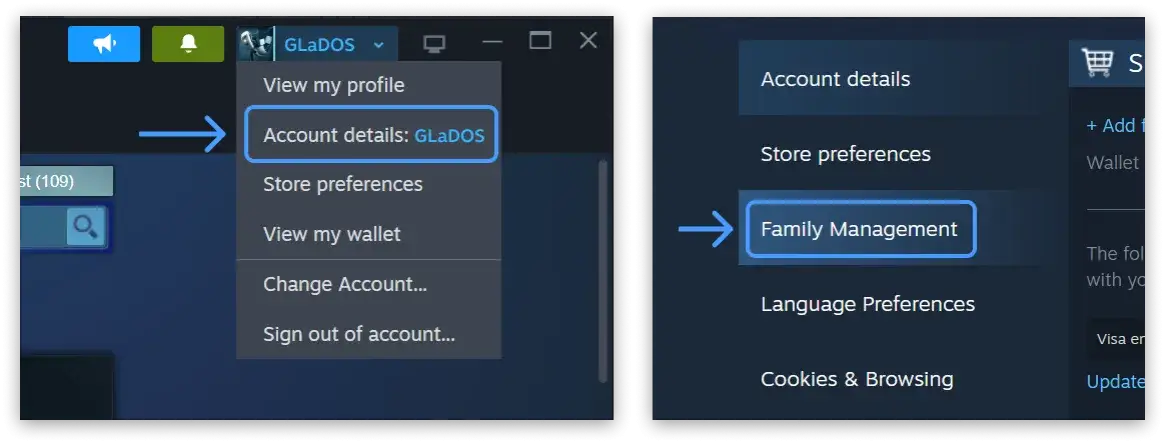
- Przejdź do "Steam" > "Ustawienia" (lub "Preferencje" na macOS).
- Wybierz zakładkę "Rodzina i Steam Family Sharing".
- Zaznacz opcję "Autoryzuj udostępnianie biblioteki na tym komputerze".
- Poniżej zobaczysz listę kont Steam, które logowały się na tym komputerze. Wybierz konto znajomego lub członka rodziny, któremu chcesz udostępnić gry, i zaznacz je.
- Wyloguj się ze swojego konta Steam i pozwól znajomemu zalogować się na jego konto. Teraz powinien widzieć Twoje gry w swojej bibliotece, oznaczone jako "Udostępnione przez [Twoja nazwa użytkownika]".
I gotowe! Od teraz Twój znajomy może pobierać i grać w Twoje gry.
Najważniejsze ograniczenia, o których musisz wiedzieć przed startem
Zanim zaczniesz udostępniać swoją bibliotekę, musisz być świadomy kilku ważnych ograniczeń. To kluczowe, aby uniknąć nieporozumień:
- Tylko jedna osoba w danym momencie: To chyba najważniejsze ograniczenie. Z udostępnionej biblioteki może korzystać tylko jedna osoba naraz. Jeśli Ty (właściciel) uruchomisz jakąkolwiek grę, osoba, której udostępniłeś bibliotekę, otrzyma kilkuminutowe ostrzeżenie o konieczności zapisania postępów i zostanie wylogowana z gry.
- Priorytet właściciela: Właściciel biblioteki zawsze ma priorytet. Niezależnie od tego, w co gra gość, jeśli właściciel zechce zagrać w dowolną grę ze swojej biblioteki, gość zostanie "wyrzucony".
- DLC i zawartość w grze: Gość ma dostęp do wszystkich DLC, które posiadasz dla danej gry. Nie może jednak kupować nowych DLC do gry, której nie posiada na własność.
- Zapisy gry i osiągnięcia: Postępy w grze, osiągnięcia i zapisy są przypisane do konta gościa, co jest bardzo wygodne. Nie ma obaw, że ktoś nadpisze Twoje save'y!
Dlaczego nie wszystkie gry z biblioteki są widoczne? Lista wykluczeń
Często spotykam się z pytaniem, dlaczego po udostępnieniu biblioteki znajomy nie widzi wszystkich moich gier. Otóż, nie wszystkie tytuły kwalifikują się do Family Sharing. Wynika to z różnych licencji i zabezpieczeń. Oto główne kategorie gier, które są wykluczone:
- Gry wymagające dodatkowych kluczy aktywacyjnych lub subskrypcji.
- Tytuły wymagające posiadania konta firm trzecich (np. gry Ubisoft z Uplay/Ubisoft Connect, niektóre gry EA, Rockstar Social Club).
- Większość gier MMO, które często mają własne systemy kont i subskrypcji.
- Gry darmowe (free-to-play), ponieważ każdy może je dodać do swojej biblioteki bezpłatnie.
- Gry z ograniczeniami regionalnymi, które mogą uniemożliwić udostępnianie w niektórych krajach.
Zawsze warto sprawdzić stronę gry w sklepie Steam lub poszukać informacji, jeśli masz wątpliwości co do konkretnego tytułu.
Czy można grać jednocześnie z właścicielem biblioteki? Wyjaśniamy zasady
Krótka odpowiedź brzmi: nie, nie można grać jednocześnie w gry z tej samej udostępnionej biblioteki. Jak już wspomniałem, Steam Family Sharing działa na zasadzie "jeden użytkownik na raz". Jeśli gość gra w Twoją grę, a Ty uruchomisz jakąkolwiek inną grę ze swojej biblioteki (nawet taką, która nie jest udostępniana), gość otrzyma komunikat o konieczności opuszczenia gry w ciągu kilku minut. To mechanizm, który Valve wprowadziło, aby zapobiec nadużyciom i traktować udostępnianie jako formę pożyczania, a nie współwłasności.
Kto odpowiada za bany? Ryzyko związane z blokadą VAC
To jest bardzo ważna kwestia, o której musisz pamiętać. W przypadku Steam Family Sharing, właściciel biblioteki ponosi pełną odpowiedzialność za działania gościa. Jeśli osoba, której udostępniłeś gry, otrzyma blokadę VAC (Valve Anti-Cheat) za oszukiwanie w grze, która jest częścią Twojej biblioteki, to Ty również otrzymasz blokadę VAC na swoje konto. To jest bardzo surowa zasada, która ma na celu zapobieganie oszustwom i podkreśla, jak ważne jest udostępnianie gier tylko zaufanym osobom. Patryk Piotrowski radzi: udostępniaj tylko tym, którym ufasz bezgranicznie!
Remote Play Together: Grajcie razem, nawet na odległość
Steam Remote Play Together to prawdziwa magia, która zmieniła sposób, w jaki gramy w lokalne multiplayery. Wyobraź sobie, że masz grę, która normalnie wymaga, aby wszyscy gracze siedzieli na jednej kanapie, z jednym komputerem i kilkoma kontrolerami. Dzięki Remote Play Together możesz grać w takie tytuły ze znajomymi przez internet, tak jakbyście byli w jednym pokoju. To funkcja, która strumieniuje grę z Twojego komputera na urządzenia znajomych, a oni mogą dołączyć do zabawy, nawet jeśli sami nie posiadają tej gry.
Jak działa magia Remote Play Together i czym różni się od Family Sharing?
Mechanizm działania Remote Play Together jest fascynujący. To Ty, jako gospodarz, uruchamiasz grę na swoim komputerze. Następnie zapraszasz znajomych do sesji. Gra jest strumieniowana z Twojego komputera na ich urządzenia, a ich kontrolery (lub klawiatury/myszy) są wirtualnie podłączone do Twojego PC. To oznacza, że tylko Ty musisz posiadać i mieć zainstalowaną grę. Twoi znajomi potrzebują jedynie konta Steam i aplikacji, aby dołączyć. Kluczową różnicą w stosunku do Family Sharing jest to, że możecie grać jednocześnie, w tym samym czasie, w tę samą grę, a nawet w inne gry, jeśli tylko masz wystarczająco mocny sprzęt i łącze internetowe.
Kiedy ta funkcja sprawdzi się najlepiej? Idealne scenariusze użycia
Remote Play Together to idealne rozwiązanie w wielu sytuacjach. Oto kilka scenariuszy, w których sprawdza się najlepiej:
- Gry kanapowe online: Masz ulubioną grę, która oferuje tylko lokalny tryb kooperacji lub rywalizacji? Teraz możesz grać w nią ze znajomymi, którzy mieszkają daleko, bez konieczności kupowania przez nich kopii.
- Testowanie gier: Chcesz pokazać znajomemu nową grę, ale nie wiesz, czy mu się spodoba? Zaproś go do sesji Remote Play Together, a będzie mógł wypróbować tytuł bez żadnych kosztów.
- Wspólne przechodzenie fabuły: Niektóre gry z lokalnym co-opem świetnie nadają się do wspólnego przechodzenia. Dzięki tej funkcji możecie razem odkrywać światy i rozwiązywać zagadki.
- Gry retro: Wiele starszych tytułów, które świetnie wspominamy, oferowało jedynie lokalny multiplayer. Remote Play Together pozwala na odświeżenie tych wspomnień z przyjaciółmi.
Zapraszanie znajomych do gry, której nie posiadają poradnik
Zaproszenie znajomych do sesji Remote Play Together jest niezwykle proste. Jako gospodarz, wykonaj następujące kroki:
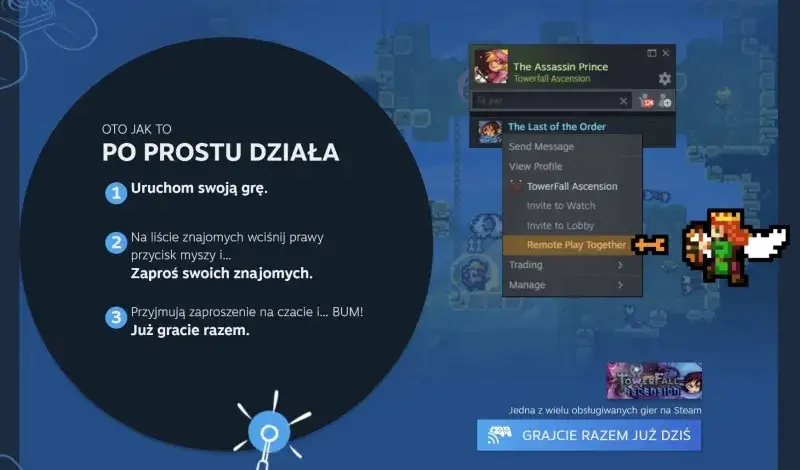
- Uruchom grę, w którą chcesz zagrać ze znajomymi. Upewnij się, że jest to gra z lokalnym trybem wieloosobowym.
- Otwórz nakładkę Steam (domyślnie Shift+Tab).
- Na liście znajomych znajdź osobę, którą chcesz zaprosić.
- Kliknij prawym przyciskiem myszy na jej nazwę i wybierz opcję "Remote Play Together".
- Znajomy otrzyma zaproszenie. Po jego zaakceptowaniu, gra zacznie być strumieniowana na jego urządzenie, a on będzie mógł dołączyć do rozgrywki.
To naprawdę intuicyjne! W mojej opinii, to jedna z najlepiej zaprojektowanych funkcji na Steamie, jeśli chodzi o prostotę użycia.
Wymagania sprzętowe i internetowe co musisz zapewnić, by gra była płynna?
Płynność rozgrywki w Remote Play Together jest silnie uzależniona od kilku czynników, zwłaszcza od łącza internetowego gospodarza. Oto, co musisz zapewnić:
- Szybkie i stabilne łącze internetowe: To absolutna podstawa. Im szybszy upload (wysyłanie) u gospodarza, tym lepsza jakość strumieniowania dla gości. Stabilność jest równie ważna, aby uniknąć lagów i zacięć.
- Odpowiedni sprzęt gospodarza: Twój komputer musi być wystarczająco mocny, aby uruchomić grę i jednocześnie strumieniować ją w dobrej jakości. Im więcej graczy i im bardziej wymagająca gra, tym lepszy sprzęt jest potrzebny.
- Kompatybilność międzyplatformowa: Co ciekawe, Remote Play Together działa na różnych platformach! Możesz grać ze znajomymi, którzy korzystają z Windowsa, macOS, Linuksa, a nawet urządzeń mobilnych z aplikacją Steam Link. To otwiera naprawdę szerokie możliwości.
Pamiętaj, że nawet jeśli Twój internet jest świetny, internet Twoich znajomych również ma wpływ na ich doświadczenia. Im lepsze łącze u wszystkich, tym przyjemniejsza gra.
Czy to naprawdę darmowe dla moich znajomych? Rozwiewamy wątpliwości
Tak, mogę to potwierdzić z całą pewnością: Remote Play Together jest całkowicie darmowe dla zaproszonych znajomych. Nie muszą oni posiadać gry, nie ponoszą żadnych opłat ani nie potrzebują żadnych dodatkowych subskrypcji poza standardowym kontem Steam. To gospodarz ponosi wszelkie koszty związane z zakupem gry i utrzymaniem odpowiedniego łącza internetowego. To sprawia, że jest to fantastyczna opcja do wspólnej zabawy bez obciążania portfeli znajomych.
Podaruj grę na Steam: Klasyczna metoda sprawiania radości
Oprócz zaawansowanych funkcji udostępniania, Steam oferuje również najbardziej klasyczną metodę dzielenia się grami: zakup gry jako prezentu. To sprawdzony sposób na sprawienie radości znajomemu lub członkowi rodziny, który na stałe wzbogaci jego bibliotekę o nowy tytuł. To jak wręczenie fizycznego prezentu, tylko w cyfrowej formie.
Jak bezpiecznie i poprawnie kupić grę na prezent na Steam?
Kupowanie gry jako prezentu na Steam jest bardzo proste i bezpieczne. Oto jak to zrobić:
- Znajdź grę, którą chcesz podarować, w sklepie Steam.
- Dodaj ją do koszyka.
- Zamiast wybrać opcję "Kup dla siebie", wybierz "Kup jako prezent".
- Zostaniesz poproszony o wybranie znajomego z listy Twoich kontaktów Steam, któremu chcesz wysłać prezent.
- Możesz również dodać spersonalizowaną wiadomość, która zostanie dołączona do prezentu.
- Potwierdź zakup i gotowe! Gra zostanie wysłana na konto wybranego znajomego, a on otrzyma powiadomienie.
To naprawdę prosty i przyjemny proces, który zawsze wywołuje uśmiech na twarzy obdarowanego.
Ograniczenia regionalne dlaczego nie zawsze możesz wysłać prezent?
Niestety, przy wysyłaniu prezentów na Steamie możesz natknąć się na ograniczenia regionalne. Wynika to głównie z różnic w cenach gier w różnych regionach świata. Steam blokuje możliwość wysyłania prezentów do krajów, gdzie cena gry jest znacząco niższa lub wyższa, aby zapobiec nadużyciom i handlowi grami między regionami. Jeśli spróbujesz wysłać grę do znajomego, który mieszka w innym regionie cenowym, Steam po prostu Cię o tym poinformuje i zablokuje transakcję. To trochę frustrujące, ale ma swoje uzasadnienie ekonomiczne.
Co się stanie, jeśli obdarowany ma już tę grę? Opcje zwrotu i wymiany
Nie martw się, jeśli okaże się, że osoba, której wysłałeś prezent, już posiada tę grę! Steam ma na to rozwiązanie. Obdarowany otrzyma powiadomienie o prezencie i będzie miał opcję go odrzucić. Jeśli to zrobi, gra zostanie zwrócona do Ciebie jako prezent w Twoim ekwipunku Steam. Wtedy możesz:
- Wysłać prezent innej osobie.
- Zwrócić grę do Steam i otrzymać zwrot pieniędzy (o ile spełnione są standardowe warunki zwrotu, czyli gra nie była grana dłużej niż 2 godziny i od zakupu nie minęło więcej niż 14 dni).
To bardzo elastyczne podejście, które chroni zarówno kupującego, jak i obdarowanego przed niechcianymi duplikatami.
Family Sharing kontra Remote Play Together: Którą opcję wybrać?
Skoro poznałeś już wszystkie trzy główne metody udostępniania gier na Steam, naturalnie nasuwa się pytanie: którą opcję wybrać? Odpowiedź, jak to często bywa, zależy od Twoich konkretnych potrzeb i tego, co chcesz osiągnąć. Każda z tych funkcji ma swoje mocne strony i idealne zastosowania.
Kluczowe różnice w pigułce: Tabela porównawcza
Aby ułatwić Ci podjęcie decyzji, przygotowałem tabelę, która w zwięzły sposób podsumowuje kluczowe różnice między Steam Family Sharing a Steam Remote Play Together:
| Cecha | Steam Family Sharing | Remote Play Together |
|---|---|---|
| Jednoczesna gra | Nie (tylko jedna osoba naraz) | Tak (do 4 graczy, czasem więcej) |
| Posiadanie gry przez gościa | Nie (korzysta z biblioteki właściciela) | Nie (gra jest strumieniowana z gospodarza) |
| Instalacja gry przez gościa | Tak (gość instaluje grę na swoim PC) | Nie (tylko gospodarz instaluje grę) |
| Ryzyko blokady VAC | Tak (ban gościa = ban właściciela) | Nie (gość nie ma dostępu do plików gry) |
| Dostęp do DLC | Tak (do DLC właściciela) | Tak (gość widzi grę z DLC gospodarza) |
| Zależność od internetu | Niewielka (tylko pobieranie i autoryzacja) | Duża (wymaga stabilnego łącza gospodarza) |
| Liczba graczy | 1 (z udostępnionej biblioteki) | Zazwyczaj do 4 (w zależności od gry i łącza) |
| Typ gier | Dowolne (z wykluczeniami) | Lokalne multiplayery/co-opy |
Wybieramy najlepszą metodę w zależności od Twoich potrzeb
Na podstawie powyższych informacji, mogę Ci doradzić, którą metodę wybrać:
- Wybierz Steam Family Sharing, jeśli:
- Chcesz dać komuś długoterminowy dostęp do swojej biblioteki gier, aby mógł grać w nie w dowolnym momencie (gdy Ty nie grasz).
- Masz w domu kilku graczy, którzy chcą grać w różne gry z Twojej kolekcji na swoich komputerach.
- Zależy Ci na tym, aby gość miał swoje własne zapisy gry i osiągnięcia.
- Ufasz osobie, której udostępniasz bibliotekę, w kwestii unikania oszustw.
- Wybierz Steam Remote Play Together, jeśli:
- Chcecie zagrać razem w lokalną grę wieloosobową (co-op, vs.) przez internet.
- Nie chcesz, aby znajomi musieli kupować grę, aby w nią zagrać.
- Potrzebujesz szybkiego sposobu na wspólne granie, bez konieczności instalowania gry przez wszystkich.
- Masz stabilne i szybkie łącze internetowe, które zapewni płynne strumieniowanie.
- Wybierz Gifting, jeśli:
- Chcesz na stałe podarować grę znajomemu, aby stała się częścią jego własnej biblioteki.
- Chcesz sprawić komuś prezent i nie martwić się o ograniczenia udostępniania.
-
Problem: Gra niewidoczna w bibliotece znajomego (Family Sharing).
- Rozwiązanie: Sprawdź, czy gra nie jest na liście wykluczeń (np. wymaga konta firm trzecich). Upewnij się, że komputer i konto znajomego zostały poprawnie autoryzowane w ustawieniach Steam Guard. Czasem pomaga ponowne uruchomienie Steam.
-
Problem: Zostałem wylogowany z gry (Family Sharing).
- Rozwiązanie: To normalne. Właściciel biblioteki uruchomił inną grę. Musisz poczekać, aż właściciel skończy grać, lub zagrać w inną grę, której nie udostępniasz.
-
Problem: Problemy z łączem w Remote Play Together (lag, niska jakość).
- Rozwiązanie: Upewnij się, że gospodarz ma stabilne i szybkie łącze internetowe (szczególnie upload). Spróbuj zmniejszyć jakość strumieniowania w ustawieniach Remote Play (Steam > Ustawienia > Remote Play). Zamknij inne aplikacje zużywające przepustowość internetu.
-
Problem: Nie mogę zaprosić znajomego do Remote Play Together.
- Rozwiązanie: Upewnij się, że gra, w którą grasz, faktycznie obsługuje lokalny tryb wieloosobowy. Sprawdź, czy znajomy jest online i czy masz go na liście znajomych Steam.
-
Problem: Moje zapisy gry i osiągnięcia zniknęły (Family Sharing).
- Rozwiązanie: Spokojnie, to bardzo mało prawdopodobne. Zapisy gry i osiągnięcia są przypisane do Twojego konta Steam. Upewnij się, że logujesz się na właściwe konto.
Każda z tych opcji ma swoje miejsce i, jak widać, Steam naprawdę daje nam wiele swobody w dzieleniu się grami.
Przeczytaj również: PS Plus: Setki gier! Który abonament (Essential, Extra, Premium) wybrać?
Najczęstsze problemy i ich rozwiązania co zrobić, gdy coś nie działa?
Nawet najlepsze funkcje potrafią czasem sprawić kłopoty. Oto lista najczęstszych problemów, na które możesz natknąć się podczas udostępniania gier na Steamie, wraz z moimi poradami:
Większość problemów da się rozwiązać poprzez sprawdzenie podstawowych ustawień i upewnienie się, że wszyscy gracze spełniają wymagania danej funkcji. Mam nadzieję, że ten przewodnik pomoże Ci czerpać jeszcze więcej radości z gier na Steamie!