
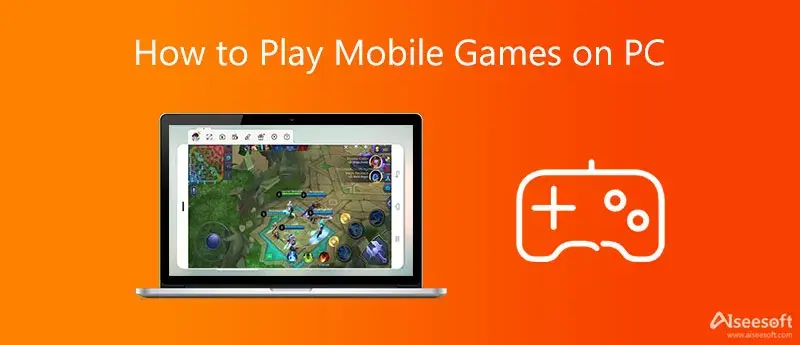
Marzysz o tym, by przenieść swoje ulubione mobilne gry na duży ekran komputera, cieszyć się lepszą grafiką i precyzyjnym sterowaniem? Ten artykuł to kompleksowy przewodnik, który krok po kroku pokaże Ci, jak uruchomić gry z Androida na PC, oferując sprawdzone metody i praktyczne wskazówki. Przygotuj się na zupełnie nowe doświadczenie w mobilnej rozrywce!
Zagraj w mobilne hity na dużym ekranie kompleksowy przewodnik po uruchamianiu gier Android na PC.
- Gry z Androida na PC można uruchomić za pomocą emulatorów (np. BlueStacks, LDPlayer), oficjalnej platformy Gry Google Play na PC lub technologii screen mirroring.
- Emulatory oferują najszerszy katalog gier i zaawansowane opcje konfiguracji, ale wymagają włączenia wirtualizacji sprzętowej.
- Gry Google Play na PC to bezpieczne i zoptymalizowane rozwiązanie od Google, lecz z ograniczonym wyborem tytułów i konkretnymi wymaganiami sprzętowymi.
- Screen mirroring pozwala grać na telefonie, wyświetlając obraz na PC, ale może wprowadzać opóźnienia.
- Kluczowe dla płynnej rozgrywki jest włączenie wirtualizacji (VT-x/AMD-V) w BIOS/UEFI komputera.
- Wybór metody zależy od preferencji: wydajności, prostoty użycia i dostępu do katalogu gier.
Dlaczego warto grać w gry z Androida na PC?
Granie w gry mobilne na komputerze PC to coś więcej niż tylko zmiana ekranu. To przede wszystkim ogromny wzrost komfortu i jakości rozgrywki. Wyobraź sobie, że Twoje ulubione tytuły, które do tej pory męczyły baterię smartfona i ograniczały Cię małym wyświetlaczem, nagle zyskują nowe życie. Na PC możesz cieszyć się większym ekranem, lepszą ergonomią dzięki myszy i klawiaturze, a także wykorzystać moc obliczeniową swojego komputera, co często przekłada się na płynniejszą animację i lepszą grafikę. Dodatkowo, zapominasz o problemach z rozładowującą się baterią telefonu, co jest prawdziwym błogosławieństwem podczas dłuższych sesji gamingowych.
Wygoda, precyzja, większy ekran: odkryj zalety, o których nie myślałeś
Przeniesienie mobilnej rozgrywki na komputer otwiera zupełnie nowe możliwości. Po pierwsze, nie obciążasz swojego smartfona, co pozwala mu na dłuższą pracę baterii i nie przegrzewanie się. Po drugie, doświadczenia wizualne i dźwiękowe są nieporównywalnie lepsze. Monitory PC oferują większą przekątną i często wyższą rozdzielczość, a systemy audio komputera zapewniają bogatsze brzmienie. Co więcej, w grach wymagających precyzji, takich jak strzelanki czy strategie, sterowanie myszą i klawiaturą daje ogromną przewagę nad dotykowym ekranem. To właśnie ta precyzja często decyduje o zwycięstwie, a komfort wielogodzinnej rozgrywki jest nieoceniony.
Kto najbardziej skorzysta na przeniesieniu mobilnej rozgrywki na komputer?
Z mojego doświadczenia wynika, że na przeniesieniu gier mobilnych na PC skorzysta wiele grup użytkowników. Przede wszystkim gracze e-sportowi, którzy szukają każdej przewagi w rywalizacji online precyzja myszy i klawiatury jest tu kluczowa. Streamerzy również docenią tę możliwość, ponieważ łatwiej jest nagrywać i transmitować rozgrywkę z komputera. Osoby ceniące sobie komfort i posiadacze słabszych smartfonów, które mają problem z płynnym uruchamianiem nowszych tytułów, odkryją, że ich ulubione gry działają znacznie lepiej na PC. Wreszcie, każdy, kto po prostu chce cieszyć się mobilnymi hitami w najlepszej możliwej jakości i bez ograniczeń, znajdzie tu coś dla siebie.
Emulatory Androida: Twoje wirtualne okno na mobilne gry
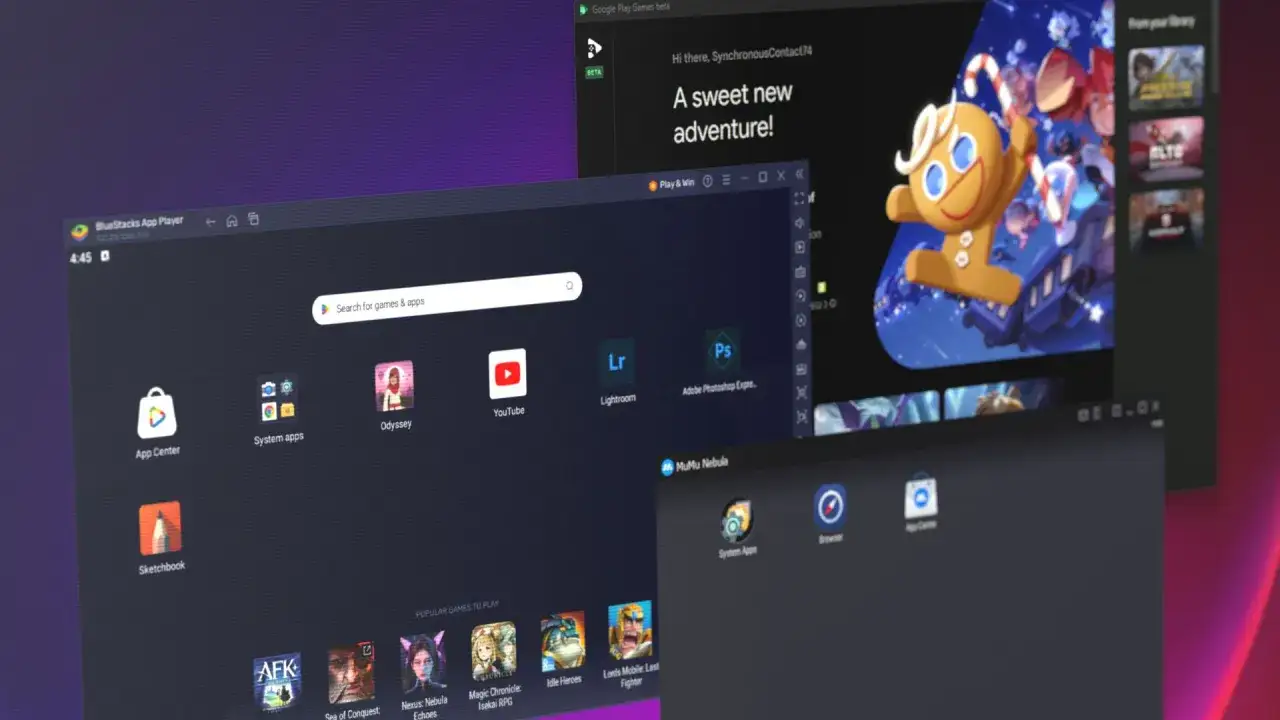
Emulatory Androida to wciąż najpotężniejsze i najbardziej wszechstronne rozwiązanie do uruchamiania gier mobilnych na komputerze PC. Działają one jak wirtualne maszyny, które tworzą pełnoprawne środowisko Androida w Twoim systemie Windows. Dzięki temu możesz instalować niemal każdą grę dostępną w sklepie Google Play, a także te z plików APK, co daje Ci dostęp do praktycznie nieograniczonego katalogu tytułów. To właśnie emulatory pozwalają mi na testowanie i granie w najnowsze mobilne hity na dużym ekranie z pełną kontrolą i wydajnością.
Czym dokładnie jest emulator i dlaczego to wciąż najpotężniejsze rozwiązanie?
Emulator to nic innego jak program, który naśladuje działanie jednego systemu operacyjnego (w tym przypadku Androida) na innym (Windows). Dzięki temu Twój komputer staje się wirtualnym smartfonem lub tabletem. To, co czyni emulatory tak potężnymi, to ich zdolność do odtworzenia całego ekosystemu Google Play. Oznacza to, że masz dostęp do milionów aplikacji i gier, dokładnie tak, jak na prawdziwym urządzeniu. Możesz logować się na swoje konto Google, pobierać gry, a nawet instalować je z plików APK, co daje Ci niemal nieograniczony wybór i elastyczność. Emulatory pozwalają również na zaawansowaną konfigurację, co jest kluczowe dla optymalizacji wydajności w grach.
Przegląd najlepszych emulatorów na rynku: BlueStacks, LDPlayer, Nox i MEmu
- BlueStacks 5: Uważany za lidera rynku, oferujący doskonałą wydajność i szybkość uruchamiania. Jest zoptymalizowany pod kątem niskiego zużycia zasobów, co czyni go świetnym wyborem nawet dla starszych komputerów. Posiada szeroką kompatybilność z grami i zaawansowane funkcje.
- LDPlayer 9: To bardzo dobra alternatywa dla BlueStacks, szczególnie ceniona za wydajność na komputerach o średniej specyfikacji. Jest mocno zoptymalizowany pod gry, oferując płynną rozgrywkę i podobne funkcje do lidera rynku.
- NoxPlayer: Znany z funkcji wielozadaniowości, umożliwiających łatwe uruchamianie wielu instancji emulatora jednocześnie. Warto jednak wspomnieć, że w przeszłości pojawiały się kontrowersje dotyczące bezpieczeństwa i prywatności niektórych jego wersji, dlatego zawsze należy pobierać go z oficjalnego źródła.
- MEmu Play: Elastyczny i stabilny emulator, który dobrze radzi sobie zarówno z grami, jak i aplikacjami użytkowymi. Posiada prosty i intuicyjny interfejs, co czyni go dobrym wyborem dla początkujących użytkowników.
BlueStacks 5: Król wydajności dla wymagających graczy?
BlueStacks 5 to bez wątpienia jeden z moich ulubionych emulatorów, zwłaszcza jeśli zależy mi na maksymalnej wydajności. Twórcy położyli ogromny nacisk na optymalizację, dzięki czemu BlueStacks 5 charakteryzuje się niezwykłą szybkością uruchamiania i niskim zużyciem zasobów systemowych, takich jak RAM czy CPU. To sprawia, że nawet na nieco starszych komputerach gry działają płynnie. Dodatkowo, oferuje on szeroką kompatybilność z większością gier Android, a także zaawansowane funkcje, takie jak precyzyjne mapowanie klawiszy, obsługa makr do automatyzacji powtarzalnych czynności oraz tryb wielu instancji, który pozwala na jednoczesne uruchamianie kilku gier lub kont. To prawdziwy kombajn dla mobilnych graczy.
LDPlayer 9: Idealny kompromis między szybkością a zasobami?
Jeśli szukasz solidnej alternatywy dla BlueStacks, która równie dobrze radzi sobie z grami, ale może być nieco mniej wymagająca dla Twojego sprzętu, LDPlayer 9 jest doskonałym wyborem. Ten emulator zyskał moją sympatię dzięki swojej wydajności na komputerach o średniej specyfikacji. Twórcy LDPlayer również skupili się na optymalizacji pod kątem gier, co przekłada się na płynną i stabilną rozgrywkę. Oferuje wiele funkcji podobnych do BlueStacks, w tym mapowanie klawiszy i możliwość dostosowania ustawień pod konkretne tytuły, co pozwala na osiągnięcie optymalnych wrażeń z gry bez konieczności posiadania najnowszego procesora czy karty graficznej.
Inne opcje: Kiedy warto rozważyć NoxPlayer lub MEmu Play?
Choć BlueStacks i LDPlayer dominują na rynku, NoxPlayer i MEmu Play również mają swoje miejsce. NoxPlayer jest szczególnie ceniony za swoje funkcje wielozadaniowości, które pozwalają na łatwe uruchamianie wielu okien emulatora jednocześnie przydatne, jeśli zarządzasz kilkoma kontami w grze. Należy jednak pamiętać o wcześniejszych kontrowersjach dotyczących bezpieczeństwa, dlatego zawsze rekomenduję pobieranie go wyłącznie z oficjalnej strony. MEmu Play z kolei to elastyczny i stabilny emulator, który świetnie sprawdza się zarówno w grach, jak i w codziennych aplikacjach. Jego prosty interfejs sprawia, że jest to dobra opcja dla osób, które dopiero zaczynają swoją przygodę z emulatorami i cenią sobie łatwość obsługi.
Krok po kroku: Jak zainstalować i skonfigurować emulator na przykładzie BlueStacks?
Instalacja i konfiguracja emulatora może wydawać się skomplikowana, ale postępując zgodnie z moimi wskazówkami, poradzisz sobie bez problemu. Pokażę Ci to na przykładzie BlueStacks, ponieważ jest to jeden z najpopularniejszych i najbardziej dopracowanych emulatorów.
- Wymagania systemowe: Sprawdź, czy Twój komputer jest gotowy. Zanim zaczniesz, upewnij się, że Twój komputer spełnia podstawowe wymagania. Większość emulatorów potrzebuje systemu Windows 7 lub nowszego, minimum 4GB pamięci RAM, dwurdzeniowego procesora oraz około 5GB wolnego miejsca na dysku. Im lepszy sprzęt, tym płynniejsza będzie rozgrywka.
- Kluczowy krok: Jak włączyć wirtualizację (VT-x/AMD-V) w BIOS/UEFI? To jest absolutnie najważniejszy element dla płynnego działania każdego emulatora. Wirtualizacja sprzętowa (Intel VT-x dla procesorów Intel lub AMD-V dla AMD) pozwala emulatorowi na bezpośrednie korzystanie z zasobów procesora, co drastycznie zwiększa wydajność. Aby ją włączyć, musisz wejść do BIOS-u lub UEFI swojego komputera. Zazwyczaj robi się to, naciskając klawisz (np. F2, Del, F10) zaraz po włączeniu komputera. Następnie szukaj opcji związanych z "Virtualization Technology", "VT-x", "AMD-V" lub "SVM Mode" i ustaw ją na "Enabled". Po zapisaniu zmian i ponownym uruchomieniu komputera, wirtualizacja będzie aktywna.
- Instalacja, pierwsze uruchomienie i logowanie do konta Google: Pobierz instalator BlueStacks z oficjalnej strony producenta. Uruchom go i postępuj zgodnie z instrukcjami na ekranie. Po zakończeniu instalacji, uruchom BlueStacks. Przy pierwszym uruchomieniu emulator poprosi Cię o zalogowanie się do konta Google jest to niezbędne do pobierania gier ze Sklepu Play. Użyj swojego istniejącego konta lub utwórz nowe.
- Jak instalować gry ze sklepu Play oraz z plików .APK? Masz dwie główne metody. Najprostsza to otwarcie "Sklepu Play" w emulatorze (wygląda i działa identycznie jak na telefonie), wyszukanie gry i kliknięcie "Zainstaluj". Drugą metodą jest instalacja z plików .APK. Jeśli masz plik APK gry (np. pobrany z zaufanego źródła), możesz po prostu przeciągnąć go i upuścić do okna emulatora. BlueStacks automatycznie rozpocznie instalację.
Zalety i wady korzystania z emulatorów: pełny obraz sytuacji
Z mojego punktu widzenia, emulatory to potężne narzędzia, ale jak każde rozwiązanie, mają swoje mocne i słabe strony, które warto znać przed podjęciem decyzji.
-
Zalety:
- Dostęp do całego katalogu gier Android: Możesz zainstalować praktycznie każdą grę dostępną w Google Play lub z pliku APK.
- Zaawansowane opcje konfiguracji: Pełna kontrola nad mapowaniem klawiszy, obsługa makr, możliwość dostosowania liczby rdzeni CPU i ilości RAM.
- Tryb wielu instancji: Możliwość uruchamiania wielu emulatorów jednocześnie, co przydaje się do zarządzania wieloma kontami w grach.
- Wykorzystanie zasobów PC: Gry działają płynniej i wyglądają lepiej dzięki mocy obliczeniowej komputera.
-
Wady:
- Wymaga wirtualizacji: Konieczność włączenia VT-x/AMD-V w BIOS/UEFI, co dla niektórych może być wyzwaniem.
- Potencjalne problemy z wydajnością na słabszych PC: Mimo optymalizacji, emulatory nadal są zasobożerne, a na bardzo starych komputerach mogą działać wolno.
- Ryzyko związane z nieoficjalnymi źródłami: Pobieranie plików APK z niepewnych stron może narazić Cię na wirusy.
- Brak oficjalnego wsparcia od Google: Emulatory są tworzone przez firmy trzecie, a nie przez Google.
- Możliwe reklamy: Niektóre darmowe emulatory mogą wyświetlać reklamy.
Gry Google Play na PC: Oficjalna i najprostsza droga do mobilnej rozrywki
Gry Google Play na PC to stosunkowo nowe, ale niezwykle obiecujące rozwiązanie, które zmienia zasady gry. W przeciwieństwie do emulatorów, które są tworzone przez firmy trzecie, jest to oficjalna aplikacja od Google. Oznacza to, że jest ona bezpieczniejsza, często lepiej zoptymalizowana i zapewnia bezproblemową integrację z Twoim kontem Google. Główna różnica polega na tym, że Gry Google Play na PC oferują ograniczony katalog gier tylko te, które zostały specjalnie dostosowane do działania na komputerze. Mimo to, dla wielu użytkowników to najprostsza i najbardziej bezproblemowa droga do mobilnej rozrywki na dużym ekranie.
Czy Twój komputer spełnia wymagania Google? Lista kontrolna
Zanim zainstalujesz Gry Google Play na PC, upewnij się, że Twój komputer spełnia wymagania systemowe. Są one dość konkretne i nieco wyższe niż dla niektórych emulatorów, co ma zapewnić płynną i stabilną rozgrywkę. Oto lista kontrolna:
- System operacyjny: Windows 10 (wersja 2004 lub nowsza).
- Dysk SSD: Z minimum 10 GB wolnego miejsca. To kluczowe dla szybkości działania.
- RAM: Co najmniej 8 GB pamięci RAM.
- Procesor: 4-rdzeniowy procesor (fizyczne rdzenie, nie wątki).
- Wirtualizacja sprzętowa: Musi być włączona w BIOS/UEFI (Intel VT-x lub AMD-V).
- Karta graficzna: Kompatybilna karta graficzna (szczegółowe wymagania mogą się różnić, ale zazwyczaj wystarcza nowsza zintegrowana lub dedykowana karta).
Proces instalacji oficjalnej aplikacji Google: na co zwrócić uwagę?
Instalacja Gry Google Play na PC jest zazwyczaj prostsza niż w przypadku emulatorów, ale ma swoje specyficzne punkty. Przede wszystkim, musisz pobrać oficjalny instalator ze strony Google. Po jego uruchomieniu system może poprosić o włączenie Windows Hypervisor Platform. Jest to funkcja systemu Windows, która umożliwia uruchamianie wirtualnych maszyn. Włączenie jej często wiąże się z koniecznością restartu komputera, a w niektórych przypadkach może wymagać również sprawdzenia ustawień w BIOS/UEFI, podobnie jak w przypadku wirtualizacji sprzętowej. Po aktywacji i ponownym uruchomieniu, instalacja powinna przebiegać gładko, a aplikacja będzie gotowa do użycia.
Jak działa synchronizacja postępów między telefonem a komputerem?
Jedną z największych zalet Gry Google Play na PC jest bezproblemowa synchronizacja postępów w grze między Twoim telefonem a komputerem. Działa to w ten sposób, że postępy są zapisywane na Twoim koncie Google Play. Jeśli grasz w dany tytuł na smartfonie, a następnie uruchomisz go na PC (logując się na to samo konto Google), aplikacja automatycznie pobierze najnowszy zapis stanu gry. To samo działa w drugą stronę postępy z komputera zostaną zsynchronizowane z telefonem. Dzięki temu możesz zacząć grę w autobusie, a dokończyć ją w domu na dużym ekranie, bez utraty żadnych osiągnięć. To naprawdę wygodne rozwiązanie, które cenię sobie najbardziej.
Plusy i minusy oficjalnego rozwiązania Google: czy ograniczony katalog gier to problem?
Oficjalne rozwiązanie Google ma wiele do zaoferowania, ale nie jest pozbawione wad. Ważne jest, aby zrozumieć pełny obraz, zanim zdecydujesz się na tę metodę.
-
Plusy:
- Bezproblemowa synchronizacja postępów: Gry są automatycznie synchronizowane między urządzeniami mobilnymi a PC.
- Oficjalne wsparcie: Bezpośrednie wsparcie od Google, co oznacza większą stabilność i bezpieczeństwo.
- Brak reklam: Aplikacja jest wolna od irytujących reklam, które często pojawiają się w darmowych emulatorach.
- Bezpieczeństwo: Najbezpieczniejsza opcja, minimalizująca ryzyko złośliwego oprogramowania.
- Optymalizacja: Gry są specjalnie zoptymalizowane pod kątem działania na PC, co przekłada się na płynniejszą rozgrywkę.
-
Minusy:
- Ograniczony katalog gier: Dostępne są tylko wybrane tytuły, które zostały dostosowane przez Google. Nie znajdziesz tu wszystkich gier z Google Play.
- Wyższe wymagania sprzętowe: Wymagania są często wyższe niż dla niektórych emulatorów, co może wykluczać starsze komputery.
- Mniejsze pole do konfiguracji: Mniej opcji dostosowania ustawień graficznych czy sterowania w porównaniu do zaawansowanych emulatorów.
Screen Mirroring: Graj na telefonie, steruj na komputerze
Screen mirroring, czyli klonowanie ekranu, to zupełnie inna filozofia grania w gry mobilne na PC. W tym przypadku gra nadal działa na Twoim smartfonie, a komputer służy jedynie jako duży wyświetlacz i urządzenie do sterowania. To idealna opcja dla osób, które nie chcą instalować gier bezpośrednio na PC, ale pragną cieszyć się większym ekranem i wygodniejszym sterowaniem. Ja sam korzystam z tej metody, gdy chcę szybko pokazać znajomym mobilną grę bez konieczności instalowania jej na komputerze.
Jak działa klonowanie ekranu i dla kogo jest to najlepsza opcja?
Klonowanie ekranu polega na przesyłaniu obrazu z ekranu Twojego telefonu na monitor komputera, zazwyczaj bezprzewodowo lub za pomocą kabla USB. Wiele aplikacji do mirroringu pozwala również na przesyłanie sygnałów sterujących (kliknięć myszy, naciśnięć klawiszy) z powrotem do telefonu, co umożliwia granie za pomocą klawiatury i myszy. Jest to najlepsza opcja dla użytkowników, którzy: nie chcą zaśmiecać swojego PC dodatkowymi grami, mają bardzo mocny smartfon, który bez problemu radzi sobie z najnowszymi tytułami, lub po prostu potrzebują szybkiego i prostego sposobu na wyświetlenie mobilnej rozgrywki na większym ekranie. Gra działa na telefonie, więc nie obciąża zasobów komputera, poza wyświetlaniem obrazu.
Przegląd popularnych aplikacji do mirroringu (np. ApowerMirror)
Na rynku dostępnych jest wiele aplikacji do screen mirroringu, które oferują różne funkcje i poziomy wydajności. Jedną z popularniejszych, którą mogę polecić, jest ApowerMirror. Pozwala ona na bezprzewodowe lub przewodowe klonowanie ekranu telefonu na PC, a co najważniejsze, umożliwia sterowanie grą za pomocą myszy i klawiatury. Inne godne uwagi aplikacje to m.in. Vysor, Scrcpy (dla bardziej zaawansowanych użytkowników, open-source) czy wbudowane funkcje, takie jak "Połącz" w Windowsie (dla telefonów z obsługą Miracast). Wybór zależy od Twoich preferencji i tego, jak bardzo zaawansowanych funkcji potrzebujesz.
Konfiguracja połączenia: bezprzewodowo czy przez USB?
Konfigurując screen mirroring, masz zazwyczaj dwie główne opcje połączenia: bezprzewodowe (przez Wi-Fi) lub przewodowe (przez USB). Każda z nich ma swoje plusy i minusy. Połączenie bezprzewodowe jest wygodniejsze nie potrzebujesz kabli, możesz swobodnie poruszać się z telefonem. Jednak jest ono bardziej podatne na opóźnienia (input lag) i zakłócenia, zwłaszcza jeśli sieć Wi-Fi jest obciążona. Połączenie przez USB jest zazwyczaj znacznie stabilniejsze i oferuje niższe opóźnienia, co jest kluczowe w dynamicznych grach. Wymaga jednak podłączenia telefonu kablem do komputera. Dla najlepszych wrażeń z gry, zawsze rekomenduję połączenie przewodowe, jeśli tylko jest to możliwe.
Potencjalne pułapki: Jak radzić sobie z opóźnieniami (input lagiem)?
Największą pułapką w screen mirroringu jest input lag, czyli opóźnienie między Twoim działaniem na klawiaturze/myszy a reakcją na ekranie. Może to być frustrujące, zwłaszcza w grach wymagających szybkiego refleksu. Aby zminimalizować opóźnienia, mam dla Ciebie kilka praktycznych wskazówek:
- Użyj połączenia USB: Jak wspomniałem, to najskuteczniejszy sposób na redukcję lagu.
- Stabilne Wi-Fi: Jeśli musisz korzystać z połączenia bezprzewodowego, upewnij się, że masz silny i stabilny sygnał Wi-Fi, najlepiej w standardzie 5 GHz.
- Zamknij inne aplikacje: Zarówno na telefonie, jak i na komputerze, zamknij wszystkie zbędne aplikacje działające w tle, które mogą zużywać zasoby sieciowe lub procesora.
- Zmniejsz jakość obrazu: W ustawieniach aplikacji do mirroringu często można zmniejszyć rozdzielczość lub bitrate przesyłanego obrazu, co zmniejszy obciążenie sieci.
- Wyłącz tryb oszczędzania energii: Na telefonie upewnij się, że tryb oszczędzania energii jest wyłączony, ponieważ może on ograniczać wydajność procesora i sieci.
Pamiętaj, że nawet przy najlepszej optymalizacji, screen mirroring zawsze będzie miał pewne opóźnienia w porównaniu do grania bezpośrednio na PC lub emulatorze.
Emulator, Gry Google Play czy Mirroring: Którą metodę wybrać?
Wybór odpowiedniej metody do grania w gry z Androida na PC zależy w dużej mierze od Twoich indywidualnych potrzeb, preferencji i sprzętu, jakim dysponujesz. Nie ma jednej uniwersalnej odpowiedzi, która pasowałaby każdemu. Dlatego przygotowałem dla Ciebie szczegółowe porównanie i scenariusze, które pomogą Ci podjąć najlepszą decyzję.
Tabela porównawcza: Wydajność, katalog gier, prostota użycia i bezpieczeństwo
| Kryterium | Emulatory | Gry Google Play na PC | Screen Mirroring |
|---|---|---|---|
| Wydajność | Bardzo dobra, z możliwością optymalizacji pod sprzęt PC. | Bardzo dobra, zoptymalizowana przez Google. | Zależna od mocy telefonu i jakości połączenia. |
| Katalog gier | Praktycznie cały katalog Google Play + APK. | Ograniczony, wyselekcjonowane tytuły. | Cały katalog gier z telefonu. |
| Prostota użycia | Wymaga wstępnej konfiguracji (wirtualizacja, mapowanie). | Bardzo prosta po instalacji, intuicyjna. | Wymaga konfiguracji na PC i telefonie, może być problem z lagiem. |
| Bezpieczeństwo | Zależy od źródła emulatora i plików APK, potencjalne ryzyko. | Najwyższe, oficjalne wsparcie Google. | Wysokie, gra działa na telefonie, aplikacje do mirroringu z zaufanych źródeł. |
Scenariusz 1: Jesteś hardkorowym graczem i chcesz maksymalnej wydajności
Jeśli jesteś zapalonym graczem, dla którego maksymalna wydajność, precyzja sterowania i dostęp do szerokiego katalogu gier są priorytetem, zdecydowanie powinieneś wybrać emulatory Androida, takie jak BlueStacks 5 lub LDPlayer 9. To one oferują najwięcej opcji konfiguracji, pozwalając na dostosowanie liczby rdzeni CPU, ilości RAM i ustawień graficznych, aby wycisnąć maksimum z Twojego komputera. Będziesz miał dostęp do każdej gry z Google Play i możliwość tworzenia zaawansowanych makr, co daje przewagę w wielu tytułach. Pamiętaj tylko o włączeniu wirtualizacji!
Scenariusz 2: Cenisz sobie prostotę, bezpieczeństwo i oficjalne wsparcie
Dla osób, które stawiają na prostotę, bezpieczeństwo i bezproblemową synchronizację postępów, najlepszym wyborem będzie Gry Google Play na PC. To oficjalne rozwiązanie od Google gwarantuje stabilność, brak reklam i pełne wsparcie. Choć katalog gier jest ograniczony, te dostępne tytuły są doskonale zoptymalizowane pod kątem PC, a Ty masz pewność, że wszystko działa legalnie i bezpiecznie. Jeśli nie potrzebujesz dostępu do każdej mobilnej gry, a zależy Ci na wygodzie, to jest to opcja dla Ciebie.
Scenariusz 3: Masz potężny telefon i nie chcesz instalować gier na PC
Jeżeli posiadasz bardzo mocny smartfon, który bez problemu radzi sobie z każdą grą, a jednocześnie nie chcesz zaśmiecać swojego komputera dodatkowymi instalacjami, rozważ screen mirroring. Ta metoda pozwoli Ci cieszyć się grami na dużym ekranie, wykorzystując pełną moc Twojego telefonu. Pamiętaj jednak o potencjalnych opóźnieniach (input lag) i staraj się korzystać z połączenia przewodowego (USB), aby zapewnić sobie jak najpłynniejszą rozgrywkę. To świetne rozwiązanie, jeśli PC ma służyć tylko jako wyświetlacz.
Optymalizacja i rozwiązywanie problemów: Jak wycisnąć maksimum z rozgrywki?
Nawet po wybraniu najlepszej metody i zainstalowaniu wszystkiego, czasem pojawiają się drobne problemy lub po prostu chcemy wycisnąć jeszcze więcej z naszej rozgrywki. Jako ktoś, kto spędził niezliczone godziny na testowaniu i optymalizowaniu, wiem, że drobne poprawki mogą zrobić ogromną różnicę. Poniżej przedstawiam kilka sprawdzonych porad, które pomogą Ci cieszyć się grami Android na PC w najlepszej możliwej jakości.
Jak poprawnie skonfigurować sterowanie klawiaturą i myszą (mapowanie klawiszy)?
Poprawne mapowanie klawiszy to podstawa komfortowej i precyzyjnej rozgrywki w emulatorach. Większość emulatorów, takich jak BlueStacks czy LDPlayer, oferuje zaawansowane edytory mapowania. Wystarczy otworzyć grę, a następnie uruchomić narzędzie do mapowania klawiszy (zazwyczaj ikona klawiatury lub gamepada na pasku bocznym emulatora). Tam możesz przypisać konkretne klawisze myszy i klawiatury do wirtualnych przycisków na ekranie dotykowym. Eksperymentuj z różnymi układami, twórz profile dla poszczególnych gier i nie bój się dostosowywać czułości myszy. Dobrze skonfigurowane sterowanie to klucz do zwycięstwa, szczególnie w strzelankach i grach akcji.
Porady dotyczące zwiększenia wydajności w emulatorach: przydzielanie RAM i rdzeni CPU
Aby Twój emulator działał jak najpłynniej, warto zadbać o jego optymalizację. Oto moje sprawdzone porady:
- Przydziel odpowiednią ilość RAM i rdzeni CPU: W ustawieniach emulatora znajdziesz opcje dotyczące przydzielania zasobów. Zazwyczaj zaleca się przydzielenie co najmniej 4 GB RAM i 2-4 rdzeni CPU, w zależności od dostępnych zasobów Twojego komputera. Nie przydzielaj wszystkich rdzeni, aby system Windows miał wystarczająco mocy do działania.
- Ustawienia graficzne: Wybierz tryb graficzny, który najlepiej pasuje do Twojej karty graficznej (np. DirectX lub OpenGL). Jeśli masz dedykowaną kartę graficzną, upewnij się, że emulator z niej korzysta. Możesz również zmniejszyć rozdzielczość w emulatorze, aby zyskać na płynności.
- Zamknij zbędne aplikacje: Przed uruchomieniem emulatora zamknij wszystkie niepotrzebne programy działające w tle na Twoim komputerze. To zwolni cenne zasoby systemowe.
- Aktualizuj sterowniki: Upewnij się, że masz najnowsze sterowniki do karty graficznej i chipsetu płyty głównej.
- Włącz wirtualizację (VT-x/AMD-V): Powtarzam to, bo to podstawa! Bez włączonej wirtualizacji wydajność będzie drastycznie niższa.
Najczęstsze problemy i ich rozwiązania: czarny ekran, błędy graficzne, problemy z logowaniem
Podczas korzystania z emulatorów lub Gry Google Play na PC możesz napotkać typowe problemy. Oto najczęstsze z nich i sposoby ich rozwiązania:
-
Czarny ekran po uruchomieniu gry/emulatora:
- Rozwiązanie: Sprawdź, czy wirtualizacja sprzętowa (VT-x/AMD-V) jest włączona w BIOS/UEFI. Zaktualizuj sterowniki karty graficznej. Spróbuj zmienić tryb renderowania grafiki w ustawieniach emulatora (np. z DirectX na OpenGL lub odwrotnie).
-
Błędy graficzne lub artefakty:
- Rozwiązanie: Zaktualizuj sterowniki karty graficznej. Zmień tryb renderowania grafiki w emulatorze. Zmniejsz rozdzielczość lub ustawienia jakości grafiki w grze/emulatorze.
-
Problemy z logowaniem do konta Google:
- Rozwiązanie: Sprawdź połączenie internetowe. Upewnij się, że wprowadzasz poprawne dane logowania. Spróbuj wyczyścić dane aplikacji Sklepu Play w ustawieniach Androida w emulatorze. Jeśli problem nadal występuje, spróbuj usunąć konto Google z emulatora i dodać je ponownie.
-
Emulator działa wolno lub zacina się:
- Rozwiązanie: Upewnij się, że wirtualizacja jest włączona. Przydziel więcej RAM i rdzeni CPU w ustawieniach emulatora (ale nie wszystkie!). Zamknij inne aplikacje w tle. Zaktualizuj emulator do najnowszej wersji.
-
Błąd instalacji gry:
- Rozwiązanie: Sprawdź, czy masz wystarczająco wolnego miejsca na dysku. Upewnij się, że Twój internet działa. Spróbuj ponownie uruchomić emulator. Jeśli instalujesz z pliku APK, upewnij się, że plik nie jest uszkodzony.
Bezpieczeństwo i legalność: O czym musisz pamiętać?
Kwestie bezpieczeństwa i legalności są niezwykle ważne, gdy korzystasz z oprogramowania, które symuluje inne systemy operacyjne. Jako ekspert, zawsze podkreślam, że odpowiedzialne podejście do tych aspektów jest kluczowe dla Twojego spokoju i bezpieczeństwa danych. Nie chcemy przecież, aby zabawa w mobilne gry na PC skończyła się problemami.
Czy korzystanie z emulatorów jest legalne?
Generalnie rzecz biorąc, korzystanie z emulatorów jest legalne. Emulatory same w sobie są narzędziami, które pozwalają na uruchamianie oprogramowania z jednego systemu na drugim. Problemy prawne mogą pojawić się, gdy używasz emulatorów do uruchamiania pirackich kopii gier lub oprogramowania, do którego nie posiadasz licencji. Jeśli posiadasz legalne kopie gier (np. pobrane ze Sklepu Google Play na swoje konto), to uruchamianie ich za pośrednictwem emulatora jest zazwyczaj dozwolone. Pamiętaj, że zawsze powinieneś przestrzegać warunków użytkowania gier i aplikacji, z których korzystasz.
Przeczytaj również: PS Plus: Setki gier! Który abonament (Essential, Extra, Premium) wybrać?
Jak unikać wirusów i złośliwego oprogramowania przy wyborze narzędzi?
Bezpieczeństwo jest dla mnie priorytetem, a w świecie emulatorów łatwo natknąć się na niechciane oprogramowanie. Aby uniknąć wirusów i złośliwego oprogramowania, zawsze stosuj się do następujących zasad:
- Pobieraj emulatory wyłącznie z oficjalnych stron producentów: Nigdy nie korzystaj z podejrzanych stron trzecich, które mogą oferować zmodyfikowane wersje emulatorów zawierające adware, malware lub wirusy. Oficjalne strony, takie jak BlueStacks.com czy LDPlayer.net, są najbezpieczniejsze.
- Oficjalne rozwiązania Google są najbezpieczniejsze: Gry Google Play na PC to rozwiązanie bezpośrednio od Google, co gwarantuje najwyższy poziom bezpieczeństwa i brak niechcianych dodatków.
- Skanuj pobrane pliki: Jeśli musisz pobrać plik .APK z innego źródła niż Google Play (co odradzam, chyba że masz pewność co do źródła), zawsze przeskanuj go dobrym programem antywirusowym przed instalacją.
- Używaj aktualnego oprogramowania antywirusowego: Regularnie aktualizuj swój program antywirusowy i skanuj komputer.
- Bądź ostrożny z uprawnieniami: Zwracaj uwagę na uprawnienia, o które prosi emulator lub aplikacja. Jeśli coś wydaje się podejrzane, zastanów się dwa razy.
Przestrzegając tych prostych zasad, możesz cieszyć się mobilną rozrywką na PC w bezpieczny i legalny sposób.
