Jako gracz, doskonale wiem, jak ważna jest precyzja i komfort podczas rozgrywki. Kontroler Xbox One to dla wielu z nas naturalny wybór, nawet na komputerze PC. Ten artykuł to praktyczny przewodnik, który krok po kroku przeprowadzi Cię przez proces podłączania kontrolera Xbox One do komputera PC. Poznasz wszystkie dostępne metody, wymagania systemowe oraz skuteczne rozwiązania typowych problemów, aby nic nie stanęło na drodze do płynnego grania.
Szybko i bez problemów podłącz kontroler Xbox One do komputera PC
- Istnieją trzy główne metody połączenia kontrolera Xbox One z PC: przewodowo (kabel USB), bezprzewodowo (Bluetooth) lub za pomocą dedykowanego adaptera Xbox.
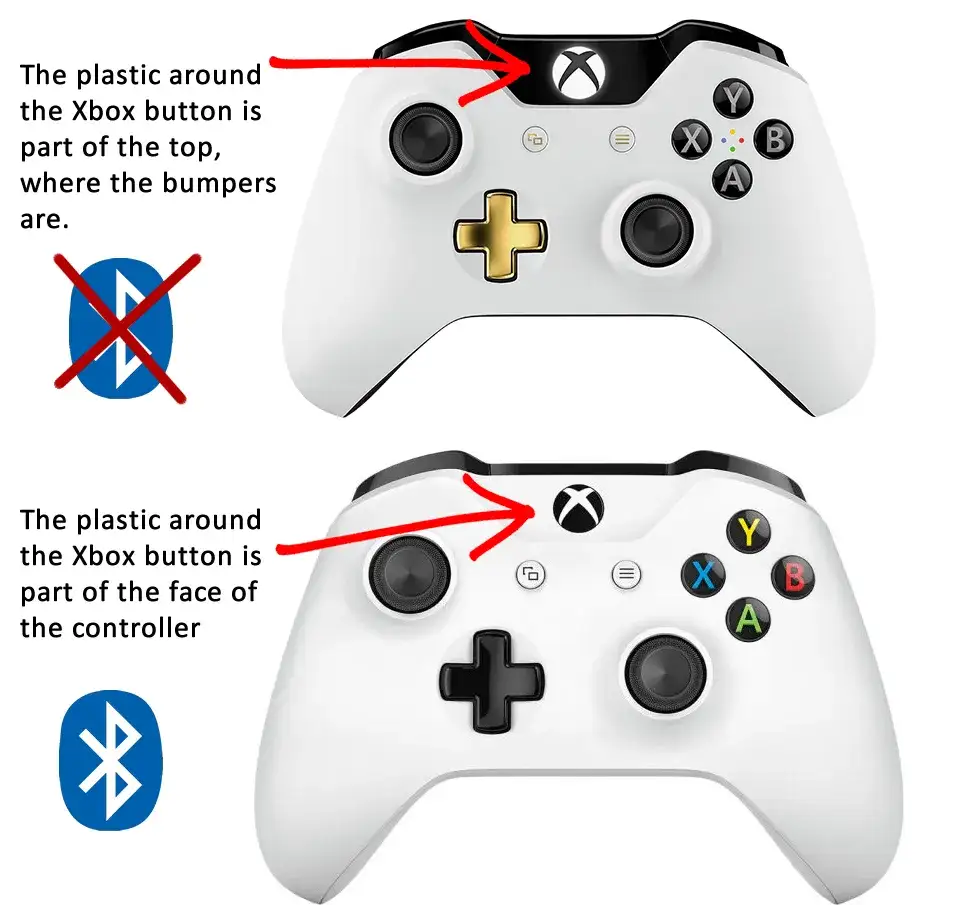
- Kluczowe jest sprawdzenie, czy Twój kontroler posiada wbudowany moduł Bluetooth rozpoznasz go po wyglądzie plastiku wokół przycisku Xbox.
- Systemy Windows 10 i 11 oferują natywne wsparcie dla kontrolerów Xbox, a sterowniki zazwyczaj instalują się automatycznie.
- Dla optymalnej wydajności i stabilności, zwłaszcza przy połączeniach bezprzewodowych, zaleca się regularną aktualizację oprogramowania kontrolera.
- Oficjalny adapter bezprzewodowy Xbox zapewnia najbardziej stabilne połączenie i obsługę do 8 kontrolerów jednocześnie.
Dlaczego kontroler Xbox One to doskonały wybór dla gracza PC?
Kontroler Xbox One od lat cieszy się niesłabnącą popularnością wśród graczy PC, i to z bardzo dobrych powodów. Jego ergonomiczny kształt, intuicyjne rozmieszczenie przycisków i solidne wykonanie sprawiają, że nawet po wielu godzinach rozgrywki dłonie nie odczuwają zmęczenia. To po prostu wygodne narzędzie, które sprawdza się w niemal każdym gatunku gier od dynamicznych strzelanek, przez zręcznościówki, aż po rozbudowane RPG.
Z mojego doświadczenia wiem, że pełna kompatybilność kontrolerów Xbox One z systemami Windows 10 i 11 to ogromna zaleta. Oznacza to, że w większości przypadków wystarczy podłączyć kontroler, a system automatycznie zainstaluje niezbędne sterowniki i zapewni natywne wsparcie. To prawdziwe "plug and play". W przypadku starszych systemów operacyjnych, takich jak Windows 7 czy 8.1, proces może być nieco bardziej skomplikowany i wymagać ręcznej instalacji sterowników, choć wsparcie dla nich jest już coraz bardziej ograniczone. Skupmy się jednak na nowoczesnych rozwiązaniach, które zapewniają najlepsze doświadczenia.
Zanim zaczniesz: Sprawdź, jaki model kontrolera Xbox One posiadasz
Zanim przejdziemy do konkretnych metod połączenia, kluczowe jest, abyś zidentyfikował, jaki dokładnie model kontrolera Xbox One posiadasz. Dlaczego to takie ważne? Ponieważ nie wszystkie kontrolery Xbox One mają wbudowany moduł Bluetooth. Ta funkcja jest niezbędna, jeśli planujesz korzystać z bezprzewodowego połączenia bez dedykowanego adaptera.
Jak więc rozpoznać, czy Twój kontroler obsługuje Bluetooth? To prostsze, niż myślisz, i sprowadza się do wizualnej różnicy w plastiku wokół przycisku Xbox. Zwróć uwagę na obszar, w którym znajduje się przycisk Xbox (ten z logo) oraz górna część kontrolera, gdzie umieszczone są zderzaki (LB, RB) i spusty (LT, RT):
- Kontrolery bez Bluetooth (starsze modele, np. z konsolą Xbox One Fat): Plastik wokół przycisku Xbox jest oddzielnym elementem, wykonanym z innego kawałka plastiku niż reszta przedniego panelu kontrolera. Często jest on błyszczący, podczas gdy reszta obudowy jest matowa.
- Kontrolery z Bluetooth (nowsze modele, od Xbox One S wzwyż): Plastik wokół przycisku Xbox jest integralną częścią przedniego panelu kontrolera. Oznacza to, że jest wykonany z tego samego materiału i ma tę samą fakturę co reszta obudowy. Jeśli patrzysz na kontroler i widzisz, że obszar wokół przycisku Xbox płynnie przechodzi w resztę obudowy, to niemal na pewno masz kontroler z Bluetooth.
Ta mała różnica jest kluczowa dla wyboru odpowiedniej metody połączenia. Jeśli Twój kontroler ma Bluetooth, masz więcej opcji!
Metoda 1: Połączenie przewodowe najprostszy i najszybszy sposób
Jeśli zależy Ci na maksymalnej prostocie i stabilności, a kabel Ci nie przeszkadza, to połączenie przewodowe jest dla Ciebie. To metoda "podłącz i graj", która rzadko sprawia problemy.
- Przygotuj kabel: Będziesz potrzebować kabla Micro USB (dla większości starszych kontrolerów Xbox One) lub USB-C (dla nowszych kontrolerów, np. od Xbox Series X|S, które są również kompatybilne z PC). Upewnij się, że kabel jest sprawny i ma odpowiednią długość.
- Podłącz kontroler: Włóż mniejszą końcówkę kabla do portu na górze kontrolera.
- Podłącz do komputera: Drugą, większą końcówkę kabla (USB-A) podłącz do wolnego portu USB w komputerze PC.
Po podłączeniu kontrolera, system Windows powinien automatycznie wykryć nowe urządzenie i w ciągu kilku sekund zainstalować niezbędne sterowniki. Przycisk Xbox na kontrolerze zacznie świecić światłem ciągłym, sygnalizując, że jest gotowy do użycia. Możesz od razu uruchomić swoją ulubioną grę i cieszyć się rozgrywką.
Chociaż ta metoda jest zazwyczaj bezproblemowa, czasami mogą pojawić się drobne komplikacje. Oto najczęstsze z nich i sposoby ich rozwiązania:
-
Komputer nie widzi kontrolera:
- Sprawdź kabel: Upewnij się, że kabel jest sprawny. Spróbuj użyć innego kabla, jeśli masz taką możliwość.
- Zmień port USB: Podłącz kontroler do innego portu USB w komputerze. Czasami problemem jest konkretny port.
- Sprawdź Menedżer urządzeń: Otwórz Menedżer urządzeń (wpisz "Menedżer urządzeń" w wyszukiwarkę Windows), znajdź sekcję "Kontrolery dźwięku, wideo i gier" lub "Urządzenia interfejsu HID". Poszukaj "Kontroler Xbox One" lub podobnego wpisu. Jeśli jest tam żółty wykrzyknik, spróbuj zaktualizować sterowniki (kliknij prawym przyciskiem myszy i wybierz "Aktualizuj sterownik").
- Restart komputera: Czasem proste ponowne uruchomienie systemu rozwiązuje problem.
Metoda 2: Bezprzewodowa wolność dzięki technologii Bluetooth
Jeśli nie lubisz plątaniny kabli i Twój kontroler obsługuje Bluetooth, to ta metoda zapewni Ci swobodę ruchów. Pamiętaj jednak o kilku wymaganiach systemowych:
- Moduł Bluetooth: Twój komputer PC musi posiadać wbudowany lub zewnętrzny adapter Bluetooth.
- System operacyjny: Windows 10 lub Windows 11. Starsze wersje Windows mogą nie oferować pełnego wsparcia.
Jeśli spełniasz te warunki, oto jak sparować kontroler:
- Włącz Bluetooth w komputerze: Przejdź do Ustawienia > Urządzenia (lub Bluetooth i urządzenia w Windows 11) > Bluetooth i inne urządzenia. Upewnij się, że Bluetooth jest włączony.
-
Włącz tryb parowania na kontrolerze:
- Włącz kontroler, naciskając przycisk Xbox (świeci się).
- Naciśnij i przytrzymaj mały przycisk parowania (znajdujący się na górze kontrolera, obok portu USB) przez około 3 sekundy. Przycisk Xbox zacznie szybko migać, sygnalizując, że kontroler jest w trybie parowania.
- Wyszukaj urządzenie w Windows: W ustawieniach Bluetooth w komputerze kliknij Dodaj urządzenie Bluetooth lub inne > Bluetooth.
- Wybierz kontroler: Na liście dostępnych urządzeń powinien pojawić się "Xbox Wireless Controller". Kliknij na niego, aby sparować.
- Potwierdzenie połączenia: Po pomyślnym sparowaniu przycisk Xbox na kontrolerze zaświeci się światłem ciągłym, a system Windows potwierdzi połączenie.
Połączenie Bluetooth jest wygodne, ale czasami mogą wystąpić pewne niedogodności. Oto, jak sobie z nimi radzić:
-
Zrywanie połączenia lub opóźnienia:
- Zasięg: Upewnij się, że kontroler znajduje się blisko komputera (najlepiej w promieniu kilku metrów) i że nie ma między nimi dużych przeszkód.
- Interferencje: Inne urządzenia bezprzewodowe (np. router Wi-Fi, telefony) mogą powodować zakłócenia. Spróbuj oddalić je od komputera.
- Aktualizacja sterowników Bluetooth: Sprawdź, czy masz najnowsze sterowniki dla swojego modułu Bluetooth. Możesz je znaleźć na stronie producenta płyty głównej lub adaptera Bluetooth.
- Baterie: Upewnij się, że baterie w kontrolerze są naładowane. Niskie napięcie może wpływać na stabilność połączenia.
-
Kontroler nie pojawia się na liście urządzeń:
- Ponowne włączenie trybu parowania: Upewnij się, że przycisk Xbox na kontrolerze szybko miga.
- Restart Bluetooth: Wyłącz i włącz Bluetooth w ustawieniach Windows.
- Restart komputera: Klasyczne, ale często skuteczne rozwiązanie.
Metoda 3: Adapter bezprzewodowy Xbox opcja dla najbardziej wymagających
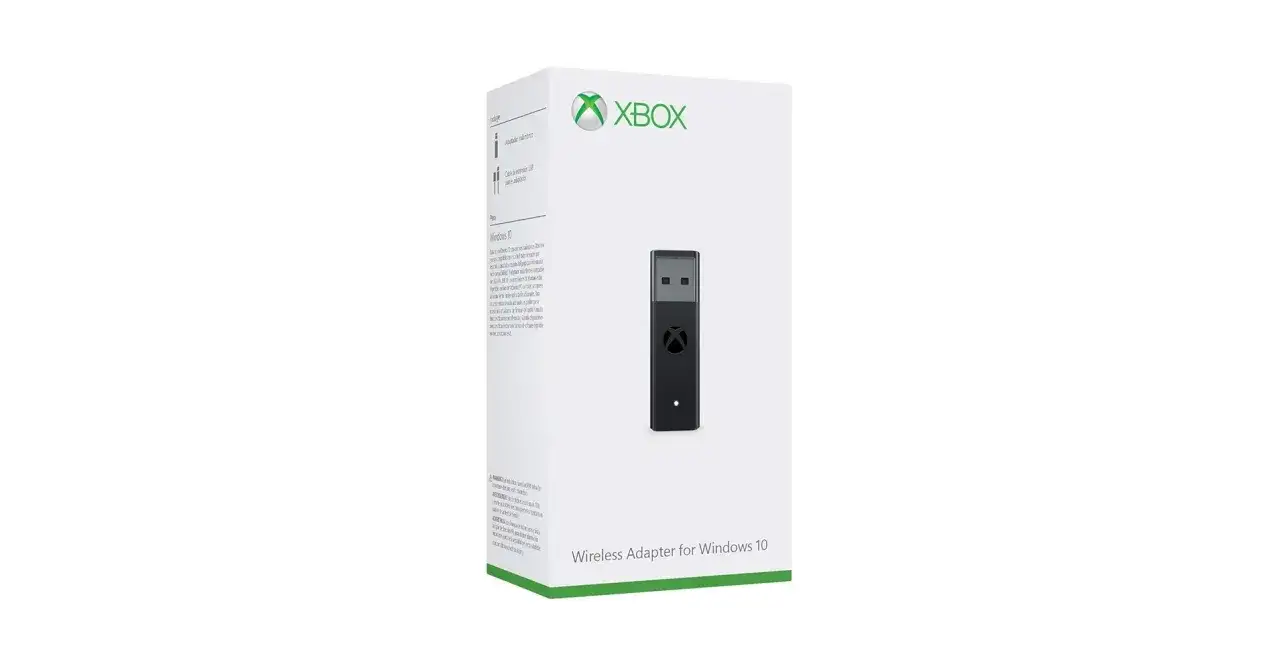
Dla tych, którzy szukają najwyższej jakości połączenia bezprzewodowego, z minimalnymi opóźnieniami i maksymalną stabilnością, oficjalny adapter bezprzewodowy Xbox dla systemu Windows jest najlepszym wyborem. Microsoft stworzył ten adapter, aby zapewnić doświadczenie zbliżone do gry na konsoli, eliminując typowe problemy z Bluetooth. Istnieją dwie wersje adaptera: starsza, większa i nowsza, bardziej kompaktowa obie działają tak samo dobrze.
Oto jak podłączyć i zsynchronizować kontroler z adapterem:
- Podłącz adapter do komputera: Włóż adapter bezprzewodowy Xbox do wolnego portu USB w komputerze PC. System Windows powinien automatycznie zainstalować sterowniki.
- Włącz kontroler: Naciśnij przycisk Xbox na kontrolerze, aby go włączyć.
- Włącz tryb parowania na adapterze: Naciśnij i przytrzymaj mały przycisk parowania na adapterze (zazwyczaj znajduje się z boku) przez około 2-3 sekundy. Dioda na adapterze zacznie migać.
- Włącz tryb parowania na kontrolerze: Naciśnij i przytrzymaj mały przycisk parowania na górze kontrolera przez około 3 sekundy. Przycisk Xbox na kontrolerze zacznie szybko migać.
- Poczekaj na synchronizację: Zarówno dioda na adapterze, jak i przycisk Xbox na kontrolerze, powinny zacząć świecić światłem ciągłym, sygnalizując pomyślne połączenie.
Jedną z największych zalet adaptera jest jego zdolność do obsługi wielu kontrolerów jednocześnie możesz podłączyć do 8 kontrolerów Xbox, a także inne akcesoria, takie jak zestawy słuchawkowe Xbox. To idealne rozwiązanie, jeśli często grasz ze znajomymi na jednym komputerze.
Niezbędna konserwacja: Aktualizacja oprogramowania kontrolera
Niezależnie od wybranej metody połączenia, regularna aktualizacja oprogramowania sprzętowego (firmware) kontrolera jest niezwykle ważna. Microsoft często wydaje aktualizacje, które poprawiają stabilność połączenia (zwłaszcza bezprzewodowego), zwiększają kompatybilność z nowymi grami i systemami, a także wprowadzają drobne usprawnienia. Zaniedbanie tego kroku może prowadzić do niespodziewanych problemów.
Oto jak zaktualizować swój kontroler:
- Pobierz aplikację "Akcesoria Xbox": Otwórz Microsoft Store w systemie Windows i wyszukaj "Akcesoria Xbox". Zainstaluj tę darmową aplikację.
- Podłącz kontroler: Podłącz kontroler do komputera za pomocą kabla USB (jest to wymagane do aktualizacji firmware).
- Uruchom aplikację: Otwórz aplikację "Akcesoria Xbox". Powinna ona automatycznie wykryć podłączony kontroler.
- Sprawdź aktualizacje: Jeśli dostępna jest nowa wersja oprogramowania, aplikacja wyświetli powiadomienie. Postępuj zgodnie z instrukcjami na ekranie, aby przeprowadzić aktualizację. Upewnij się, że nie odłączasz kontrolera podczas procesu aktualizacji.
- Potwierdzenie: Po zakończeniu aktualizacji kontroler będzie miał najnowsze oprogramowanie, gotowe do działania z pełną wydajnością.
Twój kontroler jest podłączony co dalej?
Gratulacje! Twój kontroler Xbox One jest już podłączony do komputera PC. Aby upewnić się, że wszystko działa poprawnie, możesz to szybko sprawdzić w systemie Windows. Wpisz "Ustawienia kontrolerów gier" w wyszukiwarkę Windows i otwórz panel. Powinien tam być widoczny Twój kontroler. Możesz również kliknąć "Właściwości", aby przetestować działanie przycisków i gałek.
Większość nowoczesnych gier na PC, zwłaszcza tych dostępnych na platformach takich jak Steam czy PC Game Pass, oferuje natywne wsparcie dla kontrolerów Xbox. Oznacza to, że po uruchomieniu gry, system automatycznie rozpozna kontroler, a ikony przycisków (A, B, X, Y) będą wyświetlane w interfejsie gry. Na Steamie możesz nawet dostosować mapowanie przycisków dla każdej gry indywidualnie w trybie Big Picture, co daje ogromną elastyczność.
Podsumowanie: Która metoda połączenia jest dla Ciebie najlepsza?
Wybór najlepszej metody połączenia zależy od Twoich preferencji i sprzętu. Oto szybkie porównanie, które pomoże Ci podjąć decyzję:
| Metoda | Zalety | Wady |
|---|---|---|
| Przewodowa (kabel USB) |
|
|
| Bezprzewodowa (Bluetooth) |
|
|
| Adapter bezprzewodowy Xbox |
|
|
Na koniec, kilka praktycznych wskazówek, aby zmaksymalizować komfort grania na PC z kontrolerem Xbox:
- Dbaj o baterie: Jeśli używasz połączenia bezprzewodowego, zawsze miej naładowany zestaw baterii lub akumulatorów. Nic tak nie psuje zabawy, jak rozładowany kontroler w kluczowym momencie.
- Sprawdzaj ustawienia w grach: Czasami gry mają własne ustawienia kontrolera. Jeśli coś nie działa tak, jak powinno, zajrzyj do opcji sterowania w grze.
- Eksperymentuj z wibracjami: Niektóre gry oferują zaawansowane efekty wibracji. Jeśli Ci to przeszkadza, możesz je wyłączyć w ustawieniach gry lub systemu.
- Ciesz się grą! Kontroler Xbox One to fantastyczne narzędzie, które otwiera drzwi do wielu godzin wspaniałej zabawy na Twoim komputerze PC.