
Cześć! Patryk Piotrowski z tej strony. Wiem, że wielu z Was zastanawia się, jak podłączyć konsolę PlayStation 5 do laptopa, zwłaszcza gdy telewizor jest zajęty lub po prostu chcecie pograć w innym miejscu. To bardzo częste pytanie i na szczęście mam dla Was sprawdzone rozwiązania. W tym artykule dowiesz się, jak wykorzystać ekran swojego laptopa do wyświetlania obrazu z PS5. Przedstawię dwie główne metody darmową aplikację PS Remote Play oraz płatne karty przechwytujące wyjaśniając ich działanie, wymagania i wady, abyś mógł wybrać najlepsze rozwiązanie dla siebie.
Jak podłączyć PS5 do laptopa dwie sprawdzone metody na granie bez telewizora
- Bezpośrednie podłączenie PS5 do laptopa kablem HDMI jest niemożliwe z powodu braku portu HDMI-in w większości laptopów.
- PS Remote Play to darmowa, oficjalna aplikacja Sony do strumieniowania gier przez sieć Wi-Fi, idealna do okazjonalnego grania.
- Karta przechwytująca (grabber HDMI) to płatne urządzenie zewnętrzne, które zapewnia najwyższą jakość obrazu i minimalne opóźnienia, polecane dla streamerów.
- Jakość PS Remote Play zależy od stabilności i szybkości internetu (rekomendowane min. 15 Mb/s dla 1080p/60fps).
- Karta przechwytująca wymaga dodatkowego sprzętu i oprogramowania (np. OBS Studio), ale oferuje obraz bez kompromisów.
Dlaczego nie możesz po prostu podłączyć konsoli kablem HDMI do laptopa?
Zacznijmy od rozwiania najczęstszego mitu. Wielu z Was pewnie pomyślało: "Mam kabel HDMI, laptop ma port HDMI, więc po prostu podłączę i zagram!". Niestety, w zdecydowanej większości przypadków to nie zadziała. Problem tkwi w naturze portów HDMI w laptopach. Standardowo, laptopy wyposażone są w port HDMI-out (wyjście), co oznacza, że mogą one wysyłać sygnał wideo na zewnętrzny monitor lub telewizor. Konsola PS5 również wysyła sygnał wideo. Aby laptop mógł odebrać sygnał z konsoli i wyświetlić go na swoim ekranie, musiałby posiadać port HDMI-in (wejście).
Taki port jest niezwykle rzadki w laptopach. Spotykało się go sporadycznie w niektórych, zazwyczaj starszych i bardzo specyficznych modelach laptopów gamingowych, na przykład w wybranych seriach Alienware. Jeśli Twój laptop nie jest jednym z tych nielicznych wyjątków, bezpośrednie połączenie kablem HDMI po prostu nie zadziała. Musimy więc poszukać innych, bardziej sprytnych rozwiązań.
Metoda 1: Oficjalna i darmowa aplikacja PS Remote Play
Pierwsza metoda, którą chcę Wam przedstawić, jest jednocześnie najprostsza i darmowa. Mówię tu o oficjalnej aplikacji Sony PS Remote Play, czyli Grze Zdalnej. To świetne rozwiązanie, które pozwala mi grać na PS5, nawet gdy telewizor jest zajęty przez domowników.
Czym jest PS Remote Play i jak działa strumieniowanie gier?
PS Remote Play to nic innego jak darmowa aplikacja od Sony, która pozwala na strumieniowanie obrazu i dźwięku z Twojej konsoli PlayStation 5 (lub PS4) bezpośrednio na laptopa, smartfon, tablet, a nawet inny komputer. Działa to na zasadzie przesyłania danych przez sieć internetową. Konsola PS5 przetwarza grę, a następnie wysyła skompresowany obraz i dźwięk do laptopa. Laptop odbiera te dane i wyświetla je na ekranie, jednocześnie przesyłając Twoje ruchy z kontrolera z powrotem do konsoli. To wszystko dzieje się w czasie rzeczywistym, choć, jak się domyślacie, jakość i płynność zależą w dużej mierze od stabilności połączenia.
Czego potrzebujesz, żeby zacząć? Wymagania sprzętowe i sieciowe
Zanim zaczniemy, upewnij się, że spełniasz kilka podstawowych wymagań. Bez nich, niestety, gra zdalna może nie działać płynnie lub wcale:
- Konsola PS5: Musi być włączona lub w trybie spoczynku z aktywną funkcją Gry Zdalnej.
- Laptop: Musi spełniać minimalne wymagania systemowe. Dla Windows to Windows 10 lub 11 (64-bit), procesor Intel Core 7. generacji lub nowszy oraz co najmniej 2 GB pamięci RAM.
- Stabilna sieć internetowa: To absolutna podstawa. Konsola i laptop powinny być podłączone do tej samej sieci. Sony rekomenduje minimalną prędkość internetu na poziomie 5 Mb/s, ale z mojego doświadczenia wiem, że dla komfortowej gry w rozdzielczości 1080p i 60 klatek na sekundę, potrzebujesz co najmniej 15 Mb/s. Im stabilniejsze i szybsze łącze, tym lepsze wrażenia. Idealnie, jeśli konsola jest podłączona do routera kablem Ethernet.
- Konto PlayStation Network: Musisz być zalogowany na to samo konto PSN na konsoli i w aplikacji na laptopie.
- Kontroler DualSense: Podłączony do laptopa kablem USB lub przez Bluetooth.
Konfiguracja krok po kroku: jak włączyć Grę Zdalną na konsoli PS5?
Zacznijmy od przygotowania konsoli. To tylko kilka prostych kroków:
- Na konsoli PS5 przejdź do Ustawień (ikona zębatki w prawym górnym rogu ekranu głównego).
- Zjedź w dół i wybierz opcję System.
- Następnie wybierz Gra Zdalna.
- Upewnij się, że opcja Włącz Grę Zdalną jest aktywna. Jeśli nie, włącz ją.
- W tym samym menu, w sekcji "Ustawienia połączenia Gry Zdalnej", możesz również sprawdzić, czy konsola jest zarejestrowana. Jeśli nie, postępuj zgodnie z instrukcjami na ekranie.
- Dla najlepszych wrażeń, upewnij się, że konsola jest w trybie spoczynku z włączoną opcją "Pozostań w sieci" oraz "Włącz włączanie PS5 z sieci", abyś mógł ją obudzić zdalnie. Znajdziesz to w Ustawieniach > System > Oszczędzanie energii > Funkcje dostępne w trybie spoczynku.
Instalacja i pierwsze uruchomienie aplikacji na laptopie (Windows i macOS)
Teraz czas na laptopa. Proces jest bardzo podobny zarówno dla użytkowników Windows, jak i macOS:
- Odwiedź oficjalną stronę PlayStation Remote Play i pobierz aplikację dla swojego systemu operacyjnego (Windows lub macOS).
- Zainstaluj aplikację, postępując zgodnie z instrukcjami na ekranie. To standardowy proces instalacji.
- Po zainstalowaniu uruchom aplikację PS Remote Play.
- Zostaniesz poproszony o zalogowanie się na swoje konto PlayStation Network. Upewnij się, że logujesz się na to samo konto, które jest używane na Twojej konsoli PS5.
- Po zalogowaniu aplikacja poprosi Cię o wybranie konsoli, z którą chcesz się połączyć. Wybierz PS5.
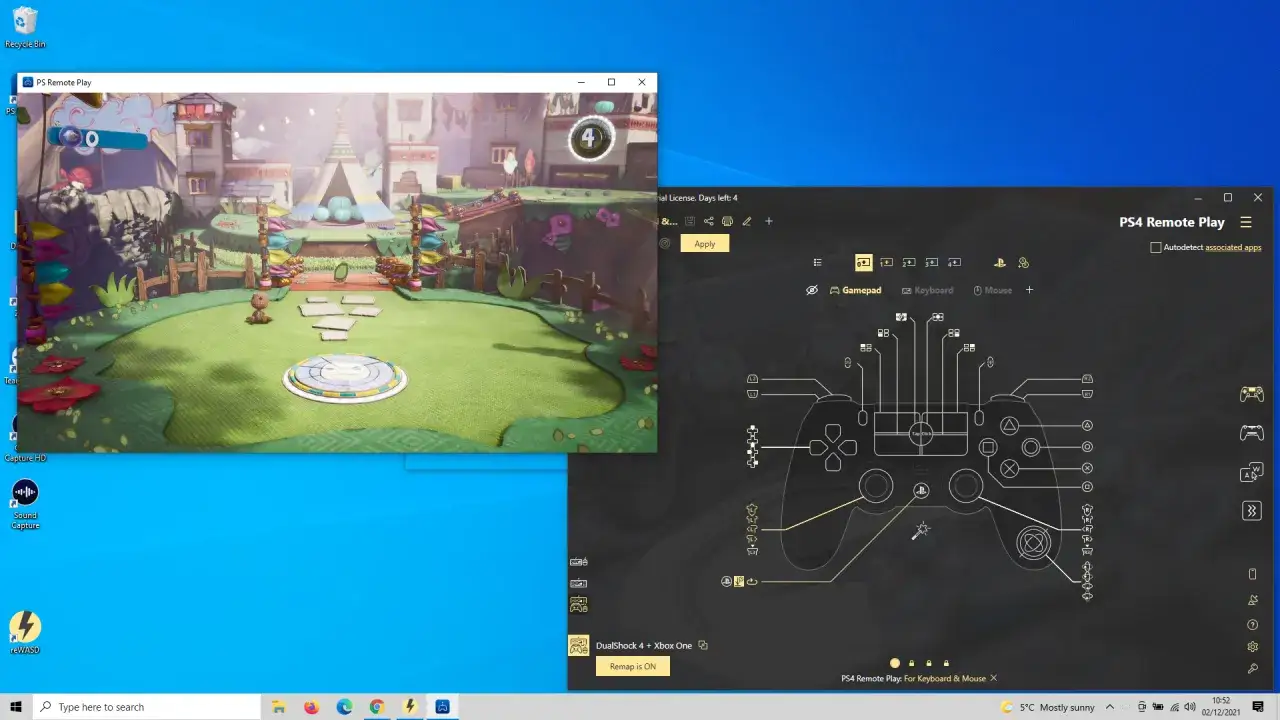
- Aplikacja rozpocznie wyszukiwanie konsoli w Twojej sieci. Jeśli wszystko jest skonfigurowane poprawnie, po chwili zobaczysz ekran PS5 na swoim laptopie. Pamiętaj, aby podłączyć kontroler DualSense do laptopa (przez USB lub Bluetooth), zanim zaczniesz grać!
Zalety i wady PS Remote Play
Jak każde rozwiązanie, PS Remote Play ma swoje mocne i słabe strony. Warto je znać, zanim zdecydujesz, czy to opcja dla Ciebie.
Zalety: Dostępność, brak kosztów i możliwość gry poza domem
- Darmowe rozwiązanie: Nie musisz wydawać ani złotówki na dodatkowy sprzęt. Wystarczy konsola, laptop i internet.
- Oficjalne wsparcie Sony: Aplikacja jest rozwijana i wspierana przez producenta konsoli, co gwarantuje kompatybilność i bezpieczeństwo.
- Możliwość gry zdalnej: Przy naprawdę dobrym i stabilnym łączu internetowym możesz grać na PS5 nawet poza domem, co jest ogromną zaletą, gdy jesteś w podróży lub u znajomych.
- Wygoda: Szybka konfiguracja i łatwe przełączanie się między urządzeniami.
Wady: Opóźnienia i jakość obrazu zależna od Twojego internetu
- Zależność od sieci: To największa wada. Jakość obrazu, płynność i przede wszystkim opóźnienia (input lag) są bezpośrednio zależne od szybkości i stabilności Twojego połączenia internetowego. Słaby Wi-Fi może sprawić, że gra będzie niegrywalna.
- Kompresja obrazu: Nawet przy dobrym łączu, obraz jest strumieniowany i kompresowany, co może skutkować nieco gorszą jakością wizualną niż bezpośrednie połączenie HDMI.
- Opóźnienia (input lag): W grach wymagających precyzji i szybkiej reakcji (np. bijatyki, dynamiczne strzelanki) nawet minimalne opóźnienia mogą być odczuwalne i irytujące.
- Ograniczenia funkcji: Niektóre funkcje konsoli, jak na przykład obsługa PlayStation VR2, nie są dostępne przez Remote Play.
Metoda 2: Karta przechwytująca (grabber HDMI) dla maksymalnej jakości
Jeśli zależy Ci na najwyższej jakości obrazu, minimalnych opóźnieniach i możliwości streamowania rozgrywki, to PS Remote Play może okazać się niewystarczające. Wtedy z pomocą przychodzi drugie rozwiązanie karta przechwytująca wideo, często nazywana grabberem HDMI. To opcja, którą ja sam wykorzystuję do nagrywania i streamowania gier.
Co to jest karta przechwytująca i dlaczego zapewnia najlepsze rezultaty?
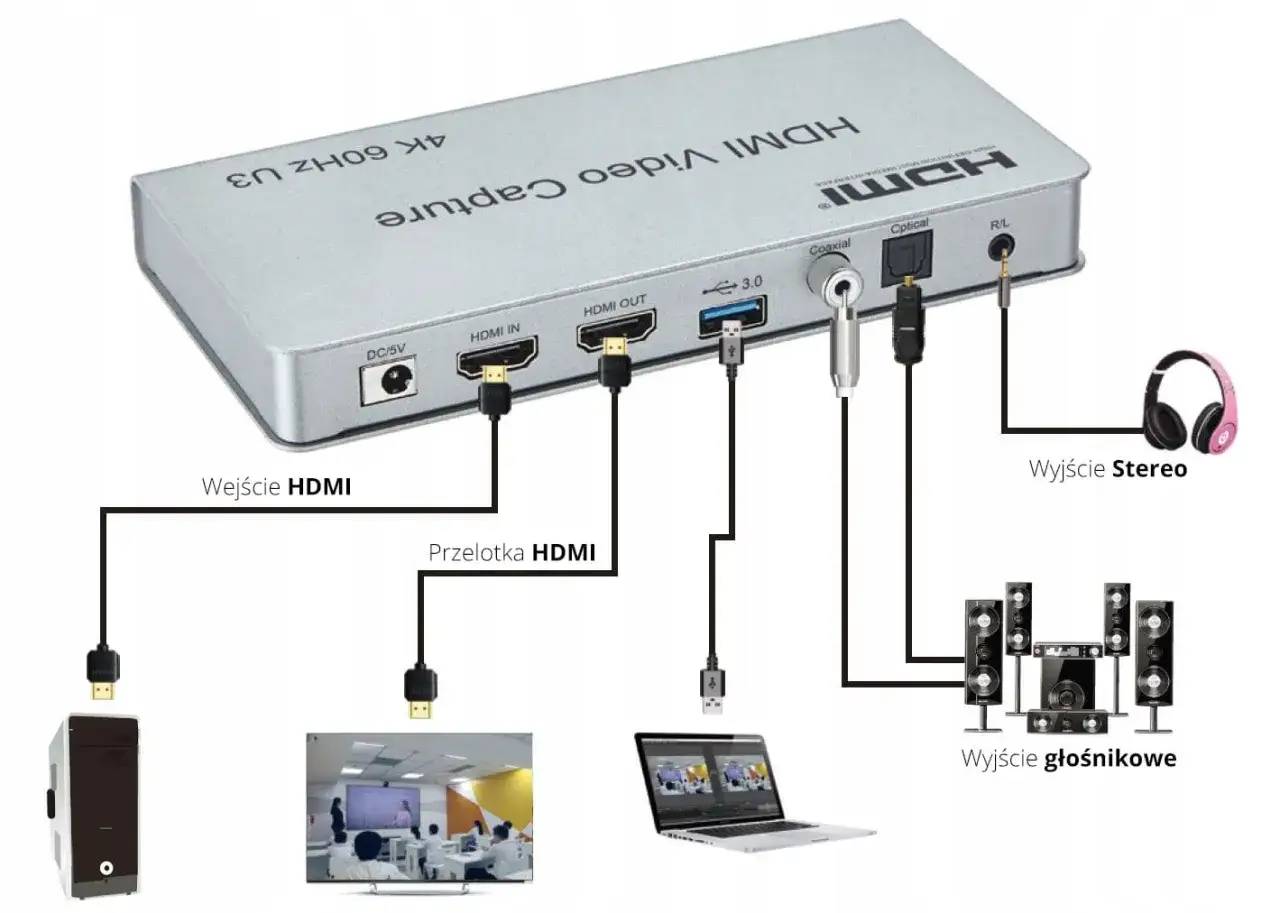
Karta przechwytująca wideo (ang. Video Capture Card lub HDMI Grabber) to zewnętrzne urządzenie, które działa jako pośrednik między Twoją konsolą PS5 a laptopem. W przeciwieństwie do laptopa, karta przechwytująca posiada port HDMI-in, do którego podłączasz konsolę. Ona odbiera sygnał HDMI z PS5, a następnie konwertuje go na sygnał zrozumiały dla komputera i przesyła go do laptopa za pomocą kabla USB.
Dlaczego to rozwiązanie zapewnia najlepsze rezultaty? Ponieważ karta przechwytująca przetwarza sygnał sprzętowo, z minimalnym opóźnieniem i bez kompresji, która jest nieodłączną częścią strumieniowania przez sieć. Dzięki temu uzyskujesz obraz o najwyższej możliwej jakości (nawet 4K i HDR, w zależności od modelu karty) i praktycznie niezauważalne opóźnienia. To kluczowe dla profesjonalnych streamerów i graczy, którzy nie akceptują żadnych kompromisów.
Niezbędny sprzęt: jak wybrać odpowiedni grabber i nie przepłacić?
Wybór odpowiedniej karty przechwytującej jest kluczowy. Na rynku znajdziesz mnóstwo modeli, od bardzo tanich po naprawdę drogie. Warto wiedzieć, na co zwrócić uwagę, aby nie przepłacić i jednocześnie cieszyć się dobrą jakością.
Na co zwrócić uwagę przy zakupie? Rozdzielczość 4K, 60 FPS i obsługa HDR
- Obsługiwana rozdzielczość: Upewnij się, że karta obsługuje rozdzielczość, w jakiej chcesz grać. Jeśli masz PS5, celuj w karty obsługujące przynajmniej 1080p, a najlepiej 4K. Pamiętaj, że karta musi być w stanie przechwycić sygnał 4K, ale Twój laptop i oprogramowanie również muszą to obsłużyć.
- Płynność (FPS): Dla płynnej rozgrywki celuj w 60 klatek na sekundę (60 FPS). Niektóre tańsze grabbery oferują tylko 30 FPS, co może być odczuwalne.
- Obsługa HDR: Jeśli zależy Ci na żywych kolorach i szerokim zakresie dynamiki, sprawdź, czy karta obsługuje HDR (High Dynamic Range).
- Przepustowość USB: Karta przechwytująca przesyła dane do laptopa przez USB. Upewnij się, że Twój laptop ma port USB 3.0 lub nowszy (często oznaczony na niebiesko), który zapewnia wystarczającą przepustowość dla wysokiej jakości obrazu. Podłączenie do USB 2.0 może skutkować niższą rozdzielczością lub mniejszą płynnością.
- Pass-through: Wiele kart ma funkcję pass-through, co oznacza, że sygnał HDMI z PS5 może być jednocześnie przesyłany do karty i do telewizora. Dzięki temu możesz grać na telewizorze bez opóźnień, a jednocześnie streamować obraz na laptopie.
Przegląd popularnych modeli na polskim rynku od budżetowych po profesjonalne
Na polskim rynku znajdziesz szeroki wybór kart przechwytujących. Od tanich, budżetowych grabberów, które można kupić za kilkadziesiąt złotych (często bez konkretnej marki, dostępne na platformach typu Allegro), po zaawansowane urządzenia renomowanych producentów. Do tych droższych, ale oferujących najwyższą jakość i niezawodność, należą karty takich marek jak Elgato (np. seria Game Capture HD60 S+, 4K60 S+), Razer (np. Ripsaw HD) czy AVerMedia. W segmencie średnim i budżetowym coraz popularniejsze stają się również produkty marki UGREEN, które oferują dobry stosunek jakości do ceny. Pamiętaj, że im wyższa cena, tym zazwyczaj lepsza jakość obrazu, niższe opóźnienia i więcej funkcji.
Podłączenie i konfiguracja w 3 prostych krokach
Podłączenie karty przechwytującej może wydawać się skomplikowane, ale w rzeczywistości to prosty proces. Oto jak to zrobić krok po kroku:
-
Krok 1: Fizyczne połączenie kabli (PS5 -> Grabber -> Laptop)
Najpierw podłącz konsolę PS5 do wejścia HDMI w karcie przechwytującej za pomocą kabla HDMI. Następnie podłącz kartę przechwytującą do laptopa za pomocą kabla USB (zazwyczaj USB-A do USB-C lub USB-A do USB-A, w zależności od modelu karty). Jeśli Twoja karta ma funkcję pass-through, możesz również podłączyć drugi kabel HDMI z wyjścia karty do telewizora, aby grać na dużym ekranie bez opóźnień, jednocześnie przechwytując obraz na laptopie.
-
Krok 2: Instalacja sterowników i oprogramowania (np. OBS Studio)
Większość kart przechwytujących wymaga zainstalowania sterowników, które zazwyczaj znajdziesz na stronie producenta. Po zainstalowaniu sterowników potrzebujesz oprogramowania do wyświetlania obrazu. Najpopularniejszym i darmowym wyborem jest OBS Studio. Możesz też skorzystać z dedykowanej aplikacji producenta karty (np. Elgato Game Capture HD), jeśli taka jest dostępna.
-
Krok 3: Ustawienie grabbera jako źródła wideo i rozpoczęcie gry
Uruchom wybrane oprogramowanie (np. OBS Studio). W OBS, w sekcji "Źródła", kliknij znak plusa i wybierz "Urządzenie do przechwytywania wideo". Z listy dostępnych urządzeń wybierz swoją kartę przechwytującą. Następnie możesz dostosować ustawienia, takie jak rozdzielczość, płynność i źródło dźwięku. Po prawidłowej konfiguracji powinieneś zobaczyć obraz z PS5 na ekranie laptopa. Teraz możesz grać, nagrywać lub streamować!
Zalety i wady karty przechwytującej
Podobnie jak w przypadku PS Remote Play, karta przechwytująca ma swoje plusy i minusy, które warto rozważyć.
Zalety: Obraz bez opóźnień i kompromisów jakościowych
- Najwyższa jakość obrazu: Możesz cieszyć się obrazem w rozdzielczości 4K i HDR (jeśli karta to obsługuje) bez kompresji i spadków jakości.
- Minimalne opóźnienia (input lag): Opóźnienia są praktycznie niezauważalne, co jest kluczowe w dynamicznych grach i dla profesjonalnych graczy.
- Idealna do streamowania i nagrywania: To standardowe rozwiązanie dla twórców treści, którzy chcą nagrywać lub transmitować swoją rozgrywkę w wysokiej jakości.
- Niezależność od sieci: Jakość obrazu nie zależy od prędkości i stabilności Twojego internetu, co jest ogromną przewagą nad Remote Play.
Wady: Konieczność zakupu dodatkowego urządzenia
- Koszty: To zdecydowanie największa wada. Karta przechwytująca to dodatkowy wydatek, który może wahać się od kilkudziesięciu złotych za podstawowe modele do ponad tysiąca za profesjonalny sprzęt.
- Wymaga dodatkowego sprzętu i kabli: Oprócz samej karty potrzebujesz też dodatkowych kabli HDMI i ewentualnie oprogramowania.
- Wymaga konfiguracji: Chociaż nie jest to skomplikowane, wymaga poświęcenia chwili na instalację sterowników i ustawienie oprogramowania.
PS Remote Play kontra karta przechwytująca: które rozwiązanie wybrać?
Podsumowując, obie metody mają swoje zastosowania. Aby ułatwić Wam decyzję, przygotowałem krótkie porównanie, które pomoże Wam wybrać najlepszą opcję w zależności od Waszych potrzeb i budżetu.
| Cecha | PS Remote Play | Karta przechwytująca |
|---|---|---|
| Koszt | Darmowe | Płatne (od kilkudziesięciu do ponad tysiąca złotych) |
| Jakość obrazu | Zależna od sieci (do 1080p), możliwe kompresje | Najwyższa (do 4K HDR, bez kompresji) |
| Opóźnienia (Input Lag) | Zależne od sieci, wyższe | Minimalne, praktycznie niezauważalne |
| Wymagany sprzęt | Konsola PS5, laptop, stabilna sieć | Konsola PS5, laptop, karta przechwytująca, kable HDMI, oprogramowanie |
| Idealne dla | Graczy okazjonalnych, gdy telewizor jest zajęty, grania zdalnego | Streamerów, entuzjastów jakości, graczy wymagających minimalnych opóźnień |
Najczęstsze problemy i ich rozwiązania: co zrobić, gdy coś nie działa?
Nawet przy najlepszych chęciach, czasami coś może pójść nie tak. Nie martwcie się, większość problemów da się rozwiązać. Oto najczęstsze z nich i sposoby na ich usunięcie.
Problemy z PS Remote Play: aplikacja nie widzi konsoli lub połączenie jest niestabilne
To jedne z najczęściej zgłaszanych problemów z Grą Zdalną. Na szczęście, zazwyczaj mają one proste rozwiązania.
Jak sprawdzić ustawienia sieci i zapory (firewall)?
- Sprawdź połączenie internetowe: Upewnij się, że zarówno konsola, jak i laptop są podłączone do internetu i tej samej sieci Wi-Fi (lub konsola kablem Ethernet do routera).
- Zapora sieciowa (firewall) i antywirus: Twoja zapora sieciowa lub oprogramowanie antywirusowe na laptopie może blokować połączenie aplikacji PS Remote Play. Spróbuj tymczasowo wyłączyć zaporę lub dodać aplikację do wyjątków. Czasami pomaga też dodanie wyjątku dla portów używanych przez PS Remote Play (szczegóły znajdziesz na stronie wsparcia Sony).
- Pakiety Microsoft Visual C++: Niektóre błędy aplikacji mogą wynikać z brakujących lub uszkodzonych pakietów redystrybucyjnych Microsoft Visual C++. Spróbuj je przeinstalować lub zaktualizować.
- Restart urządzeń: Czasem najprostsze rozwiązania są najlepsze. Spróbuj zrestartować konsolę, laptopa i router.
Czy Twój internet jest wystarczająco szybki? Prosty test połączenia
Jeśli połączenie jest niestabilne lub obraz jest słabej jakości, prawdopodobnie winna jest prędkość lub stabilność Twojego internetu. Możesz to łatwo sprawdzić. Na laptopie wejdź na stronę taką jak Speedtest.net i wykonaj test prędkości. Pamiętaj, że dla płynnej gry w 1080p i 60 FPS potrzebujesz co najmniej 15 Mb/s pobierania i przesyłania. Sprawdź również ping im niższy, tym lepiej. Jeśli wyniki są słabe, spróbuj podłączyć konsolę kablem Ethernet do routera, zamiast używać Wi-Fi, co znacznie poprawi stabilność.
Przeczytaj również: Ile kosztuje PS5 w Media Expert? Sprawdź ceny i zestawy!
Problemy z kartą przechwytującą: brak obrazu lub niska jakość na laptopie
Problemy z kartą przechwytującą są zazwyczaj związane z błędną konfiguracją lub niewystarczającą przepustowością.
Sprawdź port USB czy na pewno używasz najszybszego?
To bardzo ważne! Upewnij się, że Twoja karta przechwytująca jest podłączona do portu USB 3.0 lub nowszego w laptopie. Porty USB 2.0 mają zbyt niską przepustowość, aby przesłać wysokiej jakości obraz w czasie rzeczywistym, co może skutkować brakiem obrazu, czarnym ekranem lub bardzo niską jakością i płynnością. Porty USB 3.0 są często oznaczone na niebiesko lub mają symbol "SS" (SuperSpeed).
Aktualizacja sterowników i ustawienia w oprogramowaniu OBS
Zawsze upewnij się, że masz najnowsze sterowniki do swojej karty przechwytującej. Odwiedź stronę producenta i pobierz najnowsze wersje. Następnie sprawdź ustawienia w oprogramowaniu, którego używasz (np. OBS Studio). Upewnij się, że wybrałeś odpowiednią rozdzielczość, płynność (FPS) i format wideo. Czasami konieczne jest również dostosowanie buforowania lub opóźnień w ustawieniach źródła wideo, aby uzyskać optymalne rezultaty.
