
Ten artykuł to kompleksowy przewodnik, który krok po kroku wyjaśni, jak udostępnić internet ze smartfona na komputer stacjonarny lub laptopa. Dowiesz się, jak wykorzystać telefon jako router, aby zapewnić sobie stabilne połączenie, kluczowe zwłaszcza podczas grania online lub w sytuacjach awaryjnych. Jako Patryk Piotrowski, ekspert w dziedzinie technologii mobilnych, podzielę się z Tobą sprawdzonymi metodami i praktycznymi wskazówkami, które pomogą Ci cieszyć się szybkim i niezawodnym internetem, niezależnie od okoliczności.
Jak udostępnić internet z telefonu na komputer? Poznaj 3 skuteczne metody i zagraj bez lagów!
- Internet z telefonu na komputer udostępnisz za pomocą Hotspotu Wi-Fi (najwygodniej), kabla USB (najstabilniej dla graczy) lub Bluetooth (tylko w awaryjnych sytuacjach).
- Tethering przez USB zapewnia najniższy ping i stabilność, co jest kluczowe dla komfortowej rozgrywki w grach online.
- Przed rozpoczęciem upewnij się, że masz wystarczający pakiet danych, aby uniknąć "lejków" i utraty prędkości.
- Zabezpiecz swój Hotspot Wi-Fi silnym hasłem, aby chronić swoje dane i pakiet internetowy.
- Monitoruj zużycie danych i optymalizuj ustawienia komputera (np. wyłączając automatyczne aktualizacje), aby maksymalnie wykorzystać dostępny pakiet.
Telefon jako router dla komputera: co to jest tethering?
Zacznijmy od podstaw. Tethering to nic innego jak udostępnianie połączenia internetowego z Twojego smartfona innym urządzeniom, takim jak komputer stacjonarny, laptop czy tablet. Twój telefon, który ma dostęp do sieci komórkowej (LTE, 5G), działa wówczas jak przenośny router, przesyłając sygnał internetowy dalej. To niezwykle przydatna funkcja w wielu sytuacjach od nagłej awarii domowego Wi-Fi, przez pracę zdalną w podróży, aż po możliwość grania online w miejscach, gdzie nie ma dostępu do tradycyjnego internetu.
Istnieją trzy główne metody tetheringu, które zaraz omówię szczegółowo: przez Wi-Fi (tzw. Hotspot), przez kabel USB oraz przez Bluetooth. Każda z nich ma swoje zalety i wady, a wybór tej najlepszej zależy od Twoich potrzeb i priorytetów.
Kiedy udostępnianie internetu z telefonu to prawdziwy ratunek?
Jako Patryk Piotrowski, często widzę, jak tethering ratuje sytuację w naprawdę wielu scenariuszach. Oto kilka z nich, w których udostępnianie internetu z telefonu staje się prawdziwym wybawieniem:
- Brak dostępu do stacjonarnego internetu: To klasyczny przypadek. Awaria domowego łącza, przeprowadzka do nowego miejsca, gdzie internet jeszcze nie został podłączony, czy po prostu wyjazd do domku letniskowego bez Wi-Fi. W takich momentach telefon staje się jedynym oknem na świat.
- Potrzeba mobilnego biura lub nauki zdalnej poza domem: Pracujesz zdalnie, a musisz wyjechać? A może Twoje dziecko potrzebuje internetu do lekcji online, a jesteście poza domem? Smartfon z pakietem danych to idealne rozwiązanie, aby nie przerywać pracy czy nauki.
- Gry online w podróży lub w miejscach bez stabilnego Wi-Fi: Dla graczy, takich jak ja, stabilne połączenie to podstawa. Jeśli jesteś w podróży lub w miejscu, gdzie publiczne Wi-Fi jest zawodne, tethering przez USB może zapewnić Ci wystarczająco niski ping, aby cieszyć się rozgrywką bez frustrujących lagów.
- Szybkie udostępnienie internetu znajomym lub innym urządzeniom: Jesteś na spotkaniu, a ktoś potrzebuje pilnie internetu? A może masz tablet bez własnej karty SIM? Hotspot Wi-Fi z telefonu to najszybszy sposób, aby podzielić się łączem.
Jak widzisz, możliwości jest wiele, a znajomość tych metod to prawdziwa umiejętność w dzisiejszym świecie.
Hotspot Wi-Fi, kabel USB czy Bluetooth: co wybrać, by grać bez lagów?
Wybór metody udostępniania internetu jest kluczowy, zwłaszcza jeśli zależy Ci na stabilności i niskim pingu, co jest priorytetem dla graczy. Przygotowałem dla Ciebie tabelę, która porównuje trzy główne metody pod kątem ich przydatności:
| Metoda | Zalety | Wady | Dla gracza |
|---|---|---|---|
| Hotspot Wi-Fi | Wygoda, bezprzewodowość, obsługa wielu urządzeń. | Szybsze zużycie baterii telefonu, potencjalnie wyższy ping niż USB, podatność na zakłócenia. | Dobre dla większości gier, ale wymaga bliskości telefonu i stabilnego sygnału. Może być wystarczający, ale nie idealny. |
| Tethering przez USB | Największa stabilność, najniższy ping, szybkie ładowanie telefonu, brak zakłóceń. | Wymaga kabla, obsługa tylko jednego urządzenia, mniej mobilny. | Najlepszy wybór dla graczy, minimalizuje opóźnienia i zapewnia płynność rozgrywki. Mój osobisty faworyt. |
| Tethering przez Bluetooth | Niskie zużycie energii. | Bardzo niska prędkość, wysoki ping, niestabilność, mały zasięg. | Nieodpowiedni do gier i pobierania dużych plików. Tylko do absolutnie podstawowych zadań. |
Jak jasno wynika z tabeli, jeśli zależy Ci na graniu online bez frustrujących opóźnień, tethering przez USB jest bezkonkurencyjny. Hotspot Wi-Fi to dobra opcja, jeśli nie masz kabla, ale musisz liczyć się z nieco gorszą wydajnością. Bluetooth natomiast to ostateczność, gdy naprawdę nie masz innego wyjścia.
Sprawdź, zanim zaczniesz: limit danych i zasięg sieci komórkowej w Polsce
Zanim zaczniesz udostępniać internet, musisz pamiętać o kilku kluczowych kwestiach, zwłaszcza w kontekście polskich operatorów. To moje doświadczenie podpowiada, że te aspekty są często pomijane, a mają ogromny wpływ na komfort użytkowania:
- Sprawdź swój aktualny pakiet danych w abonamencie: To absolutna podstawa. Gry online, choć sama rozgrywka nie zużywa ogromnych ilości danych, to ich pobieranie, aktualizacje czy nawet streaming w tle mogą błyskawicznie wyczerpać Twój pakiet. Upewnij się, że masz wystarczająco dużo gigabajtów, aby uniknąć niemiłych niespodzianek.
- Upewnij się, że znajdujesz się w miejscu z dobrym zasięgiem sieci 5G lub LTE: Jakość połączenia mobilnego zależy w dużej mierze od zasięgu. W miastach zazwyczaj nie ma z tym problemu, ale poza nimi, w zależności od operatora, sygnał może być słaby. Dobry zasięg 5G lub LTE to gwarancja niskiego pingu i wysokiej prędkości, co jest kluczowe dla gier i płynnego przeglądania internetu.
- Bądź świadomy "lejków" i drastycznego spadku prędkości po wyczerpaniu pakietu: To bardzo ważna kwestia w Polsce. Po przekroczeniu limitu danych, prędkość internetu u większości operatorów jest drastycznie obniżana (tzw. "lejek") często do 1 Mb/s, a nawet 64 kb/s. Przy takiej prędkości zapomnij o graniu, streamingu czy nawet komfortowym przeglądaniu stron. Zawsze monitoruj zużycie danych!
Pamiętaj, że nawet najlepszy telefon i najstabilniejsza metoda tetheringu nie pomogą, jeśli Twój pakiet danych jest pusty lub zasięg sieci jest słaby. To podstawa udanego połączenia.
Metoda 1: Przenośny Hotspot Wi-Fi szybki internet bez kabli
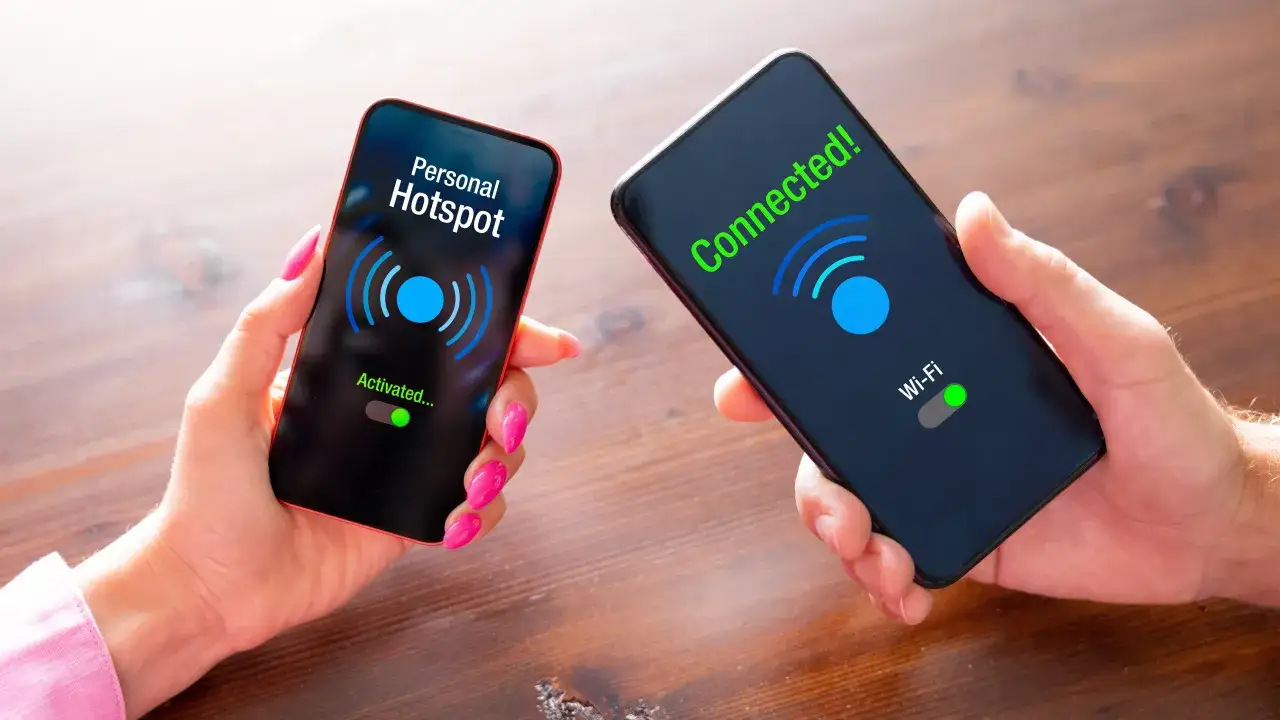
Przenośny Hotspot Wi-Fi to zdecydowanie najpopularniejsza i najwygodniejsza forma udostępniania internetu z telefonu. Działa on na zasadzie małego routera, który tworzy sieć Wi-Fi, do której możesz podłączyć swój komputer bez użycia kabli. To idealne rozwiązanie, gdy potrzebujesz elastyczności i możliwości podłączenia kilku urządzeń jednocześnie.
Jak krok po kroku uruchomić hotspot na telefonie z Androidem?
Uruchomienie Hotspotu Wi-Fi na Androidzie jest intuicyjne, ale poszczególne nazwy opcji mogą się nieco różnić w zależności od producenta telefonu i wersji systemu. Oto uniwersalny przewodnik:
- Otwórz "Ustawienia" w telefonie.
- Przejdź do sekcji "Sieć i internet" (lub "Połączenia", "Łączność", "Więcej połączeń" szukaj opcji związanych z siecią).
- Wybierz "Hotspot i tethering" (lub "Przenośny hotspot", "Hotspot Wi-Fi").
- Stuknij w "Hotspot Wi-Fi".
- Włącz opcję "Hotspot Wi-Fi".
- Teraz najważniejsze: ustaw nazwę sieci (SSID) i silne hasło (najlepiej WPA2/WPA3). Domyślna nazwa to często nazwa Twojego telefonu, ale możesz ją zmienić. Hasło jest kluczowe dla bezpieczeństwa, o czym opowiem za chwilę.
Po wykonaniu tych kroków, Twój telefon zacznie nadawać sieć Wi-Fi, do której możesz podłączyć swój komputer.
Instrukcja dla posiadaczy iPhone (iOS): jak włączyć Hotspot osobisty?
Na iPhone'ach funkcja udostępniania internetu nazywa się "Hotspot osobisty" i jest równie prosta w aktywacji:
- Otwórz "Ustawienia" w iPhone.
- Wybierz "Hotspot osobisty".
- Włącz opcję "Hotspot osobisty".
- Jeśli pojawi się prośba, wybierz sposób połączenia (Wi-Fi, USB, Bluetooth). W tym przypadku interesuje nas Wi-Fi.
- Zanotuj nazwę sieci Wi-Fi i hasło. iPhone automatycznie generuje dość silne hasło, ale możesz je zmienić na bardziej zapamiętywalne, choć nadal bezpieczne.
Gotowe! Twój iPhone jest teraz gotowy do udostępniania internetu przez Wi-Fi.
Klucz do bezpieczeństwa: jak ustawić silne hasło i dlaczego to takie ważne?
To jest punkt, na który zawsze zwracam szczególną uwagę. Ustawienie silnego hasła dla Hotspotu Wi-Fi to absolutna podstawa. Dlaczego? Po pierwsze, chronisz swoje dane przed nieautoryzowanym dostępem. Nie chcesz przecież, żeby ktoś z zewnątrz mógł podsłuchiwać Twój ruch sieciowy. Po drugie, chronisz swój pakiet internetowy. Jeśli ktoś podłączy się do Twojego Hotspotu bez Twojej wiedzy, może szybko wyczerpać Twój limit danych, co, jak już wiesz, w Polsce oznacza "lejek" i brak szybkiego internetu.
Oto moje wskazówki, jak stworzyć skuteczne hasło:
- Używaj kombinacji dużych i małych liter, cyfr oraz znaków specjalnych (np. !, @, #, $, %). To znacznie utrudnia złamanie hasła.
- Hasło powinno mieć co najmniej 8-12 znaków. Im dłuższe, tym bezpieczniejsze.
- Unikaj łatwych do odgadnięcia danych, takich jak daty urodzenia, imiona, popularne słowa czy sekwencje typu "12345678".
Pamiętaj, że bezpieczeństwo w sieci zaczyna się od Ciebie!
Jak połączyć komputer z systemem Windows 10/11 z siecią Wi-Fi z telefonu?
Kiedy Hotspot na telefonie jest już aktywny i zabezpieczony, pora połączyć z nim komputer. Proces jest bardzo podobny do łączenia się z każdą inną siecią Wi-Fi:
- Na pasku zadań komputera (zazwyczaj w prawym dolnym rogu) kliknij ikonę sieci (Wi-Fi).
- Z listy dostępnych sieci wybierz nazwę Hotspotu Wi-Fi, którą ustawiłeś na telefonie (SSID).
- Kliknij "Połącz".
- Wprowadź hasło do Hotspotu Wi-Fi, które wcześniej ustawiłeś na telefonie.
- Poczekaj, aż komputer połączy się z siecią. Powinieneś zobaczyć status "Połączono" lub "Dostęp do internetu".
I gotowe! Twój komputer powinien mieć teraz dostęp do internetu udostępnianego z telefonu.
Metoda 2: Tethering przez USB stabilne połączenie dla graczy
Jeśli priorytetem jest dla Ciebie maksymalna stabilność, najniższy możliwy ping i brak zakłóceń, to tethering przez USB jest metodą, którą z czystym sumieniem polecam. To mój osobisty wybór, gdy potrzebuję niezawodnego połączenia do gier online czy wideokonferencji. Połączenie kablowe eliminuje wiele problemów związanych z bezprzewodową transmisją danych.
Dlaczego kabel USB to najlepszy przyjaciel gracza?
Dla graczy, każdy milisekundowy ping ma znaczenie. Tethering przez USB oferuje w tym aspekcie niezrównane korzyści:
- Najniższy i najbardziej stabilny ping: Bezpośrednie połączenie kablowe minimalizuje opóźnienia, co jest kluczowe w dynamicznych grach online, gdzie liczy się każda reakcja. Nie ma tu zakłóceń, które mogą wpływać na Wi-Fi.
- Brak zakłóceń sygnału: Kablem sygnał jest przesyłany bezpośrednio, bez ryzyka interferencji z innymi urządzeniami bezprzewodowymi czy przeszkodami fizycznymi.
- Szybkie ładowanie telefonu: To dodatkowy, ale bardzo praktyczny bonus. Podczas gdy telefon udostępnia internet, jednocześnie jest ładowany z portu USB komputera. Nie musisz martwić się o szybko rozładowującą się baterię, co jest częstym problemem przy Hotspocie Wi-Fi.
- Większa przepustowość: Chociaż mobilny internet ma swoje ograniczenia, połączenie USB zazwyczaj pozwala na wykorzystanie pełnej dostępnej prędkości sieci komórkowej, bez strat wynikających z transmisji bezprzewodowej.
Jeśli więc jesteś zapalonym graczem i mobilny internet to Twoja jedyna opcja, zawsze wybieraj tethering przez USB.
Konfiguracja tetheringu USB na Androidzie: przewodnik krok po kroku
Uruchomienie tetheringu przez USB na Androidzie jest równie proste jak Hotspotu Wi-Fi:
- Podłącz telefon do komputera za pomocą kabla USB. Upewnij się, że używasz sprawnego kabla, najlepiej tego oryginalnego, aby uniknąć problemów z transmisją danych.
- Na telefonie otwórz "Ustawienia".
- Przejdź do sekcji "Sieć i internet" (lub podobnej, jak w przypadku Hotspotu).
- Wybierz "Hotspot i tethering".
- Włącz opcję "Tethering przez USB".
- Poczekaj, aż komputer zainstaluje niezbędne sterowniki (zazwyczaj dzieje się to automatycznie w systemach Windows 10/11). Może to potrwać kilkanaście sekund.
Po chwili Twój komputer powinien wykryć nowe połączenie sieciowe (często jako połączenie Ethernet) i uzyskać dostęp do internetu.
Jak udostępnić internet z iPhone'a na PC za pomocą kabla (przez iTunes)?
Udostępnianie internetu z iPhone'a na PC przez USB jest również bardzo proste i nie zawsze wymaga zainstalowanego iTunes, choć w niektórych przypadkach może pomóc w instalacji sterowników. Oto jak to zrobić:
- Podłącz iPhone'a do komputera za pomocą kabla USB.
- Jeśli pojawi się monit, zaufaj komputerowi na swoim iPhone'ie, potwierdzając tę opcję.
- Na iPhone'ie przejdź do "Ustawienia" > "Hotspot osobisty" i upewnij się, że jest włączony.
- Na komputerze, w ustawieniach sieciowych, powinno pojawić się nowe połączenie sieciowe (Ethernet). System Windows powinien automatycznie je wykryć i połączyć się z internetem.
Jeśli komputer ma problem z wykryciem połączenia, upewnij się, że iTunes jest zainstalowany i zaktualizowany czasem jego sterowniki są potrzebne do prawidłowego działania tetheringu USB z iPhone'em.
Rozwiązywanie problemów: co zrobić, gdy komputer nie wykrywa internetu przez USB?
Czasami zdarza się, że mimo prawidłowej konfiguracji, komputer nie wykrywa internetu przez USB. Oto najczęstsze problemy i moje sprawdzone rozwiązania:
- Sprawdź, czy kabel USB jest sprawny i prawidłowo podłączony. Czasem to po prostu wina uszkodzonego kabla. Spróbuj użyć innego, najlepiej oryginalnego.
- Upewnij się, że opcja "Tethering przez USB" jest aktywna na telefonie. Sprawdź dwukrotnie w ustawieniach.
- Zrestartuj zarówno telefon, jak i komputer. Klasyczne "wyłącz i włącz ponownie" często działa cuda.
- Spróbuj podłączyć telefon do innego portu USB w komputerze. Czasem problem leży po stronie konkretnego portu.
- Sprawdź, czy sterowniki USB są aktualne na komputerze (Menedżer Urządzeń). W Windows możesz wyszukać "Menedżer Urządzeń", znaleźć swój telefon lub "Urządzenia sieciowe" i sprawdzić, czy nie ma tam żółtych wykrzykników. Jeśli są, spróbuj zaktualizować sterowniki.
Większość problemów z tetheringiem USB da się rozwiązać, stosując te proste kroki.
Metoda 3: Udostępnianie przez Bluetooth tylko w awaryjnych sytuacjach
Tethering przez Bluetooth to metoda, którą osobiście traktuję jako absolutną ostateczność. Jej główną zaletą jest niskie zużycie energii, ale niestety wiąże się to z bardzo poważnymi ograniczeniami w prędkości i stabilności. Jeśli zależy Ci na czymkolwiek więcej niż wysłanie pilnego e-maila, szczerze odradzam tę opcję.Kiedy warto rozważyć połączenie przez Bluetooth, a kiedy go unikać?
Aby ułatwić Ci decyzję, przygotowałem krótkie zestawienie, kiedy Bluetooth może być akceptowalny, a kiedy należy go unikać:
| Kiedy używać | Kiedy unikać |
|---|---|
| Podstawowe przeglądanie stron internetowych (bez multimediów). | Gry online (ping będzie zbyt wysoki). |
| Sprawdzanie poczty e-mail. | Streaming wideo/audio (Netflix, YouTube, Spotify). |
| Bardzo niskie zużycie danych, np. odczytanie wiadomości tekstowej. | Pobieranie dużych plików (aktualizacje gier, programów). |
| Gdy inne metody (Wi-Fi, USB) są niedostępne lub niemożliwe. | Intensywna praca wymagająca stabilnego i szybkiego łącza. |
Jak widzisz, lista zastosowań jest bardzo krótka. Głównym powodem jest po prostu zbyt niska przepustowość Bluetooth, która nie jest w stanie sprostać wymaganiom współczesnego internetu.
Jak sparować telefon z komputerem i włączyć tethering Bluetooth?
Mimo ograniczeń, warto wiedzieć, jak aktywować tethering przez Bluetooth, na wypadek, gdybyś kiedyś znalazł się w naprawdę podbramkowej sytuacji:
- Na telefonie włącz Bluetooth (zazwyczaj: Ustawienia > Połączone urządzenia > Bluetooth lub Ustawienia > Bluetooth). Upewnij się, że telefon jest widoczny dla innych urządzeń.
- Na komputerze z systemem Windows przejdź do "Ustawień" > "Urządzenia" > "Bluetooth i inne urządzenia".
- Włącz Bluetooth i kliknij "Dodaj urządzenie Bluetooth lub inne".
- Wybierz "Bluetooth" i sparuj telefon z komputerem, postępując zgodnie z instrukcjami na ekranie (może być konieczne potwierdzenie kodu na obu urządzeniach).
- Po sparowaniu, na telefonie włącz "Tethering przez Bluetooth" w sekcji "Hotspot i tethering" (lub podobnej, jak przy Wi-Fi/USB).
- Na komputerze, w ustawieniach sieciowych, znajdź połączenie Bluetooth i połącz się z nim. Czasem wymaga to kliknięcia prawym przyciskiem myszy na ikonie Bluetooth w zasobniku systemowym i wybrania opcji "Dołącz do sieci osobistej" lub "Pokaż urządzenia Bluetooth".
Proces może być nieco bardziej skomplikowany niż w przypadku Wi-Fi czy USB, ale jest do wykonania.
Ograniczenia prędkości: dlaczego ta metoda nie nadaje się do pobierania i gier?
Głównym problemem tetheringu przez Bluetooth jest jego niska przepustowość. Standard Bluetooth, nawet w nowszych wersjach, został zaprojektowany głównie do przesyłania niewielkich pakietów danych na krótkie dystanse (np. słuchawki, myszki, klawiatury), a nie do szybkiego internetu. W praktyce oznacza to, że prędkości transferu są rzędu kilkudziesięciu, maksymalnie kilkuset kilobitów na sekundę, co jest wartością nieporównywalnie niższą niż w przypadku LTE/5G przez Wi-Fi czy USB. Dodatkowo, opóźnienia (ping) są bardzo wysokie, co całkowicie dyskwalifikuje tę metodę do gier online. Pobieranie nawet niewielkich plików może trwać wieki, a streaming jest po prostu niemożliwy. Dlatego, jeśli tylko masz inną możliwość, unikaj Bluetooth do udostępniania internetu.
Optymalizacja połączenia dla graczy: jak poprawić wydajność?
Skoro już wiesz, jak udostępnić internet, pora na kilka moich sprawdzonych wskazówek, jak wycisnąć maksimum wydajności z mobilnego połączenia, zwłaszcza jeśli jesteś graczem. Nawet z internetu z telefonu można uzyskać zaskakująco dobre rezultaty, jeśli odpowiednio go zoptymalizujesz.
Jak sprawdzić i zinterpretować swój ping oraz prędkość połączenia?
Aby wiedzieć, co optymalizować, musisz najpierw zmierzyć aktualną wydajność połączenia. Najprostszym sposobem jest skorzystanie ze stron internetowych do testowania prędkości, takich jak speedtest.net czy fast.com. Zwracaj uwagę na trzy parametry:
- Ping (opóźnienie): Mierzony w milisekundach (ms). Im niższy, tym lepiej. Dla gier online idealny ping to poniżej 50 ms. Pomiędzy 50 a 100 ms jest akceptowalny dla większości gier, ale powyżej 100 ms zaczynają się odczuwalne lagi.
- Prędkość pobierania (Download): Mierzona w megabitach na sekundę (Mb/s). Określa, jak szybko pobierasz dane z internetu. Dla gier online do samej rozgrywki wystarczy kilka Mb/s, ale do pobierania aktualizacji czy gier potrzebujesz znacznie więcej (np. 20-50 Mb/s).
- Prędkość wysyłania (Upload): Mierzona w Mb/s. Określa, jak szybko wysyłasz dane. Ważna dla streamingu, wideokonferencji i niektórych gier, gdzie wysyłasz dużo danych.
Regularne testowanie pomoże Ci zrozumieć, jak działa Twoje połączenie w różnych warunkach.
Minimalizuj zużycie danych: jak wyłączyć automatyczne aktualizacje w Windows?
Nic tak szybko nie pożera pakietu danych jak automatyczne aktualizacje systemu operacyjnego i aplikacji. Kiedy korzystasz z tetheringu, koniecznie je wyłącz lub wstrzymaj:
- Otwórz "Ustawienia" w Windows (przycisk Start > ikona koła zębatego).
- Przejdź do "Aktualizacja i zabezpieczenia" (w Windows 10) lub "Windows Update" (w Windows 11).
- Wybierz "Windows Update".
- Kliknij "Wstrzymaj aktualizacje na 7 dni" lub przejdź do "Opcje zaawansowane", aby ustawić dłuższy okres wstrzymania.
- Rozważ również wyłączenie automatycznych aktualizacji dla aplikacji ze Sklepu Microsoft. W Sklepie Microsoft kliknij ikonę profilu > "Ustawienia" i wyłącz "Automatyczne aktualizacje aplikacji".
Pamiętaj też, aby sprawdzić inne aplikacje działające w tle, które mogą pobierać dane np. klienty gier (Steam, Epic Games Launcher) często mają opcję automatycznych aktualizacji, którą warto wyłączyć na czas korzystania z mobilnego internetu.
Gdzie postawić telefon, by złapać najlepszy zasięg LTE/5G?
Umiejscowienie telefonu ma ogromne znaczenie dla jakości sygnału i, co za tym idzie, prędkości oraz stabilności internetu. Oto moje praktyczne wskazówki:
- Umieść telefon blisko okna, aby poprawić zasięg. Ściany, zwłaszcza grube i betonowe, mogą znacząco osłabiać sygnał.
- Unikaj miejsc otoczonych grubymi ścianami lub metalowymi przedmiotami. Metal jest szczególnie skuteczny w blokowaniu sygnałów radiowych.
- Jeśli to możliwe, postaw telefon wyżej (np. na półce, biurku, a nie na podłodze). Czasem nawet kilkadziesiąt centymetrów robi różnicę.
- Eksperymentuj z różnymi miejscami w pomieszczeniu, aby znaleźć punkt z najlepszym sygnałem. Możesz użyć aplikacji do mierzenia siły sygnału (np. Network Cell Info Lite na Androida) lub po prostu obserwować wskaźnik zasięgu na telefonie.
Dobre umiejscowienie telefonu to często klucz do stabilnego i szybkiego połączenia.
Czy aplikacje w tle na telefonie mogą spowalniać Twój internet na PC?
Zdecydowanie tak! Pamiętaj, że Twój telefon to nie tylko źródło internetu, ale także urządzenie, na którym działają inne aplikacje. Jeśli masz otwartych wiele aplikacji w tle, zwłaszcza tych, które synchronizują dane, pobierają aktualizacje, odświeżają treści (np. Facebook, Instagram, poczta e-mail, chmury), to zużywają one Twój pakiet danych i zasoby telefonu. To bezpośrednio przekłada się na mniejszą dostępną przepustowość dla komputera i potencjalnie wyższy ping.
Dlatego, gdy udostępniasz internet na PC, zamknij wszystkie niepotrzebne aplikacje na telefonie. Pozwoli to skupić całą moc obliczeniową i dostępną przepustowość na udostępnianiu internetu, co przełoży się na lepszą wydajność na komputerze.
Najczęstsze problemy z tetheringiem i jak sobie z nimi radzić
Nawet przy najlepszych chęciach, czasem pojawiają się problemy. Jako Patryk Piotrowski, wiem, że to normalne. Ważne jest, aby wiedzieć, jak sobie z nimi radzić. Oto lista najczęstszych problemów z tetheringiem i moje sprawdzone rozwiązania.
Co zrobić, gdy połączenie zrywa się lub jest niestabilne?
Niestabilne połączenie to zmora, zwłaszcza dla graczy. Oto co możesz zrobić, gdy internet z telefonu zrywa się lub działa nierówno:
- Sprawdź siłę sygnału sieci komórkowej na telefonie. Jeśli masz tylko jedną lub dwie kreski zasięgu, niestabilność jest niemal pewna.
- Przenieś telefon w miejsce z lepszym zasięgiem (np. bliżej okna, wyżej). Czasem wystarczy drobna zmiana lokalizacji.
- Zrestartuj telefon i komputer. To proste, ale często skuteczne rozwiązanie, które odświeża wszystkie połączenia.
- Spróbuj zmienić metodę tetheringu (np. z Wi-Fi na USB, jeśli to możliwe). Kabel USB jest z natury bardziej stabilny.
- Upewnij się, że telefon nie jest zbyt daleko od komputera (w przypadku Wi-Fi i Bluetooth). Im bliżej, tym lepszy i stabilniejszy sygnał.
- Wyłącz inne urządzenia podłączone do Hotspotu Wi-Fi. Im mniej urządzeń korzysta z Twojego Hotspotu, tym stabilniejsze będzie połączenie dla komputera.
Jak monitorować zużycie danych, by nie zaskoczył Cię koniec pakietu?
Uniknięcie "lejka" to klucz do komfortowego korzystania z mobilnego internetu. Oto jak skutecznie monitorować zużycie danych:
- Sprawdzaj zużycie danych w ustawieniach systemowych telefonu (np. "Użycie danych komórkowych" w Androidzie lub "Dane sieci komórkowej" w iOS). Możesz tam ustawić cykl rozliczeniowy zgodny z Twoim abonamentem i otrzymywać ostrzeżenia o przekroczeniu limitu.
- Korzystaj z aplikacji mobilnych swojego operatora, które często oferują podgląd pakietu w czasie rzeczywistym, a także pozwalają na zakup dodatkowych gigabajtów, jeśli zajdzie taka potrzeba.
- W systemie Windows możesz ustawić limit danych dla połączenia. Przejdź do "Ustawienia" > "Sieć i internet" > "Użycie danych". Wybierz połączenie, którego używasz, i kliknij "Ustaw limit". To bardzo przydatne, aby Windows nie pobierał dużych aktualizacji bez Twojej wiedzy.
Regularne monitorowanie to najlepsza ochrona przed niechcianym spowolnieniem internetu.
Przeczytaj również: Podłącz pada Xbox do PC: Wszystkie metody, proste rozwiązania!
Dlaczego telefon mocno się nagrzewa podczas tetheringu i jak temu zaradzić?
Nagrzewanie się telefonu podczas udostępniania internetu to normalne zjawisko, ale warto wiedzieć, dlaczego się dzieje i jak je zminimalizować:
- Intensywna praca procesora i modułów łączności: Udostępnianie internetu to dla telefonu spore obciążenie. Procesor pracuje na wysokich obrotach, a moduły Wi-Fi/LTE/5G intensywnie przesyłają dane, co generuje ciepło.
- Jednoczesne ładowanie: Jeśli telefon jest podłączony do ładowarki podczas tetheringu, generuje to dodatkowe ciepło.
Oto co możesz zrobić, aby temu zaradzić:
- Zdejmij etui z telefonu, aby poprawić wentylację. Etui często zatrzymuje ciepło.
- Umieść telefon w chłodnym, przewiewnym miejscu, z dala od bezpośredniego światła słonecznego.
- Unikaj jednoczesnego ładowania i intensywnego użytkowania telefonu, jeśli to możliwe. Jeśli korzystasz z tetheringu USB, ładowanie jest nieuniknione, ale przynajmniej nie obciążaj telefonu dodatkowymi zadaniami.
- Zmniejsz jasność ekranu i zamknij niepotrzebne aplikacje w tle na telefonie. Mniejsze obciążenie = mniej ciepła.
Pamiętaj, że lekkie nagrzewanie jest normalne, ale jeśli telefon jest gorący do tego stopnia, że trudno go dotknąć, zrób przerwę, aby zapobiec uszkodzeniu baterii lub innych komponentów.
